Notitie
Voor toegang tot deze pagina is autorisatie vereist. U kunt proberen u aan te melden of de directory te wijzigen.
Voor toegang tot deze pagina is autorisatie vereist. U kunt proberen de mappen te wijzigen.
De MSSQL-extensie voor Visual Studio Code ondersteunt ontwikkelaars die toepassingen bouwen die gebruikmaken van Azure SQL (inclusief Azure SQL Database, Azure SQL Managed Instance en SQL Server op virtuele machines in Azure), SQL-database in Microsoft Fabric en SQL Server. Het biedt hulpprogramma's voor het maken van verbinding met databases, het beheren en ontwerpen van schema's, het verkennen van databaseobjecten, het uitvoeren van Transact-SQL -query's (T-SQL) en het weergeven van queryuitvoeringsplannen in Visual Studio Code.
De extensie bevat IntelliSense, uitvoering van T-SQL-scripts en aanpasbare opties voor lokale en clouddatabases.
Installeer de MSSQL-extensie voor Visual Studio Code
Installeer de MSSQL-extensie om aan de slag te gaan met SQL-ontwikkeling in Visual Studio Code:
- Open Visual Studio Code.
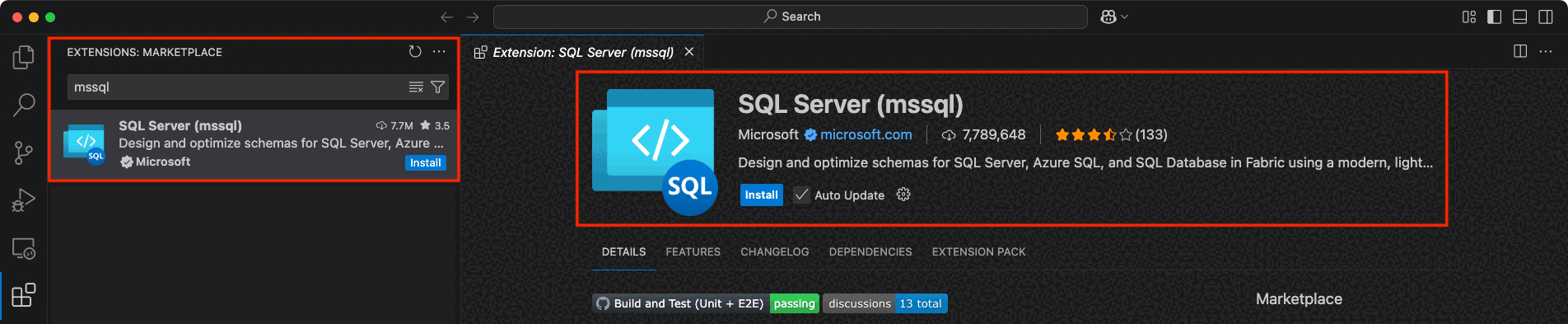
- Selecteer het pictogram Extensies op de activiteitenbalk (Cmd+Shift+X in macOS of Ctrl+Shift+X in Windows en Linux).
- Typ in de
mssql. - Zoek SQL Server (mssql) in de resultaten en selecteer deze.
- Selecteer de knop Installeren .
Hint
U weet dat de extensie correct is geïnstalleerd wanneer het MSSQL-pictogram wordt weergegeven op de activiteitenbalk en de weergave Verbindingen beschikbaar wordt.
Features
De MSSQL-extensie voor Visual Studio Code ondersteunt SQL Server, Azure SQL en SQL Database in Fabric.
De volgende tabel bevat een overzicht van de functies die beschikbaar zijn in de MSSQL-extensie, de releasestatus en koppelingen naar gedetailleerde documentatie.
| Feature | Status | Beschrijving |
|---|---|---|
| Verbindingsdialoogvenster | GA | Verbinding maken met behulp van parameters, verbindingsreeksen of Azure-browser. |
| Objectverkenner | GA | Blader en filter databaseobjecten met typebewust zoeken |
| Paneel met queryresultaten | GA | Queryresultaten weergeven, sorteren, kopiëren en exporteren |
| Queryplanvisualiseerder | GA | Uitvoeringsplannen analyseren met interactieve knooppuntnavigatie |
| Tabelontwerper | GA | Tabellen maken en beheren met een visuele interface |
| Schema-ontwerper | GA | Visuele schemamodellering met slepen en neerzetten en automatisch indelen |
| Schema vergelijken | GA | Schema's tussen databases of DACPACs vergelijken en synchroniseren |
| GitHub Copilot-integratie | GA | AI-ondersteunde SQL-ontwikkeling met chat in natuurlijke taal en agentmodus |
| Lokale SQL Server-containers | GA | SQL Server-containers lokaal maken en beheren |
| Gegevens bekijken en bewerken | GA | Navigeer en wijzig tabelgegevens direct zonder DML te schrijven |
| Data-tier applicatie (DACPAC en BACPAC) | GA | DACPAC- en BACPAC-bestanden implementeren, extraheren, importeren en exporteren |
| Fabric-integratie | GA | Door Fabric-werkruimten bladeren en SQL-databases inrichten |
| Databasebeheer | GA | Databases maken, de naam ervan wijzigen en verwijderen vanuit Objectverkenner |
| Back-up en terugzetten | GA | Back-ups maken van databases naar schijf of URL en herstellen vanuit back-ups |
| Zoeken naar databaseobjecten | GA | Tabellen, weergaven, functies en opgeslagen procedures zoeken met typebewust zoeken |
| Flat file importeren | GA | Importeren .csv en .txt bestanden in nieuwe SQL Server-tabellen |
| Query profiler | GA | Bewaking van realtime databaseactiviteiten met uitgebreide gebeurtenissen |
| Query Performance Dashboard | Openbare proefversie | Analyseer Query Store-gegevens, vergelijk de prestaties van querys en bekijk uitvoeringsgeschiedenis, wachttijden en plannen |
| Schema-ontwerper met GitHub Copilot | GA | Schemaontwerp voor natuurlijke taal met het bijhouden van visuele wijzigingen en het genereren van ORM-scripts |
| Data API builder | GA | REST-, GraphQL- en MCP-eindpunten maken voor SQL-databases |
| SQL-notebooks | GA | Op Jupyter gebaseerde SQL-notebooks met uitgebreide resultaten en ondersteuning voor meerdere kernels |
| SQL Formatter | GA | T-SQL formatteren op aanvraag of bij opslaan met configureerbare opmaakopties |
| Azure-integratie | GA | Azure SQL databases rechtstreeks vanuit Visual Studio Code inrichten, te beginnen met de gratis laag |
| Wizard voor implementatie van lokaal naar de cloud | Openbare proefversie | Implementeer een lokaal databaseschema of een schema en gegevens in een gratis Azure SQL Database met compatibiliteitscontroles |
| Snelkoppelingsconfiguratie | GA | Beheer sneltoetsen voor veelgebruikte queries en andere editor-commando's |
Verbindingsdialoogvenster
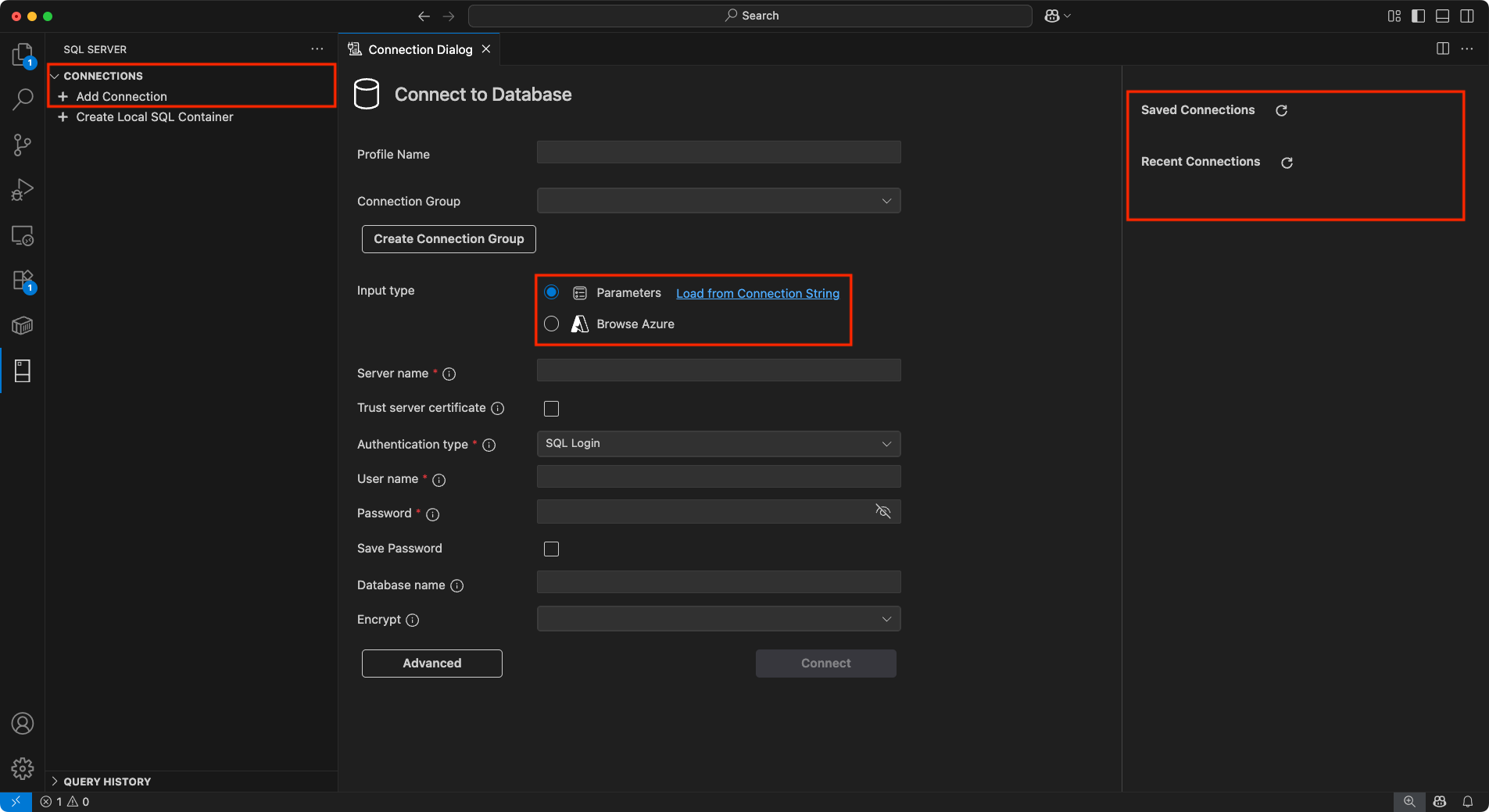
Het dialoogvenster Verbinding biedt een intuïtieve interface voor het maken van verbinding met databases die worden gehost in Azure SQL (inclusief Azure SQL Database, Azure SQL Managed Instance en SQL Server op Azure-VM's), SQL Database in Fabric of SQL Server. Het biedt meerdere invoeropties voor verschillende scenario's:
Parameters: Voer individuele verbindingsgegevens in zoals servernaam, databasenaam, gebruikersnaam en wachtwoord.
Connection String: Voer direct een complete verbindingsreeks in voor meer geavanceerde configuraties.
Azure doorzoeken: Bekijk beschikbare database-instanties en databases in uw Azure-account, met opties om te filteren op abonnement, resourcegroep en locatie.
Verbindingsgroepen: Organiseer omgevingen door verbindingen in mappen te groeperen en kleuren toe te wijzen voor snelle visuele identificatie. Wijs eenvoudig een groep toe of wijzig deze bij het maken of bewerken van een verbinding.
Het verbindingsdialoogvenster bevat opgeslagen verbindingen en deelvenster Recente verbindingen om het opnieuw verbinden met eerder gebruikte servers te vereenvoudigen. De indeling ondersteunt het bewerken en opslaan van verbindingsgegevens en maakt het eenvoudig om tussen servers of databases te schakelen.
Databasebewerkingen
De MSSQL-extensie biedt ingebouwde hulpprogramma's voor algemene databasebewerkingen, waaronder:
- Databasebeheer: Maak databases aan, hernoem en verwijder ze rechtstreeks vanuit de Objectverkenner.
- Zoeken naar databaseobjecten: Zoek tabellen, views, functies en opgeslagen procedures met typebewust zoeken en contextuele acties.
- Back-up en herstel: Maak een back-up van databases naar schijf of Azure Blob Storage, en herstel vanuit bestaande back-ups, back-upbestanden of Azure Blob Storage.
-
Plat bestand importeren: Importeer
.csv- en.txt-bestanden in nieuwe SQL Server-tabellen met een begeleide wizard.
Objectverkenner (filteren)
Met Objectverkenner kunt u uw databaseobjecten verkennen, zoals databases, tabellen, weergaven en programmeerbaarheidsitems. Met filteren kunt u specifieke objecten vinden in grote databasehiërarchieën:
Filters toepassen: Filter databaseobjecten op eigenschappen zoals naam, eigenaar of aanmaakdatum. U kunt filters toepassen op meerdere niveaus, waaronder databases, tabellen, weergaven en programmeerbaarheid.
Filters bewerken: Verfijn of werk bestaande filters bij om de objectenlijst verder te verfijnen.
Filters wissen: Verwijder toegepaste filters om alle objecten binnen de hiërarchie te bekijken.

Tabelontwerper
Om deze functie te gebruiken, klik je met de rechtermuisknop op een tabel in Objectverkenner en selecteer je Tabel Structuur wijzigen.
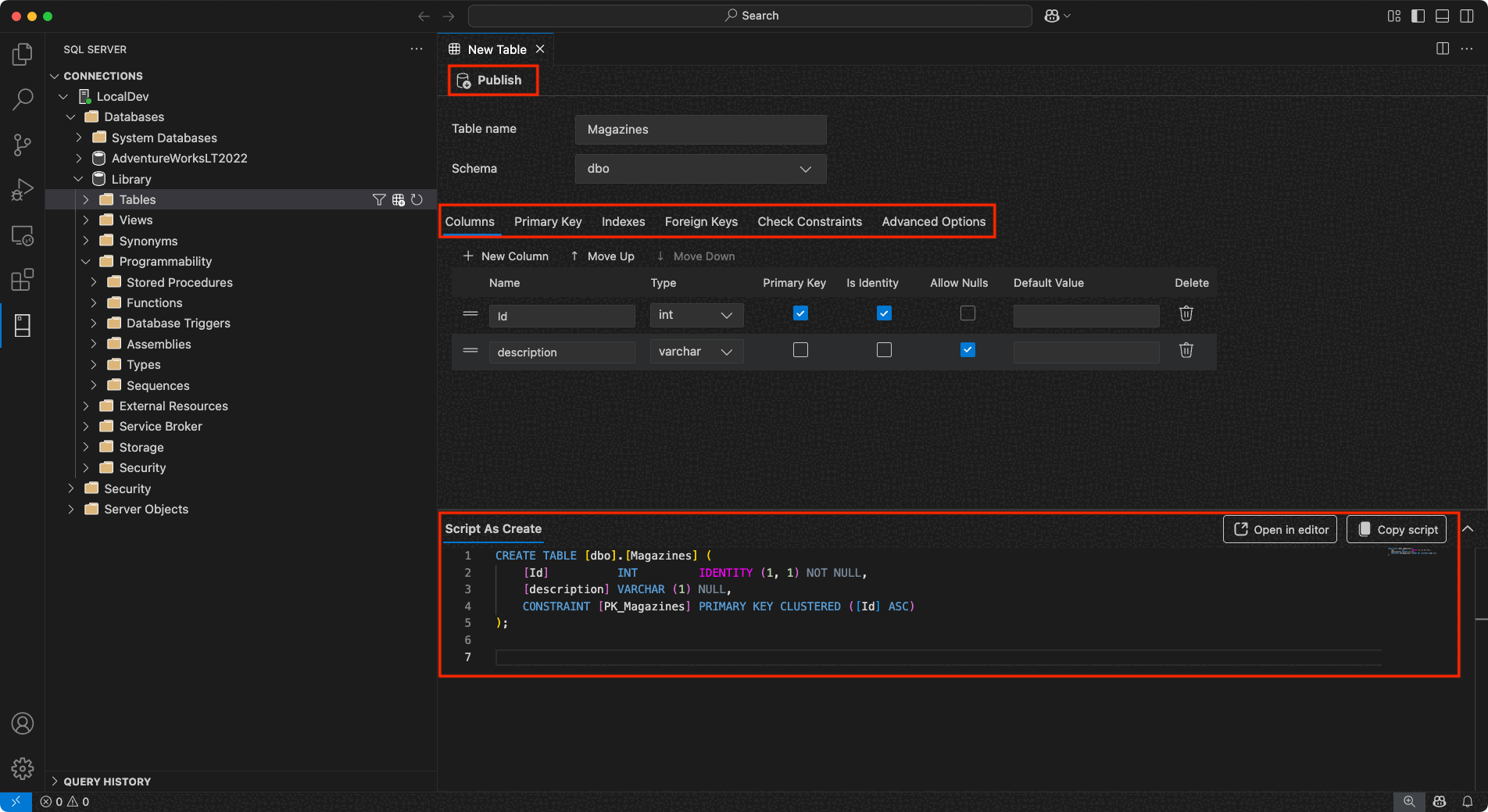
Table Designer biedt een visuele interface voor het maken en beheren van tabellen:
Kolommen: Voeg nieuwe kolommen toe, stel datatypen in, definieer nullbaarheid en specificeer standaardwaarden. U kunt een kolom ook rechtstreeks in de interface aanwijzen als een primaire sleutel of identiteitskolom.
Primaire sleutel: Definieer één of meer kolommen als primaire sleutel voor uw tabel, zodat elke rij uniek identificeerbaar is.
Indexen: Maak indexen aan en beheer ze om de queryprestaties te verbeteren door extra kolommen als indexen toe te voegen voor snellere gegevensopvraging.
Foreign Keys: Definieer relaties tussen tabellen door foreign keys toe te voegen die verwijzen naar primaire sleutels in andere tabellen, zodat de gegevensintegriteit over tabellen heen wordt gewaarborgd.
Controleer beperkingen: Stel regels in om specifieke voorwaarden af te dwingen op de ingevoerde gegevens, zoals waardebereiken of patronen.
Geavanceerde opties: Configureer meer geavanceerde eigenschappen en gedragingen, zoals systeemversiebeheer en geheugengeoptimaliseerde tabellen.
In de ontwerpfunctie biedt het deelvenster Script als aanmaak een automatisch gegenereerd T-SQL-script dat uw tabelontwerp weerspiegelt. U hebt de volgende opties:
Publiceren: Pas uw wijzigingen direct toe op de database door Publiceren te selecteren. Deze actie maakt gebruik van DacFX (Data-tier Application Framework) om uw schema-updates te implementeren.
Script kopiëren: Kopieer het gegenereerde T-SQL-script uit het previewpaneel voor handmatige uitvoering of open het direct in de editor voor verdere aanpassingen en aanpassingen indien nodig.
Gegevens weergeven en bewerken
Om deze functie te gebruiken, dubbelklik je op een tabel in Objectverkenner of klik je met de rechtermuisknop op een tabel om het contextmenu te openen en selecteer je Tabel Bewerken Gegevens.
De tabelgegevens openen in een datarooster binnen een nieuw editor-tabblad. Je ziet de inhoud in een vertrouwde, spreadsheetachtige lay-out met paging-instellingen gebaseerd op de geconfigureerde rijen per pagina.
Tot de belangrijkste mogelijkheden behoren:
Inlinebewerking: Werk celwaarden direct in het raster bij. Uw bewerkingen worden in realtime gevalideerd en retourneren een foutbericht voor onjuiste invoer, zoals ongeldige gegevenstypen of schendingen van een beperking. Het raster markeert de cel met de onjuiste invoer rood.
Rijen toevoegen en verwijderen: Voeg nieuwe rijen in of verwijder bestaande rijen, zodat u data tijdens ontwikkeling en testen snel kunt aanpassen.
Paginering: Navigeer door grote datasets met ingebouwde pagingbesturingselementen.
Wijzigingen opslaan: Alle bewerkingen blijven in een openstaande toestand totdat u Wijzigingen opslaan selecteert, zodat u volledige controle hebt over wanneer updates aan de database worden vastgelegd.
Script weergeven: Dit venster toont een alleen-lezen-DML-script dat in realtime alle acties weergeeft die in het datagrid zijn uitgevoerd. Gebruik het script om de onderliggende DML-bewerkingen te controleren voordat u wijzigingen opslaat.

Zoekresultatenpaneel
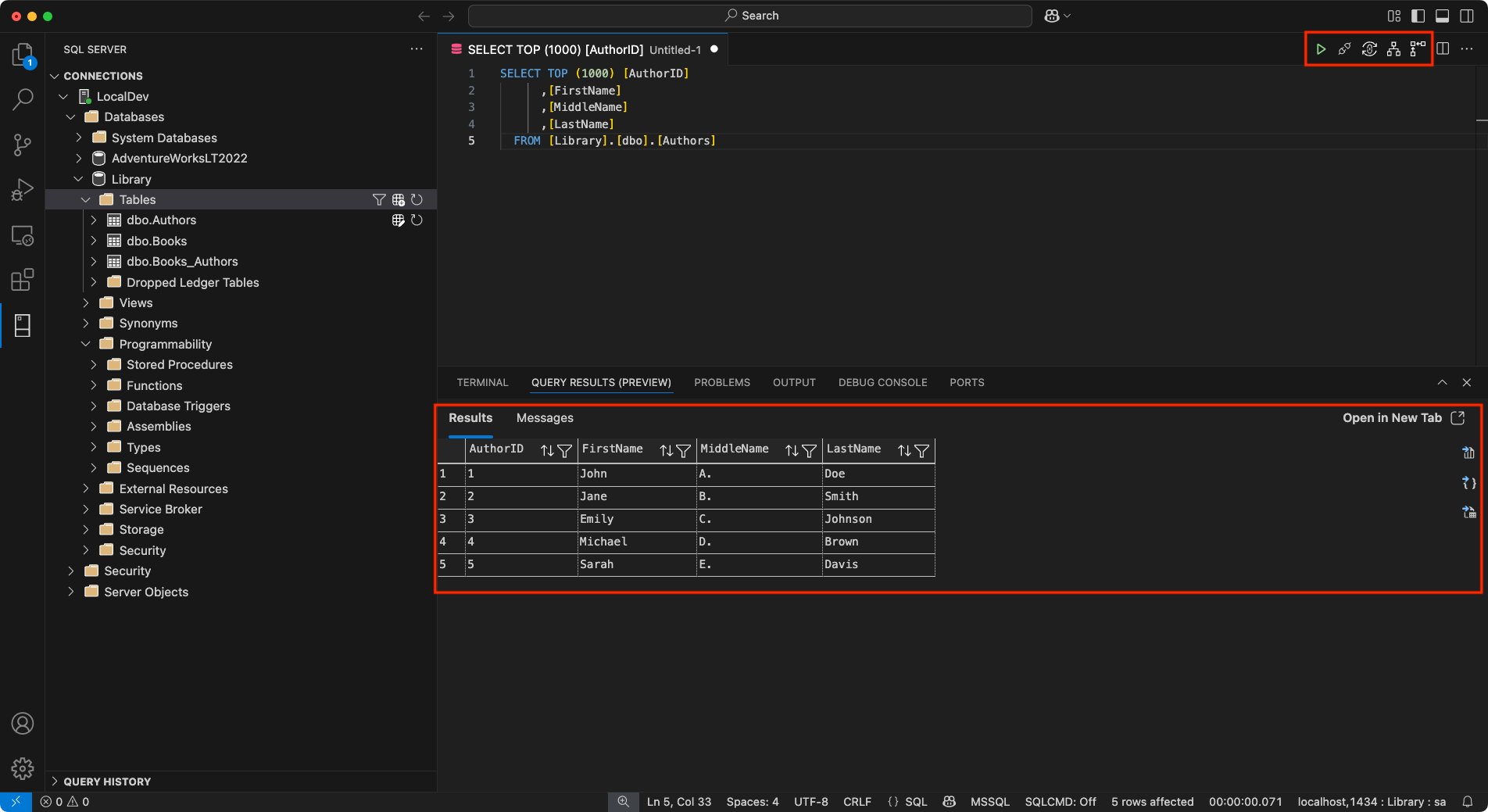
Queryresultaten worden weergegeven in het onderste deelvenster van Visual Studio Code, naast de geïntegreerde terminal, uitvoer, foutopsporingsconsole en andere hulpprogramma's.
Hint
U kunt queryresultaten openen op een nieuw tabblad voor een uitgevouwen weergave, vergelijkbaar met de vorige ervaring.
Belangrijke functies van het deelvenster Queryresultaten zijn onder andere:
Rasterweergave/Gridweergave: Toont queryresultaten in een bekend rasterformaat, zodat u de gegevens eenvoudig kunt bekijken. U kunt resultaten weergeven op een nieuw tabblad voor een duidelijkere, overzichtelijkere weergave.
Kopieeropties: Klik met de rechtermuisknop binnen het resultaatraster om opties te openen zoals Alles selecteren, Kopiëren, Kopiëren met koppen en kopstukken kopiëren, wat het handig maakt om gegevens voor andere toepassingen over te zetten.
Queryresultaten opslaan: Bevat de mogelijkheid om queryresultaten op te slaan in meerdere formaten zoals JSON, Excel en CSV, zodat u met de data buiten Visual Studio Code kunt werken.
Inline sorteren: U kunt de gegevens sorteren door de kolomkoppen rechtstreeks in de queryresultatenweergave te selecteren. Sorteren kan in oplopende of aflopende volgorde worden uitgevoerd, zodat u gemakkelijker specifieke subsets van de gegevens kunt analyseren.
Geschat plan: De knop Geschat plan verschijnt als een stroomdiagrampictogram, in de querywerkbalk naast de knop Query uitvoeren. Er wordt een geschat uitvoeringsplan gegenereerd zonder de query uit te voeren, zodat u kunt controleren hoe de query wordt verwerkt door de optimalisatie van de query.
Daadwerkelijk plan inschakelen: De knop Daadwerkelijk plan inschakelen , die zich na de knop Geschat plan bevindt, toont het daadwerkelijke queryplan voor uitgevoerde query's. Gebruik deze optie om knelpunten en inefficiënties te identificeren.
Hint
U kunt het gedrag van de queryresultaten aanpassen met behulp van de mssql.openQueryResultsInTabByDefault instelling. Wanneer deze optie is ingesteld true, worden queryresultaten standaard geopend op een nieuw tabblad, zodat u uw werkruimte overzichtelijk kunt maken.
De nieuwe Results Grid-ervaring is beschikbaar als previewversie en bevat verbeteringen in statusbeheer, prestaties en de aanpassing van kolommen, zoals het bevriezen, tonen of verbergen van kolommen. Deze functie is standaard ingeschakeld. Om deze instelling te wijzigen, pas je mssql.preview.betaResultsGrid aan in de instellingen van Visual Studio Code.
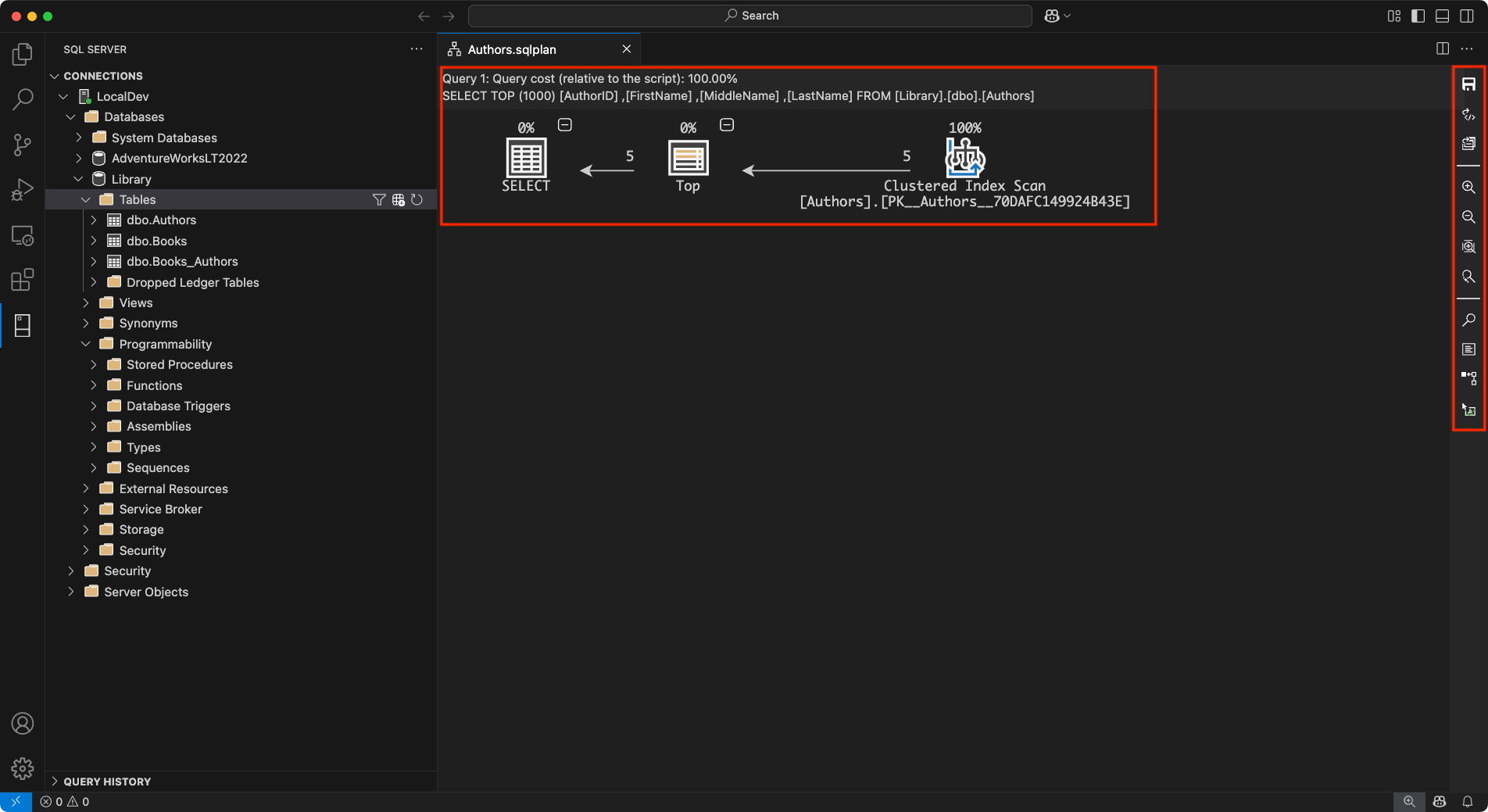
Queryplan-visualisator
In queryplan visualiseren worden uitvoeringsplannen voor SQL-query's weergegeven. U ziet hoe de queryoptimalisatie elke bewerking verwerkt, zodat u knelpunten kunt identificeren en uw query's kunt optimaliseren.
Belangrijke functies en mogelijkheden zijn:
- Nodenavigatie: Elke stap in het uitvoeringsplan verschijnt als een node. U kunt op verschillende manieren met het plan interageren. Selecteer knooppunten om knopinfo of gedetailleerde informatie over specifieke bewerkingen weer te geven. Knooppuntstructuren samenvouwen of uitvouwen om de weergave te vereenvoudigen en te focussen op de belangrijkste delen van het queryplan.
- Zoombesturing: De visualizer biedt flexibele zoomopties om je te helpen het plan in detail te analyseren. U kunt in- of uitzoomen om het detailniveau aan te passen. Gebruik de zoom to fit-functie om het formaat van de weergave aan te passen en het hele plan op uw scherm te passen. Stel aangepaste zoomniveaus in om specifieke elementen nauwkeurig te onderzoeken.
- Metrics en Highlighting: De werkbalk voor statistieken helpt u belangrijke prestatie-indicatoren te analyseren en dure operaties te benadrukken. Selecteer metrische gegevens, zoals werkelijke verstreken tijd, kosten, substructuurkosten of het aantal rijen dat in de vervolgkeuzelijst wordt gelezen om knelpunten te identificeren. Gebruik deze metrische gegevens om te zoeken naar specifieke knooppunten in het queryplan voor een diepere analyse.
De rechterzijbalk biedt snelle toegang tot meer acties:
- Plan opslaan: Sla het huidige uitvoeringsplan op voor toekomstig gebruik.
- Open XML: Open de XML-representatie van het queryplan om details op codeniveau te bekijken.
- Open query: Bekijk de query die het uitvoeringsplan heeft gegenereerd rechtstreeks vanuit de werkbalk.
- Tooltips aan- of uitschakelen: Schakel tooltips in of uit voor meer details over elke node.
- Eigenschappen: Bekijk de eigenschappen van elk knooppunt in het uitvoeringsplan, met opties om te sorteren op belangrijkheid of alfabetisch te sorteren.
Configuratie van sneltoetsen
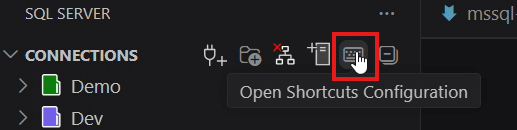
Gebruik Shortcuts Configuration om veelvoorkomende commando's te beheren en uit te voeren.
Om de functie te gebruiken, kies je Sneltoetsenconfiguratie openen op de werkbalk van de MSSQL-extensie.
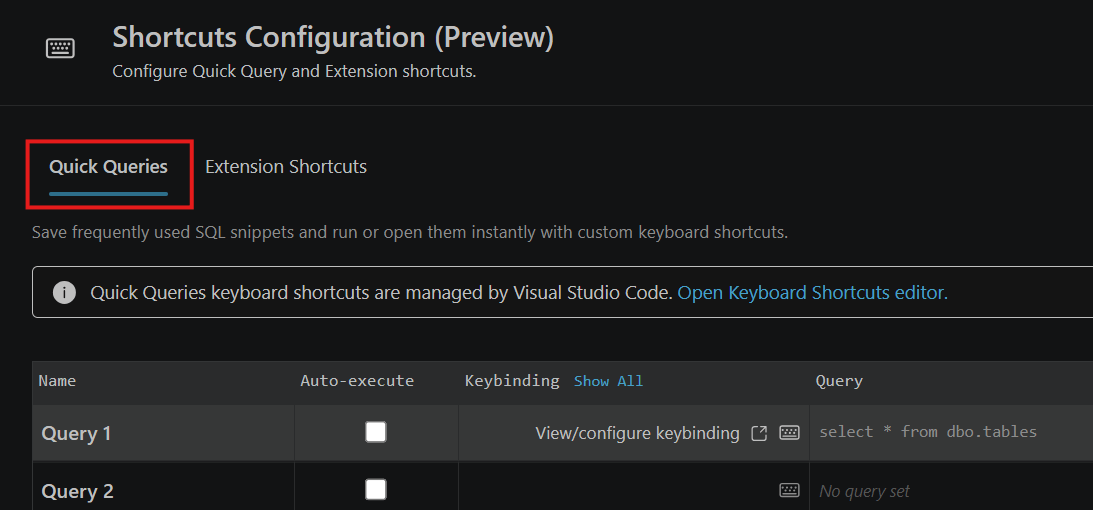
Het bevat twee tabbladen:
- Snelle query’s: Sla SQL-snippets op en voer ze uit met sneltoetsen.
- Extensiesnelkoppelingen: Configureer MSSQL-editor en resultaatweergave-snelkoppelingen.
In het tabblad Snelle Zoekopdrachten heb je de volgende opties:
- Aanpasbare SQL-query's: Configureer en sla meerdere SQL-query-items op.
- Besturing voor automatisch uitvoeren: Kies of een snelkoppeling de query direct uitvoert of deze opent in de editor.
- Keybinding-integratie: Pas toetsenbindingen aan met de Visual Studio Code Keyboard Shortcuts-editor.
Raadpleeg voor gedetailleerde informatie over sneltoetsen voor extensies en geavanceerde configuratie van sneltoetsen Sneltoetsen aanpassen.
Ondersteunde besturingssystemen
Momenteel ondersteunt deze extensie de volgende besturingssystemen:
- Windows 10 en 11 (x64, Arm64)
- macOS (Intel en Apple Silicon)
- Linux (x64, Arm64) - inclusief Ubuntu, Debian, RHEL, Fedora en andere belangrijke distributies
Offline-installatie
De extensie kan een vereist SqlToolsService pakket downloaden en installeren tijdens de activering. U kunt de extensie nog steeds gebruiken op computers zonder internettoegang door de optie Installeren vanuit VSIX... te kiezen in de extensieweergave en een gebundelde release te installeren vanaf de pagina Releases. Elk besturingssysteem bevat een .vsix bestand met de vereiste service. Kies het bestand voor uw besturingssysteem, download en installeer het om aan de slag te gaan. Kies een volledige release en negeer eventuele alfa- of bètaversies, omdat deze versies dagelijkse builds zijn die worden gebruikt bij het testen.
Feedback en ondersteuning
Als u ideeën, feedback of contact wilt opnemen met de community, kunt u deelnemen aan de discussie op https://aka.ms/vscode-mssql-discussions. Als u een fout wilt melden, gaat u naar https://aka.ms/vscode-mssql-bug. Als u een nieuwe functie wilt aanvragen, gaat u naar https://aka.ms/vscode-mssql-feature-request.
Verwante inhoud
- Maak verbinding met een database met de MSSQL-extensie voor Visual Studio Code
- Snelstart: Voer uw eerste query uit met de MSSQL-extensie voor Visual Studio Code
- Sneltoetsen aanpassen
- GitHub Copilot voor de MSSQL-extensie voor Visual Studio Code
- Databasebewerkingen
- Schema Designer
- GitHub Copilot-integratie in Schema Designer
- Data API builder
- SQL Notebooks
- Maak een Azure SQL Database aan
- Schema Compare
- Visual Studio Code-documentatie
- MSSQL-extensie voor Visual Studio Code: repository op GitHub