Quickstart: Een Azure AI-servicesresource maken
Meer informatie over het maken en beheren van een Azure AI-servicesresource. Met een Azure AI-servicesresource hebt u toegang tot meerdere Azure AI-services met één set referenties.
U hebt toegang tot Azure AI-services via twee verschillende resourcetypen:
- Azure AI-services voor meerdere services:
- Toegang tot meerdere Azure AI-services met één set referenties.
- Geconsolideerde facturering van de services die u gebruikt.
- Resource met één service, zoals Face en Vision:
- Open één Azure AI-service met een unieke set referenties voor elke gemaakte service.
- De meeste Azure AI-services bieden een gratis laag om het uit te proberen.
Azure AI-services zijn Azure-resources die u maakt onder uw Azure-abonnement. Nadat u een resource hebt gemaakt, kunt u de sleutels en het eindpunt gebruiken die zijn gegenereerd om uw toepassingen te verifiëren.
Ondersteunde services met een resource voor meerdere services
De resource voor meerdere services biedt toegang tot de volgende Azure AI-services met één set referenties. Sommige services zijn beschikbaar via de resource met meerdere services en één serviceresource.
Tip
We raden u aan waar mogelijk de Azure AI-servicesresource (waarbij het API-type is AIServices) te gebruiken voor toegang tot meerdere Azure AI-services met één set referenties. Voor services die niet beschikbaar zijn via de resource voor meerdere services (zoals Face en Custom Vision), kunt u een resource met één service maken.
| Service | Beschrijving | Soort (via API) |
|---|---|---|
 Azure OpenAI Azure OpenAI |
Voer een groot aantal natuurlijke taaltaken uit. | AIServicesOpenAI |
 Inhoudsveiligheid Inhoudsveiligheid |
Een AI-service die ongewenste inhoud detecteert. | AIServicesContentSafety |
 Custom Vision Custom Vision |
Afbeeldingsherkenning voor uw bedrijf aanpassen. | CustomVision.Prediction (Alleen voorspelling)CustomVision.Training (Alleen training) |
 Documentinformatie Documentinformatie |
Documenten omzetten in intelligente gegevensgestuurde oplossingen. | AIServicesFormRecognizer |
 Gezicht Gezicht |
Detecteer en identificeer mensen en emoties in afbeeldingen. | Face |
 Taal Taal |
Bouw apps met toonaangevende mogelijkheden voor natuurlijke taalbegrip. | AIServicesTextAnalytics |
 Spraak Spraak |
Spraak naar tekst, tekst naar spraak, vertaling en sprekerherkenning. | AIServicesSpeech |
 Translator Translator |
Gebruik door AI gemaakte vertaaltechnologie om meer dan 100 in gebruik zijnde, risicovolle en bedreigde talen en dialecten te vertalen. | AIServicesTextTranslation |
 Visioen Visioen |
Analyseer inhoud in afbeeldingen en video's. | AIServices (Training en voorspelling)ComputerVision |
Vereisten
- Een geldig Azure-abonnement - Maak een gratis abonnement.
Een nieuwe Azure AI-servicesresource maken
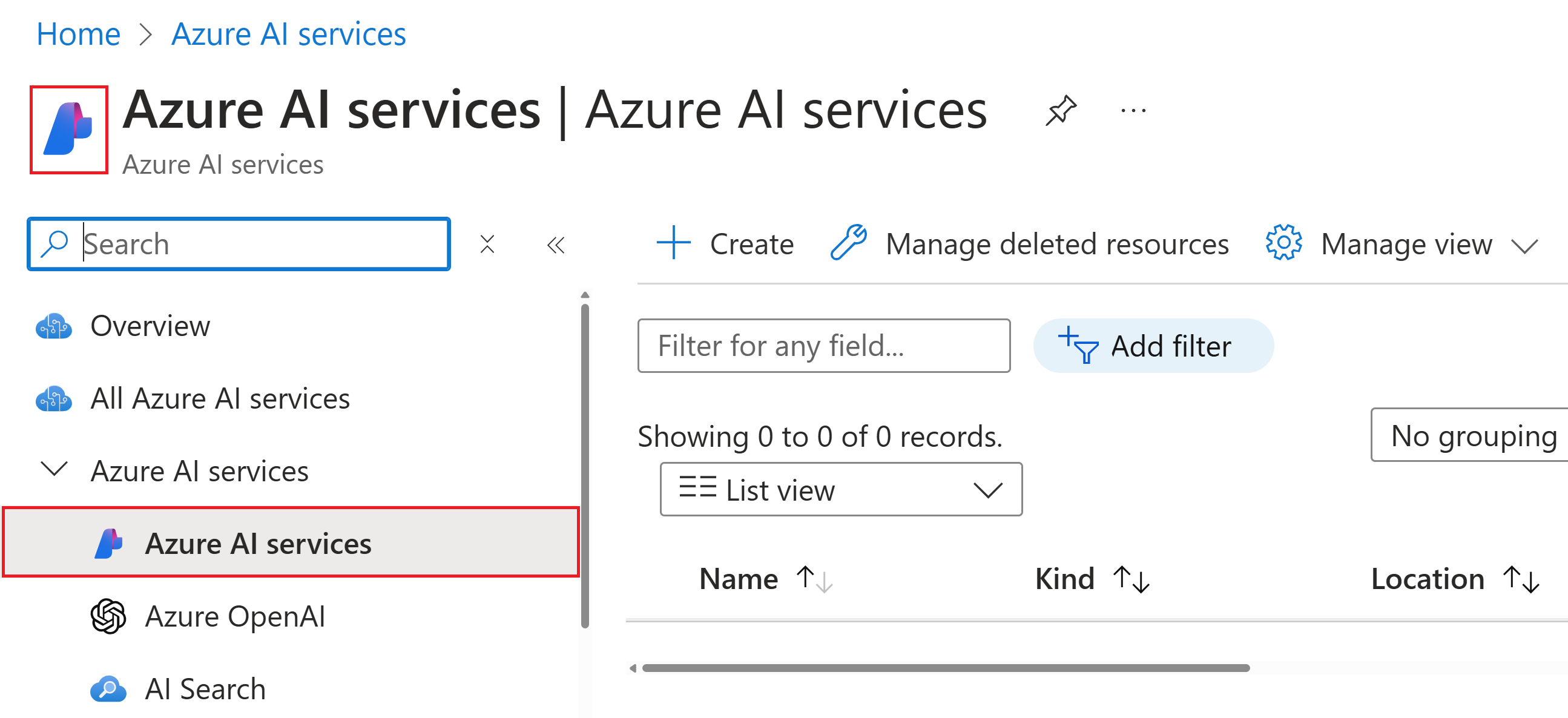
De Resource voor meerdere services van Azure AI-services wordt vermeld onder Azure AI-services azure AI-services> in de portal. Zoek het logo zoals hier wordt weergegeven:
Belangrijk
Azure biedt meer dan één resourcetypen met de naam Azure AI-services. Zorg ervoor dat u de service selecteert die wordt vermeld onder Azure AI-services azure AI-services> met het logo zoals eerder is weergegeven.
Volg deze instructies om een Azure AI-servicesresource te maken:
Selecteer deze koppeling om een Azure AI-servicesresource te maken: https://portal.azure.com/#create/Microsoft.CognitiveServicesAIServices
Geef op de pagina Maken de volgende informatie op:
Projectdetails Beschrijving Abonnement Selecteer een van uw beschikbare Azure-abonnementen. Resourcegroep De Azure-resourcegroep die uw Azure AI-servicesresource bevat. U kunt een nieuwe groep maken of deze toevoegen aan een bestaande groep. Regio De locatie van uw Azure AI-service-exemplaar. Verschillende locaties kunnen latentie veroorzaken, maar deze hebben geen invloed op de beschikbaarheid van de runtime van uw resource. Naam Een beschrijvende naam voor uw Azure AI-servicesresource. Bijvoorbeeld MyAIServicesResource. Prijscategorie De kosten van uw Azure AI-servicesaccount zijn afhankelijk van de opties die u kiest en uw gebruik. Zie Prijsopgaven voor API's voor meer informatie. 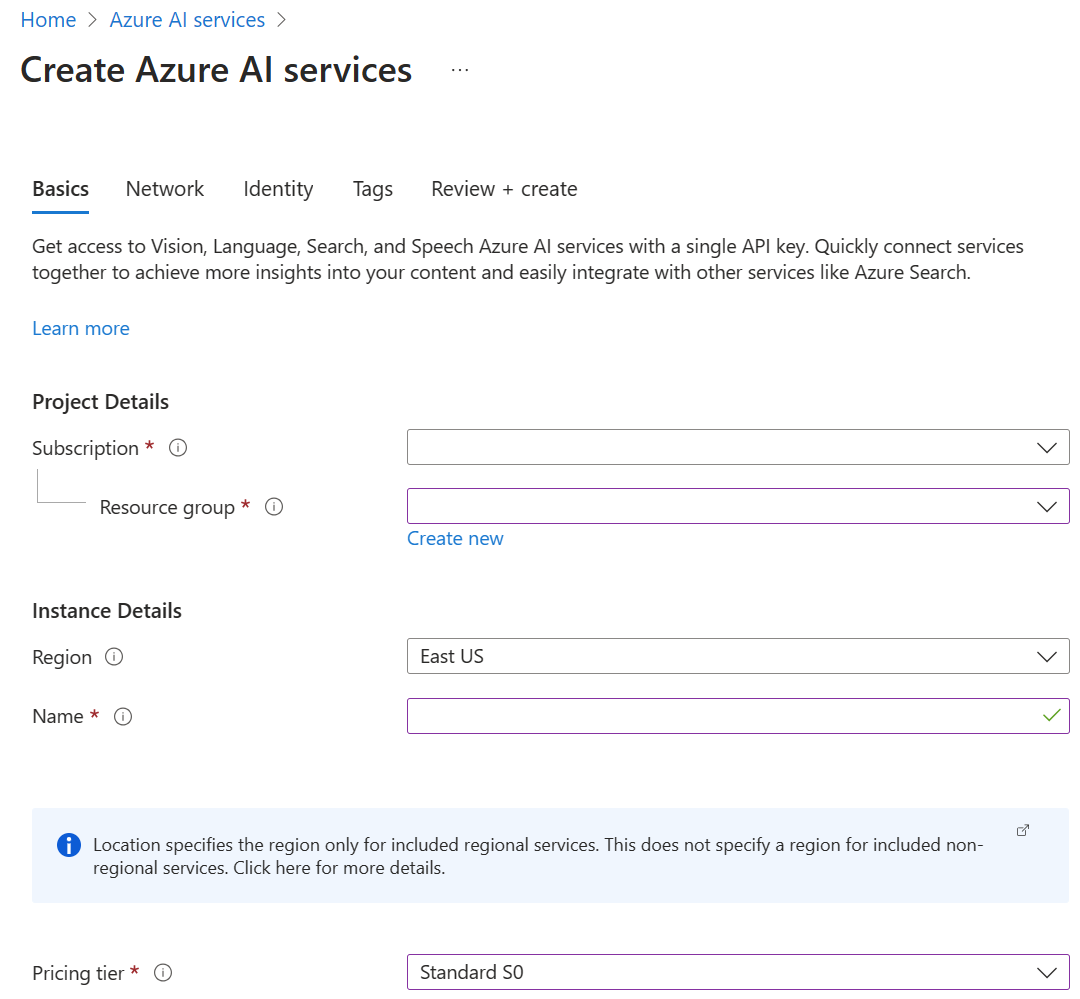
Configureer indien nodig andere instellingen voor uw resource, lees en accepteer de voorwaarden (indien van toepassing) en selecteer Vervolgens Beoordelen en maken.
Tip
Als u met uw abonnement geen Azure AI-servicesresource kunt maken, moet u mogelijk de bevoegdheid van die Azure-resourceprovider inschakelen met behulp van de Azure-portal, de PowerShell-opdracht of een Azure CLI-opdracht. Als u niet de eigenaar van het abonnement bent, vraagt u iemand met de rol van eigenaar of beheerder om de registratie voor u te voltooien of vraagt u om de bevoegdheden /register/action toe te kennen aan uw account.
Resources opschonen
Als u een Azure AI-servicesabonnement wilt opschonen en verwijderen, kunt u de resource of resourcegroep verwijderen. Als u de resourcegroep verwijdert, worden ook eventuele andere bijbehorende resources in de groep verwijderd.
- Vouw het menu aan de linkerkant in Azure Portal uit om het menu met services te openen en kies Resourcegroepen om de lijst met resourcegroepen weer te geven.
- Zoek de resourcegroep die de resource bevat die moet worden verwijderd.
- Als u de hele resourcegroep wilt verwijderen, selecteert u de naam van de resourcegroep. Selecteer resourcegroep verwijderen op de volgende pagina en bevestig dit.
- Als u alleen de Azure AI-servicesresource wilt verwijderen, selecteert u de resourcegroep om alle resources hierin weer te geven. Selecteer op de volgende pagina de resource die u wilt verwijderen, selecteer het beletseltekenmenu voor die rij en selecteer Verwijderen.
Gebruik deze quickstart om een Azure AI-servicesresource te maken met behulp van CLI-opdrachten (Command-Line Interface).
Vereisten
- Een geldig Azure-abonnement - Maak een gratis abonnement.
- De Azure CLI
De Azure CLI installeren en u aanmelden
Installeer de Azure CLI. Voer de opdracht az login uit om u aan te melden bij uw lokale installatie van de CLI:
az login
Een nieuwe resourcegroep maken
Voordat u een Azure AI-servicesresource maakt, moet u een Azure-resourcegroep hebben die de resource moet bevatten. Wanneer u een nieuwe resource maakt, kunt u een nieuwe resourcegroep maken of een bestaande resourcegroep gebruiken. In dit artikel wordt beschreven hoe u een nieuwe resourcegroep maakt.
Als u een resource wilt maken, hebt u een van de Azure-locaties nodig die beschikbaar zijn voor uw abonnement. U kunt een lijst met beschikbare locaties ophalen met de opdracht az account list-locations . De meeste Azure AI-services zijn toegankelijk vanaf verschillende locaties. Kies de locatie die het dichtst bij u in de buurt is of kijk welke locaties beschikbaar zijn voor de service.
Belangrijk
- Onthoud uw Azure-locatie, omdat u deze nodig hebt bij het aanroepen van de Azure AI-services-resources.
- De beschikbaarheid van sommige Azure AI-services kan per regio verschillen. Zie Azure-producten per regio voor meer informatie.
az account list-locations --query "[].{Region:name}" --out table
Nadat u uw Azure-locatie hebt, maakt u een nieuwe resourcegroep in de Azure CLI met behulp van de opdracht az group create . Vervang in het onderstaande voorbeeld de Azure-locatie westus2 door een van de Azure-locaties die beschikbaar zijn voor uw abonnement.
az group create --name ai-services-resource-group --location westus2
Een Resource voor meerdere services voor Azure AI-services maken
Als u een nieuwe Azure AI-servicesresource wilt maken en abonneren, gebruikt u de opdracht az cognitiveservices account create . Met deze opdracht wordt een nieuwe factureerbare resource toegevoegd aan de resourcegroep die u eerder hebt gemaakt. Wanneer u uw nieuwe resource maakt, moet u weten welk type service u wilt gebruiken, samen met de prijscategorie (of SKU) en een Azure-locatie.
Belangrijk
Azure biedt meer dan één resourcetypen voor Azure AI-services. Zorg ervoor dat u er een maakt met de kind van AIServices.
U kunt een Standard S0 Azure AI-serviceresource met meerdere services maken met de onderstaande multi-service-resource opdracht.
az cognitiveservices account create --name multi-service-resource --resource-group ai-services-resource-group --kind AIServices --sku S0 --location westus2 --yes
Tip
Als u met uw abonnement geen Azure AI-servicesresource kunt maken, moet u mogelijk de bevoegdheid van die Azure-resourceprovider inschakelen met behulp van de Azure-portal, de PowerShell-opdracht of een Azure CLI-opdracht. Als u niet de eigenaar van het abonnement bent, vraagt u iemand met de rol van eigenaar of beheerder om de registratie voor u te voltooien of vraagt u om de bevoegdheden /register/action toe te kennen aan uw account.
Huidig quotumgebruik voor uw resource ophalen
Gebruik de opdracht az cognitiveservices account list-usage om het gebruik voor uw resource op te halen.
az cognitiveservices account list-usage --name multi-service-resource --resource-group ai-services-resource-group --subscription subscription-name
Resources opschonen
Als u een Azure AI-servicesresource wilt opschonen en verwijderen, kunt u deze of de resourcegroep verwijderen. Als u de resourcegroep verwijdert, worden ook eventuele andere bijbehorende resources in de groep verwijderd.
Als u de resourcegroep en de bijbehorende resources wilt verwijderen, gebruikt u de az group delete command.
az group delete --name ai-services-resource-group
Gebruik deze quickstart om een Azure AI-servicesresource te maken met behulp van Azure PowerShell-opdrachten .
Vereisten
- Een geldig Azure-abonnement - Maak een gratis abonnement.
- Azure PowerShell.
Azure PowerShell installeren en u aanmelden
Installeer Azure PowerShell. Voer de opdracht Connect-AzAccount uit om u aan te melden:
Connect-AzAccount
Een nieuwe Resourcegroep voor Azure AI-services maken
Voordat u een Azure AI-servicesresource maakt, moet u een Azure-resourcegroep hebben die de resource moet bevatten. Wanneer u een nieuwe resource maakt, kunt u een nieuwe resourcegroep maken of een bestaande resourcegroep gebruiken. In dit artikel wordt beschreven hoe u een nieuwe resourcegroep maakt.
Als u een resource wilt maken, hebt u een van de Azure-locaties nodig die beschikbaar zijn voor uw abonnement. U kunt een lijst met beschikbare locaties ophalen met de opdracht Get-AzLocation . De meeste Azure AI-services zijn toegankelijk vanaf verschillende locaties. Kies de locatie die het dichtst bij u in de buurt is of kijk welke locaties beschikbaar zijn voor de service.
Belangrijk
- Onthoud uw Azure-locatie, omdat u deze nodig hebt bij het aanroepen van de Azure AI-services-resources.
- De beschikbaarheid van sommige Azure AI-services kan per regio verschillen. Zie Azure-producten per regio voor meer informatie.
Get-AzLocation | Select-Object -Property Location, DisplayName
Nadat u uw Azure-locatie hebt, maakt u een nieuwe resourcegroep in Azure PowerShell met behulp van de opdracht New-AzResourceGroup . Vervang in het onderstaande voorbeeld de Azure-locatie westus2 door een van de Azure-locaties die beschikbaar zijn voor uw abonnement.
New-AzResourceGroup -Name ai-services-resource-group -Location westus2
Een Resource voor meerdere services voor Azure AI-services maken
Gebruik de opdracht New-AzCognitiveServicesAccount om een nieuwe Azure AI-servicesresource te maken en er een abonnement op te nemen. Met deze opdracht wordt een nieuwe factureerbare resource toegevoegd aan de resourcegroep die u eerder hebt gemaakt. Wanneer u uw nieuwe resource maakt, moet u weten wat voor soort service u wilt gebruiken, samen met de prijscategorie (of SKU) en een Azure-locatie:
Belangrijk
Azure biedt meer dan één resourcetypen voor Azure AI-services. Zorg ervoor dat u er een maakt met het Type (soort) van AIServices.
U kunt een Standard S0 Azure AI-serviceresource met meerdere services maken met de onderstaande multi-service-resource opdracht.
New-AzCognitiveServicesAccount -ResourceGroupName ai-services-resource-group -Name multi-service-resource -Type AIServices -SkuName S0 -Location westus2
Tip
Als u met uw abonnement geen Azure AI-servicesresource kunt maken, moet u mogelijk de bevoegdheid van die Azure-resourceprovider inschakelen met behulp van de Azure-portal, de PowerShell-opdracht of een Azure CLI-opdracht. Als u niet de eigenaar van het abonnement bent, vraagt u iemand met de rol van eigenaar of beheerder om de registratie voor u te voltooien of vraagt u om de bevoegdheden /register/action toe te kennen aan uw account.
Huidig quotumgebruik voor uw resource ophalen
Gebruik de opdracht Get-AzCognitiveServicesAccountUsage om het gebruik voor uw resource op te halen.
Get-AzCognitiveServicesAccountUsage -ResourceGroupName ai-services-resource-group -Name multi-service-resource
Resources opschonen
Als u een Azure AI-servicesresource wilt opschonen en verwijderen, kunt u deze of de resourcegroep verwijderen. Als u de resourcegroep verwijdert, worden ook eventuele andere bijbehorende resources in de groep verwijderd.
Gebruik de opdracht Remove-AzResourceGroup om de resourcegroep en de bijbehorende resources te verwijderen.
Remove-AzResourceGroup -Name ai-services-resource-group
Prijzen
Prijscategorieën (en het bedrag dat u in rekening wordt gebracht) zijn gebaseerd op het aantal transacties dat u verzendt met behulp van uw verificatiegegevens. Voor elke prijsklasse wordt het volgende gespecificeerd:
- Maximum aantal toegestane transacties per seconde (TPS).
- Servicefuncties die zijn ingeschakeld binnen de prijscategorie.
- Kosten voor een vooraf gedefinieerd aantal transacties. Als u boven dit nummer gaat, worden er extra kosten in rekening gebracht, zoals opgegeven in de prijsgegevens voor uw service.
Gerelateerde inhoud
- Ga naar de Azure AI-serviceshub.
- Probeer AI-services in Azure AI Studio.