Notitie
Voor toegang tot deze pagina is autorisatie vereist. U kunt proberen u aan te melden of de directory te wijzigen.
Voor toegang tot deze pagina is autorisatie vereist. U kunt proberen de mappen te wijzigen.
Managed Instance in Azure App Service combineert de eenvoud van platform als een service met de flexibiliteit van beheer op infrastructuurniveau. Managed Instance is ontworpen voor applicaties die OS-aanpassing, privénetwerken en veilige integratie met Azure-diensten vereisen.
Belangrijk
Managed Instance is over het algemeen beschikbaar voor Windows-webapplicaties in geselecteerde regio's en is beperkt tot Pv4- en Pmv4-prijsplannen. Microsoft zal in de loop van de tijd meer regio's toevoegen. Managed Instance ondersteunt Linux en containers niet.
In deze quickstart voert u de volgende stappen uit:
- Gebruik Azure Developer CLI om voorbeeldbronnen te implementeren.
- Maak een Managed Instance aan op Azure App Service.
- Een voorbeeld-app implementeren.
- De implementatie controleren.
Migreer een bestaande .NET-app
Deze quickstart laat zien hoe je Managed Instance-resources aanmaakt en een voorbeeldapp uitrolt. Als je begint met een bestaande .NET-applicatie, kun je GitHub Copilot-modernisering voor .NET in Visual Studio Code gebruiken om de migratie van assessment tot deployment te begeleiden.
Opmerking
De ervaring voor beoordeling van Managed Instance en implementatiedoelen binnen GitHub Copilot-modernisering is algemeen beschikbaar in Visual Studio Code. Ondersteuning voor het Managed Instance-doel in Visual Studio is gepland om eerst te verschijnen in Visual Studio Insiders, met productiebeschikbaarheid na validatie.
Stel het beoordelingsdoel in op AppServiceManagedInstance.Windows om de applicatie te analyseren op basis van Managed Instance-specifieke richtlijnen. De modernisering van GitHub Copilot kan je vervolgens helpen migratieproblemen te beoordelen, herstelacties toe te passen, de applicatie te valideren, Azure-resources voor te bereiden en te deployen naar Managed Instance.
Om de agentische migratieworkflow te gebruiken, zie:
- Beoordeel en migreer een .NET-project
- Configureer en interpreteer een applicatiebeoordeling
- Een gemigreerd project implementeren in Azure
Vereiste voorwaarden
Azure-account: u hebt een Azure-account met een actief abonnement nodig. Als u dat nog niet hebt, kunt u gratis een account maken.
Quickstart: Blobs uploaden, downloaden en vermelden met Azure Portal
Optioneel configuratiescript (installatie): Deze quickstart gebruikt een PowerShell-script dat in een gecomprimeerd .zip bestand is genoemd
Install.ps1om lettertypen te installeren. Configuratiescripts zijn niet verplicht voor Managed Instance. Gebruik een configuratiescript wanneer je applicatie afhankelijkheden, besturingssysteemniveau-rollen, functies of configuratie vereist, of persistente wijzigingen die anders verloren zouden gaan na een herstart van een instantie. Gebruik RDP voor diagnostiek in plaats van voor persistente configuratie.
Voorbeeldbronnen implementeren
Je kunt snel alle benodigde resources in deze quickstart uitrollen met Azure Developer CLI (AZD). De AZD-sjabloon die in deze quickstart wordt gebruikt, is afkomstig uit Azure-voorbeelden.
mkdir managed-instance-quickstart
cd managed-instance-quickstart
azd init --template https://github.com/Azure-Samples/managed-instance-azure-app-service-quickstart.git .
azd env set AZURE_LOCATION northeurope
azd up
Met de opdracht azd up worden de volgende acties uitgevoerd:
- Hiermee maakt u een door de gebruiker toegewezen beheerde identiteit.
- Hiermee maakt u een Azure Storage-blob.
- Wijst de beheerde identiteit toe aan de opslagcontainer en het Managed Instance-plan.
- Verleent Storage-Blob-Data-Contributor toegang tot de opslagcontainer.
- Comprimeert meegeleverde lettertypen en Install.ps1 tot scripts.zip.
- Upload scripts.zip naar de opslagcontainer.
Opmerking
Het configuratiescriptpakket (scripts.zip) dat met de voorbeeldbronnen wordt geïmplementeerd, bevat Install.ps1, dat Microsoft Aptos-lettertypebestanden kopieert naar C:\Windows\Fonts. De voorbeeldapp die je uitrolt gebruikt deze lettertypen.
De volgende PowerShell-code is het configuratiescript (installeren) dat in de sjabloon wordt gebruikt.
# Install.ps1 - Copy and register fonts on Managed Instance
Write-Host "Installing custom fonts on Managed Instance..." -ForegroundColor Green

# Copy all TTF and OTF fonts to Windows Fonts folder and register them
Get-ChildItem -Recurse -Include *.ttf, *.otf | ForEach-Object {
    $FontFullName = $_.FullName
    $FontName = $_.BaseName + " (TrueType)"
    $Destination = "$env:windir\Fonts\$($_.Name)"

    Write-Host "Installing font: $($_.Name)"
    Copy-Item $FontFullName -Destination $Destination -Force
    New-ItemProperty -Path "HKLM:\SOFTWARE\Microsoft\Windows NT\CurrentVersion\Fonts" -Name $FontName -PropertyType String -Value $_.Name -Force | Out-Null
}

Write-Host "Font installation completed." -ForegroundColor Green
De uiteindelijke uitvoer van azd up moet ongeveer lijken op het volgende voorbeeld.
=== Deployment Complete ===
Storage Account: stgpjqep6fdlfv6
Container Name: scripts
Managed Identity Client name: id-gpjqep6fdlfv6
Resource Group: rg-managed-instance
De waarden voorStorage Account, Container Name, , Managed Identity Client nameen Resource GroupScript URI worden later gebruikt.
Een beheerd exemplaarplan implementeren
Volg deze stappen om een beheerd exemplaarplan te maken en er een app in te implementeren:
- Meld u aan bij het Azure-portaal.
- Selecteer + Maak een resource aan.
- Zoeken naar een beheerd exemplaar
- Selecteer de Web App (voor Managed Instance) in de resultaten.
- Selecteer Maken om het proces te starten.
- Geef op het tabblad Basis de volgende details op.
Projectgegevens
| Configuratie | Waarde |
|---|---|
| Subscription | Uw Azure-abonnement |
| Resourcegroep | rg-beheerde instance |
Appgegevens
| Configuratie | Waarde |
|---|---|
| Naam | contoso-mi-app |
| Runtimestack | ASPNET V4.8 |
| Regio | Een regio bij u in de buurt |
Prijsplannen
| Configuratie | Waarde |
|---|---|
| Windows-abonnement | Gebruik het standaardplan of maak een nieuw plan (bijvoorbeeld 'contoso-mi-plan') |
| Prijsplannen* | Selecteer een prijsplan. Als Pv4 of Pmv4 niet zichtbaar is in prijsplannen, bevestigt u de beschikbaarheid van regio's of vraagt u meer quotum aan. |
Geef op het tabblad Geavanceerd de volgende details op.
Configuratiescript (installeren)
| Configuratie | Waarde |
|---|---|
| Opslagaccount | Gebruik het standaardplan of maak een nieuw plan (bijvoorbeeld 'contoso-mi-plan') |
| Container | Scripts |
| Zipfile | scripts.zip |
| Waarde | Controleer of de .zip-URL juist is |
| Identiteit | Selecteer de beheerde identiteit die eerder is gemaakt |
- Selecteer Beoordelen en maken en selecteer vervolgens Maken.
Een voorbeeld-app implementeren in Managed Instance
In deze stap gebruikt u Cloud Shell om een voorbeeld-app te implementeren die is opgenomen in de AZD-sjabloon in Managed Instance.
- Met de volgende opdracht wordt de web-app geïmplementeerd in uw Managed Instance-plan. Werk
<app-name>en<resource-group>bij met uw waarden.
az webapp deploy \
  --resource-group "<resource-group-name>" \
  --name "<app-name>" \
  --src-path app.zip \
  --type zip
Navigeer naar de app
Als u naar de gemaakte app wilt bladeren, selecteert u het standaarddomein op de pagina Overzicht .
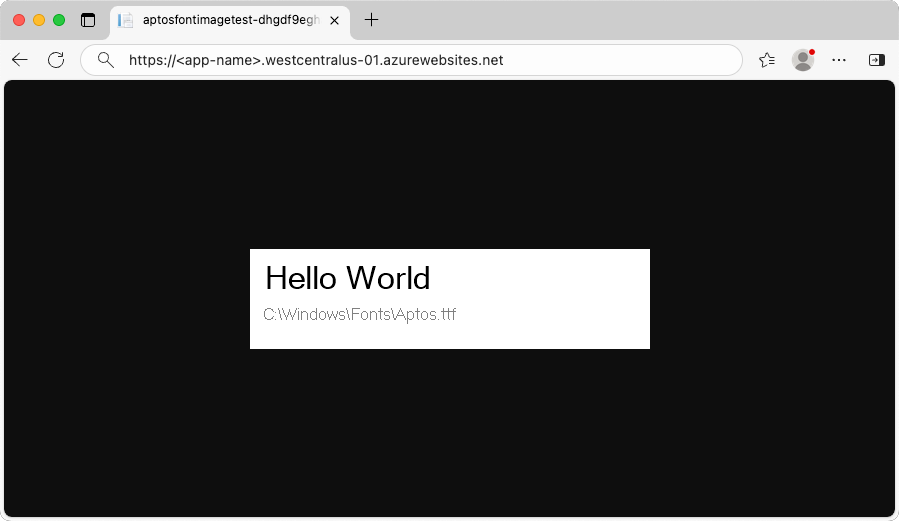
De .NET-app wordt uitgevoerd in een Managed Instance-plan. De app maakt gebruik van lettertypen uit de map C:\Windows\Fonts.
Het abonnement voor Managed Instance beheren
Als u uw web-app wilt beheren, gaat u naar Azure Portal en zoekt en selecteert u App Services.
Selecteer op de pagina App Services de naam van uw web-app.
Selecteer op de pagina Overzicht de naam van uw App Service-plan. Selecteer onder Huidig App Service-plan de naam van het plan.
Selecteer In het linkermenu onder Instellingende optie Configuratie om de configuratiedetails weer te geven.
De hulpbronnen opschonen
In de voorgaande stappen hebt u Azure-resources in een resourcegroep gemaakt. Als u deze resources in de toekomst waarschijnlijk niet nodig hebt, kunt u ze verwijderen door de resourcegroep te verwijderen.
- Selecteer op de overzichtspagina van uw web-app in Azure Portal de koppeling myResourceGroup onder Resourcegroep.
- Controleer op de pagina van de resourcegroep of de weergegeven resources de resources zijn die u wilt verwijderen.
- Selecteer Resourcegroep verwijderen, typ myResourceGroup in het tekstvak en selecteer vervolgens Verwijderen.
- Bevestig het opnieuw door Verwijderen te selecteren.