Notitie
Voor toegang tot deze pagina is autorisatie vereist. U kunt proberen u aan te melden of de directory te wijzigen.
Voor toegang tot deze pagina is autorisatie vereist. U kunt proberen de mappen te wijzigen.
In dit artikel leest u hoe u externe Model Context Protocol (MCP)-servers op Azure Functions host. U leert ook hoe u ingebouwde verificatie gebruikt om autorisatie van servereindpunten te configureren en uw AI-hulpprogramma's beter te beveiligen.
Er zijn twee manieren om een externe MCP-server te hosten in Azure Functions:
| MCP-serveroptie | Description | Geschikt voor... |
|---|---|---|
| MCP-extensieserver | Maakt gebruik van de Azure Functions MCP-extensie om aangepaste MCP-servers te maken, waarbij u met de extensietrigger uw hulpprogramma-eindpunten kunt definiëren. Deze servers worden ondersteund in alle Functions-talen en worden ontwikkeld, geïmplementeerd en beheerd als elke andere functie-app. | Wanneer u al bekend bent met Functions en het bijbehorende programmeermodel op basis van bindingen. |
| Zelfgehoste server | Functions kunnen een MCP-serverproject hosten dat is gemaakt met behulp van de standaard MCP SDK's. | Wanneer u uw server al hebt gebouwd met behulp van de officiële MCP-SDK's en op zoek bent naar gebeurtenisgestuurde, serverloze en schaalbare hosting in Azure. |
Opmerking
De mogelijkheid om Azure Functions MCP-servers te hosten die u maakt met behulp van officiële MCP SDK's, is momenteel in preview.
Deze tutorial behandelt beide MCP-serveropties die door Functions worden ondersteund. Selecteer het tabblad dat het beste past bij uw scenario.
In deze zelfstudie gebruikt u Visual Studio Code voor het volgende:
- Maak een MCP-serverproject met behulp van de MCP-extensie.
- Voer uw MCP-server lokaal uit en controleer deze.
- Maak een functie-app in Azure.
- Implementeer uw MCP-serverproject.
- Ingebouwde verificatie inschakelen.
Belangrijk
Dit artikel ondersteunt momenteel alleen C#, Python en TypeScript. Als u de quickstart wilt voltooien, selecteert u een van deze ondersteunde talen bovenaan het artikel.
Dit artikel ondersteunt versie 4 van het Node.js programmeermodel voor Azure Functions.
Dit artikel ondersteunt versie 2 van het Python programmeermodel voor Azure Functions.
Vereiste voorwaarden
Visual Studio Code met de volgende extensies:
Azure Functions-extensie. Voor deze extensie is Azure Functions Core Tools vereist en wordt geprobeerd deze te installeren wanneer deze niet beschikbaar is.
Azure CLI. U kunt ook Azure CLI opdrachten uitvoeren in Azure Cloud Shell.
Een Azure-account met een actief abonnement. Gratis een account maken
Uw MCP-serverproject maken
Gebruik Visual Studio Code om lokaal een MCP-serverproject te maken in uw voorkeurstaal.
Druk in Visual Studio Code op F1 om het opdrachtenpalet te openen. Zoek en voer de opdracht
Azure Functions: Create New Project...uit.Kies de maplocatie voor uw projectwerkruimte en kies Selecteren. U moet een nieuwe map maken of een lege map voor de projectwerkruimte kiezen. Kies geen projectmap die al deel uitmaakt van een werkruimte.
Geef de volgende informatie op bij de prompts:
Snel Selectie Een projecttype selecteren Kies C#.Selecteer een .NET runtime Kies .NET 8.0 LTS.Selecteer een sjabloon voor de eerste functie van uw project Kies MCP Tool trigger.Geef een functienaam op Typ McpTrigger.Geef een naamruimte op Typ My.Functions.Autorisatieniveau Kies FUNCTION, waarvoor toegangssleutel is vereist bij het maken van verbinding met de externe MCP-server.Selecteer hoe u uw project wilt openen Kies Open in current window.
Geef de volgende informatie op bij de prompts:
Snel Selectie Een projecttype selecteren Kies TypeScript.Selecteer een sjabloon voor de eerste functie van uw project Kies MCP Tool trigger.Geef een functienaam op Typ mcpToolTrigger.Autorisatieniveau Kies FUNCTION, waarvoor toegangssleutel is vereist bij het maken van verbinding met de externe MCP-server.Selecteer hoe u uw project wilt openen Kies Open in current window.
Geef de volgende informatie op bij de prompts:
Snel Selectie Een projecttype selecteren Kies Python.Selecteer een Python-interpreter om een virtuele omgeving te maken Kies de gewenste Python interpreter. Als er geen optie wordt weergegeven, typt u het volledige pad naar uw Python binair bestand. Selecteer een sjabloon voor de eerste functie van uw project Kies MCP Tool trigger.Naam van de functie die u wilt maken Voer mcp_triggerin.Autorisatieniveau Kies FUNCTION, waarvoor toegangssleutel is vereist bij het maken van verbinding met de externe MCP-server.Selecteer hoe u uw project wilt openen Kies Open in current window.
Met deze informatie genereert Visual Studio Code een codeproject voor een MCP-servertrigger. U kunt de lokale projectbestanden weergeven in de Explorer.
De MCP-server lokaal starten
Functie-apps hebben een opslagonderdeel nodig om uit te voeren. Voordat u de server start, start u de lokale opslagemulator:
Controleer in local.setting.json of u beschikt over
"AzureWebJobsStorage": "UseDevelopmentStorage=true".Druk in Visual Studio Code op F1 om het opdrachtenpalet te openen. Zoek en selecteer
Azurite: Startin het opdrachtenpalet.Controleer de onderste balk en verifieer of de emulatieservices van Azurite actief zijn. Zo ja, dan kunt u de server nu lokaal uitvoeren.
Druk op F5 om lokaal te starten.
Functie-apps hebben een opslagonderdeel nodig om uit te voeren. Voordat u de server start, start u de lokale opslagemulator:
Controleer in local.setting.json of u beschikt over
"AzureWebJobsStorage": "UseDevelopmentStorage=true".Druk in Visual Studio Code op F1 om het opdrachtenpalet te openen. Zoek en selecteer
Azurite: Startin het opdrachtenpalet.Controleer de onderste balk en verifieer of de emulatieservices van Azurite actief zijn. Zo ja, dan kunt u de server nu lokaal uitvoeren.
Druk op F5 om lokaal te starten.
Functie-apps hebben een opslagonderdeel nodig om uit te voeren. Voordat u de server start, start u de lokale opslagemulator:
Controleer in local.setting.json of u beschikt over
"AzureWebJobsStorage": "UseDevelopmentStorage=true".Druk in Visual Studio Code op F1 om het opdrachtenpalet te openen. Zoek en selecteer
Azurite: Startin het opdrachtenpalet.Controleer de onderste balk en verifieer of de emulatieservices van Azurite actief zijn. Zo ja, dan kunt u de server nu lokaal uitvoeren.
Druk op F5 om lokaal te starten.
De server testen
open
.vscode/mcp.json. De editor moet de verbindingsgegevens van de server toevoegen.Start de server door de knop Start boven de servernaam te selecteren.
Wanneer u verbinding maakt met de server, ziet u het aantal hulpprogramma's dat beschikbaar is boven de servernaam.
Open Visual Studio Code Copilot chat in de agentmodus en stel vervolgens een vraag. Bijvoorbeeld 'Begroeting met #your-local-server-name'. Deze vraag zorgt ervoor dat Copilot de server gebruikt om de vraag te beantwoorden.
Wanneer Copilot vraagt om een hulpprogramma uit te voeren vanaf de lokale MCP-server, selecteert u Allow.
Verbreek de verbinding met de server wanneer u klaar bent met testen door Stop te selecteren en
Cntrl+Cde server niet meer lokaal uit te voeren.
Aanbeveling
Selecteer in het Copilot chatvenster het pictogram van het hulpprogramma onderaan om de lijst met servers en hulpprogramma's weer te geven die beschikbaar zijn voor de chat. Zorg ervoor dat de lokale MCP-server wordt gecontroleerd tijdens het testen.
De functie-app maken in Azure
Maak een functie-app in het Flex Consumption-abonnement in Azure die als host fungeert voor uw MCP-server.
Selecteer in de Azure portal in het menu of op de pagina HomeMaak een resource.
Selecteer Aan de slag en vervolgens Maken onder Functie-app.
Kies onder Selecteer een hostingoptie de optie Flex Consumption en >.
Op de pagina Basics gebruikt u de instellingen voor de functie-app zoals in de volgende tabel wordt vermeld:
Configuratie Voorgestelde waarde Description Subscription Uw abonnement Het abonnement waarin u uw nieuwe functie-app maakt. Resourcegroep myResourceGroup Naam voor de nieuwe resourcegroep waarin u uw functie-app maakt. Naam van de functie-app Wereldwijd unieke naam Naam waarmee uw nieuwe functie-app wordt aangeduid. Geldige tekens zijn a-z(niet hoofdlettergevoelig),0-9en-.Region Voorkeursregio Selecteer een regio in de buurt of in de buurt van andere services waartoe uw functies toegang hebben. Niet-ondersteunde regio's worden niet weergegeven. Zie Momenteel ondersteunde regio's weergeven voor meer informatie. Runtime stack Voorkeurstaal Kies een van de ondersteunde taalruntimestacks. In de portal bewerken met Visual Studio Code voor het web is momenteel alleen beschikbaar voor Node.js, PowerShell en Python-apps. C#-klassebibliotheek en Java functies moeten lokaal ontwikkeld zijn. Versie Taalversie Kies een ondersteunde versie van uw taalruntimestack. Instantiegrootte Verstek Bepaalt de hoeveelheid instantiegeheugen die is toegewezen voor elk exemplaar van uw app. Zie Exemplaargrootten voor meer informatie. Accepteer op de pagina Opslag het standaardgedrag van het maken van een nieuw standaardhostopslagaccount of kies ervoor om een bestaand opslagaccount te gebruiken.
Controleer op de pagina Bewaking dat Application Insights inschakelen is geselecteerd. Accepteer de standaardinstelling om een nieuw Application Insights-exemplaar te maken of kies er anders voor om een bestaand exemplaar te gebruiken. Wanneer u een Application Insights-exemplaar maakt, wordt u ook gevraagd om een Log Analytics Werkruimte te selecteren.
Wijzig op de pagina Verificatie het verificatietype in Beheerde identiteit voor alle resources. Met deze optie wordt ook een door de gebruiker toegewezen beheerde identiteit gemaakt die uw app gebruikt voor toegang tot deze Azure resources met behulp van Microsoft Entra ID verificatie. Beheerde identiteiten met Microsoft Entra ID biedt het hoogste beveiligingsniveau voor het maken van verbinding met Azure resources.
Accepteer de standaardopties op de resterende tabbladen en selecteer Vervolgens Beoordelen en maken om de app-configuratie te controleren die u hebt gekozen.
Wanneer u tevreden bent, selecteert u Maken om de functie-app en gerelateerde resources in te richten en te implementeren.
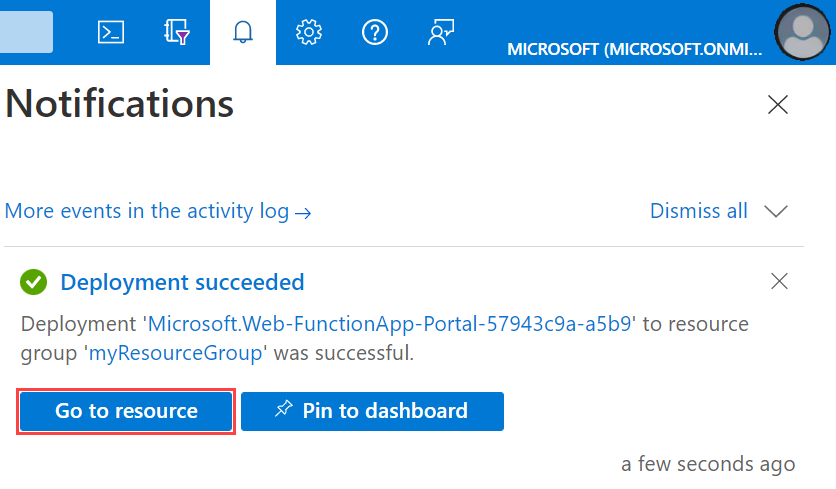
Selecteer het Meldingspictogram in de rechterbovenhoek van de portal en wacht op het bericht Implementatie voltooid.
Selecteer Ga naar de resource om uw nieuwe functie-applicatie te bekijken. U kunt ook Vastzetten op startpagina selecteren. Vastpinnen maakt het gemakkelijker om terug te keren naar deze functie-app-bron vanuit uw dashboard.
Het MCP-serverproject implementeren
Het serverproject implementeren:
Belangrijk
Bij het implementeren in een bestaande functie-app wordt de inhoud van die app altijd overschreven in Azure.
Voer in het opdrachtenpalet Azure Functions: Implementeren in functie-app in.
Selecteer de functie-app die u zojuist hebt gemaakt. Wanneer u wordt gevraagd om eerdere implementaties te overschrijven, selecteert u Implementeren om uw functiecode te implementeren in de nieuwe functie-app-resource.
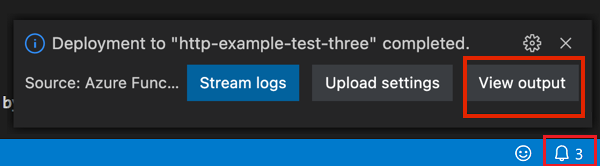
Wanneer de implementatie is voltooid, selecteert u Uitvoer weergeven om de resultaten van het maken en implementeren weer te geven, inclusief de Azure resources die u hebt gemaakt. Als u de melding mist, selecteert u het belpictogram in de rechterbenedenhoek om deze opnieuw te zien.
Belangrijk
Bij het implementeren in een bestaande functie-app wordt de inhoud van die app altijd overschreven in Azure.
Voer in het opdrachtenpalet Azure Functions: Implementeren in functie-app in.
Selecteer de functie-app die u zojuist hebt gemaakt. Wanneer u wordt gevraagd om eerdere implementaties te overschrijven, selecteert u Implementeren om uw functiecode te implementeren in de nieuwe functie-app-resource.
Wanneer de implementatie is voltooid, selecteert u Uitvoer weergeven om de resultaten van het maken en implementeren weer te geven, inclusief de Azure resources die u hebt gemaakt. Als u de melding mist, selecteert u het belpictogram in de rechterbenedenhoek om deze opnieuw te zien.
Wanneer de implementatie is voltooid, ziet u een melding in Visual Studio Code over het maken van verbinding met de server. Selecteer de knop Verbinding maken om de serververbindingsgegevens in te stellen in mcp.jsonde editor.
Externe MCP-serverautorisatie
Er zijn twee manieren om onbevoegd gebruik van uw externe MCP-servereindpunten te verminderen of te voorkomen:
| Methode | Description |
|---|---|
| Ingebouwde serverauthenticatie (voorvertoning) | Functies bevatten ingebouwde App Service-verificatie en -autorisatie waarmee de OAuth-vereisten van het MCP-autorisatiespecificatieprotocol worden geïmplementeerd. Clients die toegang proberen te krijgen tot de server, worden omgeleid naar een geconfigureerde id-provider, zoals Microsoft Entra ID, voor verificatie voordat verbinding kan worden gemaakt. Deze methode biedt het hoogste beveiligingsniveau voor uw hulpprogramma-eindpunten. |
| Verificatie op basis van sleutels | Functions implementeert standaard een toegangssleutelvereiste, zodat clients die MCP-serverhulpprogramma's proberen te gebruiken, een gedeelde geheime sleutelwaarde in de aanvraagheader moeten presenteren. Hoewel u niet hetzelfde beveiligingsniveau als OAuth-verificatie biedt, maken toegangssleutels het moeilijker om toegang te krijgen tot openbare hulpprogramma's. Gebruik een Anonymous toegangsniveau om toegangssleutels op uw server uit te schakelen wanneer u verificatie op basis van OAuth gebruikt. |
Opmerking
Deze zelfstudie bevat gedetailleerde configuratie-instructies voor de ingebouwde functie voor serverautorisatie en verificatie, ook wel App Service-verificatie genoemd in andere artikelen. U vindt een overzicht van de functie en enkele gebruiksrichtlijnen in het artikel Ingebouwde serverautorisatie (preview) configureren .
Ingebouwde MCP-verificatie inschakelen in Azure-portal
De Azure-portal biedt een ervaring met één klik voor het configureren van ingebouwde verificatie en autorisatie voor uw MCP-server. Deze functie preview maakt en configureert automatisch Microsoft Entra ID als id-provider, registreert de vereiste clienttoepassingen en voegt de vereiste app-instellingen voor u toe. Als u ingebouwde MCP-verificatie inschakelt met deze functie, wordt de standaardtoegang op basis van sleutels tot de server automatisch uitgeschakeld.
Ingebouwde MCP-verificatie inschakelen in de Azure-portal:
Open uw server-app in het portal.
Zoek in het linkermenu het tabblad AI (preview).
Zoek de sectie Verificatie en klik op de knop MCP-verificatie inschakelen.
Voer in het geopende zijvenster een unieke entra-app-registratienaam in. Deze app is vereist voor het instellen van verificatie.
Klik op Opslaan en wacht tot de configuratie is voltooid.
Opmerking
Als u liever handmatig verificatie instelt, raadpleegt u Alternatief: Ingebouwde verificatie handmatig configureren.
Verbinding maken met server
Wanneer u Connect selecteert in het pop-upvenster na de implementatie, wordt Visual Studio Code .vscode/mcp.json gevuld met serververbindingsgegevens.
Als u deze stap mist, kunt u ook uitvoer (Ctrl/Cmd+Shift+U) openen om de inlineverbindingsknop aan het einde van de implementatielogboeken te vinden.
U kunt ook handmatig verbindingsgegevens toevoegen:
Haal het serverdomein op door de volgende opdracht uit te voeren:
az functionapp show --name <FUNCTION_APP_NAME> --resource-group <RESOURCE_GROUP_NAME> --query "defaultHostName" --output tsvOpen in Visual Studio Code het opdrachtpalet, zoek en voer de MCP: Server toevoegen... opdracht en volg deze prompts:
Snel Suggestie Type van de server die moet worden toegevoegd HTTP URL van uw MCP-server https://<FUNCTION_APP_NAME>.azurewebsites.azurewebsites.net/runtime/webhooks/mcpservernaam remote-mcp-server Waar de server moet worden geïnstalleerd Workspace Visual Studio Code opent het instellingsbestand
mcp.jsonvoor je.
Volg de instructies in de volgende sectie om verbinding te maken met de server, afhankelijk van hoe u de verificatie hebt geconfigureerd.
Met ingebouwde MCP-authenticatie
Start de externe server door de knop Start boven de servernaam te selecteren.
Wanneer u wordt gevraagd om verificatie bij Microsoft, selecteert u Allow en meldt u zich vervolgens aan met uw e-mail (de e-mail die wordt gebruikt om u aan te melden bij Azure portal).
Wanneer u verbinding maakt met de server, ziet u het aantal hulpprogramma's dat beschikbaar is boven de servernaam.
Open Visual Studio Code Copilot chat in de agentmodus en stel vervolgens een vraag. Bijvoorbeeld:
Greet with #your-remote-mcp-server-name.Stop de server wanneer u klaar bent met testen.
Zie Server authorization protocol voor meer informatie over wat er gebeurt wanneer Visual Studio Code probeert verbinding te maken met de externe MCP-server.
Met toegangssleutel
Als u ingebouwde MCP-verificatie niet inschakelt, moet uw server standaard gebruikmaken van de functions-toegangssleutel. Neem de toegangssleutel op in de aanvraagheader van uw serverregistratie.
Het ./vscode/mcp.json bestand moet eruitzien als in het volgende voorbeeld:
{
	"servers": {
		"remote-mcp-server": {
			"type": "http",
			"url": "https://${input:functionapp-domain}/runtime/webhooks/mcp",
			"headers": {
				"x-functions-key": "${input:functions-key}"
			}
		}
	},
	"inputs": [
		{
			"type": "promptString",
			"id": "functions-key",
			"description": "Functions App Key",
			"password": true
		},
		{
			"type": "promptString",
			"id": "functionapp-domain",
			"description": "The domain of the function app.",
			"password": false
		}
	]
}
Als u de toegangssleutel wilt vinden, gaat u naar de functie-app in Azure portal. Zoek in het linkermenu Functies -> App-sleutels. Zoek in de sectie Systeemsleutels de naam mcp_extension.
Aanbeveling
Als u verbindingslogboeken wilt zien, gaat u naar de servernaam en selecteert u Meer>uitvoer weergeven. Voor meer informatie over de interactie tussen de client (Visual Studio Code) en de externe MCP-server, selecteert u het tandwielpictogram en kiest u Trace.

Microsoft Foundry-agent configureren voor het gebruik van uw hulpprogramma's
U kunt een Foundry-agent configureren voor het gebruik van de hulpprogramma's op uw server, niet alleen Copilot in VS Code. Zie Gebruik Azure Functions MCP-servers als hulpprogramma's in Microsoft Foundry voor stapsgewijze instructies.
Server registreren in Azure API Center
Overweeg uw MCP-server te registreren in Azure API Center om een persoonlijke inventaris te onderhouden van externe MCP-servers die gemakkelijk kunnen worden gedetecteerd in uw organisatie. Zie Register MCP-servers die worden gehost in Azure Functions in Azure API Center voor stapsgewijze instructies.
Alternatief: Ingebouwde verificatie handmatig configureren
In de volgende instructies ziet u hoe u de ingebouwde autorisatie- en verificatiefunctie in de server-app handmatig inschakelt en Microsoft Entra ID configureert als id-provider. Gebruik deze stappen als u liever niet de portalervaring met één klik gebruikt.
Verificatie op basis van sleutels uitschakelen
Schakel bij het inschakelen van ingebouwde verificatie eerst de standaardverificatie op basis van sleutels uit door anonieme toegang toe te staan. Als u dat nog niet hebt gedaan en uw app al is geïmplementeerd, volgt u de onderstaande instructies.
Als u verificatie op basis van een host in uw MCP-server wilt uitschakelen, voegt u een instelling toe aan uw toepassingsinstellingen met de naam AzureFunctionsJobHost__extensions__mcp__system__webhookAuthorizationLevel met een waarde van Anonymous. U kunt deze instelling toevoegen in de portal of de volgende Azure CLI-opdracht gebruiken:
az functionapp config appsettings set --name <APP_NAME> --resource-group <RESOURCE_GROUP> \
  --settings "AzureFunctionsJobHost__extensions__mcp__system__webhookAuthorizationLevel=Anonymous"
Vervang in dit voorbeeld <APP_NAME> door de naam van uw functie-app en <RESOURCE_GROUP> door de naam van uw resourcegroep.
Aanbeveling
Deze instelling komt overeen met het instellen van system.webhookAuthorizationLevel op Anonymous in de MCP-extensie sectie van het host.json bestand. Voor deze methode moet u uw serverproject echter opnieuw publiceren.
Verificatie configureren in server-app
Open de server-app in de Azure-portal en selecteer Settings>Authentication in het linkermenu.
Selecteer Id-provider toevoegen>Microsoft als de id-provider.
Als u een tenant voor uw toepassing en de gebruikers wilt kiezen, selecteert u Workforce-configuratie (huidige tenant).
Gebruik de volgende instellingen onder App-registratie :
Configuratie Selectie App-registratietype Nieuwe app-registratie maken Naam Voer een beschrijvende naam in voor uw app Verlooptijd van clientgeheim Aanbevolen: 180 dagen Ondersteunde accounttypen Huidige tenant - Één tenant Onder Aanvoeglijke controles:, selecteer voor ClienttoepassingsvereisteAanvragen van specifieke clienttoepassingen toestaan, selecteer het potloodpictogram, voeg de Visual Studio Code client-id
aebc6443-996d-45c2-90f0-388ff96faa56toe en selecteer OK. Laat de andere secties staan zoals ze zijn.Gebruik onder App Service-verificatie-instellingen de volgende instellingen:
Configuratie Selectie Toegang beperken Verificatie vereisen Niet-geverifieerde aanvragen HTTP 401 Niet geautoriseerd: aanbevolen voor API's Tokenopslag Vink het selectievakje aan, waarmee vernieuwing van token is toegestaan Selecteer Toevoegen. Nadat de instellingen zijn doorgegeven, ziet u het volgende resultaat:

Visual Studio Code vooraf autoriseren als client
Selecteer de naam van de Entra-app naast Microsoft. Met deze actie gaat u naar het overzicht van de Entra-app-resource.
Zoek in het linkermenu Beheren -> Een API beschikbaar maken.
Selecteer onder Geautoriseerde clienttoepassingende optie +Een clienttoepassing toevoegen.
Voer de client-id van Visual Studio Code in:
aebc6443-996d-45c2-90f0-388ff96faa56.Selecteer het vak vóór het bereik dat er als volgt uitziet:
api://abcd123-efg456-hijk-7890123/user_impersonation.Selecteer Toepassing toevoegen.
Beveiligde resourcemetagegevens configureren (preview)
Zoek in de Een API beschikbaar maken weergave, de sectie Scopes, en kopieer de scope waarmee beheerders en gebruikers instemming kunnen geven voor de Entra-app. Deze waarde lijkt op
api://abcd123-efg456-hijk-7890123/user_impersonation.Voer dezelfde opdracht uit als eerder om de instelling
WEBSITE_AUTH_PRM_DEFAULT_WITH_SCOPEStoe te voegen:az functionapp config appsettings set --name <function-app-name> --resource-group <resource-group-name> --settings "WEBSITE_AUTH_PRM_DEFAULT_WITH_SCOPES=<scope>"Zoek ook in de weergave Een API blootstellen bovenaan naar de URI van de toepassings-id (ziet er als volgt
api://abcd123-efg456-hijk-7890123uit) en sla deze URI op voor een latere stap.
Serverautorisatieprotocol
In de uitvoer van foutopsporing van Visual Studio Code ziet u een reeks aanvragen en antwoorden wanneer de MCP-client en -server communiceren. Wanneer u de ingebouwde MCP-serverautorisatie gebruikt, ziet u de volgende reeks gebeurtenissen:
- De editor verzendt een initialisatieaanvraag naar de MCP-server.
- De MCP-server reageert met een fout die aangeeft dat autorisatie is vereist. Het antwoord bevat een aanwijzer naar de metagegevens van de beveiligde resource (PRM) voor de toepassing. De ingebouwde autorisatiefunctie genereert de PRM voor de server-app.
- De editor haalt de PRM op en gebruikt deze om de autorisatieserver te identificeren.
- De editor probeert metagegevens van de autorisatieserver (ASM) te verkrijgen vanaf een bekend eindpunt op de autorisatieserver.
- Microsoft Entra ID geen ondersteuning biedt voor ASM op het bekende eindpunt, zodat de editor terugvalt op het gebruik van het openID Connect-metagegevenseindpunt om de ASM te verkrijgen. Het probeert dit te detecteren door het bekende eindpunt in te voegen voordat andere padinformatie wordt gebruikt.
- De OpenID Connect-specificaties hebben het bekende eindpunt eigenlijk gedefinieerd als informatie over het pad, en dat is waar Microsoft Entra ID het host. De editor probeert dus opnieuw met die indeling.
- De editor haalt succesvol de ASM op. Vervolgens wordt deze informatie met een eigen client-id gebruikt om een aanmelding uit te voeren. Op dit moment vraagt de editor u om u aan te melden en toestemming te geven voor de toepassing.
- Ervan uitgaande dat u zich hebt aangemeld en toestemming hebt gegeven, voltooit de editor de verificatie. Het herhaalt de intialisatieaanvraag naar de MCP-server, deze keer inclusief een autorisatietoken in de aanvraag. Deze hernieuwde poging is niet zichtbaar op het Debug-uitvoerniveau, maar u kunt deze zien op het Trace-uitvoerniveau.
- De MCP-server valideert het token en reageert met een geslaagd antwoord op de initialisatieaanvraag. De standaard MCP-stroom gaat vanaf dit punt verder, wat uiteindelijk resulteert in de detectie van het MCP-hulpprogramma dat in dit voorbeeld is gedefinieerd.
Probleemoplossingsproces
Vraag Copilot-chat naar eventuele fouten.
Volgende stappen
Leer hoe je MCP-servers gehost door Azure Functions registreert op Azure API Center.