Notitie
Voor toegang tot deze pagina is autorisatie vereist. U kunt proberen u aan te melden of de directory te wijzigen.
Voor toegang tot deze pagina is autorisatie vereist. U kunt proberen de mappen te wijzigen.
Migreren van de Azure Maps Android SDK naar de Web SDK in een WebView omvat het overzetten van uw bestaande kaartweergave van een systeemeigen implementatie naar een webkaart met behulp van de Azure Maps Web SDK. Deze handleiding laat zien hoe u uw code en functies migreert van de Android SDK naar de web-SDK.
Opmerking
Buitengebruikstelling van Azure Maps Android SDK
De Systeemeigen SDK van Azure Maps voor Android wordt nu buiten gebruik gesteld en wordt niet meer ondersteund. Gebruik deze handleiding om te migreren naar de Azure Maps Web SDK.
Vereiste voorwaarden
Als u het kaartbeheer op een webpagina wilt gebruiken, moet u een van de volgende vereisten hebben:
- Een Azure Maps-account.
- Een abonnementssleutel of Microsoft Entra-referenties. Zie verificatieopties voor meer informatie.
Een webweergave maken
Voeg een webweergave toe als uw Android-toepassing er geen heeft. Doe dit door het WebView element toe te voegen aan uw indelings-XML of programmatisch in uw Java-code. Zorg ervoor dat deze is geconfigureerd om het gewenste gebied van uw indeling te bezetten.
<?xml version="1.0" encoding="utf-8"?>
<androidx.coordinatorlayout.widget.CoordinatorLayout xmlns:android="http://schemas.android.com/apk/res/android"
    xmlns:app="http://schemas.android.com/apk/res-auto"
    xmlns:tools="http://schemas.android.com/tools"
    android:layout_width="match_parent"
    android:layout_height="match_parent"
    tools:context=".MainActivity">

    <WebView
        android:id="@+id/webView"
        android:layout_width="match_parent"
        android:layout_height="match_parent"/>

</androidx.coordinatorlayout.widget.CoordinatorLayout>
Internettoegang inschakelen door machtigingen toe te voegen in AndroidManifest.xml.
<uses-permission android:name="android.permission.INTERNET" />
Initialiseer de WebView en schakel JavaScript in door de instellingen in uw activiteit of fragment bij te werken. Laad het HTML-bestand dat de Web SDK-code bevat. U kunt deze laden vanuit de map assets of vanuit een externe URL.
import android.os.Bundle;
import androidx.appcompat.app.AppCompatActivity;
import android.webkit.WebSettings;
import android.webkit.WebView;

public class MainActivity extends AppCompatActivity {

    private WebView webView;

    @Override
    protected void onCreate(Bundle savedInstanceState) {
        super.onCreate(savedInstanceState);

        setContentView(R.layout.activity_main);
        webView = findViewById(R.id.webView);

        // Enable JavaScript
        WebSettings webSettings = webView.getSettings();
        webSettings.setJavaScriptEnabled(true);

        // Load local HTML file from /src/main/assets/map.html
        webView.loadUrl("file:///android_asset/map.html");
    }
}
Een kaart instellen met Azure Maps Web SDK
Initialiseer in uw HTML-bestand een kaart met uw abonnementssleutel. Vervang <YOUR_SUBSCRIPTION_KEY> door uw werkelijke sleutel.
<!DOCTYPE html>
<html>
   <head>
       <title>Azure Maps</title>
       <meta charset="utf-8" />
       <meta name="viewport" content="width=device-width, initial-scale=1" />
       <!-- Add references to the Azure Maps Map control JavaScript and CSS files. -->
       <link rel="stylesheet" href="https://atlas.microsoft.com/sdk/javascript/mapcontrol/3/atlas.min.css" type="text/css"/>
       <script src="https://atlas.microsoft.com/sdk/javascript/mapcontrol/3/atlas.min.js"></script>
       <style>
           html,
           body,
           #map {
               margin: 0;
               height: 100%;
               width: 100%;
           }
           body {
               display: flex;
               flex-direction: column;
           }
           main {
               flex: 1 1 auto;
           }
       </style>
       <script type="text/javascript">
           // Create an instance of the map control.
           function InitMap() {
               var map = new atlas.Map("map", {
                   center: [-122.33, 47.6],
                   zoom: 12,
                   authOptions: {
                       authType: "subscriptionKey",
                       subscriptionKey: "<YOUR_SUBSCRIPTION_KEY>"
                   }
               });

               // Wait until the map resources are ready.
               map.events.add("ready", function () {
                   // Resize the map to fill the container.
                   map.resize();
               });
           }
       </script>
   </head>
   <body onload="InitMap()">
       <main>
           <div id="map"></div>
       </main>
   </body>
</html>
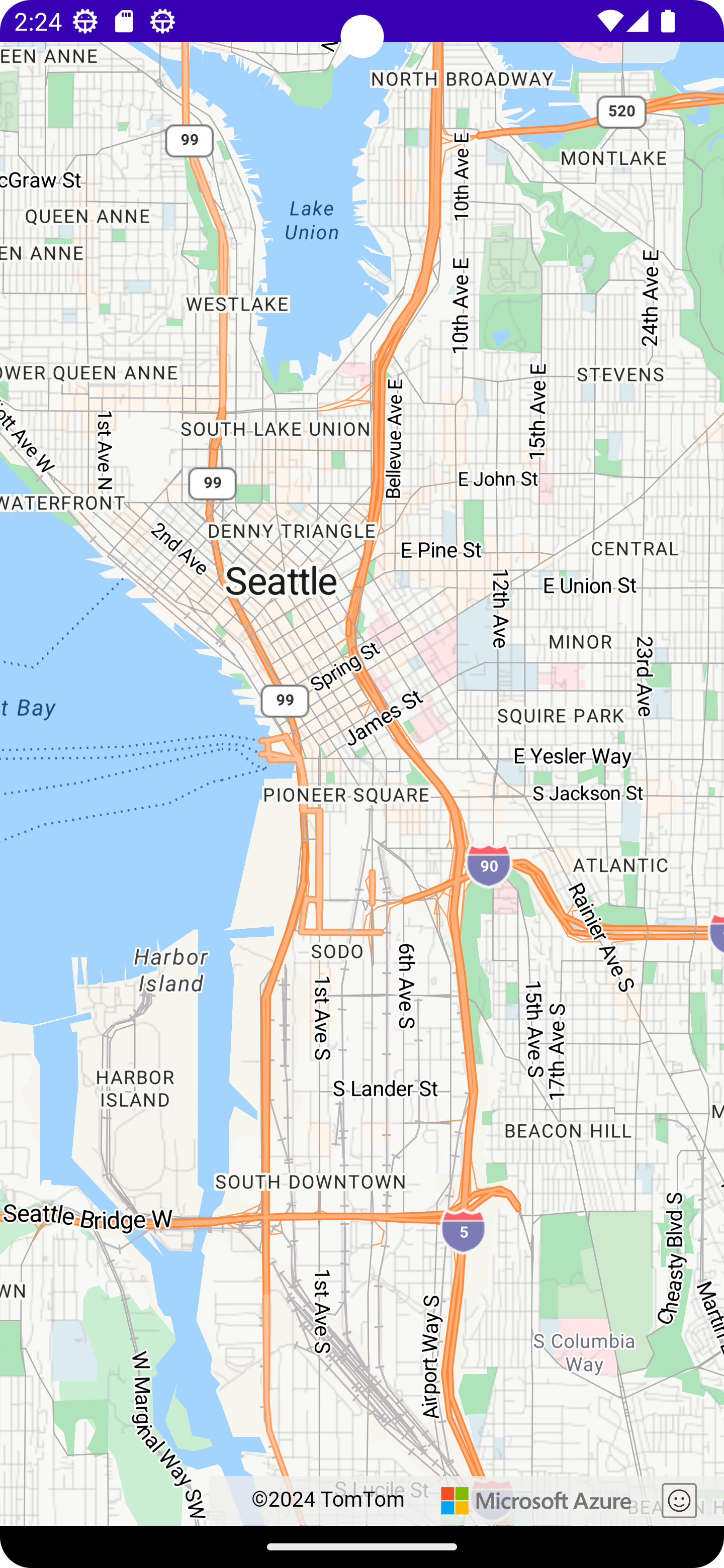
Sla de app op en voer deze uit. Er wordt een kaart weergegeven in een webweergave. Voeg eventuele vereiste functies of functionaliteit toe vanuit de Web SDK. Zie de Documentatie voor Azure Maps en Voorbeelden van Azure Maps voor meer informatie.
Communicatie tussen systeemeigen code en WebView (optioneel)
Als u communicatie tussen uw Android-toepassing en de WebView wilt inschakelen, kunt u de methode van De WebView addJavascriptInterface gebruiken om een Java-object beschikbaar te maken voor het JavaScript dat wordt uitgevoerd in de WebView. Hiermee kunt u Java-methoden aanroepen vanuit uw JavaScript-code. Zie WebView in de Android-documentatie voor meer informatie.
Systeemeigen kaart-implementatie opschonen
Verwijder code met betrekking tot de systeemeigen Azure Maps Android SDK, inclusief afhankelijkheden en initialisatiecode met betrekking tot com.azure.android:azure-maps-control.
Testen
Test uw toepassing grondig om ervoor te zorgen dat de migratie is geslaagd. Controleer op problemen met betrekking tot kaartfunctionaliteit, gebruikersinteracties en prestaties.
Volgende stappen
Meer informatie over het toevoegen van kaarten aan web- en mobiele toepassingen met behulp van de JavaScript-bibliotheek aan de clientzijde van Map Control in Azure Maps: