Notitie
Voor toegang tot deze pagina is autorisatie vereist. U kunt proberen u aan te melden of de directory te wijzigen.
Voor toegang tot deze pagina is autorisatie vereist. U kunt proberen de mappen te wijzigen.
In dit artikel wordt beschreven hoe u een database herstelt naar een Azure Database for PostgreSQL-server waarvan u een back-up hebt gemaakt met behulp van Azure Portal. U kunt ook een PostgreSQL-database herstellen met behulp van Azure PowerShell, Azure CLI en REST API.
U kunt een database herstellen naar elke Azure Database for PostgreSQL-server van een ander abonnement of hetzelfde abonnement, zolang het binnen dezelfde regio als de vault is, mits de service de juiste set machtigingen heeft op de doelserver.
Een PostgreSQL-database herstellen
Ga in Azure Portal naar Back-upkluis>Back-upexemplaren. Selecteer een database en selecteer vervolgens Herstellen.
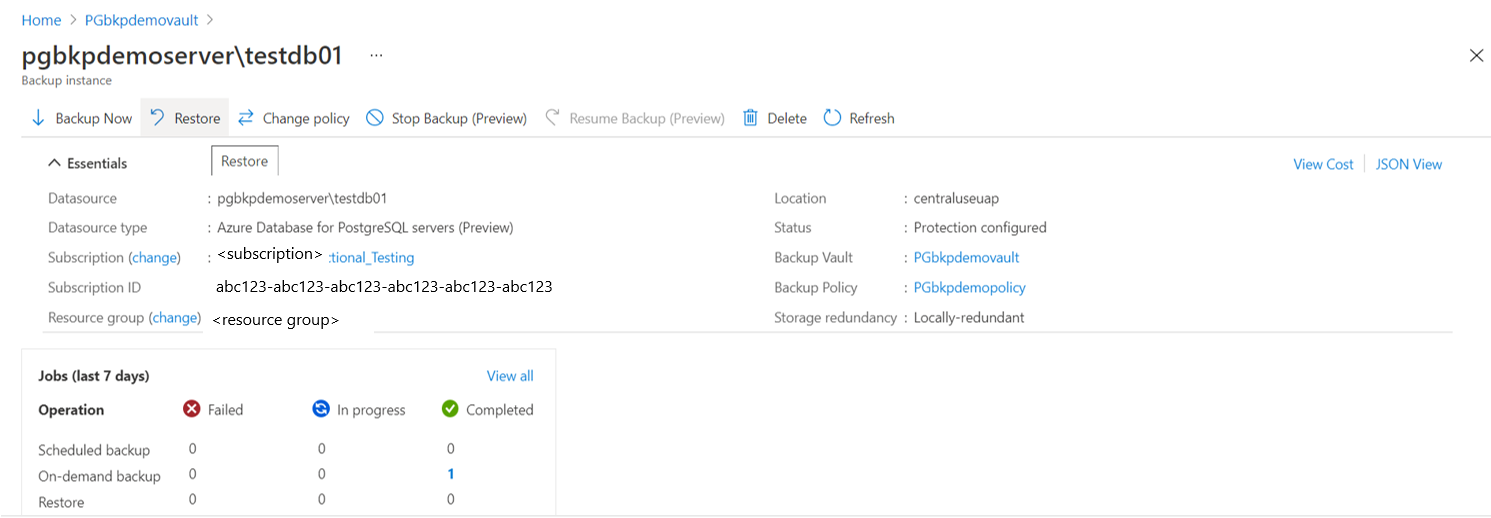
U kunt ook naar deze pagina gaan via de Veerkracht.
Selecteer op het tabblad Herstelpunt selecteren een herstelpunt in de lijst met alle volledige back-ups die beschikbaar zijn voor het geselecteerde back-upexemplaren. Standaard is het meest recente herstelpunt geselecteerd.

Als het herstelpunt zich in de archieflaag bevindt, moet u het herstelpunt reactiveren voordat u het herstelpunt herstelt. Geef de volgende aanvullende parameters op die vereist zijn voor rehydratatie:
- Rehydratatieprioriteit: de standaardwaarde is Standaard.
- Rehydratatieduur: De maximale duur van rehydratatie is 30 dagen en de minimale duur van rehydratatie is 10 dagen. De standaardwaarde is 15 dagen. Het herstelpunt wordt gedurende deze periode opgeslagen in het back-upgegevensarchief.
Opmerking
Archiefondersteuning voor Azure Database voor PostgreSQL is in een beperkte previewversie.
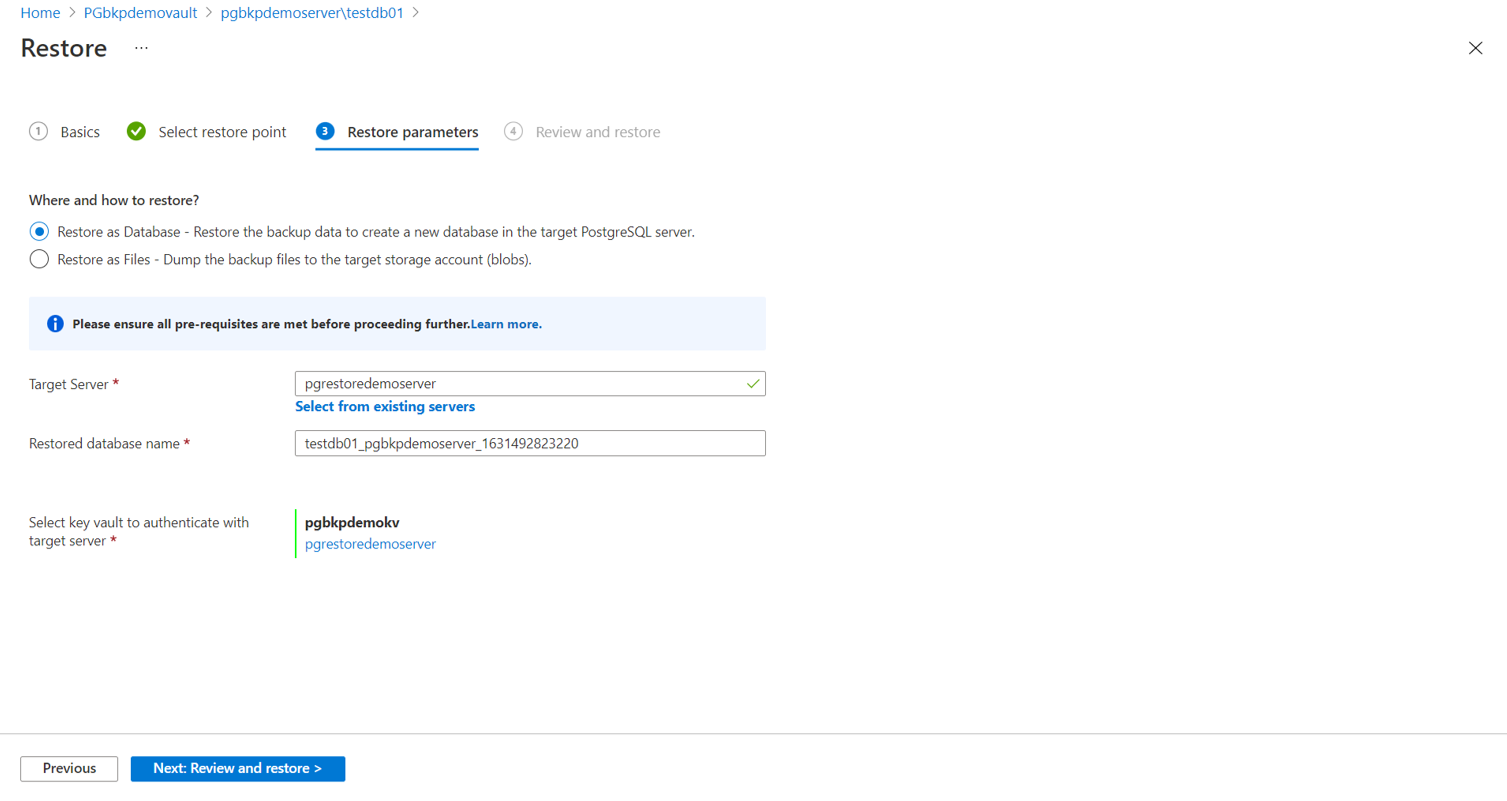
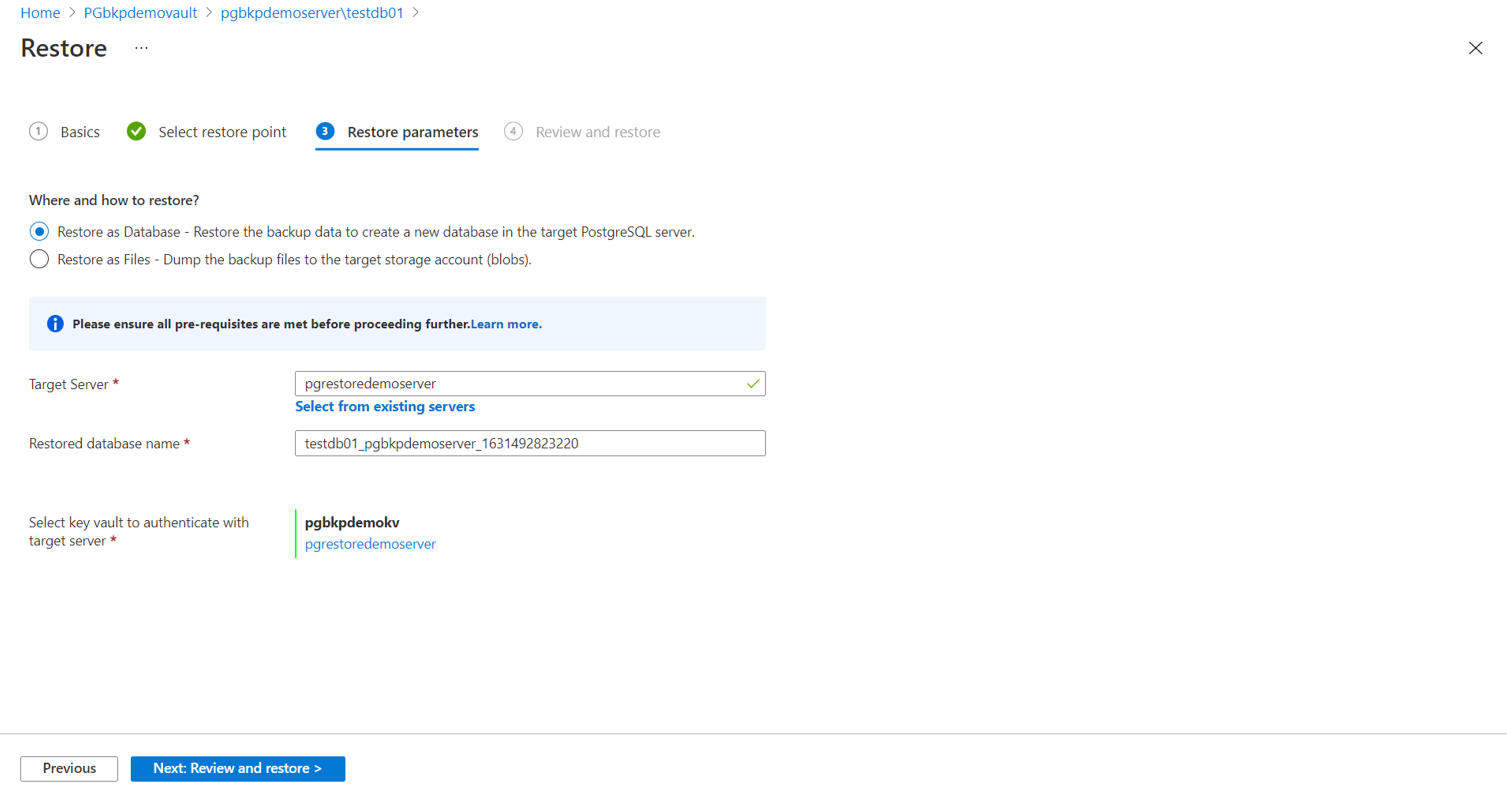
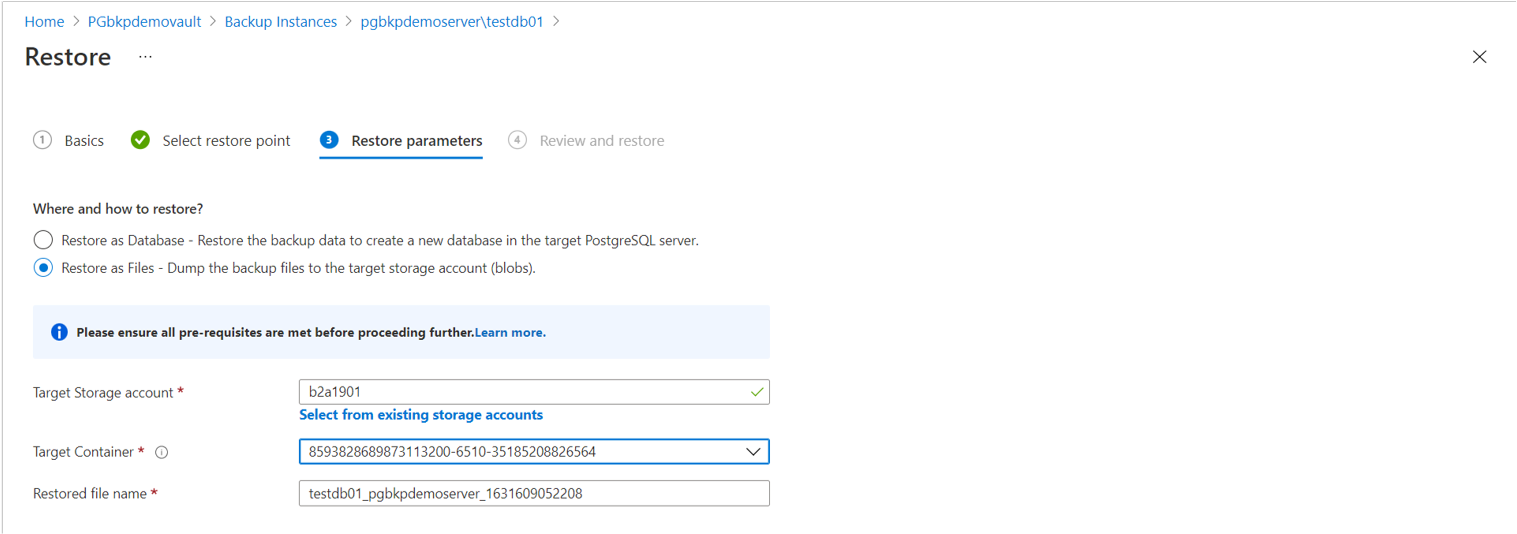
Selecteer op het tabblad Parameters herstellen een van de volgende hersteltypen:
Herstellen als database: de doelserver kan hetzelfde zijn als de bronserver. Het overschrijven van de oorspronkelijke database wordt echter niet ondersteund. U kunt kiezen uit de servers van alle abonnementen, zolang ze zich in dezelfde regio bevinden als de kluis.
Selecteer Selecteer een sleutelkluis om te authentiseren met de doelserver en kies een kluis die de referenties opslaat om verbinding te maken met de doelserver.
Selecteer Controleren en herstellen om validatie te activeren die controleert of de service herstelmachtigingen heeft op de doelserver. Deze machtigingen moeten handmatig worden verleend.
Belangrijk
De databasegebruiker waarvan de referenties zijn gekozen via de sleutelkluis, heeft alle bevoegdheden voor de herstelde database. Bestaande databasegebruikersgrenzen worden overschreven.
Als de database waarvan een back-up is gemaakt, gebruikersspecifieke machtigingen of beperkingen heeft (bijvoorbeeld een databasegebruiker heeft toegang tot een paar tabellen en een andere databasegebruiker toegang heeft tot een paar andere tabellen), blijven dergelijke machtigingen niet behouden na het herstellen. Als u deze machtigingen wilt behouden, gebruikt u Herstellen als bestanden en gebruikt u de
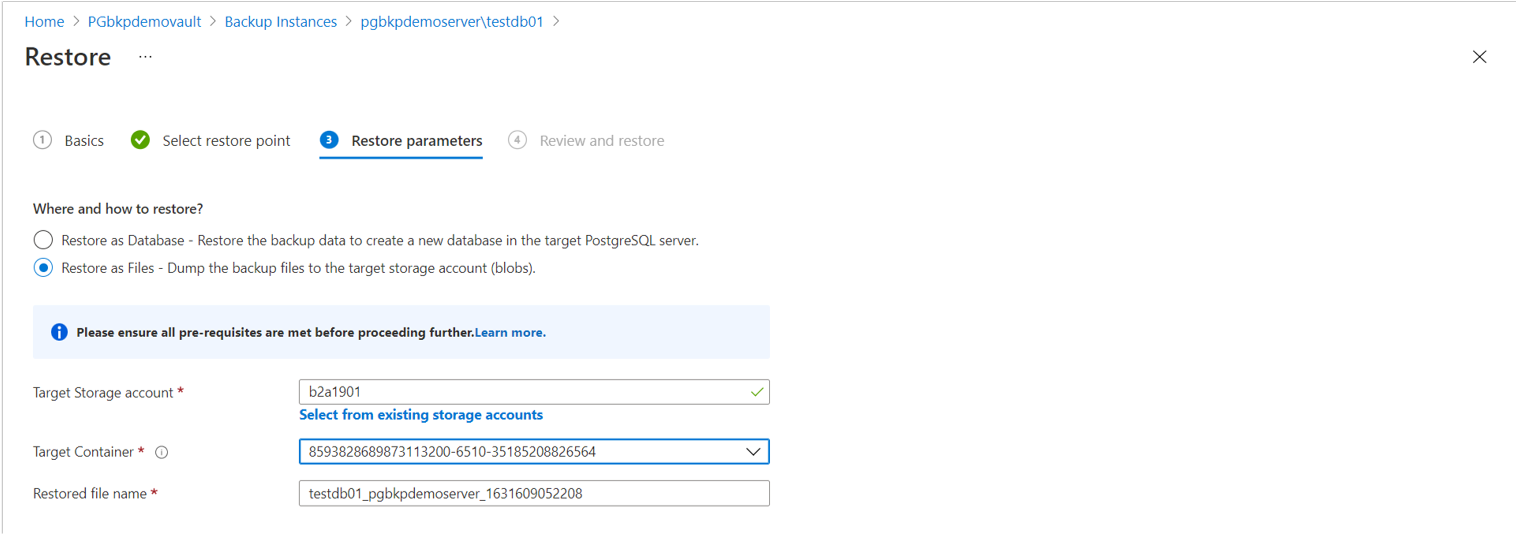
pg_restoreopdracht met de relevante schakeloptie.Herstellen als bestanden: U kunt kiezen uit de opslagaccounts van alle abonnementen, maar wel in dezelfde regio als die van de kluis.
- Selecteer in de vervolgkeuzelijst Doelcontainer een van de containers die zijn gefilterd voor het geselecteerde opslagaccount.
- Selecteer Controleren en herstellen om validatie te activeren die controleert of de back-upservice de herstelmachtigingen voor het doelopslagaccount heeft.
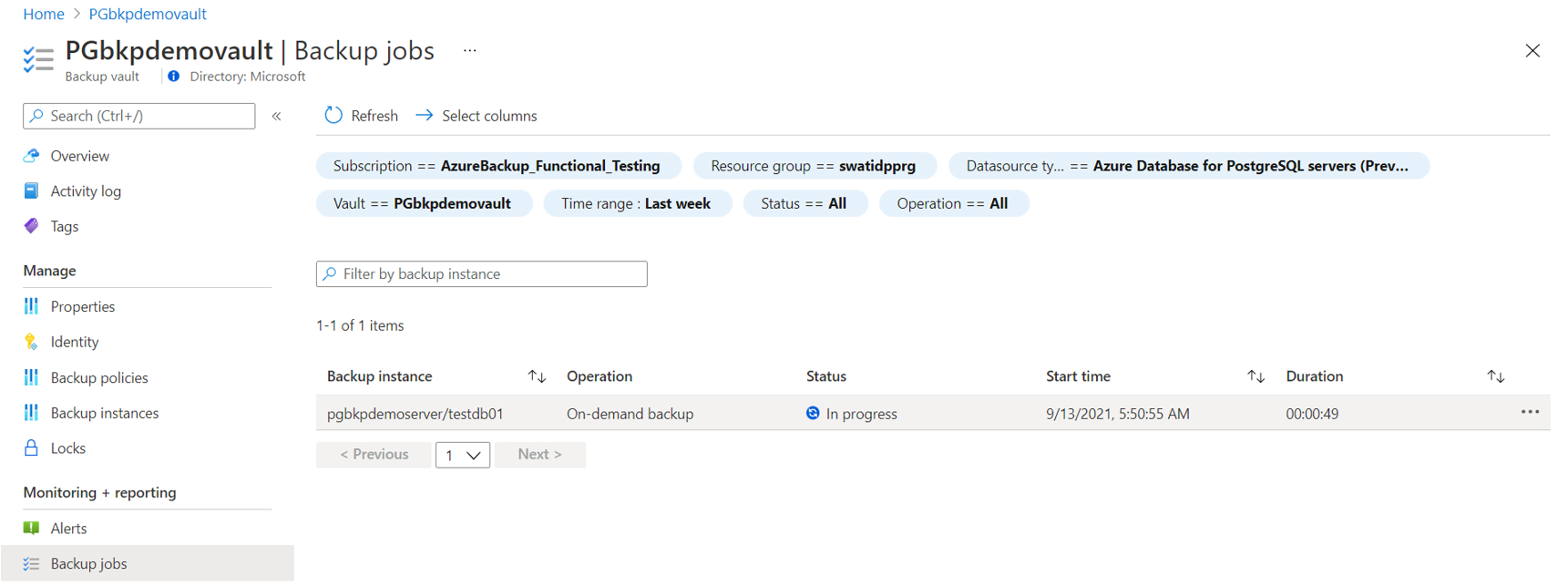
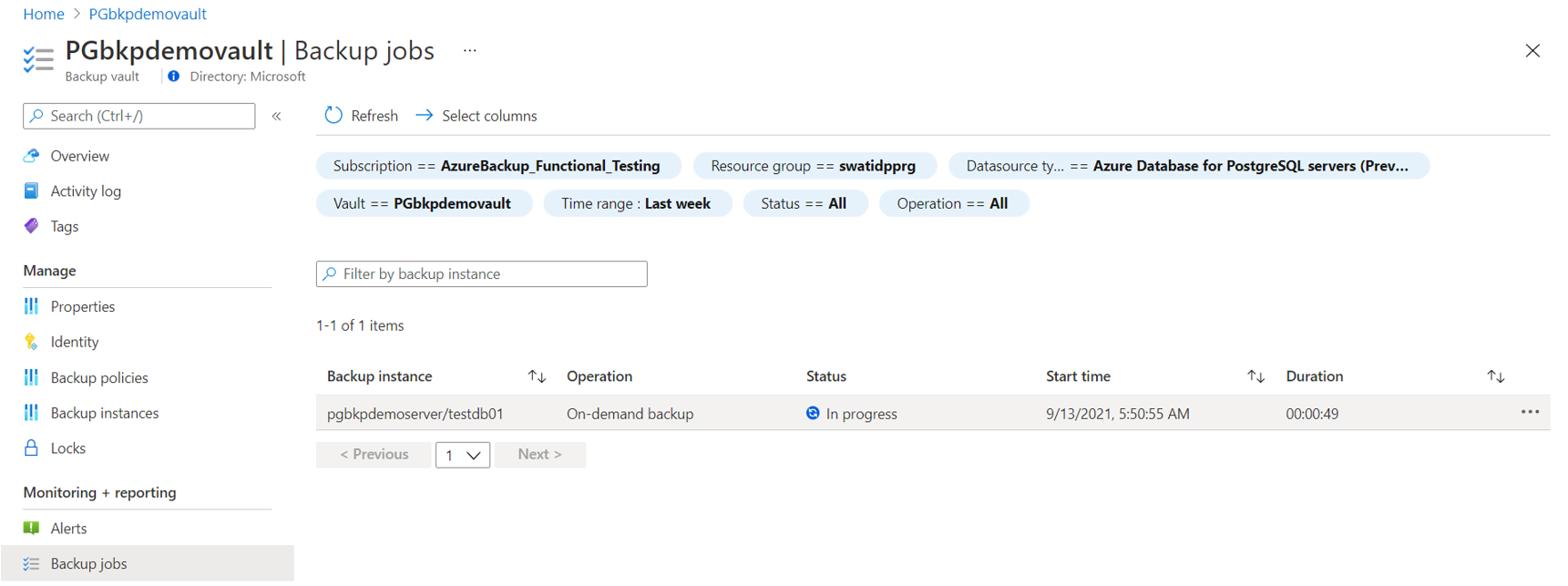
Voer de herstelbewerking uit en volg vervolgens de gestarte taak in het Back-uptaken-venster.


Machtigingen voor het doelopslagaccount herstellen
Voer de volgende stappen uit om de beheerde identiteit van de Backup-kluis toe te wijzen voor toegang tot de opslagaccountcontainers:
Ga in Azure Portal naar Toegangsbeheer voor opslagaccounts>(IAM) en selecteer vervolgens Toevoegen.
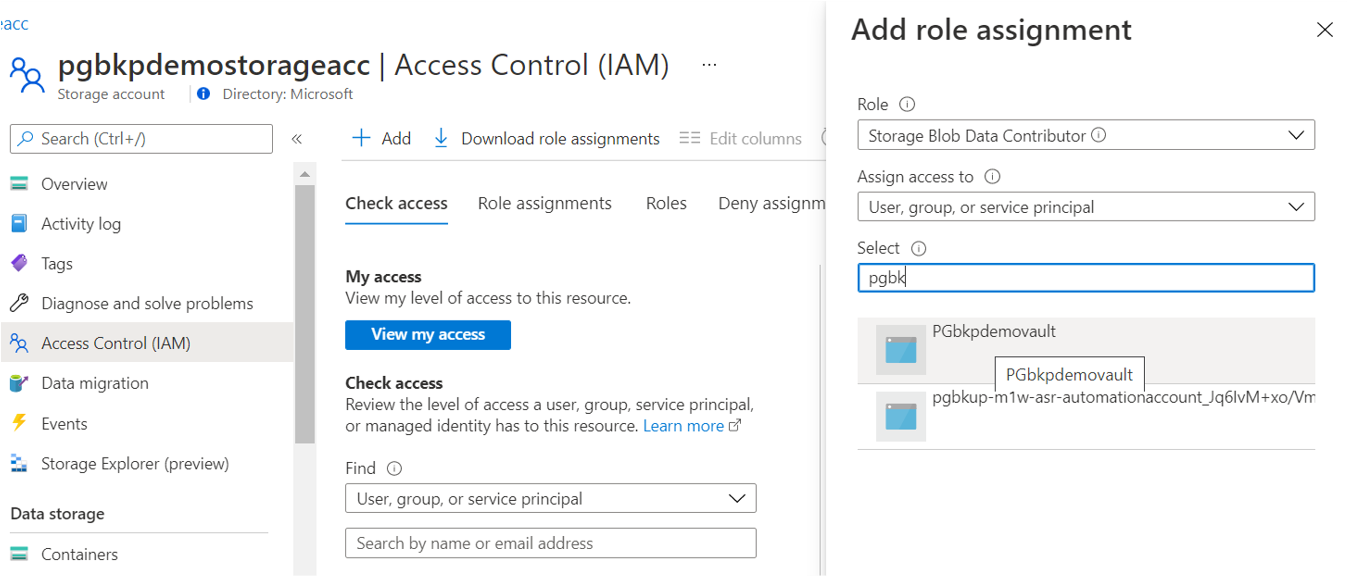
Selecteer in het deelvenster Roltoewijzing toevoegen in de vervolgkeuzelijst Rol de rol Inzender voor opslagblobgegevens voor de beheerde identiteit van de Backup-kluis.
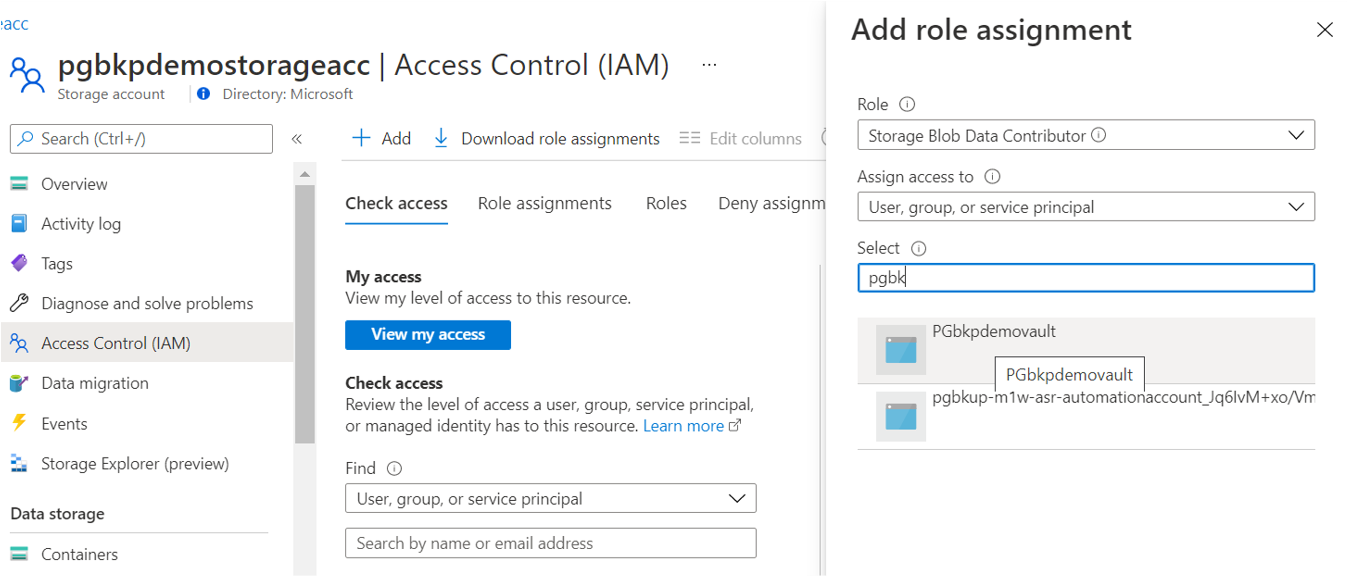
U kunt ook gedetailleerde machtigingen verlenen aan de specifieke container waarnaar u herstelt met behulp van de opdracht Azure CLI az role assignment create :
az role assignment create --assignee $VaultMSI_AppId --role "Storage Blob Data Contributor" --scope $id
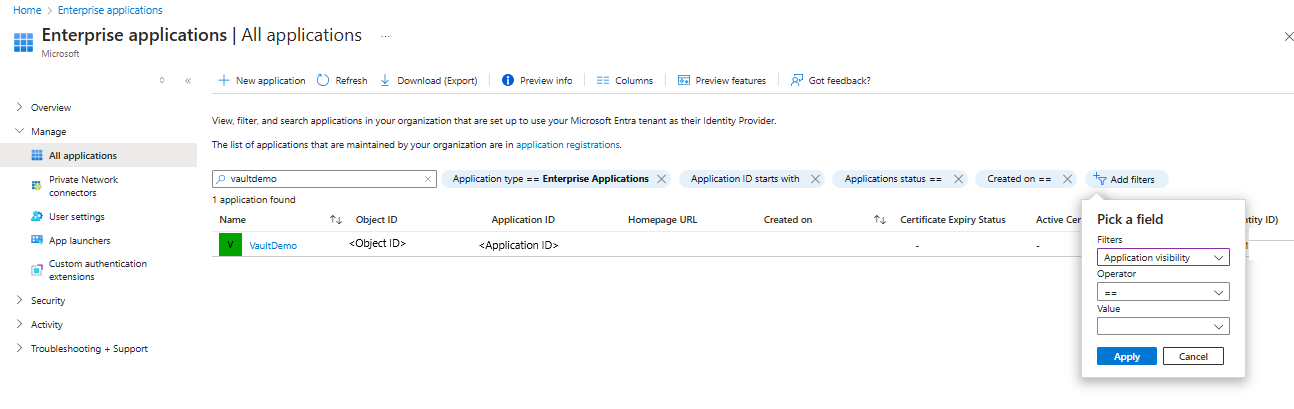
Vervang de waarde van de assignee parameter door de toepassings-id van de beheerde identiteit van de kluis. Raadpleeg uw specifieke container voor de waarde van de scope parameter. Als u de toepassings-id van de beheerde identiteit van de kluis wilt ophalen, selecteert u Alle toepassingen onder Toepassingstype. Zoek de kluisnaam en kopieer de waarde van de Toepassings-ID.

Databases herstellen tussen regio's
U kunt de optie Herstellen tussen regio's gebruiken om Azure Database for PostgreSQL-servers te herstellen in een secundaire regio die een gekoppelde Azure-regio is.
Lees deze belangrijke aandachtspunten voordat u Cross Region Restore gaat gebruiken. Zie Herstellen tussen regio's configureren om te controleren of de functie is ingeschakeld.
Back-upinstellingen bekijken in een secundaire regio
Als Herstellen tussen regio's is ingeschakeld, kunt u de back-upexemplaren in een secundaire regio bekijken:
Ga in Azure Portal naar Backup Vault>Backup Instances.
Selecteer het filter als Exemplaarregio == Secundaire regio.

Opmerking
Alleen back-upbeheertypen die ondersteuning bieden voor de functie Herstel tussen regio's , worden vermeld. Momenteel wordt alleen het herstellen van primaire regiogegevens naar een secundaire regio ondersteund voor Azure Database for PostgreSQL-servers.
Herstellen in een tweede regio
De ervaring van het herstellen in een secundaire regio is vergelijkbaar met de ervaring van het herstellen in een primaire regio.
Wanneer u details configureert in het deelvenster Configuratie herstellen om uw herstel te configureren, wordt u gevraagd om alleen parameters voor secundaire regio's op te geven. Er moet al een kluis aanwezig zijn in de secundaire regio en de Azure Database for PostgreSQL-server moet worden geregistreerd bij de kluis in de secundaire regio.
Volg deze stappen:
Selecteer naam van het back-upexemplaar om details weer te geven.
Selecteer Herstellen naar de secundaire regio.
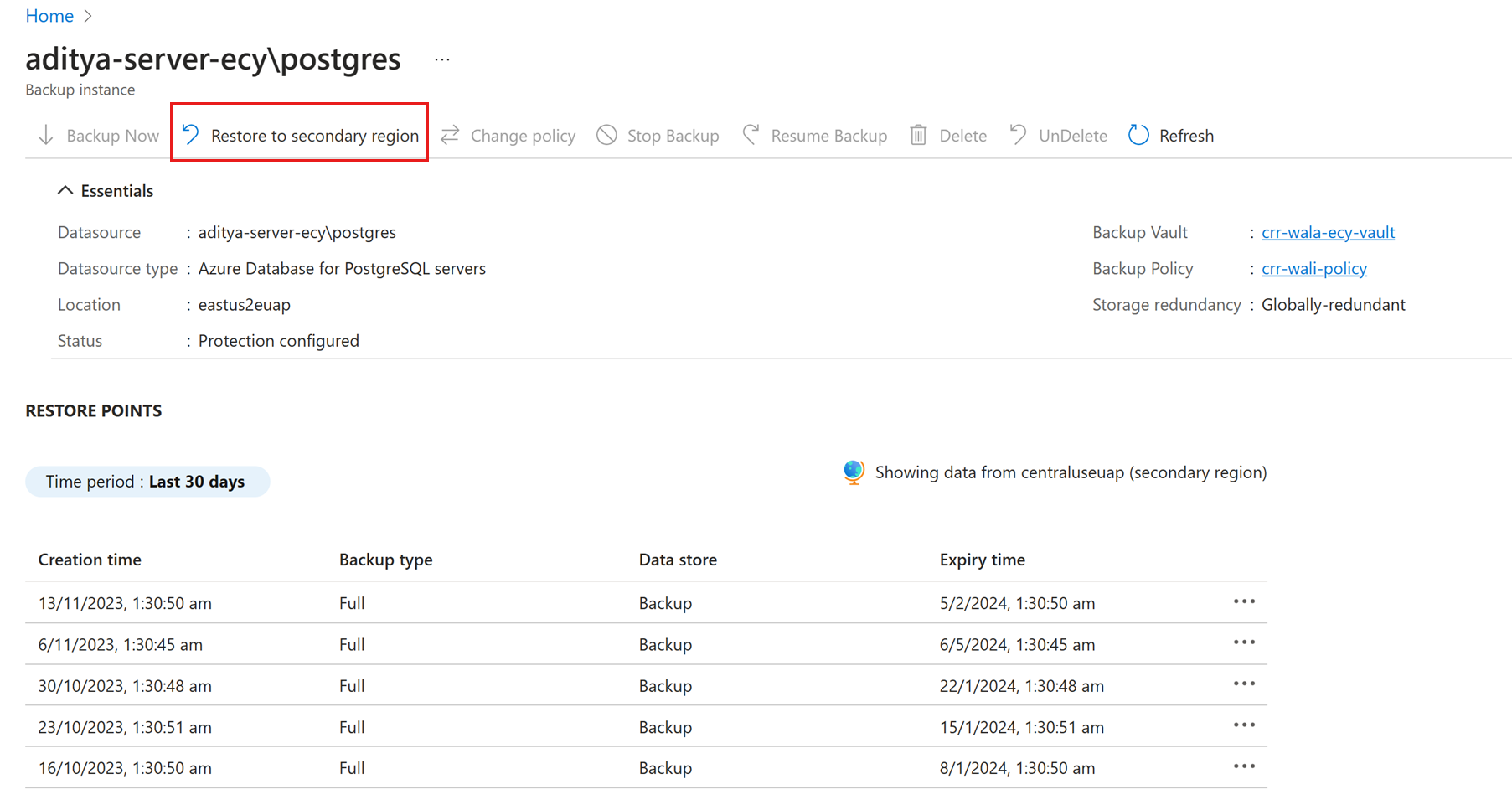
Selecteer het herstelpunt, de regio en de resourcegroep.
Selecteer Terugzetten.
Opmerking
- Nadat de herstelbewerking is geactiveerd in de fase voor gegevensoverdracht, kan de hersteltaak niet worden geannuleerd.
- De rol-/toegangsniveaus die nodig zijn voor het uitvoeren van herstelbewerkingen in meerdere regio's zijn de rol Back-upoperator in het abonnement en inzendertoegang (schrijftoegang) op de bron- en doel-VM's. Als u back-uptaken wilt weergeven, is de backup lezer de minimaal vereiste machtiging voor het abonnement.
- Het beoogde herstelpunt (RPO) voor de back-upgegevens die beschikbaar zijn in de secundaire regio is 12 uur. Wanneer u Cross Region Restore inschakelt, is de RPO voor de secundaire regio 12 uur + de frequentieduur van de logboeken. De duur van de logboekfrequentie kan worden ingesteld op minimaal 15 minuten.
Hersteltaken in een secundaire regio bewaken
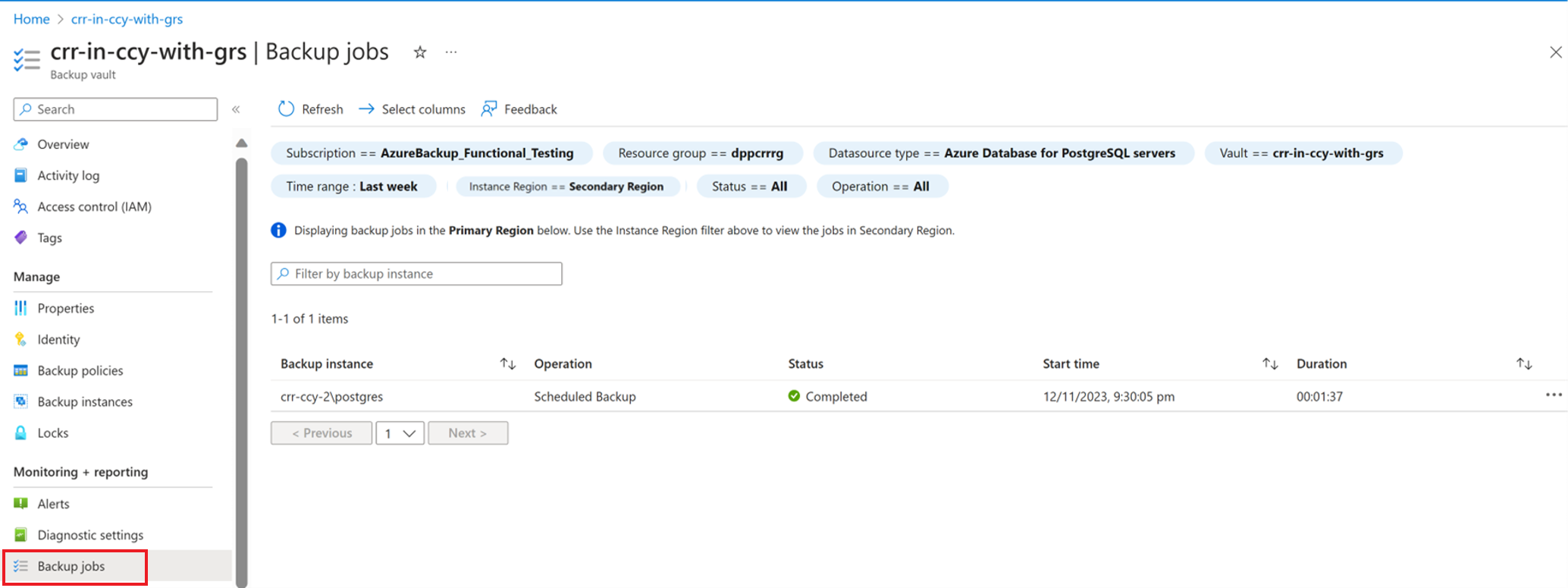
Ga in Azure Portal naar Bewaking en rapportage>van back-uptaken.
Filter exemplaarregio voor secundaire regio om de taken in de secundaire regio weer te geven.