Notitie
Voor toegang tot deze pagina is autorisatie vereist. U kunt proberen u aan te melden of de directory te wijzigen.
Voor toegang tot deze pagina is autorisatie vereist. U kunt proberen de mappen te wijzigen.
In deze zelfstudie wordt beschreven hoe u een back-up maakt van meerdere virtuele machines (VM's) met behulp van Azure Portal.
Azure slaat back-upgegevens op in een Recovery Services-kluis, die toegankelijk is via het menu Instellingen van de meeste services. Deze integratie vereenvoudigt het back-upproces. Het kan echter lastig zijn om elke database of virtuele machine afzonderlijk te beheren. Als u back-ups voor meerdere virtuele machines (voor afdeling of locatie) wilt stroomlijnen, kunt u een back-upbeleid maken en toepassen op de relevante machines.
In deze handleiding leert u:
- Maak een Recovery Services-kluis.
- Stel de kluis in om virtuele machines te beveiligen.
- Maak een aangepast back-up- en bewaarbeleid.
- Wijs het beleid toe om meerdere virtuele machines te beveiligen.
- Activeer een back-up op aanvraag voor virtuele machines.
Notitie
De functionaliteit die in de volgende secties wordt beschreven, kan ook worden geopend via Tolerantie. Tolerantie in Azure is een cloudeigen geïntegreerde ervaring voor tolerantiepostuurbeheer waarmee u uw beveiligingsomgeving in oplossingen en omgevingen kunt beheren.
Een Recovery Services-kluis maken
Een Recovery Services-kluis is een beheerentiteit waarin herstelpunten worden opgeslagen die in de loop van de tijd worden gemaakt. Het biedt een interface voor het uitvoeren van back-upbewerkingen. Deze bewerkingen omvatten het maken van back-ups op aanvraag, het uitvoeren van herstelbewerkingen en het maken van back-upbeleid.
Het maken van een Recovery Services-kluis:
Meld u aan bij het Azure-portaal.
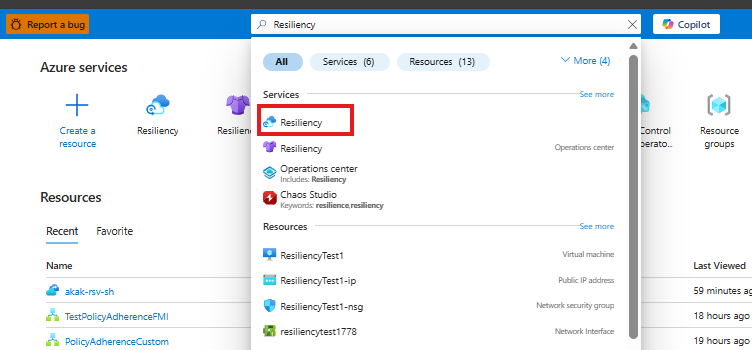
Zoek naar tolerantie en ga vervolgens naar het tolerantiedashboard .
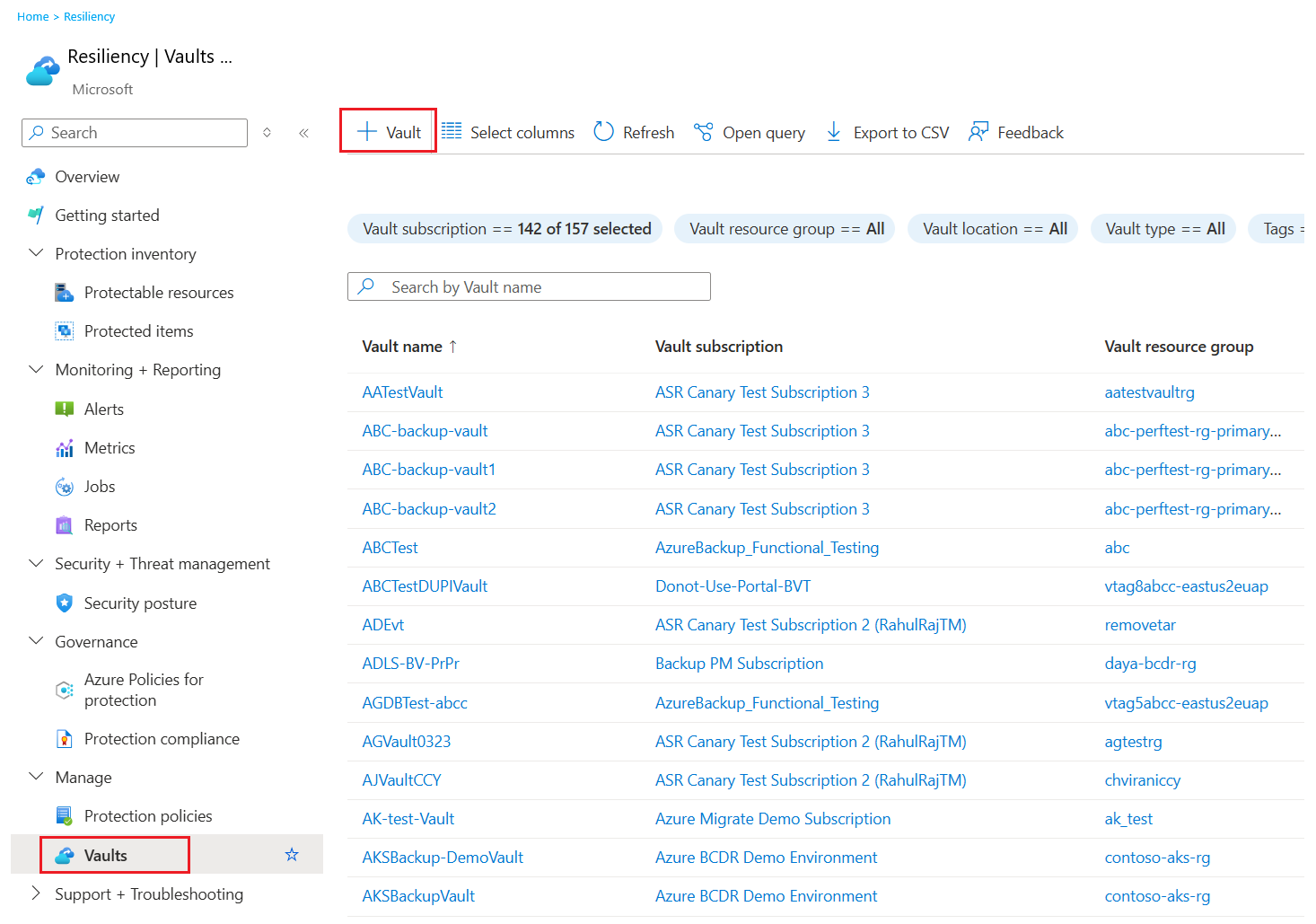
Selecteer + Vault in het deelvenster Kluis.
Selecteer Recovery Services-kluis>Doorgaan.

Op het deelvenster Recovery Services-kluis maken voert u de volgende waarden in:
Abonnement: selecteer het abonnement dat u wilt gebruiken. Als u lid bent van slechts één abonnement, ziet u die naam. Als u niet zeker weet welk abonnement u moet gebruiken, gebruikt u het standaardabonnement. Er worden alleen meerdere opties weergegeven als uw werk- of schoolaccount is gekoppeld aan meer dan één Azure-abonnement.
Resourcegroep: gebruik een bestaande resourcegroep of maak een nieuwe. Als u een lijst met beschikbare resourcegroepen in uw abonnement wilt weergeven, selecteert u Bestaande gebruiken. Selecteer vervolgens een resource in de vervolgkeuzelijst. Als u een nieuwe resourcegroep wilt maken, selecteert u Nieuwe maken en voert u de naam in. Zie Overzicht van Azure Resource Manager voor meer informatie over resourcegroepen.
Kluisnaam: Voer een vriendelijke naam in ter identificatie van de kluis. De naam moet uniek zijn voor het Azure-abonnement. Geef een naam op van minimaal 2 en maximaal 50 tekens. De naam moet beginnen met een letter en mag alleen uit letters, cijfers en afbreekstreepjes bestaan.
Regio: Selecteer de geografische regio voor de kluis. Als u een kluis wilt maken om gegevensbronnen te beveiligen, moet de kluis zich in dezelfde regio bevinden als de gegevensbron.
Belangrijk
Als u niet zeker weet wat de locatie van uw gegevensbron is, sluit u het venster. Ga naar de lijst met uw resources in de portal. Als u gegevensbronnen in meerdere regio's hebt, moet u voor elke regio een Recovery Services-kluis maken. Maak de kluis op de eerste plek voordat u een kluis op een andere locatie maakt. U hoeft geen opslagaccounts op te geven om de back-upgegevens op te slaan. De Recovery Services-kluis en Azure Backup verwerken die stap automatisch.
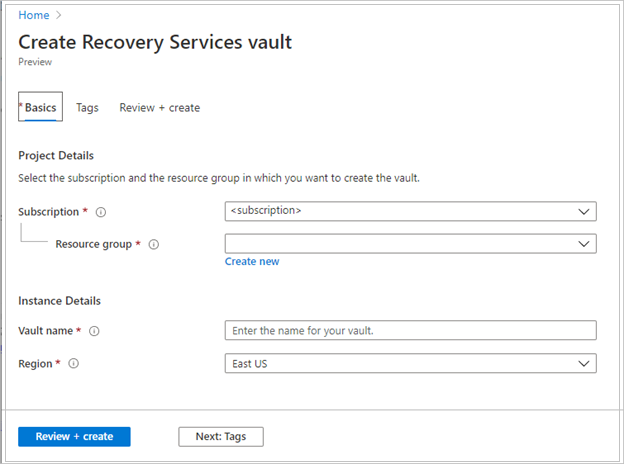
Nadat u de waarden hebt opgegeven, selecteert u Beoordelen en maken.
Selecteer Maken om het maken van de Recovery Services-kluis te voltooien.
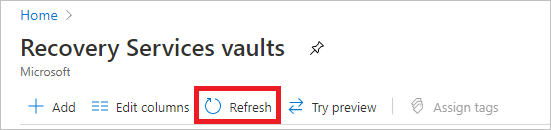
Het kan even duren voordat de Recovery Services-kluis is gemaakt. Controleer de statusmeldingen in het gebied Meldingen rechtsboven. Nadat de kluis is gemaakt, wordt deze weergegeven in de lijst met Recovery Services-kluizen. Als de kluis niet wordt weergegeven, selecteert u Vernieuwen.
Azure Backup ondersteunt nu onveranderbare kluizen die u helpen ervoor te zorgen dat nadat herstelpunten zijn gemaakt, ze niet kunnen worden verwijderd voordat ze verlopen volgens het back-upbeleid. U kunt de onveranderbaarheid ongedaan maken om uw back-upgegevens te beschermen tegen verschillende bedreigingen, waaronder ransomware-aanvallen en kwaadwillende actoren. Meer informatie over onveranderbare kluizen van Azure Backup.
Wanneer u een Recovery Services-kluis maakt, beschikt de kluis standaard over geografisch redundante opslag. Ten behoeve van de gegevenstolerantie worden de gegevens door de geografisch redundante opslag meerdere keren tussen twee Azure-regio's gerepliceerd.
Een back-upbeleid instellen voor VM's
Nadat het maken van de Recovery Services-kluis is voltooid, configureert u de kluis voor de back-up van het gegevenstype en stelt u het back-upbeleid in. Het beleid definieert het schema voor herstelpunten en de bijbehorende bewaarperiode. In deze zelfstudie wordt ervan uitgegaan dat u een bedrijf hebt (een sportcomplex met een hotel, stadion en restaurants) waarvoor vm-gegevensbeveiliging is vereist.
Voer de volgende stappen uit om een back-upbeleid voor uw Virtuele Azure-machines in te stellen:
Ga naar Tolerantie. Selecteer + Beveiliging configureren op het tabblad Overzicht.
Selecteer Azure in het deelvenster Beveiliging configureren, onder Waar wordt uw workload uitgevoerd?. Selecteer Onder Wat wilt u een back-up maken?, selecteert u Virtuele machine. Selecteer vervolgens Doorgaan.
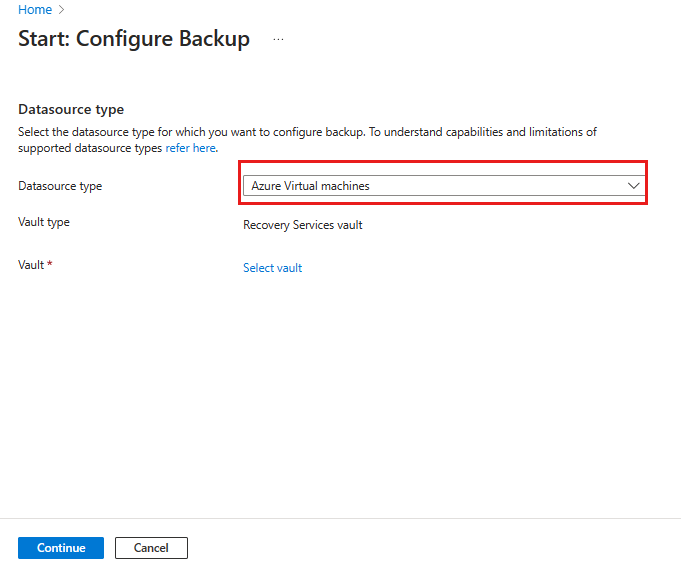
Selecteer in het deelvenster Start: Back-up configureren de waarde Azure Virtual Machines als het Gegevensbrontype en kies vervolgens de kluis die u hebt gemaakt. Selecteer vervolgens Doorgaan.
Een back-upbeleid toewijzen:
Het standaardbeleid maakt eenmaal per dag een back-up van de virtuele machine. De dagelijkse back-ups worden 30 dagen bewaard. Momentopnamen voor direct herstel worden 2 dagen bewaard.
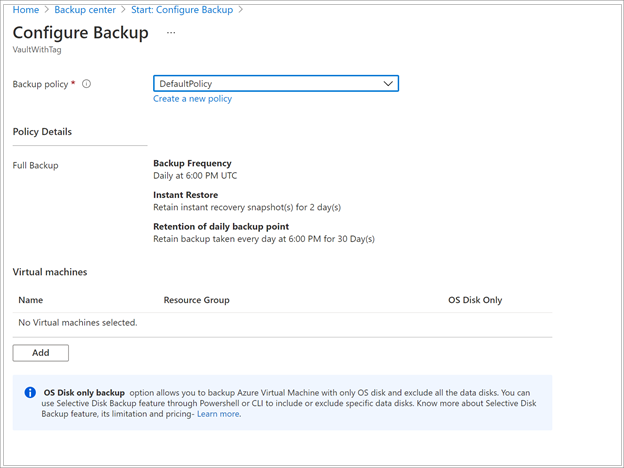
Als u het standaardbeleid niet wilt gebruiken, selecteert u Een nieuw beleid maken en maakt u vervolgens een aangepast beleid.
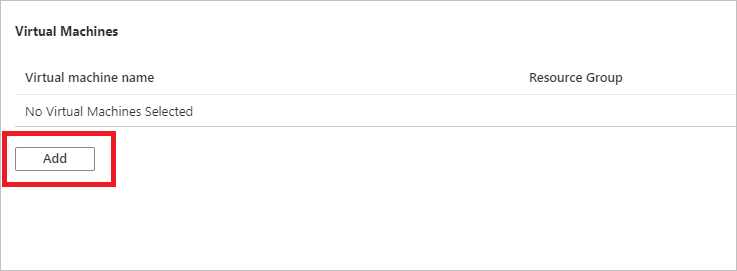
Selecteer onder Virtuele machines de optie Toevoegen.
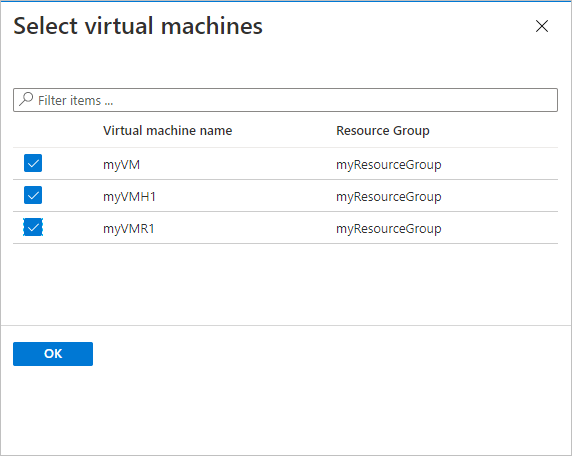
Het deelvenster Virtuele machines selecteren wordt geopend. Selecteer de VM's waarvoor u een back-up wilt maken met behulp van het beleid. Selecteer vervolgens OK.
De volgende overwegingen zijn van toepassing:
- De geselecteerde VM's worden gevalideerd.
- U kunt alleen virtuele machines selecteren in dezelfde regio als de kluis.
- VM's kunnen alleen in één kluis worden geback-upt.
Notitie
Alle VM's in dezelfde regio als de kluis zijn beschikbaar voor het configureren van een back-up, inclusief in aanmerking komende VM's in een ander abonnement wanneer de VM en kluis zich in dezelfde tenant bevinden. Wanneer u een back-up configureert, kunt u bladeren naar de naam van elke VIRTUELE machine en de bijbehorende resourcegroep, ook al beschikt u niet over de vereiste machtigingen voor deze VM's.
Als uw virtuele machine in een zacht-verwijderde status staat, is deze niet zichtbaar in deze lijst. Als u de virtuele machine opnieuw wilt beveiligen, wacht u tot de periode voor voorlopig verwijderen is verlopen of herstelt u de VIRTUELE machine uit de lijst met voorlopig verwijderde items. Zie het artikel over soft delete voor VM's voor meer informatie.
In Back-up, selecteer Back-up inschakelen. Door deze selectie wordt het beleid toegepast op de opslagplaats en de VM's. Ook wordt de back-upextensie geïnstalleerd op de VM-agent die wordt uitgevoerd op de Azure-VM.
Nadat u een back-up hebt ingeschakeld:
- Met de Azure Backup-service wordt de back-upextensie geïnstalleerd, ongeacht of de VIRTUELE machine wordt uitgevoerd.
- Een eerste back-up wordt uitgevoerd volgens uw back-upschema.
Wanneer back-ups worden uitgevoerd, moet u er rekening mee houden dat:
- Een draaiende VM heeft de grootste kans om een toepassingsconsistent herstelpunt vast te leggen.
- Zelfs als een virtuele machine offline is, wordt er een back-up van gemaakt. In dit geval is het herstelpunt crashconsistent.
- Expliciete uitgaande connectiviteit is niet vereist voor het maken van back-ups van Virtuele Azure-machines.
Notitie
U kunt ook een uitgebreid beleid instellen om meerdere keren per dag een back-up te maken van Azure-VM's.
Een eerste back-up uitvoeren
U hebt back-ups ingeschakeld voor de Recovery Services-kluizen, maar u hebt nog geen eerste back-up gemaakt. Een aanbevolen procedure voor herstel na noodgevallen is het activeren van de eerste back-up, zodat uw gegevens worden beveiligd.
De eerste back-up wordt uitgevoerd volgens de planning, maar u kunt deze direct als volgt uitvoeren:
Ga naar Tolerantie en selecteer Beveiligde items.
Selecteer in het deelvenster Beveiligde items voor het gegevensbrontype de optie Virtuele Azure-machines. Zoek vervolgens naar de VM die u hebt geconfigureerd voor back-ups.
Klik met de rechtermuisknop op de relevante rij of selecteer het pictogram meer (...) en selecteer Nu back-up maken.
Gebruik in Nu back-up het agenda-besturingselement om de laatste dag te selecteren waarop het herstelpunt moet worden bewaard. Selecteer vervolgens OK.
Bewaak de portalmeldingen. Als u de voortgang van de taak wilt controleren, gaat u naar Tolerantietaken> en filtert u de lijst voor taken die worden uitgevoerd.
Afhankelijk van de grootte van uw virtuele machine kan het maken van de eerste back-up enige tijd duren.
Hulpbronnen opschonen
Als u van plan bent om met volgende zelfstudies te werken, moet u de resources die u in deze zelfstudie hebt gemaakt, niet opschonen.
Als u niet van plan bent om door te gaan, verwijdert u alle resources die u in deze zelfstudie hebt gemaakt. Volg deze stappen in Azure Portal:
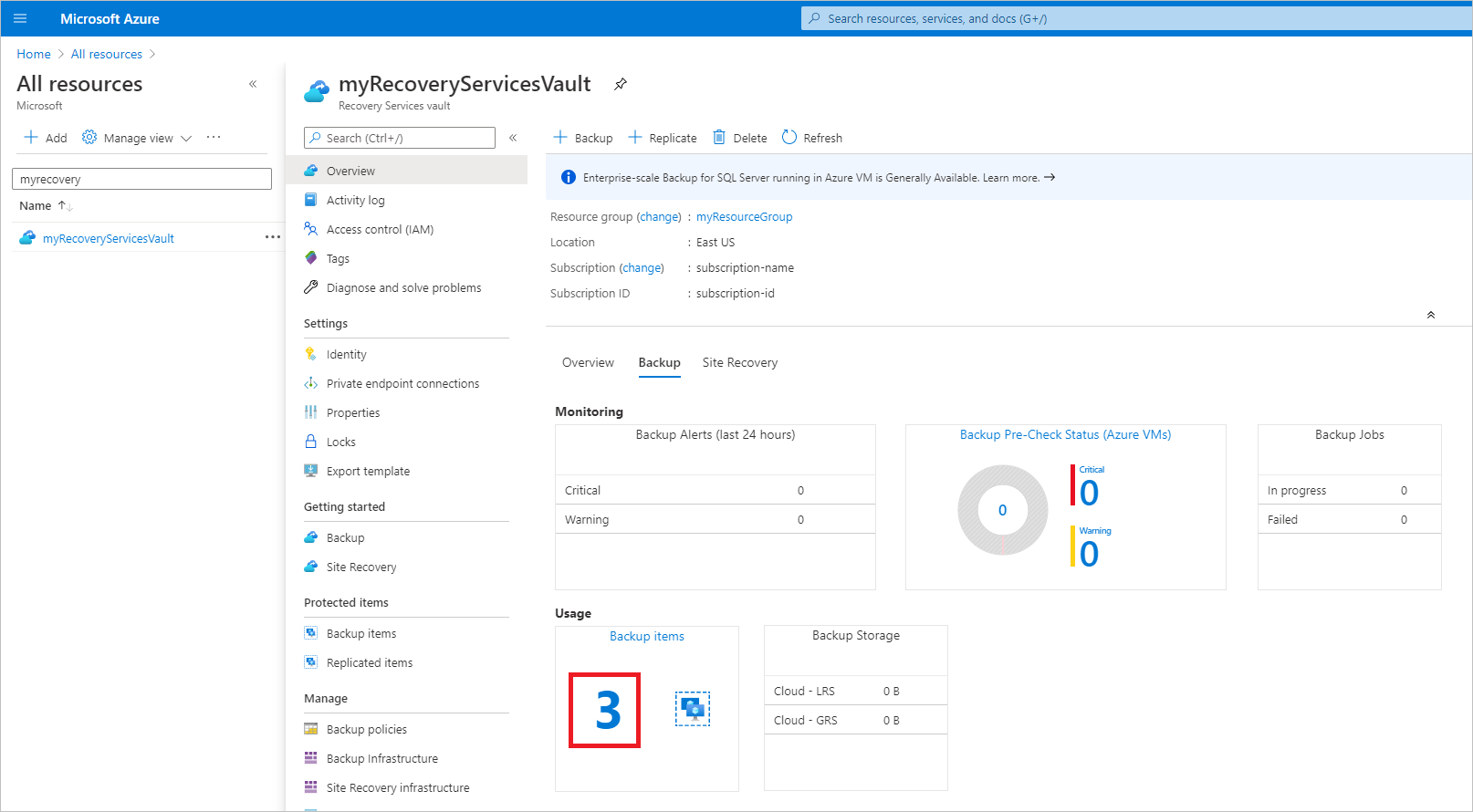
Op het dashboard myRecoveryServicesVault, onder backup-items. selecteer 3.
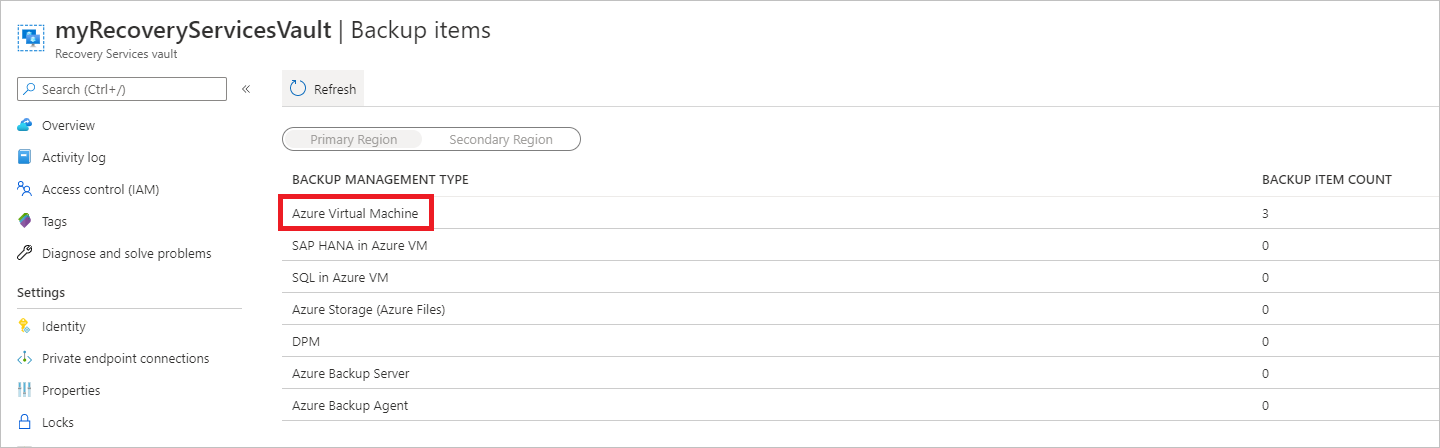
Selecteer in het deelvenster Back-upitemsde virtuele Azure-machine om de lijst met virtuele machines te openen die zijn gekoppeld aan de kluis.
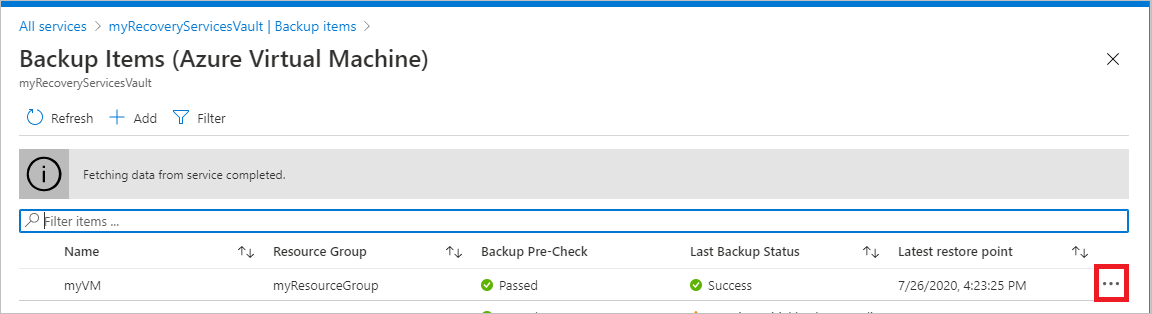
Selecteer in de lijst met back-upitems het beletselteken voor het myVM-item .
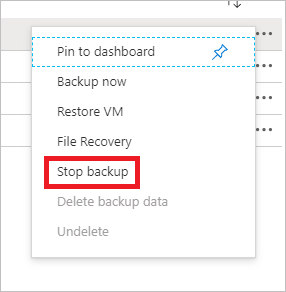
Selecteer Back-up stoppen in het menu dat wordt geopend.
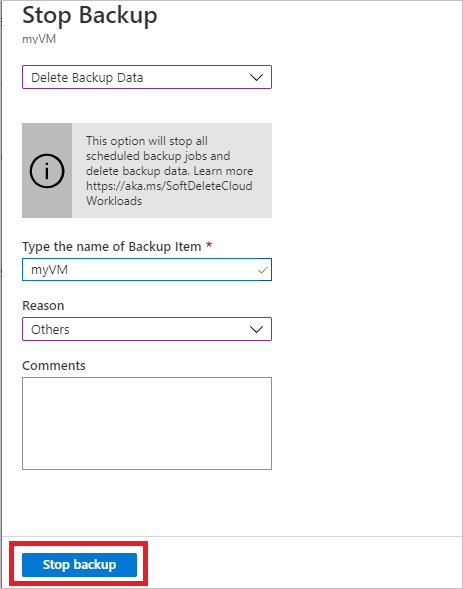
Selecteer in het deelvenster Stop Backup, in het bovenste vak, Back-upgegevens verwijderen.
Voer in het vak Typ de naam van het Back-upitemmyVM in.
Nadat het back-upitem is geverifieerd, wordt er een vinkje weergegeven. Selecteer de knop Back-up stoppen om het beleid te stoppen en de herstelpunten te verwijderen.
Notitie
Verwijderde items blijven 14 dagen zacht verwijderd. U kunt de kluis na die periode verwijderen. Zie Een Azure Backup Recovery Services-kluis verwijderen voor meer informatie.
Wanneer er geen items meer in de kluis staan, selecteert u Verwijderen.
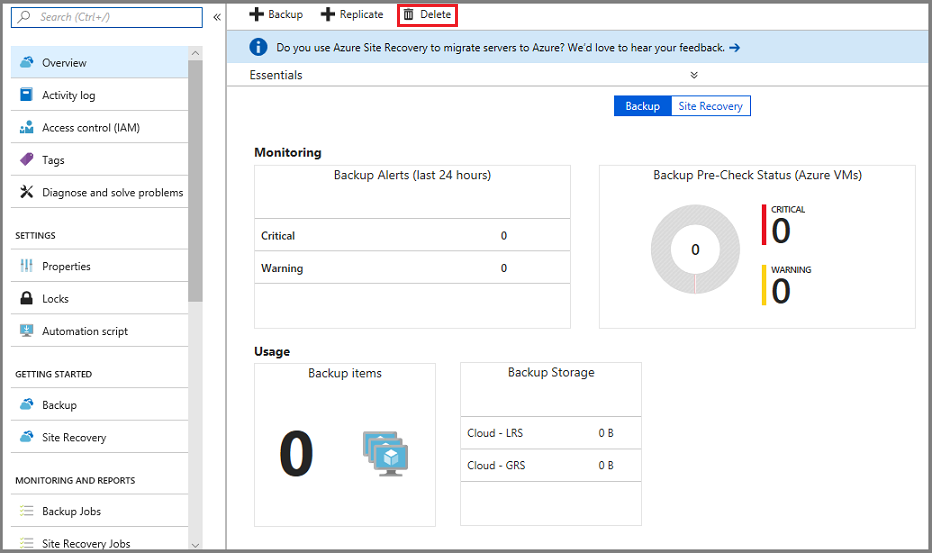
Nadat u de kluis hebt verwijderd, keert u terug naar de lijst met Recovery Services-kluizen.
Volgende stap
Ga door naar de volgende zelfstudie om een virtuele Azure-machine te herstellen vanaf schijf: