Notitie
Voor toegang tot deze pagina is autorisatie vereist. U kunt proberen u aan te melden of de directory te wijzigen.
Voor toegang tot deze pagina is autorisatie vereist. U kunt proberen de mappen te wijzigen.
In deze zelfstudie wordt beschreven hoe u een back-up maakt van Azure Database for PostgreSQL - Flexible Server met behulp van Azure Portal.
Vereiste voorwaarden
Voordat u een back-up maakt van Azure Database for PostgreSQL - Flexible Server, moet u ervoor zorgen dat aan de volgende vereisten wordt voldaan:
- Bekijk de ondersteunde scenario's en bekende beperkingen van Azure Database for PostgreSQL Flexibele serverback-up.
- Identificeer of maak een Backup-kluis in dezelfde regio waar u een back-up wilt maken van het Azure Database for PostgreSQL Server-exemplaar.
- Controleer of Azure Database for PostgreSQL Server een naam heeft in overeenstemming met de naamgevingsrichtlijnen voor Azure Backup. Meer informatie over de naamconventies.
- Toegangsmachtigingen toestaan voor PostgreSQL - Flexible Server. Meer informatie over de toegangsmachtigingen.
- Maak een back-upbeleid.
Backup instellen
Om back-up te configureren voor Azure Database for PostgreSQL – flexibele server met Azure Backup, kun je een van de volgende methoden gebruiken:
- Azure Database for PostgreSQL – flexible server: Deelvenster Databases beheren
- Backupkluis
- Resiliency
Voer de volgende stappen uit om back-ups te configureren op de Azure Database for PostgreSQL - Flexible Server via tolerantie:
Ga naar Veerkracht en selecteer Overview>+ Bescherming configureren.

Als u back-ups wilt configureren vanuit het deelvenster Back-upkluis, gaat u naar het Back-upkluis>Overzicht en selecteert u vervolgens + Back-up.
Als u back-ups wilt configureren vanuit het deelvenster Databasebeheer , gaat u naar het deelvenster PostgreSQL - flexibele server en selecteert u Instellingen>LTR (Gekluisde back-ups).
Selecteer in het Configuratie beschermingspaneelResource managed by als Azure, Datasource type als Azure PostgreSQL flexibele server/elastic cluster, en Solution als Azure Backup, en selecteer vervolgens Doorgaan.
Controleer in het deelvenster Back-up configureren op het tabblad Basis of Gegevensbrontype wordt weergegeven als Azure PostgreSQL flexible server/elastic cluster, selecteer Kluis selecteren onder Kluis en kies een bestaande Backup-kluis in de vervolgkeuzelijst. Selecteer vervolgens Volgende.
Als u geen Backup-kluis hebt, maakt u een nieuwe kluis.
Selecteer op het tabblad Back-upbeleid een back-upbeleid dat het back-upschema en de bewaarduur definieert en selecteer vervolgens Volgende.
Als u geen back-upbeleid hebt, maakt u er onderweg een.
Selecteer op het tabblad Datasources het back-uptype v1 (logische back-ups).
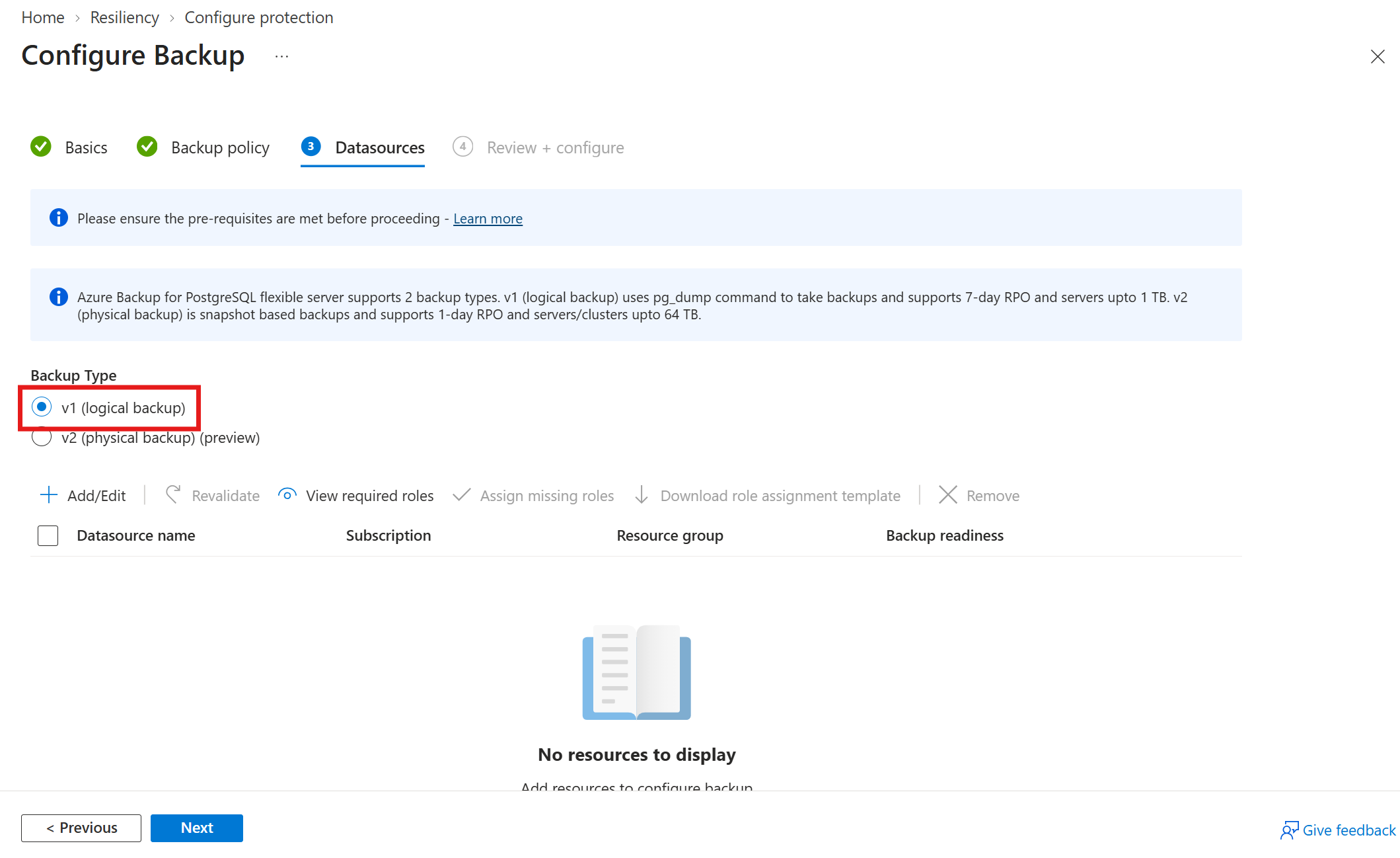
Notitie
Het back-uptype bepaalt welke stack de databron beschermt. V1 (Logische back-ups) gebruikt de op basis
pg_dumpbeschreven oplossing in dit artikel. Een databron kan slechts door één stack tegelijk worden beschermd, omdat meervoudige beveiliging niet wordt ondersteund.Selecteer in het deelvenster Resources selecteren om een back-up van te maken de flexibele server die u wilt beveiligen en selecteer vervolgens Selecteren.
Notitie
- Flexibele servers groter dan 1 TB worden niet ondersteund.
- Flexibele servers op Premium SSD v2-opslag worden niet ondersteund.
- Elastische clusters worden niet ondersteund.
Tip
Azure Backup for PostgreSQL flexibele server en elastic cluster (v2) neemt fysieke back-ups van beheerde schijfsnapshots in plaats van logische (
pg_dumpgebaseerde) back-ups, en pakt de beperkingen van de algemeen beschikbare v1-oplossing aan.- Het beschermt zowel PostgreSQL flexibele servers als elastische clusters.
- Het ondersteunt flexibele servers en elastische clusters tot 32 TB op Premium SSD v1 en tot 64 TB op Premium SSD v2, in plaats van de limiet van 1 TB.
Zodra u zich op het tabblad Gegevensbronnen bevindt, controleert de Azure Backup-service of deze alle benodigde toegangsmachtigingen heeft om verbinding te maken met de server. Als een of meer toegangsmachtigingen ontbreken, wordt een van de volgende foutberichten weergegeven: de gebruiker kan geen rollen ofroltoewijzing niet toewijzen.
Gebruiker kan geen rollen toewijzen: dit bericht wordt weergegeven wanneer u (de back-upbeheerder) geen schrijftoegang hebt op de PostgreSQL - flexibele server, zoals vermeld onder Details weergeven. Als u de benodigde machtigingen voor de vereiste resources wilt toewijzen, selecteert u roltoewijzingssjabloon downloaden om de ARM-sjabloon op te halen en voert u de sjabloon uit als postgreSQL-databasebeheerder. Zodra de sjabloon is uitgevoerd, selecteert u Opnieuwvalidate.
Roltoewijzing is niet voltooid: dit bericht wordt weergegeven wanneer u (de back-upbeheerder) schrijftoegang hebt op de PostgreSQL - flexibele server om ontbrekende machtigingen toe te wijzen, zoals vermeld onder Details weergeven. Als u machtigingen wilt verlenen voor postgreSQL - flexibele server inline, selecteert u Ontbrekende rollen toewijzen.
Zodra het proces is gestart, worden de ontbrekende toegangsmachtigingen op de PostgreSQL - flexibele servers verleend aan de back-upkluis. U kunt het bereik definiëren waarop de toegangsmachtigingen moeten worden verleend. Wanneer de actie is voltooid, wordt de hervalidatie gestart.
Zodra de validatie van de roltoewijzing geslaagd is, selecteert u Volgende om door te gaan naar de laatste stap van het verzenden van de bewerking.
Selecteer Back-up configureren op het tabblad Controleren en configureren.

Een on-demand back-up uitvoeren
Als u een back-up op aanvraag wilt activeren (die niet in het schema staat dat in het beleid is opgegeven) voor de database, voert u de volgende stappen uit:
Ga naar Tolerantie>Beveiligingsinventaris>Beveiligde items, en selecteer vervolgens het gegevensbrontype als flexibele servers van Azure Database voor PostgreSQL om de beveiligde items weer te geven.

Selecteer het beveiligde item om een back-up op aanvraag uit te voeren.
Selecteer in het deelvenster Beveiligde items onder de sectie Gekoppelde items het meer-pictogram en selecteer vervolgens nu back-up maken.

Valideer bewaarregels in het deelvenster Nu back-up volgens het gekoppelde back-upbeleid en selecteer nu Back-up.


Een back-uptaak bijhouden
Azure Backup-service maakt een taak aan voor het bijhouden van geplande back-ups of wanneer u een back-upbewerking op aanvraag activeert.
Voer de volgende stappen uit om de status van de back-uptaak weer te geven:
Ga naar Tolerantiebewaking>en rapportagetaken>.
Het deelvenster Werkzaamheden verschijnt met de bewerkingen en status van de afgelopen 24 uur.

Bekijk de lijst met back-up- en hersteltaken en hun status. Als u de taakdetails wilt weergeven, selecteert u een taak in de lijst.


Volgende stappen
Azure Database for PostgreSQL - Flexible Server herstellen met behulp van Azure Portal.