Notitie
Voor toegang tot deze pagina is autorisatie vereist. U kunt proberen u aan te melden of de directory te wijzigen.
Voor toegang tot deze pagina is autorisatie vereist. U kunt proberen de mappen te wijzigen.
In deze zelfstudie wordt beschreven hoe u Azure Database for PostgreSQL - Flexible Server herstelt met behulp van Azure Portal.
Vereiste voorwaarden
Voordat u Azure Database for PostgreSQL - Flexible Server herstelt, moet u ervoor zorgen dat aan de volgende vereisten wordt voldaan:
- Herstel tussen regio's wordt alleen ondersteund voor een Back-upkluis die opslagredundantie als geografisch redundant gebruikt.
- Bekijk de ondersteuningsmatrix voor een lijst met ondersteunde beheerde typen en regio's.
- Herstel tussen regio's brengt extra kosten met zich mee. Meer informatie over prijzen.
- Nadat u Herstel tussen regio's hebt ingeschakeld, kan het tot 48 uur duren voordat de back-upitems beschikbaar zijn in secundaire regio's.
- Controleer de machtigingen die zijn vereist voor het gebruik van Herstel tussen regio's.
Opmerking
Een kluis die is aangemaakt met de optie Geografisch redundante opslag ingeschakeld, stelt u in staat om de functie Cross Region Restore te configureren. Met de functie Herstellen tussen regio's kunt u gegevens herstellen in een secundaire gekoppelde Azure-regio , zelfs wanneer er geen storing optreedt in de primaire regio; Zo kunt u drills uitvoeren om regionale tolerantie te beoordelen.
Onveranderbaarheid inschakelen in Backup-kluis
Onveranderbaarheid in Azure Backup-kluis is een functie die is ontworpen om uw back-upgegevens te beveiligen door te voorkomen dat bewerkingen die kunnen leiden tot het verlies van herstelpunten. Deze functie zorgt ervoor dat zodra gegevens naar de kluis worden geschreven, deze niet kunnen worden gewijzigd of verwijderd, zelfs niet door beheerders.
Voer de volgende stappen uit om onveranderbaarheid in te schakelen in de Backup-kluis:
- Meld u aan bij het Azure Portal
- Maak een nieuwe Backup-kluis of kies een bestaande Backup-kluis.
- Schakel de onveranderbaarheid van de kluis in.
Herstel tussen regio's inschakelen in Backup-kluis
Met Herstel tussen regio's kunt u gegevens herstellen in een secundaire gekoppelde Azure-regio.
Voer de volgende stappen uit om Herstel tussen regio's te configureren voor de back-upkluis:
Meld u aan bij het Azure-portaal.
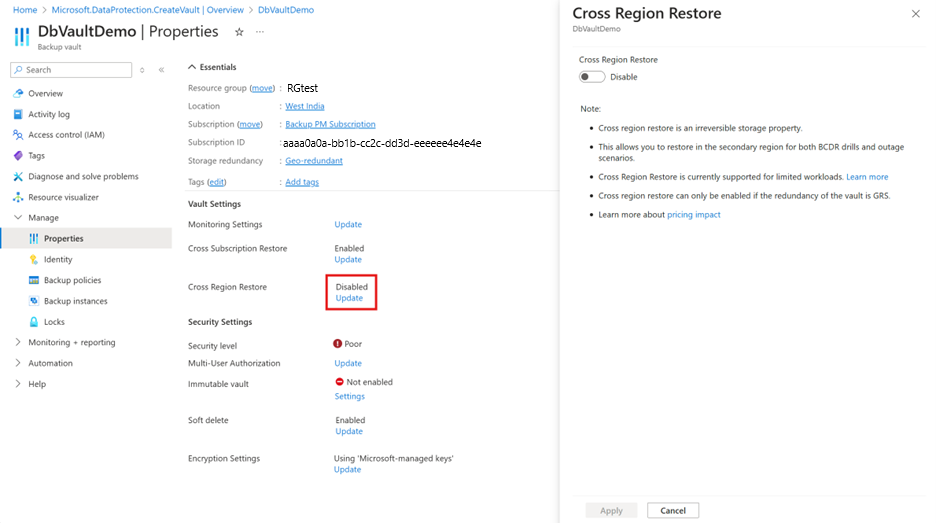
Ga naar de Back-upkluis die u hebt gemaakt en selecteer Beheren>Eigenschappen.
Selecteer onder Kluisinstellingen de optie Bijwerken die overeenkomt met Herstellen tussen regio's.
Onder Herstel tussen regio's, selecteer Inschakelen.
Backupexemplaren in tweede regio weergeven
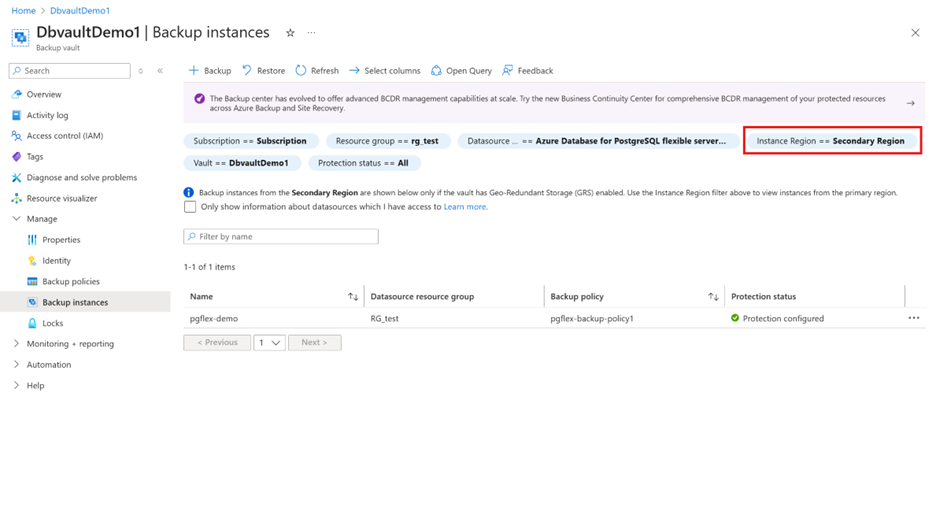
Als Herstellen tussen regio's is ingeschakeld, kunt u de back-upinstanties in de secundaire regio bekijken.
Voer de volgende stappen uit om de back-upexemplaren weer te geven:
Ga in Azure Portal naar uw Backup-kluis.
Onder Beheren selecteer Back-ups.
Selecteer Instantieregio == Secundaire regio voor de filters.
De databaseserver herstellen naar de secundaire regio
Zodra de back-up is voltooid in de primaire regio, kan het tot 12 uur duren voordat het herstelpunt in de primaire regio wordt gerepliceerd naar de secundaire regio.
Volg deze stappen om het herstelpunt in de secundaire regio te herstellen:
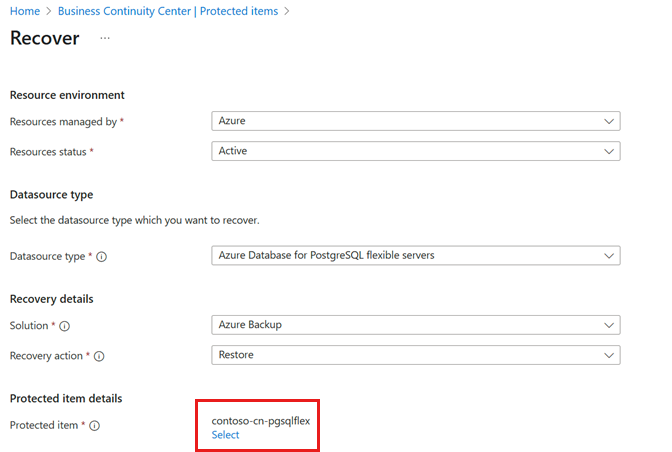
Ga naar Business Continuity Center en selecteer Herstellen in het bovenste menu.
Selecteer in het deelvenster Beveiligde items onder Beveiligd item de optie Selecteren om het beveiligde item te kiezen dat u wilt herstellen.
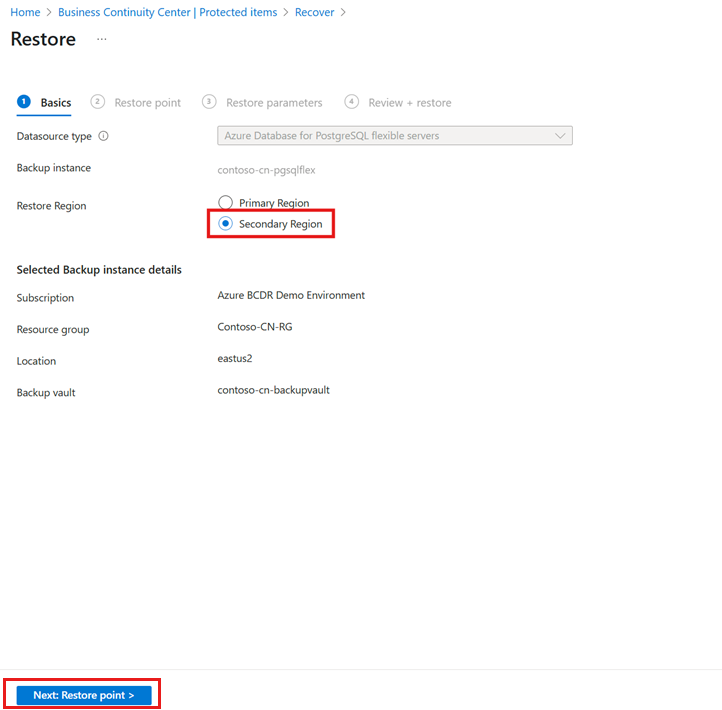
Als u de back-up wilt herstellen naar de gekoppelde regio, selecteert u in het deelvenster Herstellen op het tabblad Basisbeginselen de optie Secundaire regio en selecteert u vervolgens Volgende: Herstelpunt.
Selecteer op het tabblad Herstelpunt het herstelpunt dat u wilt gebruiken voor de herstelbewerking en selecteer vervolgens Volgende: Parameter Herstellen.
Kies op het tabblad Parameters herstellen het doelopslagaccount en de doelopslagcontainer en selecteer vervolgens Valideren om de machtigingen voor herstelparameters te controleren vóór de definitieve beoordeling en herstel.
Zodra de validatie is geslaagd, selecteert u Controleren en herstellen.
Selecteer Herstellen op het tabblad Controleren en herstellen om de herstelbewerking te starten.
Zodra de herstelbewerking is gestart, kunt u de voltooiing van de herstelbewerking controleren onder Taken.
Volgende stappen
Back-ups van Azure Database for PostgreSQL - Flexible Server beheren met behulp van Azure Portal.