Notitie
Voor toegang tot deze pagina is autorisatie vereist. U kunt proberen u aan te melden of de directory te wijzigen.
Voor toegang tot deze pagina is autorisatie vereist. U kunt proberen de mappen te wijzigen.
Voordat u quickstartsjablonen uitvoert voor het implementeren van Azure Cloud Shell in een virtueel netwerk (VNet), moet u aan verschillende vereisten voldoen. U moet de roltoewijzing Eigenaar hebben voor het abonnement. Zie Lijsteigenaren van een abonnement om rollen weer te geven en toe te wijzen.
In dit artikel worden de volgende stappen beschreven voor het configureren en implementeren van Cloud Shell in een virtueel netwerk:
- Resource providers registreren.
- Verzamel de vereiste gegevens.
- Maak de virtuele netwerken met behulp van de Azure Cloud Shell - VNet Azure Resource Manager-sjabloon (ARM-sjabloon).
- Maak het opslagaccount voor het virtuele netwerk met behulp van de ARM-sjabloon Azure Cloud Shell - VNet-opslag .
- Cloud Shell configureren en gebruiken in een virtueel netwerk.
1. resourceproviders registreren
Cloud Shell heeft toegang nodig tot bepaalde Azure-resources. U maakt die toegang beschikbaar via resourceproviders. De volgende resourceproviders moeten zijn geregistreerd in uw abonnement:
- Microsoft.CloudShell
- Microsoft.ContainerInstance
- Microsoft.Relay
Afhankelijk van wanneer uw tenant is gemaakt, zijn sommige van deze providers mogelijk al geregistreerd.
Als u alle resourceproviders en de registratiestatus voor uw abonnement wilt zien:
- Meld u aan bij het Azure-portaal.
- Zoek in het menu Azure Portal naar Abonnementen. Selecteer het uit de beschikbare opties.
- Selecteer het abonnement dat u wilt bekijken.
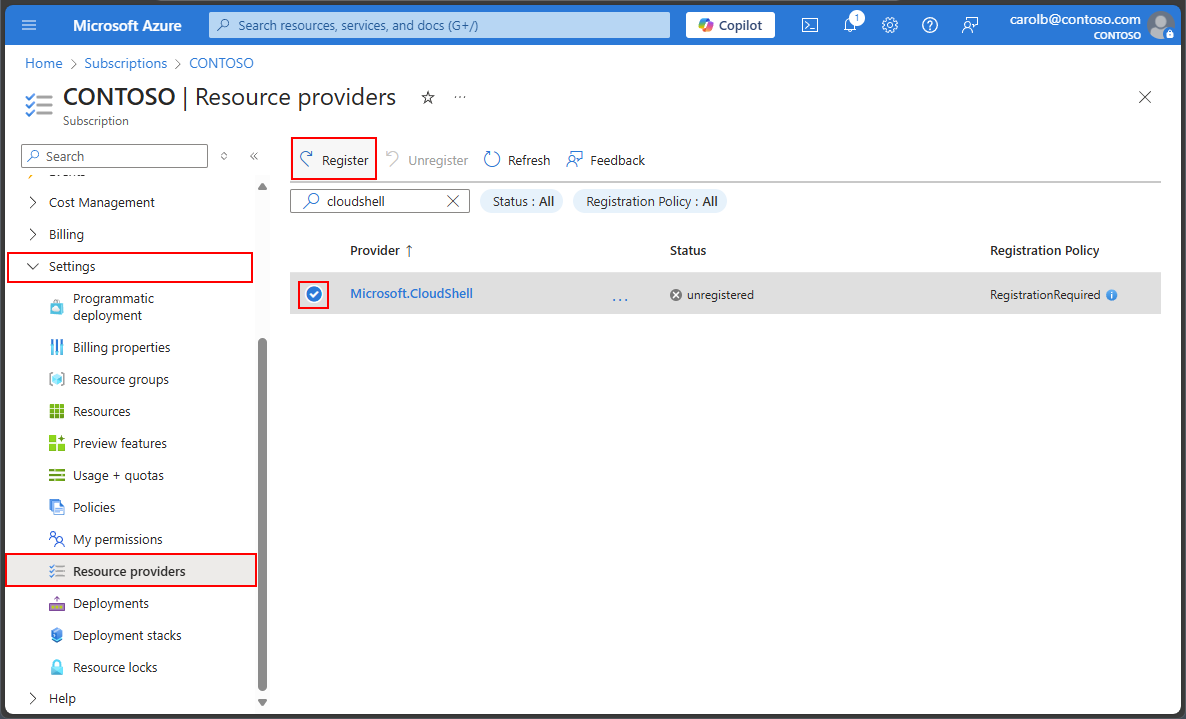
- Selecteer onder Instellingen in het menu links de optie Resourceproviders.
- Voer in het zoekvak in
cloudshellom te zoeken naar de resourceprovider. - Selecteer de Microsoft.CloudShell-resourceprovider in de lijst met providers.
- Selecteer Registreren om de status te wijzigen van niet-geregistreerd in geregistreerd.
- Herhaal de vorige stappen voor de resourceproviders Microsoft.ContainerInstance en Microsoft.Relay .
2. De vereiste informatie verzamelen
U moet verschillende gegevens verzamelen voordat u Cloud Shell kunt uitrollen.
U kunt het standaard Cloud Shell-exemplaar gebruiken om de vereiste informatie te verzamelen en de benodigde resources te maken. U moet afzonderlijke resources maken voor de implementatie van het virtuele Cloud Shell-netwerk. Alle resources moeten zich in dezelfde Azure-regio en in dezelfde resourcegroep bevinden. Kies een regio uit de ondersteunde regio's voor Cloud Shell in een virtueel netwerk.
Vul de volgende waarden in:
- Abonnement: de naam van uw abonnement met de resourcegroep voor de implementatie van het virtuele Cloud Shell-netwerk.
- Resourcegroep: de naam van de resourcegroep voor de implementatie van het virtuele Cloud Shell-netwerk.
- Regio: De locatie van de resourcegroep.
- Virtueel netwerk: de naam van het virtuele Cloud Shell-netwerk.
-
Subnetadresbereiken : met deze implementatie worden drie subnetten gemaakt. U moet uw adresbereiken voor elk subnet plannen.
- Containersubnet : u hebt voldoende IP-adressen nodig om het aantal gelijktijdige sessies te ondersteunen dat u verwacht te gebruiken.
- Relay-subnet : u hebt ten minste één IP-adres nodig voor het Relay-subnet.
- Naam van opslagsubnet - u hebt voldoende IP-adressen nodig om het aantal gelijktijdige sessies te ondersteunen dat u verwacht te gebruiken.
- Azure Container Instance OID: de id van het Azure-containerexemplaar voor uw resourcegroep.
- Azure Relay-namespace: de naam die u wilt toewijzen aan de Azure Relay-resource die door de sjabloon wordt gemaakt.
Een resourcegroep maken
U kunt de resourcegroep maken met behulp van Azure Portal, de Azure CLI of Azure PowerShell. Raadpleeg voor meer informatie de volgende artikelen:
- Azure-resourcegroepen beheren met behulp van de Azure-portal
- Azure-resourcegroepen beheren met behulp van Azure CLI
- Azure-resourcegroepen beheren met behulp van Azure PowerShell
Een virtueel netwerk maken
U kunt het virtuele netwerk maken met behulp van Azure Portal, De Azure CLI of Azure PowerShell. Raadpleeg voor meer informatie de volgende artikelen:
- Gebruik de Azure-portal om een virtueel netwerk te maken
- Azure PowerShell gebruiken om een virtueel netwerk te maken
- Azure CLI gebruiken om een virtueel netwerk te maken
Opmerking
Wanneer u het adresvoorvoegsel van het containersubnet voor het Cloud Shell-subnet instelt, is het belangrijk om rekening te houden met het aantal Cloud Shell-sessies dat u gelijktijdig moet uitvoeren. Als het aantal Cloud Shell-sessies groter is dan de beschikbare IP-adressen in het containersubnet, kunnen gebruikers van deze sessies geen verbinding maken met Cloud Shell. Verhoog het subnetbereik van de container om tegemoet te komen aan uw specifieke behoeften. Zie de sectie 'Subnetinstellingen wijzigen' van Een subnet van een virtueel netwerk toevoegen, wijzigen of verwijderen voor meer informatie.
De azure-containerinstantie-id ophalen
De azure-containerinstantie-id is een unieke waarde voor elke tenant. U gebruikt deze id in de quickstart-sjablonen om een virtueel netwerk voor Cloud Shell te configureren. Zie Alternatieve manier om de Azure Container Instance-id op te halen via de opdrachtregel.
Meld u aan bij het Azure-portaal. Selecteer Microsoft Entra ID op de startpagina. Als het pictogram niet wordt weergegeven, voert u
Microsoft Entra IDin de bovenste zoekbalk in.Selecteer Overzicht in het linkermenu. Voer vervolgens
azure container instance servicein de zoekbalk in.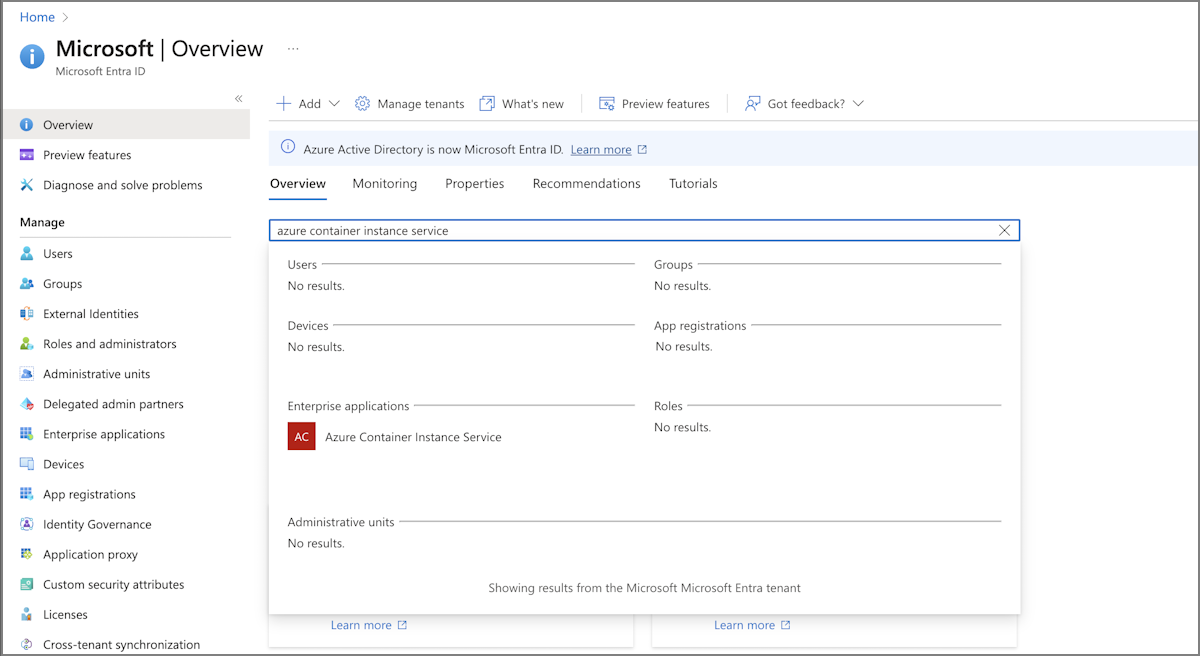
Selecteer In de resultaten onder Bedrijfstoepassingen de optie Azure Container Instance Service.
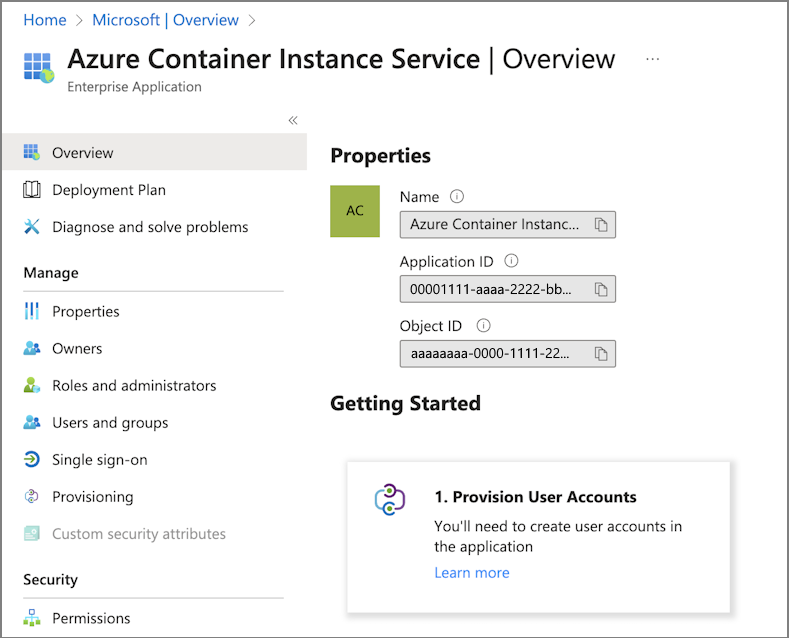
Zoek op de pagina Overzicht voor Azure Container Instance Service de Object ID die wordt vermeld onder Eigenschappen.
U gebruikt deze id in de quickstart-sjabloon voor het virtuele netwerk.
3. Maak de vereiste netwerkbronnen met behulp van de ARM-sjabloon
Als u Cloud Shell-resources in een virtueel netwerk wilt maken, gebruikt u de ARM-sjabloon met de naam Azure Cloud Shell - VNet. Met de sjabloon worden drie subnetten gemaakt onder het virtuele netwerk dat u eerder hebt gemaakt. U kunt ervoor kiezen om de opgegeven namen van de subnetten te wijzigen of de standaardinstellingen te gebruiken.
Opmerking
Azure Container Instances (ACI) netwerkprofielen zijn verouderd verklaard. Medio 2026 zijn netwerkprofielen niet langer vereist om Cloud Shell in een virtueel netwerk te implementeren. Bestaande gebruikers zien mogelijk een eenmalige begeleide ervaring in Cloud Shell om hun configuratie van het virtuele netwerk en het subnet van de container te bevestigen. Er is geen extra klantactie vereist.
Voor het virtuele netwerk en de subnetten zijn geldige IP-adrestoewijzingen vereist. U hebt voldoende adressen nodig om de volgende resources te ondersteunen:
- Ten minste één IP-adres voor het Relay-subnet
- Voldoende IP-adressen in het containersubnet ter ondersteuning van het aantal gelijktijdige sessies dat u verwacht te gebruiken
De ARM-sjabloon vereist specifieke informatie over de resources die u eerder hebt gemaakt, samen met naamgevingsinformatie voor nieuwe resources. Deze informatie wordt ingevuld samen met de vooraf ingevulde informatie in het formulier.
Informatie die u nodig hebt voor de sjabloon, omvat:
- Abonnement: de naam van uw abonnement met de resourcegroep voor het virtuele Cloud Shell-netwerk.
- Resourcegroep: de naam van een bestaande of nieuw gemaakte resourcegroep.
- Regio: De locatie van de resourcegroep.
- Virtueel netwerk: de naam van het virtuele Cloud Shell-netwerk.
- Netwerkbeveiligingsgroep: de naam die u wilt toewijzen aan de netwerkbeveiligingsgroep (NSG) die door de sjabloon wordt gemaakt.
- Azure Container Instance OID: de id van het Azure-containerexemplaar voor uw resourcegroep.
Vul het formulier in met de volgende gegevens:
| Projectdetails | Waarde |
|---|---|
| Abonnement | Hiermee wordt standaard de huidige abonnementscontext gebruikt. In het voorbeeld in dit artikel wordt gebruikgemaakt van Contoso. |
| resourcegroep | Voer de naam van de resourcegroep uit de vereiste informatie in. In het voorbeeld in dit artikel wordt gebruikgemaakt van rg-cloudshell-eastus. |
| Instantiedetails | Waarde |
|---|---|
| Regio | Vooraf ingevuld met uw standaardregio. In het voorbeeld in dit artikel wordt gebruikgemaakt van East US. |
| Bestaande VNET-naam | Vul de waarde in van de voorafgaande informatie die u hebt verzameld. In het voorbeeld in dit artikel wordt gebruikgemaakt van vnet-cloudshell-eastus. |
| Naam van de Relay-naamruimte | Maak een naam die u wilt toewijzen aan de Relay-resource die door de sjabloon wordt gemaakt. In het voorbeeld in dit artikel wordt gebruikgemaakt van arn-cloudshell-eastus. |
| NSG-naam | Voer de naam van de NSG in. Het implementatieproces maakt deze NSG en kent er een toegangsregel aan toe. |
| Azure Container Instance OID | Vul de waarde in van de vereiste voorafgaande informatie die u hebt verzameld. In het voorbeeld in dit artikel wordt gebruikgemaakt van aaaaaaaa-0000-1111-2222-bbbbbbbbbbbb. |
| Naam van het containersubnet | Standaard ingesteld op cloudshellsubnet. Voer de naam in van het subnet voor uw container. |
| Adresvoorvoegsel van het subnet van de container | In het voorbeeld in dit artikel wordt gebruikgemaakt van 10.0.1.0/24, dat 254 IP-adressen biedt voor Cloud Shell-exemplaren. |
| Naam van relay-subnet | Standaard ingesteld op relaysubnet. Voer de naam in van het subnet dat uw relay bevat. |
| Adresvoorvoegsel van relaysubnet | In het voorbeeld in dit artikel wordt gebruikgemaakt van 10.0.2.0/24. |
| Naam van het opslagsubnetwerk | Standaard ingesteld op storagesubnet. Voer de naam in van het subnet waarin uw opslag zich bevindt. |
| Voorvoegsel voor opslagsubnetadres | In het voorbeeld in dit artikel wordt gebruikgemaakt van 10.0.3.0/24. |
| Naam van privé-eindpunt | Standaard ingesteld op cloudshellRelayEndpoint. Voer de naam in van het subnet dat uw container bevat. |
| Tagnaam | Standaard ingesteld op {"Environment":"cloudshell"}. Laat ongewijzigd of voeg meer tags toe. |
| Locatie | Standaardwaarde: [resourceGroup().location]. Laat ongewijzigd. |
Nadat het formulier is voltooid, selecteert u Controleren + maken en implementeert u de ARM-sjabloon voor het netwerk in uw abonnement.
4. Maak de opslag voor het virtuele netwerk met behulp van de ARM-sjabloon
Als u Cloud Shell-resources in een virtueel netwerk wilt maken, gebruikt u de ARM-sjabloon met de naam Azure Cloud Shell - VNet-opslag. Met de sjabloon wordt het opslagaccount gemaakt en toegewezen aan het virtuele privénetwerk.
De ARM-sjabloon vereist specifieke informatie over de resources die u eerder hebt gemaakt, samen met naamgevingsinformatie voor nieuwe resources.
Informatie die u nodig hebt voor de sjabloon, omvat:
- Abonnement: de naam van het abonnement dat de resourcegroep voor het virtuele Cloud Shell-netwerk bevat.
- Resourcegroep: de naam van een bestaande of nieuw gemaakte resourcegroep.
- Regio: De locatie van de resourcegroep.
- Naam van bestaand virtueel netwerk: de naam van het virtuele netwerk dat u eerder hebt gemaakt.
- Bestaande naam van het opslagsubnet: de naam van het opslagsubnet dat u hebt gemaakt met behulp van de snelstartsjabloon voor het netwerk.
- Bestaande containersubnetnaam: de naam van het containersubnet dat u hebt gemaakt met behulp van de snelstartsjabloon voor het netwerk.
Vul het formulier in met de volgende gegevens:
| Project details | Waarde |
|---|---|
| Abonnement | Standaard wordt de huidige abonnementscontext gebruikt. In het voorbeeld in dit artikel wordt gebruikgemaakt van Contoso. |
| resourcegroep | Voer de naam van de resourcegroep in uit de vereiste informatie. In het voorbeeld in dit artikel wordt gebruikgemaakt van rg-cloudshell-eastus. |
| Instancedetails | Waarde |
|---|---|
| Regio | Vooraf ingevuld met uw standaardregio. In het voorbeeld in dit artikel wordt gebruikgemaakt van East US. |
| Bestaande VNET-naam | In het voorbeeld in dit artikel wordt gebruikgemaakt van vnet-cloudshell-eastus. |
| Naam van het bestaande opslagsubnetwerk | Vul de naam in van de resource die door de netwerksjabloon wordt gemaakt. |
| Naam van bestaand containersubnet | Vul de naam in van de resource die door de netwerksjabloon wordt gemaakt. |
| Naam van het opslagaccount | Maak een naam voor het nieuwe opslagaccount. In het voorbeeld in dit artikel wordt gebruikgemaakt van myvnetstorage1138. |
| Naam van de bestandsshare | Standaard ingesteld op acsshare. Voer de naam in van de bestandsshare die u wilt maken. |
| Resourcelabels | Standaard ingesteld op {"Environment":"cloudshell"}. Laat ongewijzigd of voeg meer tags toe. |
| Locatie | De standaardwaarde is [resourceGroup().location]. Laat ongewijzigd. |
Nadat het formulier is voltooid, selecteert u Controleren + maken en implementeert u de ARM-sjabloon voor het netwerk in uw abonnement.
5. Cloud Shell configureren voor het gebruik van een virtueel netwerk
Nadat u uw privéCloud Shell-exemplaar hebt geïmplementeerd, moet elke Cloud Shell-gebruiker de configuratie wijzigen om het nieuwe privé-exemplaar te kunnen gebruiken.
Als u het standaard Cloud Shell-exemplaar hebt gebruikt voordat u het privé-exemplaar hebt geïmplementeerd, moet u de gebruikersinstellingen opnieuw instellen:
Cloud Shell openen.
Selecteer Cloud Shell-instellingen via de menubalk.
Selecteer Gebruikersinstellingen opnieuw instellen en selecteer vervolgens Opnieuw instellen. Door de gebruikersinstellingen opnieuw in te stellen, wordt de ervaring voor nieuwe gebruikers geactiveerd.
Kies de shell-ervaring van uw voorkeur (Bash of PowerShell).
In het dialoogvenster Aan de slag:
- Selecteer Storage-account koppelen.
- Selecteer uw abonnement in de vervolgkeuzelijst abonnement voor opslagaccount.
- Schakel het selectievakje Een bestaand particulier virtueel netwerk gebruiken in.
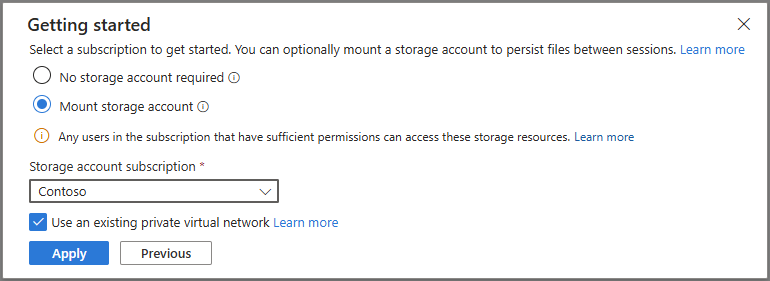
Selecteer Toepassen om door te gaan.
Selecteer in het dialoogvenster Configuratie van virtueel netwerk selecteren de resources die u voor deze implementatie hebt gemaakt.
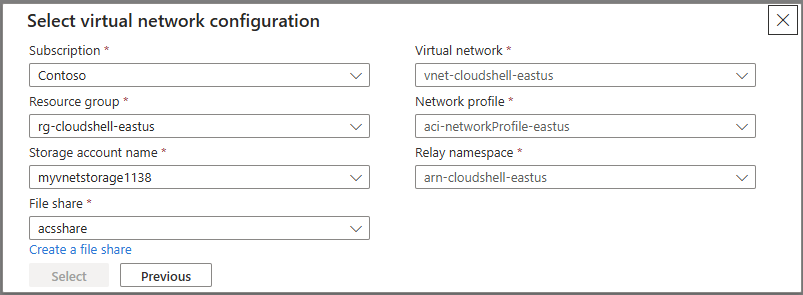
Klik op Select om door te gaan.
Alternatieve manier om de Azure Container Instance-id op te halen
Als u Azure PowerShell hebt geïnstalleerd, kunt u de volgende opdracht gebruiken om de Azure Container Instance-id op te halen.
(Get-AzADServicePrincipal -DisplayNameBeginsWith 'Azure Container Instance').Id
d5f227bb-ffa6-4463-a696-7234626df63f
Als u de Azure CLI hebt geïnstalleerd, kunt u de volgende opdracht gebruiken om de Azure Container Instance-id op te halen.
az ad sp list --display-name 'Azure Container Instance' --query "[].id"
[
  "d5f227bb-ffa6-4463-a696-7234626df63f"
]
Volgende stappen
U moet de Cloud Shell-configuratiestappen voltooien voor elke gebruiker die het nieuwe privéCloud Shell-exemplaar moet gebruiken. U kunt ook uw Cloud Shell-exemplaar configureren zodat meerdere gebruikers dezelfde opslagresources kunnen gebruiken. Zie Toestaan dat meerdere gebruikers één opslagaccount en bestandsshare gebruiken voor meer informatie.
Voor een betere beveiliging kunt u uw opslagaccount configureren voor het gebruik van een privé-eindpunt. Zie Verbinding maken met een opslagaccount met behulp van een privé-eindpunt van Azure voor meer informatie.