3270 schermgestuurde apps integreren in IBM-mainframes met Azure met behulp van Azure Logic Apps en IBM 3270-connector
Van toepassing op: Azure Logic Apps (Verbruik + Standard)
Als u IBM mainframe-apps wilt openen en uitvoeren, die u meestal uitvoert door 3270 emulatorschermen te doorlopen, kunt u de IBM 3270-connector gebruiken vanuit Verbruiks- en Standard-werkstromen in Azure Logic Apps. Op die manier kunt u uw IBM mainframe-apps integreren met Azure-, Microsoft- en andere apps, services en systemen door geautomatiseerde werkstromen te maken met Azure Logic Apps. De connector communiceert met IBM mainframes met behulp van het TN3270-protocol. De IBM 3270-connector is beschikbaar in alle Azure Logic Apps-regio's, met uitzondering van Azure Government en Microsoft Azure beheerd door 21Vianet.
In deze instructiegids worden de volgende aspecten van de IBM 3270-connector beschreven:
Waarom de IBM 3270-connector gebruiken in Azure Logic Apps
Hoe voert de IBM 3270-connector 3270 schermgestuurde apps uit
Vereisten en installatie voor het gebruik van de IBM 3270-connector
Stappen voor het toevoegen van IBM 3270-connectoracties aan uw werkstroom
Waarom deze connector gebruiken?
Voor toegang tot apps op IBM mainframes gebruikt u doorgaans een 3270 terminalemulator, ook wel een 'groen scherm' genoemd. Deze methode is een op tijd geteste manier, maar heeft beperkingen. Hoewel Host Integration Server (HIS) u helpt om rechtstreeks met deze apps te werken, is het mogelijk dat het scheiden van het scherm en de bedrijfslogica niet mogelijk is. Of misschien hebt u geen informatie meer over de werking van de hosttoepassingen.
Om deze scenario's uit te breiden, werkt de IBM 3270-connector in Azure Logic Apps met het 3270-ontwerpprogramma dat u gebruikt voor het vastleggen of vastleggen van de hostschermen voor een specifieke taak, definieert u de navigatiestroom voor die taak via uw mainframe-app en definieert u de methoden met invoer- en uitvoerparameters voor die taak. Het ontwerpprogramma converteert die informatie naar metagegevens die door de 3270-connector worden gebruikt bij het uitvoeren van een actie in uw werkstroom.
Nadat u het metagegevensbestand hebt gegenereerd vanuit het ontwerpprogramma 3270, voegt u dat bestand toe als een kaartartefact aan de resource van de standaard logische app of aan uw gekoppelde integratieaccount voor een logische app Verbruik in Azure Logic Apps. Op die manier heeft uw werkstroom toegang tot de metagegevens van uw app wanneer u een IBM 3270-connectoractie toevoegt. De connector leest het metagegevensbestand uit uw logische app-resource (Standard) of uw integratieaccount (Verbruik), verwerkt navigatie via de 3270-schermen en geeft dynamisch de parameters weer die moeten worden gebruikt met de 3270-connector in uw werkstroom. Vervolgens kunt u gegevens aan de hosttoepassing opgeven en de connector retourneert de resultaten naar uw werkstroom. Als gevolg hiervan kunt u uw verouderde apps integreren met Azure, Microsoft en andere apps, services en systemen die door Azure Logic Apps worden ondersteund.
Verbinding maken of technische naslaginformatie
De IBM 3270-connector heeft verschillende versies, op basis van het type logische app en de hostomgeving.
| Logische apps | Environment | Verbinding maken ionversie |
|---|---|---|
| Verbruik | Azure Logic Apps met meerdere tenants | Beheerde connector, die wordt weergegeven in de ontwerpfunctie onder het label Enterprise . Deze connector biedt slechts één actie en geen triggers. Zie de referentie voor IBM 3270 Managed Connector voor meer informatie. |
| Standaard | Azure Logic Apps en App Service Environment v3 (ASE v3 met alleen Windows-abonnementen) | Beheerde connector, die wordt weergegeven in de connectorgalerie onder Runtime>Shared en de ingebouwde, op serviceprovider gebaseerde connector, die wordt weergegeven in de connectorgalerie onder Runtime>In-App. De ingebouwde versie verschilt op de volgende manieren: - - Voor de ingebouwde connector moet u uw HIDX-bestand uploaden naar uw resource voor de logische standaard-app, niet naar een integratieaccount. - De ingebouwde connector kan rechtstreeks verbinding maken met een 3270-server en toegang krijgen tot virtuele Azure-netwerken met behulp van een verbindingsreeks. - De ingebouwde versie ondersteunt serververificatie met TLS-versleuteling (SSL) voor gegevens die worden verzonden, berichtcodering voor de werking ervan en integratie van virtuele Azure-netwerken. Zie de volgende documentatie voor meer informatie: - Naslaginformatie over beheerde IBM 3270-connectors - Referentie voor ingebouwde IBM 3270-connector |
Naslaginformatie over ingebouwde connectors
In de volgende sectie worden de bewerkingen voor de IBM 3270-connector beschreven, die momenteel alleen de volgende actie omvat:
Een navigatieplan uitvoeren
| Parameter | Vereist | Type | Omschrijving |
|---|---|---|---|
| HIDX-naam | Ja | String | Selecteer het 3270 HIDX-bestand dat u wilt gebruiken. |
| Methodenaam | Ja | String | Selecteer de methode in het HIDX-bestand dat u wilt gebruiken. |
| Geavanceerde parameters | Nee | Varieert | Deze lijst wordt weergegeven nadat u een methode hebt geselecteerd, zodat u andere parameters kunt toevoegen die u met de geselecteerde methode kunt gebruiken. De beschikbare parameters variëren op basis van uw HIDX-bestand en de methode die u selecteert. |
Deze bewerking bevat ook geavanceerde parameters, die worden weergegeven nadat u een methode hebt geselecteerd, zodat u deze kunt selecteren en gebruiken met de geselecteerde methode. Deze parameters variëren op basis van uw HIDX-bestand en de methode die u selecteert.
Vereisten
Een Azure-account en -abonnement. Als u nog geen abonnement op Azure hebt, registreer u dan nu voor een gratis Azure-account.
Toegang tot de TN3270-server die als host fungeert voor uw 3270-schermgestuurde app
Het HIDX-bestand (Host Integration Designer XML) dat de benodigde metagegevens biedt voor de IBM 3270-connector om uw 3270-schermgestuurde app uit te voeren.
Als u dit HIDX-bestand wilt maken, downloadt en installeert u het 3270-ontwerpprogramma. De enige vereiste is Microsoft .NET Framework 4.8.
Met dit hulpprogramma kunt u de schermen, navigatiepaden, methoden en parameters vastleggen voor de taken in uw app die u toevoegt en uitvoert als 3270 connectoracties. Het hulpprogramma genereert een HIDX-bestand (Host Integration Designer XML) dat de benodigde metagegevens biedt voor de connector om uw 3270-schermgestuurde app uit te voeren.
Nadat u dit hulpprogramma hebt gedownload en geïnstalleerd, volgt u deze stappen om verbinding te maken met uw TN3270-hostserver, het vereiste metagegevensartefact te ontwerpen en het HIDX-bestand te genereren.
De resource en werkstroom van de logische app Standard of Consumption waar u uw 3270-schermgestuurde app wilt uitvoeren
De IBM 3270-connector heeft geen triggers, dus gebruik een trigger om uw werkstroom te starten, zoals de terugkeertrigger of aanvraagtrigger . Vervolgens kunt u de 3270 connectoracties toevoegen.
Een integratieaccount, dat is vereist op basis van de 3270-connectorversie die u gebruikt en is een Azure-resource waarin u B2B-artefacten, zoals handelspartners, overeenkomsten, kaarten, schema's en certificaten, kunt opslaan om te gebruiken met specifieke werkstroomacties.
Workflow Omschrijving Standard - 3270 ingebouwde connector: Upload HIDX-bestand naar de resource van de standaard logische app.
- 3270 beheerde connector: Upload HIDX-bestand naar de resource van uw standaard logische app of uw gekoppelde integratieaccount.Verbruik 3270 beheerde connector: Upload HIDX-bestand naar uw gekoppelde integratieaccount. Zie Het HIDX-bestand uploaden voor meer informatie.
Het HIDX-bestand uploaden
Voer de volgende stappen uit om uw werkstroom te gebruiken voor het gebruik van het HIDX-bestand:
Ga naar de map waarin u het HIDX-bestand hebt opgeslagen en kopieer het bestand.
Kies in Azure Portal de volgende stappen op basis van de connectorversie:
3270 ingebouwde connector: Upload uw HIDX-bestand naar de resource van uw standaard logische app.
3279 beheerde connector:
Upload uw HIDX-bestand naar een gekoppeld integratieaccount. Zorg ervoor dat u HIDX selecteert als het kaarttype.
Upload uw HIDX-bestand naar uw Standaard-resource voor logische apps.
Verderop in deze handleiding, wanneer u voor het eerst een IBM 3270-connectoractie aan uw werkstroom toevoegt, wordt u gevraagd een verbinding te maken tussen uw werkstroom en het mainframesysteem. Nadat u de verbinding hebt gemaakt, kunt u het eerder toegevoegde HIDX-bestand selecteren, de methode die moet worden uitgevoerd en de parameters die u wilt gebruiken.
Een IBM 3270-actie toevoegen
Een standaardwerkstroom voor logische apps kan gebruikmaken van de beheerde IBM 3270-connector en de ingebouwde IBM 3270-connector. Een werkstroom voor logische apps verbruik kan echter alleen gebruikmaken van de beheerde IBM 3270-connector. Elke versie heeft verschillende acties. Volg de bijbehorende stappen op basis van het feit of u een werkstroom voor logische of standaardlogica-apps hebt:
Open in De Azure-portal uw resource voor de logische standaard-app en werkstroom waar u al een trigger hebt toegevoegd.
Als u nog geen trigger hebt toegevoegd, volgt u deze algemene stappen om de trigger toe te voegen die u aan uw werkstroom wilt toevoegen.
In dit voorbeeld wordt de aanvraagtrigger voortgezet met de naam Wanneer een HTTP-aanvraag wordt ontvangen.
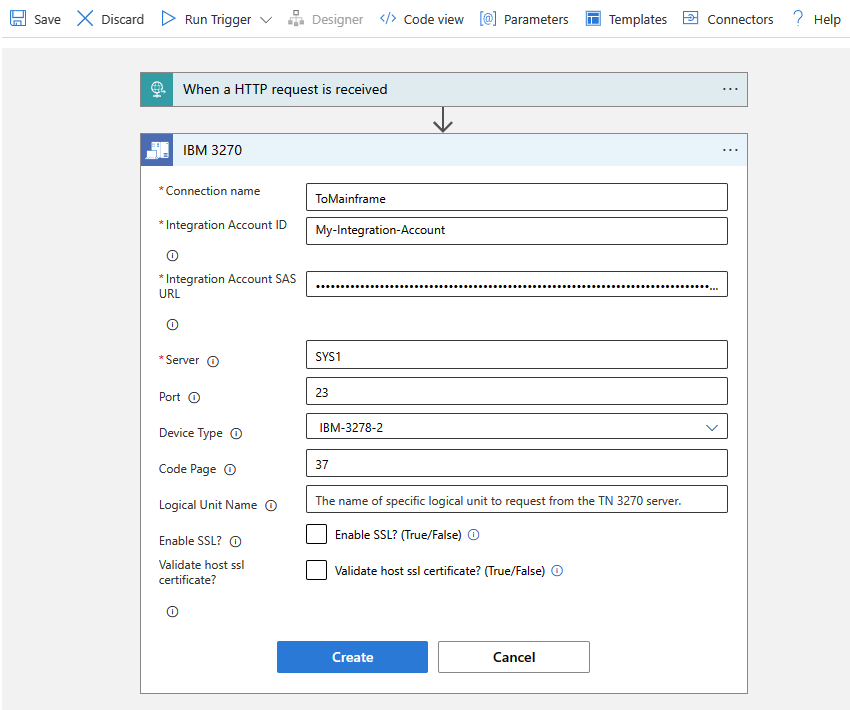
Wanneer het verbindingsinformatievak wordt weergegeven, geeft u de volgende vereiste parameterwaarden op:
Eigenschappen Vereist Weergegeven als Omschrijving Naam verbinding Ja <verbindingsnaam> Een naam voor uw verbinding Codepagina Nee <codepagina> Het codepaginanummer voor de host dat moet worden gebruikt voor het converteren van tekst. Als u niets opgeeft, wordt de connector gebruikt 37als de standaardwaarde.Apparaattype Nee <IBM-terminal-model> De modelnaam of het nummer voor de IBM-terminal die moet worden geëmuleren. Als u niets opgeeft, gebruikt de connector standaardwaarden. Uitzonderingsschermen voor logboeken Nee Waar of niet waar Registreer het hostscherm als er een fout optreedt tijdens de schermnavigatie. Naam logische eenheid Nee <naam logische eenheid> De naam van de specifieke logische eenheid die moet worden aangevraagd bij de host Poortnummer Nee <TN3270-serverpoort> De poort die wordt gebruikt door uw TN3270-server. Als u niets opgeeft, wordt de connector gebruikt 23als de standaardwaarde.Server Ja <TN3270-servernaam> De servernaam voor uw TN3270-service Time-out Nee <time-out seconden> De time-outduur in seconden tijdens het wachten op schermen TLS gebruiken Nee In- of uitschakelen SCHAKEL TLS-versleuteling in of uit. TN3270-servercertificaat valideren Nee In- of uitschakelen Schakel validatie voor het certificaat van de server in of uit. Bijvoorbeeld:
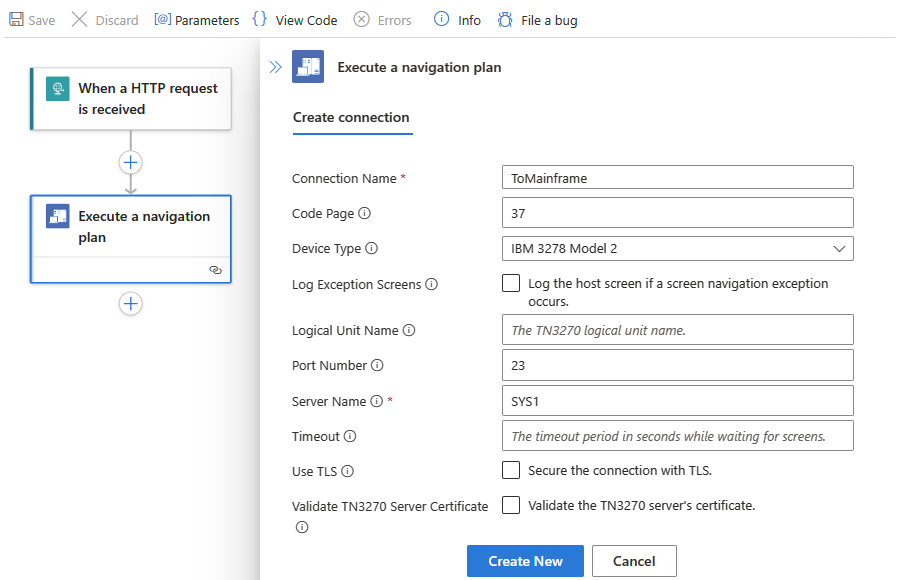
Wanneer u klaar bent, selecteert u Nieuwe maken.
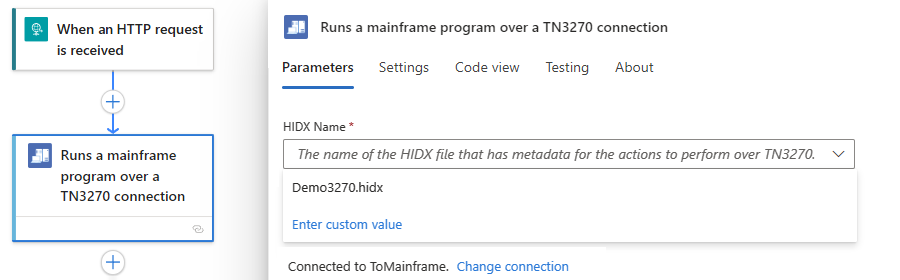
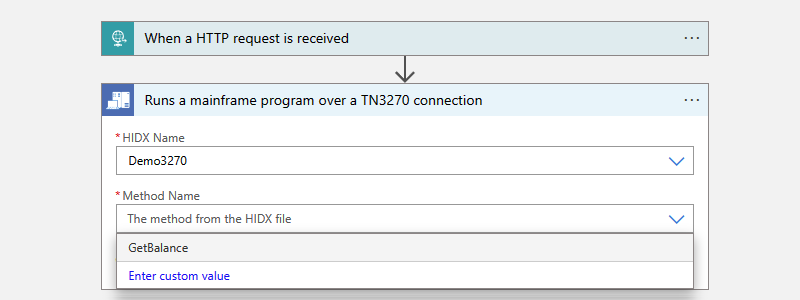
Wanneer het informatievak van de actie wordt weergegeven, geeft u de benodigde parameterwaarden op:
Eigenschappen Vereist Weergegeven als Omschrijving HIDX-naam Ja <HIDX-bestandsnaam> Selecteer het 3270 HIDX-bestand dat u wilt gebruiken. Methodenaam Ja <method-name> Selecteer de methode in het HIDX-bestand dat u wilt gebruiken. Nadat u een methode hebt geselecteerd, wordt de lijst Nieuwe parameters toevoegen weergegeven, zodat u parameters kunt selecteren die u met die methode wilt gebruiken. Geavanceerde parameters Nee Varieert Deze lijst wordt weergegeven nadat u een methode hebt geselecteerd, zodat u andere parameters kunt toevoegen die u met de geselecteerde methode kunt gebruiken. De beschikbare parameters variëren op basis van uw HIDX-bestand en de methode die u selecteert. Bijvoorbeeld:
Het HIDX-bestand selecteren
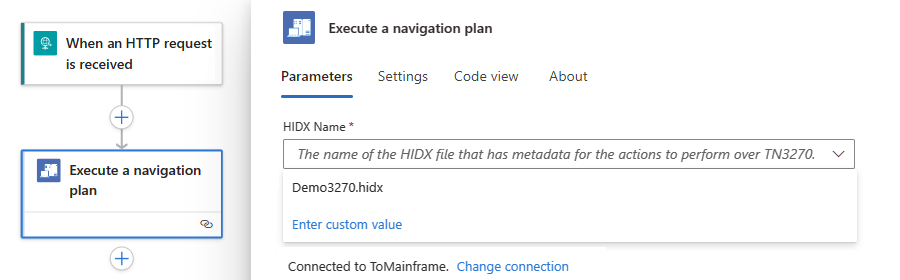
Selecteer de methode

Selecteer de parameters

Sla uw werkstroom op wanneer u klaar bent. Selecteer Opslaan op de werkbalk van de ontwerpfunctie.



Uw werkstroom testen
Als u uw werkstroom wilt uitvoeren, selecteert u in de ontwerpfunctie het werkstroommenu en selecteert u Overzicht. Selecteer Uitvoeren>uitvoeren op de werkbalk Overzicht.
Nadat de werkstroom is uitgevoerd, wordt de uitvoeringsgeschiedenis van uw werkstroom weergegeven. Bij geslaagde stappen worden vinkjes weergegeven, terwijl mislukte stappen een uitroepteken (!) weergeven.
Als u de invoer en uitvoer voor elke stap wilt bekijken, vouwt u die stap uit.
Als u de uitvoer wilt bekijken, selecteert u Onbewerkte uitvoer weergeven.
Als u de invoer en uitvoer voor elke stap wilt bekijken, vouwt u die stap uit.
Als u de uitvoer wilt bekijken, selecteert u Onbewerkte uitvoer weergeven.
Volgende stappen
- De uitvoeringsstatus van de werkstroom bewaken, de uitvoeringsgeschiedenis van de trigger en de werkstroom controleren en waarschuwingen instellen in Azure Logic Apps
- Metrische gegevens weergeven voor werkstroomstatus en -prestaties in Azure Logic Apps
- Diagnostische gegevens bewaken en verzamelen voor werkstromen in Azure Logic Apps
- Verbeterde telemetrie in Application Insights inschakelen en weergeven voor Standard-werkstromen in Azure Logic Apps