Notitie
Voor toegang tot deze pagina is autorisatie vereist. U kunt proberen u aan te melden of de directory te wijzigen.
Voor toegang tot deze pagina is autorisatie vereist. U kunt proberen de mappen te wijzigen.
Important
Wilt u een bestaande MongoDB-toepassing migreren of gebruikmaken van MQL-functies (MongoDB Query Language) ? Overweeg Azure DocumentDB.
Zoekt u een databaseoplossing voor grootschalige scenario's met een 99.999% SLA (Availability Service Level Agreement), directe automatische schaalaanpassing en automatische failover in meerdere regio's? Overweeg Azure Cosmos DB voor NoSQL.
In deze quickstart implementeert u een eenvoudige Azure Cosmos DB voor MongoDB-toepassing met behulp van Python. Azure Cosmos DB voor MongoDB is een schemaloos gegevensarchief waarmee toepassingen ongestructureerde documenten in de cloud kunnen opslaan met MongoDB-bibliotheken. U leert hoe u documenten maakt en basistaken uitvoert in uw Azure Cosmos DB-resource met behulp van Python.
Bibliotheek broncode | Pakket (PyPI) | Azure Developer CLI
Prerequisites
- Azure Developer CLI (Command Line Interface voor ontwikkelaars in Azure)
- Docker Desktop
- Python 3.12
Als u geen Azure-account hebt, maak dan een gratis account aan voordat u begint.
Het project initialiseren
Gebruik de Azure Developer CLI (azd) om een Azure Cosmos DB for Table-account te maken en een in een container geplaatste voorbeeldtoepassing te implementeren. De voorbeeldtoepassing maakt gebruik van de clientbibliotheek voor het beheren, maken, lezen en opvragen van voorbeeldgegevens.
Open een terminal in een lege map.
Als u nog niet bent geverifieerd, moet u zich verifiëren bij de Azure Developer CLI met behulp van
azd auth login. Volg de stappen die door het hulpmiddel zijn opgegeven om u aan te melden bij de CLI met behulp van uw voorkeursreferenties van Azure.azd auth loginGebruik
azd initom het project te initialiseren.azd init --template cosmos-db-mongodb-python-quickstartConfigureer tijdens de initialisatie een unieke omgevingsnaam.
Implementeer het Azure Cosmos DB-account met behulp van
azd up. De Bicep-sjablonen implementeren ook een voorbeeldwebtoepassing.azd upSelecteer tijdens het inrichtingsproces uw abonnement, gewenste locatie en doelresourcegroep. Wacht tot het provisioneringsproces is voltooid. Het proces kan ongeveer vijf minuten duren.
Zodra het inrichten van uw Azure-resources is voltooid, wordt er een URL naar de actieve webtoepassing opgenomen in de uitvoer.
Deploying services (azd deploy)

  (✓) Done: Deploying service web
- Endpoint: <https://[container-app-sub-domain].azurecontainerapps.io>

SUCCESS: Your application was provisioned and deployed to Azure in 5 minutes 0 seconds.
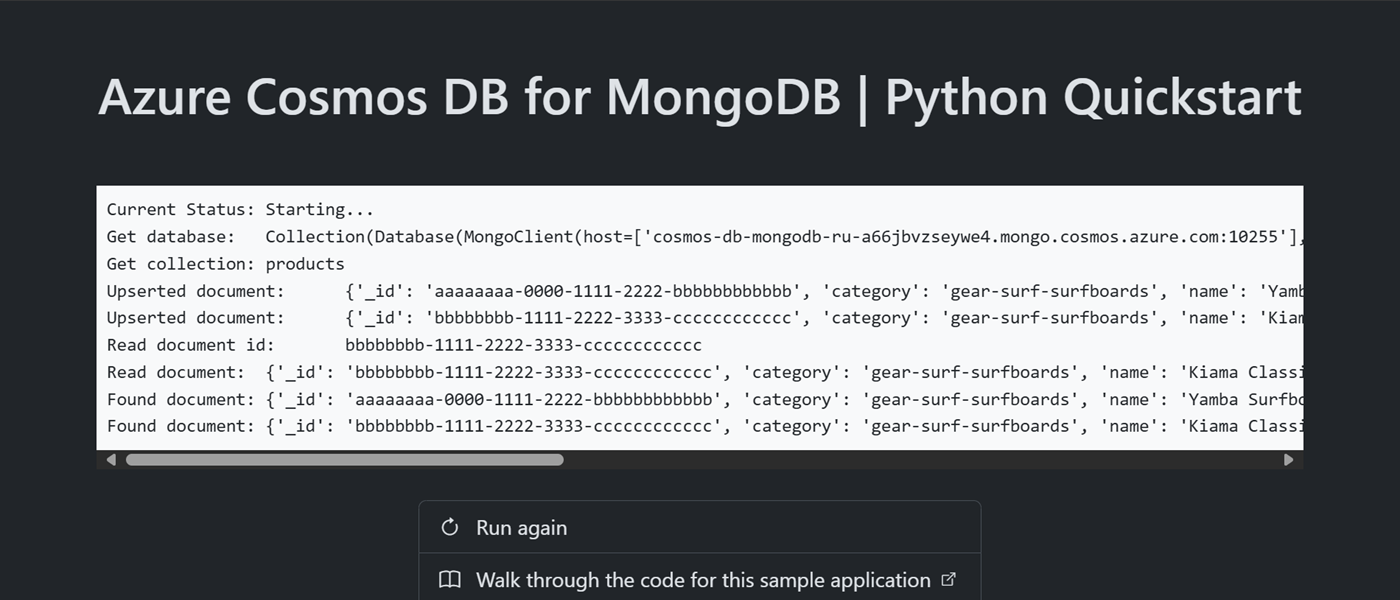
Gebruik de URL in de console om naar uw webtoepassing in de browser te navigeren. Bekijk de uitvoer van de draaiende app.
De clientbibliotheek installeren
De clientbibliotheek is beschikbaar via PyPi, als pakket pymongo .
Open een terminal en navigeer naar de
/srcmap.cd ./srcAls dit nog niet is geïnstalleerd, installeert u het
pymongopakket met behulp vanpip install.pip install pymongoOpen het src/requirements.txt-bestand en controleer het om te controleren of de
pymongovermelding bestaat.
Bibliotheken importeren
Importeer het MongoClient type in uw toepassingscode.
from pymongo import MongoClient
Objectmodel
| Name | Description |
|---|---|
MongoClient |
Type dat wordt gebruikt om verbinding te maken met MongoDB. |
Database |
Vertegenwoordigt een database in het account. |
Collection |
Vertegenwoordigt een verzameling in een database in het account. |
Codevoorbeelden
- De client verifiëren
- Een database ophalen
- Een verzameling verkrijgen
- Een document maken
- Een document ophalen
- Documenten opvragen
De voorbeeldcode in de sjabloon maakt gebruik van een database met de naam cosmicworks en verzameling.products De products verzameling bevat details zoals naam, categorie, hoeveelheid en een unieke id voor elk product. De verzameling gebruikt de /category eigenschap als een shard-sleutel.
De client verifiëren
In dit voorbeeld wordt een nieuw exemplaar van het MongoClient type gemaakt.
connection_string = "<azure-cosmos-db-for-mongodb-connection-string>"

client = MongoClient(connection_string)
Een database ophalen
In dit voorbeeld wordt een exemplaar van het Database type gemaakt met behulp van de get_database functie van het MongoClient type.
database = client.get_database("<database-name>")
Een verzameling ophalen
In dit voorbeeld wordt een exemplaar van het Collection type gemaakt met behulp van de get_collection functie van het Database type.
collection = database.get_collection("<collection-name>")
Een document maken
Maak een document in de verzameling met behulp van collection.update_one. Met deze methode wordt het item geüpsert, waardoor het effectief wordt vervangen als het al bestaat.
new_document = {
    "_id": "aaaaaaaa-0000-1111-2222-bbbbbbbbbbbb",
    "category": "gear-surf-surfboards",
    "name": "Yamba Surfboard",
    "quantity": 12,
    "sale": False,
}

filter = {
    "_id": "aaaaaaaa-0000-1111-2222-bbbbbbbbbbbb",
    "category": "gear-surf-surfboards"
}
payload = {
    "$set": new_document
}
result = collection.update_one(filter, payload, upsert=True);
Een document lezen
Voer een puntleesbewerking uit met behulp van zowel de unieke identificator (id) als de shard-sleutelvelden. Gebruik collection.find_one dit om het specifieke item efficiënt op te halen.
filter = {
    "_id": "bbbbbbbb-1111-2222-3333-cccccccccccc",
    "category": "gear-surf-surfboards"
}
existing_document = collection.find_one(filter)
Documenten opvragen
Voer een query uit op meerdere items in een container met behulp van collection.find. Met deze query worden alle items in een opgegeven categorie (shardsleutel) gevonden.
filter = {
    "category": "gear-surf-surfboards"
}

matched_documents = collection.find(filter)

for document in matched_documents:
    # Do something with each item
Uw gegevens verkennen
Gebruik de Visual Studio Code-extensie voor Azure Cosmos DB om uw MongoDB-gegevens te verkennen. U kunt kerndatabasebewerkingen uitvoeren, waaronder, maar niet beperkt tot:
- Query's uitvoeren met behulp van een scrapbook of de query-editor
- Documenten wijzigen, bijwerken, maken en verwijderen
- Bulkgegevens importeren uit andere bronnen
- Databases en verzamelingen beheren
Zie De Visual Studio Code-extensie gebruiken om Azure Cosmos DB voor MongoDB-gegevens te verkennen voor meer informatie.
De hulpbronnen opschonen
Wanneer u de voorbeeldtoepassing of resources niet meer nodig hebt, verwijdert u de bijbehorende implementatie en alle resources.
azd down --force --purge