Notitie
Voor toegang tot deze pagina is autorisatie vereist. U kunt proberen u aan te melden of de directory te wijzigen.
Voor toegang tot deze pagina is autorisatie vereist. U kunt proberen de mappen te wijzigen.
Azure Data Explorer dashboards helpen u bij het bewaken van livegegevens en om te reageren op wijzigingen wanneer ze plaatsvinden. Om ervoor te zorgen dat uw dashboard altijd livegegevens weerspiegelt, biedt Azure Data Explorer ondersteuning voor live vernieuwen.
Livevernieuwing werkt dashboardvisuals bij wanneer er nieuwe gegevens in de onderliggende bron worden opgenomen. Voor visuals die geen ondersteuning bieden voor detectie van gegevensinname, of die gebruikmaken van niet-ondersteunde gegevensbronnen, gebruikt het dashboard een standaardvernieuwingsinterval dat door de dashboardeditor is gedefinieerd. Ingestiedetectie is efficiënter dan vaste tijdsintervallen, omdat de gegevens alleen worden opgevraagd wanneer deze wijzigen.
Live vernieuwen werkt goed in de volgende scenario's:
Gegevens met een hoge frequentie: U moet gegevens zien op het moment dat deze binnenkomen, maar u wilt constante polling voorkomen tijdens 'rustige' perioden.
Kostenoptimalisatie: U wilt de rekenbelasting en querykosten verminderen die zijn gekoppeld aan het vernieuwen van dashboards die geen nieuwe gegevens hebben ontvangen.
Grootschalige bewaking: U bewaakt meerdere bronnen en wilt dat het systeem op intelligente wijze vernieuwingstriggers beheert op basis van de werkelijke opname.
Hoe Live Refresh werkt
Live vernieuwen maakt gebruik van één lichtgewicht achtergrondquery per visual op basis van de functie ingestion_time(). In plaats van zware query's voor visuals volgens een vast schema uit te voeren, controleert het dashboard periodiek de hoogste markering in de gegevens voor elke visualisatie.
Als de detectiequery aangeeft dat er nieuwe gegevens worden opgenomen, activeert het proces een vernieuwing van die dashboardvisual. Als er geen nieuwe gegevens worden gedetecteerd, worden er tot de volgende controle geen verdere query's uitgevoerd voor die visual.
Live vernieuwen configureren (editor)
Als dashboardeditor kunt u configureren hoe uw dashboard nieuw blijft in de instellingen vernieuwen.
Schakel in het dashboard de bewerkingsmodus in en selecteer instellingen vernieuwen op het bovenste lint.

Kies tussen de volgende opties en selecteer Toepassen:
Live vernieuwen (aanbevolen): Hiermee schakelt u live vernieuwen in. Het dashboard bewaakt automatisch op nieuwe gegevens en updates.
- Selecteer de knop Instellingen om de configuratieopties voor livevernieuwing weer te geven:
- Limiet voor vernieuwingsfrequentie: Hiermee stelt u een minimaal tijdsinterval tussen vernieuwingen in om overmatige updates tijdens gegevensopname met hoge frequentie te voorkomen.
- Interval voor terugvalvernieuwing: Voor visuals die geen ondersteuning bieden voor opnamedetectie, bepaalt dit interval hoe vaak ze worden vernieuwd.
- Selecteer de knop Instellingen om de configuratieopties voor livevernieuwing weer te geven:
Alleen handmatig bijwerken: Het dashboard blijft statisch. Visuals worden alleen bijgewerkt wanneer u de knop Bijwerken handmatig selecteert.

Vernieuwing controleren en beheren (Viewer)
Dashboardviewers kunnen de vernieuwingsstatus controleren en updates onderbreken als ze een specifiek tijdstip moeten analyseren.
Het dashboardlint bevat visuele aanwijzingen voor de huidige vernieuwingsstatus:
Live vernieuwen (ingeschakeld): De knop is actief. Als u de muisaanwijzer op de knop plaatst, ziet u knopinfo: 'Visuals worden automatisch bijgewerkt wanneer er nieuwe gegevens binnenkomen'.
Live vernieuwen (Gepauzeerd): De knop verschijnt doorgestreept. De knopinfo geeft aan: 'Visuals worden niet automatisch vernieuwd'.
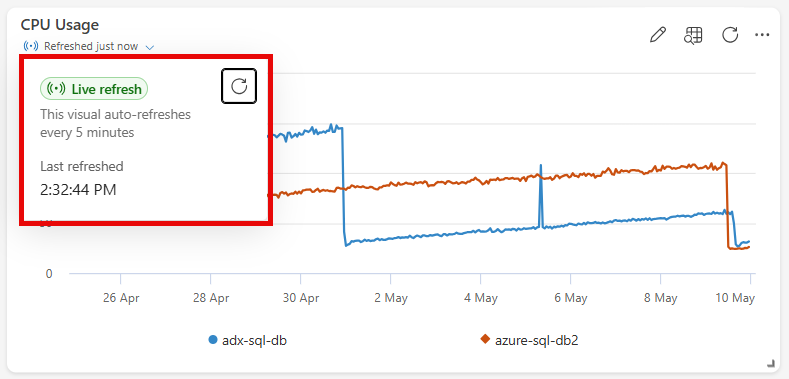
Elke visual geeft de laatste tijdstempel voor vernieuwen weer, zodat u snel kunt beoordelen hoe actueel de gegevens zijn. Beweeg de muisaanwijzer over de tijdstempel om aanvullende details weer te geven, zoals wanneer de gegevens voor het laatst zijn vernieuwd en wanneer de bron voor het laatst is gecontroleerd. Als u de gegevens handmatig wilt bijwerken, selecteert u op elk gewenst moment de knop Bijwerken in de visual.
Updates onderbreken of hervatten
Als u een specifiek gegevenspunt onderzoekt en de visuals niet wilt wijzigen, selecteert u op het dashboardlint de knop Live vernieuwen en schakelt u de livevernieuwing uit (onderbroken). Terwijl het dashboard is onderbroken, worden er geen automatische vernieuwingen uitgevoerd. Schakel het terug naar Aan om live verversing te hervatten.

Overwegingen en beperkingen
Terugvalgedrag: Voor niet-ondersteunde tabellen of specifieke typen visuals gebruikt het dashboard het vernieuwingsinterval voor terugval dat is gedefinieerd in de editorinstellingen.
Rekengebruik: Hoewel live vernieuwen aanzienlijk efficiënter is dan vernieuwen met een vast interval, verbruiken de query's voor achtergronddetectie nog steeds enkele resources.