Notitie
Voor toegang tot deze pagina is autorisatie vereist. U kunt proberen u aan te melden of de directory te wijzigen.
Voor toegang tot deze pagina is autorisatie vereist. U kunt proberen de mappen te wijzigen.
Van toepassing op: Azure Data Factory
  Azure Synapse Analytics
Tip
Data Factory in Microsoft Fabric is de volgende generatie van Azure Data Factory, met een eenvoudigere architectuur, ingebouwde AI en nieuwe functies. Als u nieuw bent in gegevensintegratie, begint u met Fabric Data Factory. Bestaande ADF-workloads kunnen upgraden naar Fabric om toegang te krijgen tot nieuwe mogelijkheden voor gegevenswetenschap, realtime analyses en rapportage.
In het volgende voorbeeld ziet u hoe u een pre- en post-implementatiescript gebruikt met continue integratie en levering in Azure Data Factory.
Azure PowerShell installeren
Installeer de nieuwste Azure PowerShell-modules door de instructies te volgen in Hoe u Azure PowerShell installeert en configureert.
Waarschuwing
Zorg ervoor dat u PowerShell Core in ADO-taak gebruikt om het script uit te voeren
Script vóór en na implementatie
De voorbeeldscripts voor het stoppen/starten van triggers en het bijwerken van globale parameters tijdens het releaseproces (CICD) bevinden zich op de pagina Azure Data Factory Officiële GitHub.
Notitie
Gebruik de PrePostDeploymentScript.Ver2.ps1 als u alleen de triggers wilt uitschakelen of inschakelen die zijn gewijzigd in plaats van alle triggers uit/ in te schakelen tijdens CI/CD.
Uitvoering van script en parameters
Het volgende voorbeeldscript kan worden gebruikt om triggers vóór de implementatie te stoppen en deze daarna opnieuw op te starten. Het script bevat ook code voor het verwijderen van resources die zijn verwijderd. Sla het script op in een Azure DevOps Git-opslagplaats en verwijs ernaar via een Azure PowerShell taak de meest recente Azure PowerShell versie.
Wanneer u een predeploymentscript uitvoert, moet u een variatie van de volgende parameters opgeven in het veld Scriptargumenten .
-armTemplate "$(System.DefaultWorkingDirectory)/<your-arm-template-location>" -ResourceGroupName <your-resource-group-name> -DataFactoryName <your-data-factory-name> -predeployment $true -deleteDeployment $false
Wanneer u een postdeployment-script uitvoert, moet u een variatie van de volgende parameters opgeven in het veld Scriptargumenten .
-armTemplate "$(System.DefaultWorkingDirectory)/<your-arm-template-location>" -ResourceGroupName <your-resource-group-name> -DataFactoryName <your-data-factory-name> -predeployment $false -deleteDeployment $true
Notitie
De -deleteDeployment vlag wordt gebruikt om het verwijderen van de ADF-implementatievermelding op te geven uit de implementatiegeschiedenis in ARM.
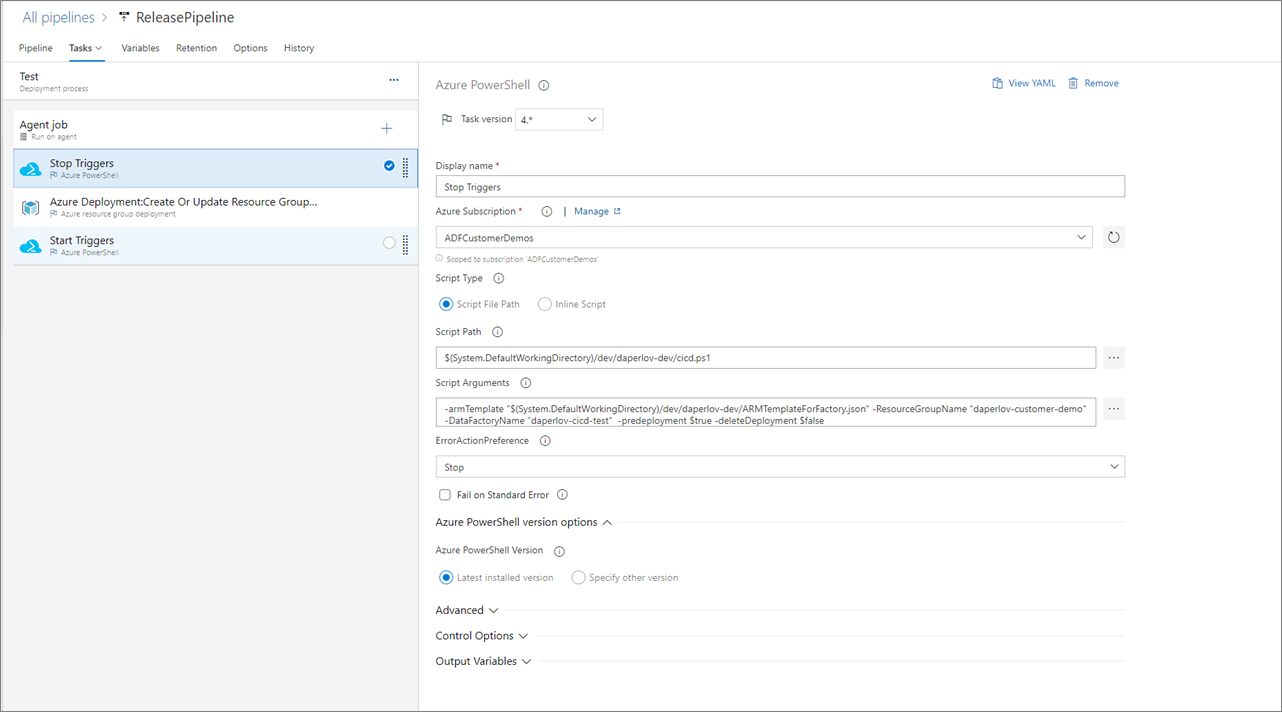
Scriptuitvoering en parameters - YAML-pijplijnen
Met de volgende YAML-code wordt een script uitgevoerd dat kan worden gebruikt om triggers vóór de implementatie te stoppen en deze daarna opnieuw op te starten. Het script bevat ook code voor het verwijderen van resources die zijn verwijderd. Als u de stappen volgt die worden beschreven in Nieuwe CI/CD-stroom, wordt dit script geëxporteerd als onderdeel van artefact dat is gemaakt via het npm-publicatiepakket.
ADF-triggers stoppen
 - task: AzurePowerShell@5
            displayName: Stop ADF Triggers
            inputs:
              scriptType: 'FilePath'
              ConnectedServiceNameARM: AzureDevServiceConnection
              scriptPath: ../ADFTemplates/PrePostDeploymentScript.ps1
              ScriptArguments: -armTemplate "<your-arm-template-location>" -ResourceGroupName <your-resource-group-name> -DataFactoryName <your-data-factory-name> -predeployment $true -deleteDeployment $false
              errorActionPreference: stop
              FailOnStandardError: False
              azurePowerShellVersion: 'LatestVersion'
              pwsh: True
              workingDirectory: ../
ADF-triggers starten
          - task: AzurePowerShell@5
            displayName: Start ADF Triggers
            inputs:
              scriptType: 'FilePath'
              ConnectedServiceNameARM: AzureDevServiceConnection
              scriptPath: ../ADFTemplates/PrePostDeploymentScript.ps1
              ScriptArguments: -armTemplate "<your-arm-template-location>" -ResourceGroupName <your-resource-group-name> -DataFactoryName <your-data-factory-name>-predeployment $false -deleteDeployment $true
              errorActionPreference: stop
              FailOnStandardError: False
              azurePowerShellVersion: 'LatestVersion'
              pwsh: True
              workingDirectory: ../
Gerelateerde inhoud
- Overzicht van continue integratie en levering
- Automate continue integratie met behulp van Azure-pipelines releases
- Een Resource Manager sjabloon handmatig naar elke omgeving promoveren
- Aangepaste parameters gebruiken met een Resource Manager sjabloon
- Gekoppelde Resource Manager-sjablonen
- Een hotfix-productieomgeving gebruiken