Notitie
Voor toegang tot deze pagina is autorisatie vereist. U kunt proberen u aan te melden of de directory te wijzigen.
Voor toegang tot deze pagina is autorisatie vereist. U kunt proberen de mappen te wijzigen.
Important
Deze functie bevindt zich in de bètaversie. Om het te gebruiken, moet een workspace-beheerder Project-Scoped Gedeelde Compute inschakelen via de Previews-pagina. Zie Azure Databricks previews beheren.
Met Shared Serverless delen notebooks en bestanden in dezelfde Git-map of bundel serverless compute en een Python-omgeving in de editor. Om de omgeving aan te passen, voeg je een pyproject.toml bestand toe aan de mapwortel. Om een notebook of bestand toe te voegen, volg je de stappen voor Git-mappen of Declarative Automation Bundles.
Requirements
- Je werkruimte moet voldoen aan de serverless compute-eisen.
- Open je Git-map of de bundle in de Git-mapeditor of de bundle-editor. Zie Git-mappen maken en beheren en bundels maken in de werkruimte.
- Gedeelde Serverless vereist serverless omgeving versie 5 of hoger.
Gedeelde rekenkracht en omgeving
- Notitieboeken en bestanden in dezelfde Git-map of bundel delen compute en een Python-omgeving in de editor. Een optioneel
pyproject.tomlbestand in de mapwortel definieert de gedeelde omgeving. - Alleen notebooks en bestanden in de bijbehorende Git-map of bundel kunnen worden gekoppeld aan de gedeelde rekenresource.
- Gedeelde rekenbronnen worden per gebruiker geïsoleerd. Alleen de gebruiker die als eerste een notebook of bestand aan een gedeelde rekenresource koppelt, kan er workloads op uitvoeren.
- De uitvoering van het notebook blijft geïsoleerd. Python-variabelen die in het ene notebook zijn gedefinieerd, zijn niet beschikbaar in een ander notebook.
- Een webterminal die wordt geopend vanuit een bijgevoegd notitieboek of bestand, draait op dezelfde rekenbron.
Gebruik Shared Serverless in Git-mappen
Gebruik Shared Serverless om met notitieboekjes en bestanden in een Git-map te werken.
Voeg notebooks en bestanden toe in de Git-mapeditor
Klik in de zijbalk van de werkruimte op Werkruimte en ga naar de Git-map.
Klik op Openen in de editor.
Open een notitieboekje of bestand in de Git-map.
Klik op het vervolgkeuzemenu Compute.
Selecteer Shared Serverless.
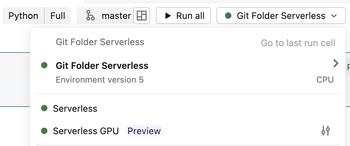
Start het notitieboek of bestand om de rekenbron te starten.
Om dezelfde compute in een ander notitieboek of bestand te gebruiken, open je dit in dezelfde Git-map en selecteer Shared Serverless.
Samenwerken via Git
Databricks raadt aan dat elke samenwerkingspartner de repository kloont naar een Git-map in hun persoonlijke workspace-map. Elke gebruiker krijgt vervolgens een aparte rekenresource en omgeving voor zijn of haar kloon.
Gebruik branches, commits, pushes en pulls om wijzigingen uit te wisselen via de externe Git-repository. Zie Samenwerken in Git-mappen.
Gebruik Shared Serverless in bundels
Gebruik Shared Serverless om met notitieboeken en bestanden in een bundel in de werkruimte te werken. De bundelwortel bevat databricks.yml en kan een pyproject.toml bestand bevatten dat de gedeelde omgeving definieert.
Voeg notebooks en bestanden toe in de bundeleditor
- Klik in de zijbalk van de werkruimte op Werkruimte en navigeer naar de bundel.
- Rechts van de bundelnaam klik je op Openen in de editor.
- Open een notebook of bestand in de bundel.
- Klik op het vervolgkeuzemenu Compute.
- Selecteer Shared Serverless.
- Start het notitieboek of bestand om de rekenbron te starten.
Om dezelfde compute uit een ander notitieboek of bestand te gebruiken, open je deze in dezelfde bundel en selecteer Shared Serverless.
Om via Git samen te werken, laat elke samenwerkingspartner de repository kloonen naar een Git-map in hun persoonlijke workspace-map. Zie Samenwerken via Git.
Beheer de omgeving met pyproject.toml
Shared Serverless gebruikt het file pyproject.toml op het niveau van de hoofdmap van de Git-map of bundle om Python-afhankelijkheden voor het project te beheren. Standaard serverless notebooks gebruiken afhankelijkheden die voor elk notebook zijn geconfigureerd in het Environment-zijpaneel .
Maak het rootbestand pyproject.toml aan en stel de serverloze omgevingsversie in voordat je de afhankelijkheden beheert. Zie Maken en bewerkenpyproject.toml. Je kunt dan afhankelijkheden toevoegen met notebook-commando's of het bestand direct bewerken.
Gebruik notebookopdrachten
Open een notitieboek dat gekoppeld is aan Shared Serverless.
Voer
%uv add <package>uit om een afhankelijkheid toe te voegen aan het rootbestandpyproject.toml. Voorbeeld:%uv add cowsay
Het commando werkt uv.lock, pyproject.toml en de gedeelde omgeving bij. Je hoeft %uv add niet na %uv sync uit te voeren. Gebruik %uv sync om wijzigingen die direct in pyproject.toml zijn aangebracht toe te passen.
Maak en bewerk pyproject.toml
Open een notitieboek dat gekoppeld is aan Shared Serverless.
Open het Environment-zijpaneel.
Klik op de kaart 'Managed by pyproject.toml' op
 pyproject.toml maken om het wortelbestand aan te maken. Als het bestand al bestaat, klik dan op
 Bekijk pyproject.toml. Het bestand opent in de editor.
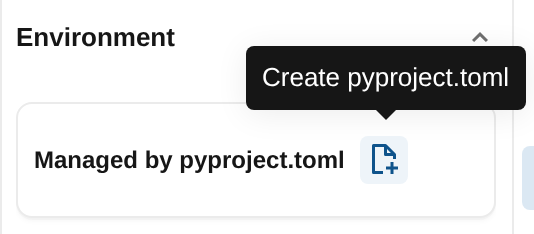
Bewerk de
dependencieslijst. Behoud het gegenereerde[tool.databricks.environment]gedeelte, of voeg het toe als het ontbreekt. Stelenvironment_versionin op een ondersteunde versie (5 en hoger). Voorbeeld:[project] name = "my-project" version = "0.1.0" dependencies = [ "simplejson==3.18.1", ] [tool.databricks.environment] environment_version = "5"Klik bovenaan de bestandseditor op
pyproject.toml.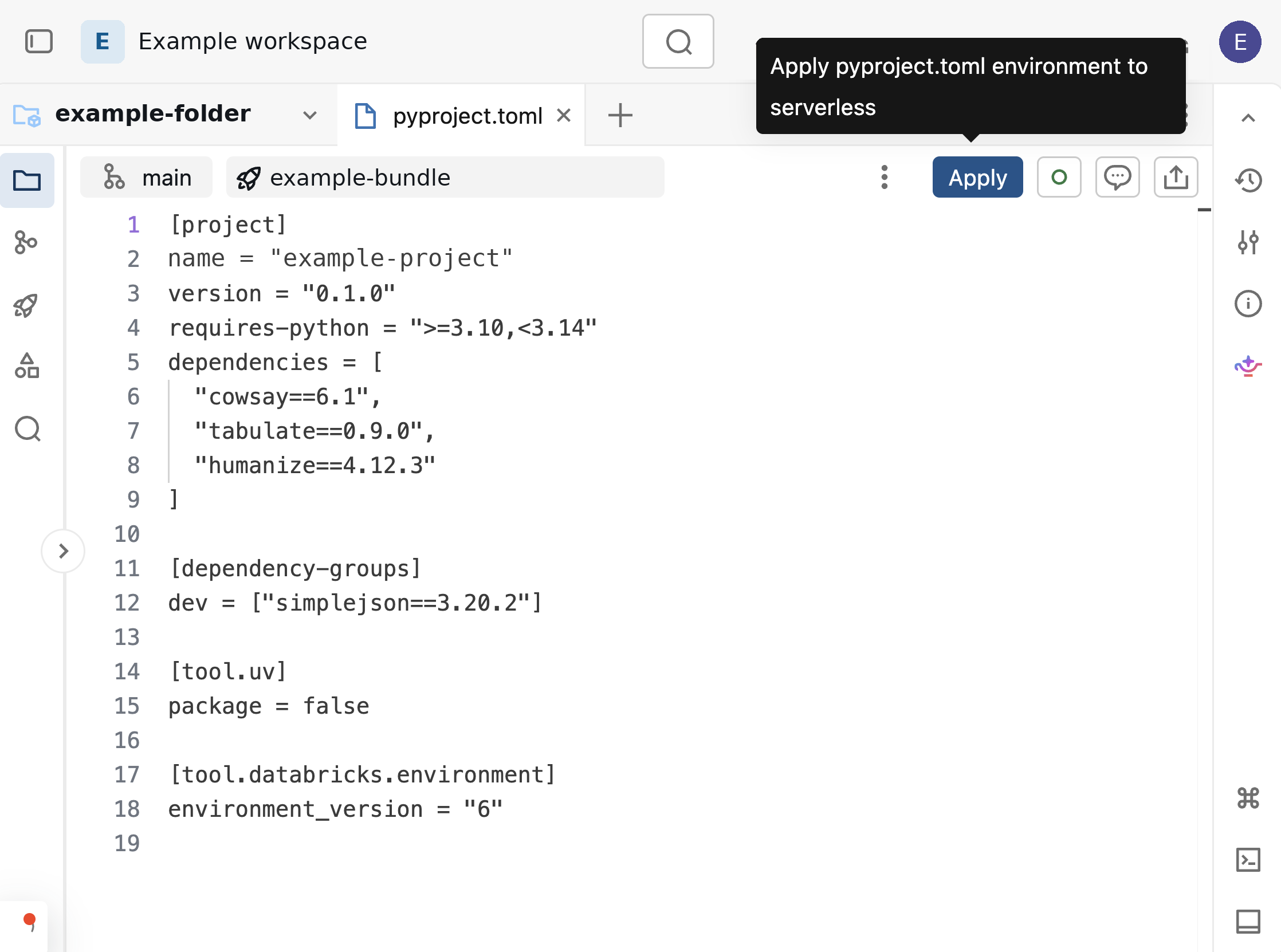
De bijgewerkte omgeving is beschikbaar voor notitieboeken en bestanden die aan dezelfde gedeelde rekenbron zijn gekoppeld. Om de omgeving te inspecteren, open je het Environment-zijpaneel . Zie Configureer de serverloze omgeving voor informatie over serverloze omgevingsversies en geïnstalleerde afhankelijkheden.
Een notebook plannen
Wanneer je een notebook inplant dat is gekoppeld aan Shared Serverless vanuit de Git-map of bundle editor, gebruikt Azure Databricks het pyproject.toml-bestand in de hoofdmap als projectomgeving van de taak als het bestand bestaat. Rol de bundel uit zoals beschreven in de volgende stappen.
- Open in de Git-map of bundle-editor een notebook dat is gekoppeld aan Shared Serverless.
- Als de Git-map of bundel een root
pyproject.toml-bestand heeft, controleer dan of deze de afhankelijkheden declareert die door de taak nodig zijn. - Klik op Schema.
- Selecteer in de dropdownlijst Compute serverless compute.
- Stel het schema in en klik op Aanmaken.
Nadat je op Aanmaken hebt geklikt, controleer je de taakconfiguratie:
Git-map: Als de Git-map een
pyproject.toml-bestand in de hoofdmap bevat, controleer dan of de Project-omgeving in de taakconfiguratie van de taak ernaar wijst. Om de selectie te wijzigen, zie Omgeving configureren voor jobtaken.Bundel: De bundeleditor opent een gegenereerd job YAML-bestand in de
resources/map.- Als de bundel een rootbestand
pyproject.tomlheeft, controleer dan ofproject_environmentonder despecvan de omgeving ernaar verwijst, ten opzichte van het gegenereerde YAML-bestand. Zie Configureer een projectomgeving in een bundle. - Implementeer de bundel om de job te maken.
Schema's worden standaard gepauzeerd in de ontwikkelmodus. Zie De declaratieve Automation Bundles-implementatiemodi.
- Als de bundel een rootbestand
Zie Geplande notebooktaken maken en beheren voor opties voor de planning van notebooks.
Limitations
- Het delen van rekenresources valt binnen het bereik van een serverless-gebruiksbeleid. notebooks en bestanden in dezelfde Git-map of bundel waarvoor verschillend gebruiksbeleid geldt, krijgen aparte rekenresources toegewezen in plaats van één te delen.