Notitie
Voor toegang tot deze pagina is autorisatie vereist. U kunt proberen u aan te melden of de directory te wijzigen.
Voor toegang tot deze pagina is autorisatie vereist. U kunt proberen de mappen te wijzigen.
Dit artikel beschrijft hoe je de Databricks Connect-integratie in de Databricks IDE-extensie kunt gebruiken om individuele Python (.py)-bestanden uit te voeren en te debuggen. Voor informatie over de extensie, zie Databricks IDE-extensie.
Met de Connect Databricks-integratie kunt u ook notebookcellen uitvoeren en debuggen. Bekijk Notebook-cellen uitvoeren en debuggen met Databricks Connect via de Databricks IDE-extensie.
Vereisten
Voordat je Databricks Connect vanuit de Databricks IDE-extensie kunt gebruiken, moet je eerst voldoen aan de Databricks Connect-eisen. Deze vereisten omvatten zaken als een werkruimte met Unity Catalog en rekenvereisten. Wanneer je je Python-omgeving opzet met de extensie, wordt de juiste versie van Python voor je geïnstalleerd. Zie Python-omgeving en Databricks Connect instellen.
Stel je Python-omgeving in en installeer Databricks Connect
Je kunt de extensie gebruiken om eenvoudig een lokale Python-omgeving op te zetten die overeenkomt met je doel-compute. Het bouwt een lokaal .venv (beheerd door uv) waarvan de Python-versie en pakketset overeenkomen met de runtime- of serverless-versie, en installeert een compatibele versie van Databricks Connect als onderdeel van de setup.
Klik in de configuratieweergave van de extensie op Python-omgeving instellen en selecteer 'rekenen'. Voor details, inclusief het Azure Databricks CLI-alternatief, zie Set up your Python environment en Databricks Connect.
Nadat Databricks Connect is geïnstalleerd, als de rode Databricks Connect uitgeschakeld-knop in de statusbalk van Visual Studio Code verschijnt, klik je erop en voltooi je de instructies op het scherm om het in te schakelen. Wanneer de knop voor Databricks Connect verschijnt , ben je klaar om Databricks Connect te gebruiken.
Notitie
Als u Poetry gebruikt, kunt u uw pyproject.toml- en poetry.lock-bestanden synchroniseren met het geïnstalleerde Databricks Connect-pakket (en de bijbehorende afhankelijkheden) door de volgende opdracht uit te voeren. Zorg ervoor dat je vervangt 16.4.1 door de versie van het Databricks Connect-pakket die overeenkomt met die welke door de Databricks IDE-extensie voor jouw project is geïnstalleerd.
poetry add databricks-connect==16.4.1
Je Python-code uitvoeren of debuggen
Nadat u Databricks Connect hebt ingeschakeld, voert u uw Python-bestand uit (.py):
Open in uw project het Python-bestand dat u wilt uitvoeren of fouten wilt opsporen.
Stel eventuele onderbrekingspunten voor foutopsporing in het Python-bestand in.
Klik op het pictogram Uitvoeren op Databricks naast de lijst met editortabbladen en klik vervolgens op Huidig bestand opsporen met Databricks Connect.
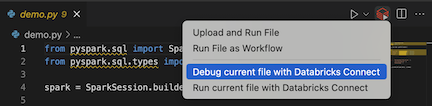
De uitvoer wordt weergegeven in het deelvenster Console voor foutopsporing.
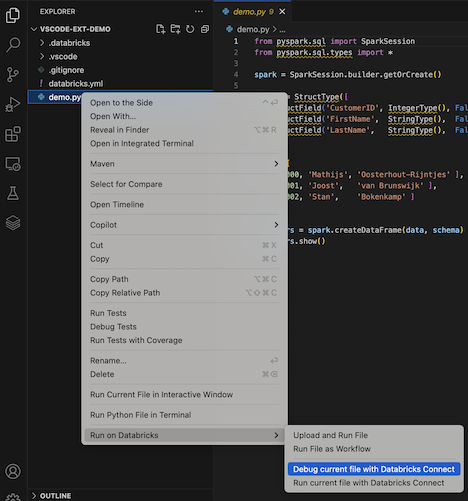
U kunt ook met de rechtermuisknop op het
.py-bestand klikken en vervolgens op Uitvoeren op Databricks>Fouten opsporen in het huidige bestand met Databricks Connect.