Notitie
Voor toegang tot deze pagina is autorisatie vereist. U kunt proberen u aan te melden of de directory te wijzigen.
Voor toegang tot deze pagina is autorisatie vereist. U kunt proberen de mappen te wijzigen.
De Databricks IDE-extensie stelt je in staat om verbinding te maken met je externe Azure Databricks workspaces vanuit Visual Studio Code of Cursor op je lokale ontwikkelmachine. U kunt dan:
- Definieer, implementeer en voer declaratieve Automation-bundels uit om CI/CD-patronen en aanbevolen procedures toe te passen op uw Lakeflow-taken, Lakeflow-pijplijnen en MLOps-stacks met behulp van de Visual Studio Code-gebruikersinterface. Zie Wat zijn Declarative Automation Bundles? en Bundle- en explorer-functies.
- Voer lokale Python-codebestanden uit in Visual Studio Code op Azure Databricks-clusters in je externe werkruimtes. Zie Een Python-bestand uitvoeren op een cluster.
- Lokale Python-codebestanden (
.py) en Python-, R-, Scala- en SQL-notebooks (.py,.ipynb,.r,.scala, en.sql) uitvoeren vanuit Visual Studio Code als Lakeflow-taken in uw externe werkruimten. Zie Een Python-bestand als een taak uitvoeren. - Stel uw foutopsporingsomgeving en Databricks Connect in en configureer deze met behulp van een eenvoudige controlelijst waarmee selectiedialoogvensters worden geactiveerd. Zie Debugcode met Databricks Connect voor de Databricks IDE-extensie.
- Debug notebooks cel voor cel binnen Visual Studio Code met Databricks Connect. Bekijk Run en debug notebookcellen met Databricks Connect met behulp van de Databricks IDE-extensie.
- Synchroniseer lokale code die u in Visual Studio Code ontwikkelt met code in uw externe werkruimten. Zie Uw werkruimtemap synchroniseren met Databricks
Notitie
De Databricks IDE-extensie ondersteunt het draaien van R-, Scala- en SQL-notebooks als geautomatiseerde taken, maar biedt geen diepere ondersteuning voor deze talen binnen Visual Studio Code.
Aan de slag
Om te beginnen met het gebruik van de Databricks IDE-extensie:
- Installeer de extensie.
- Maak een nieuw Databricks-project of convert een bestaand Visual Studio Code project.
- Configureer uw project eenvoudig met behulp van de gebruikersinterface van de Databricks-extensie.
- Voer enkele regels Python-code uit als onderdeel van de uitbreidingstutorial.
- Fouten opsporen in uw code met behulp van de Databricks Connect-integratie.
- Test uw code met behulp van
pytest. Zie Python-tests uitvoeren met de Databricks IDE-extensie.
Een nieuw Databricks-project maken
Zodra de extensie is geïnstalleerd, kun je een nieuw Databricks-project aanmaken met de Databricks IDE-extensie:
- Start Visual Studio Code.
- Klik op het pictogram Databricks in de zijbalk van Visual Studio Code om de extensie te openen.
- Klik op Een nieuw project maken.
- Selecteer in het opdrachtpaleteen host- en verificatiemethode voor het project. Zie Autorisatie instellen voor de Databricks IDE-extensie.
- In Geef een pad op naar een map waarin u uw nieuwe project wilt maken, voert u het pad in naar een map op uw lokale ontwikkelcomputer waar u het project wilt maken, of klikt u op Mapselectie dialoogvenster openen en selecteert u het pad naar de projectmap.
- Om het sjabloon te gebruiken in de initialisatieweergave van het Databricks-project, gebruikt u de pijl-omhoog en pijl-omlaag om een projectsjabloon te selecteren en drukt u vervolgens op Enter. Voor informatie over bundelprojectsjablonen, zie Declaratieve Automation Bundles-projectsjablonen.
- Typ een unieke naam voor dit project voor het project of laat de standaardprojectnaam staan en
my_projectdruk op Enter. - Kies of u een stub(voorbeeld)-notebook, een stub (voorbeeld) Delta Live Tables-pijplijn of een stub (voorbeeld) Python pakket wilt toevoegen aan het project of een combinatie van deze stubs (voorbeelden).
- Druk op een willekeurige toets om het tabblad Databricks Project Init editor te sluiten.
- Kies voor Selecteer het project dat u wilt openenhet project dat u zojuist hebt gemaakt.
Een bestaand declaratief Automation Bundles-project openen
Een declaratief Automation Bundles-project heeft een databricks.yml bestand in de hoofdmap van het project. Zie de configuratie van declaratieve Automation-bundels. Als u de extensie wilt gebruiken met een bestaand declaratief Automation Bundles-project:
Start Visual Studio Code. Klik in het hoofdmenu op Bestand>Map openen en navigeer naar de map die uw bundelproject bevat.
Klik op het pictogram Databricks in de zijbalk van Visual Studio Code om functies van de extensie te openen en te gebruiken.
Als de Databricks IDE-extensie meer dan één Declarative Automation Bundles-project in de huidige map ontdekt, kun je kiezen om een project te openen of een projectconfiguratiebestand aan te maken in de rootmap.
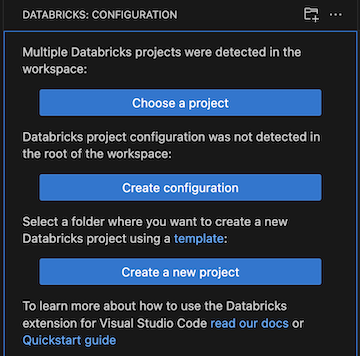
- Als u een project hebt gekozen, selecteert u in het opdrachtpalet uw bestaande declaratieve Automation Bundles-project.
- Als u een configuratie in de hoofdmap maakt, wordt die map een bundelproject.
Selecteer een host- en verificatiemethode voor het project. Zie Autorisatie instellen voor de Databricks IDE-extensie.
Notitie
Als je een project opent dat is gemaakt met de Databricks IDE-extensie v1, wordt migratie automatisch geprobeerd met de bestaande authenticatie- en werkruimteconfiguratie van het project. De migratieknop is alleen beschikbaar als de automatische migratie mislukt.
Schakelen tussen Databricks-projecten
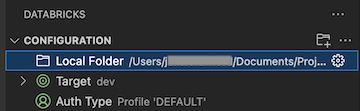
De Databricks IDE-extensie stelt je in staat om meerdere Databricks-projecten binnen je Visual Studio Code-werkruimte te hebben en eenvoudig tussen ze te wisselen. Met uw openstaande multibundelproject in de werkruimte van Visual Studio Code:
Klik op het pictogram Databricks in de zijbalk van Visual Studio Code om de extensie te openen.
Klik op lokale map om het project te selecteren dat u wilt gebruiken voor de extensie.
Notitie
Uitvoeringsacties zijn alleen beschikbaar voor bestanden in de actieve bundel.
een project converteren naar een Databricks-project
Als u een bestaand project hebt dat u wilt converteren naar een Databricks-project:
- Start Visual Studio Code. Klik in het hoofdmenu op Bestand>Map openen en navigeer naar je project om het te openen.
- Klik op het pictogram Databricks in de zijbalk van Visual Studio Code om de extensie te openen.
- Klik op Configuratie maken.
- Selecteer in het opdrachtpaleteen host- en verificatiemethode voor het project. Zie Autorisatie instellen voor de Databricks IDE-extensie.