Notitie
Voor toegang tot deze pagina is autorisatie vereist. U kunt proberen u aan te melden of de directory te wijzigen.
Voor toegang tot deze pagina is autorisatie vereist. U kunt proberen de mappen te wijzigen.
Dit artikel beschrijft hoe je de Databricks IDE-extensie installeert en opent, en vervolgens een project configureert dat door de extensie kan worden gebruikt. Zie Databricks IDE-extensie.
Vereisten
Om de Databricks IDE-extensie te gebruiken:
U moet ten minste één Azure Databricks werkruimte beschikbaar hebben en de werkruimte moet ten minste één Azure Databricks cluster bevatten. Als je geen cluster beschikbaar hebt, kun je een cluster aanmaken als onderdeel van de Databricks IDE-extensie-installatie.
Notitie
Databricks SQL-warehouses worden niet ondersteund door deze extensie.
Je moet Visual Studio Code versie 1.104.0 of hoger geïnstalleerd hebben. Als u de geïnstalleerde versie wilt weergeven, klikt u op Code > About Visual Studio Code in het hoofdmenu op Linux of macOS en Help > About op Windows. Zie Setting up Visual Studio Code als u Visual Studio Code wilt downloaden, installeren en configureren.
Visual Studio Code moet worden geconfigureerd voor Python codering, inclusief de beschikbaarheid van een Python interpreter. Zie Getting Started with Python in VS Code voor meer informatie.
Extensie installeren en openen
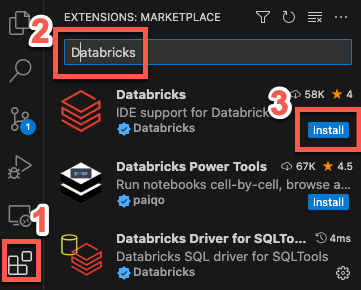
Open in Visual Studio Code de weergave Extensions (View > Extensions in het hoofdmenu).
Voer in Search Extensions in MarketplaceDatabricks in.
Klik op de Databricks-extensie en klik vervolgens op Installeren.
Notitie
Zorg ervoor dat u de extensie kiest waarvan de eigendom door Databricks is geverifieerd.
Klik op Reload Required of start Visual Studio Code opnieuw op.
(Optioneel) Wanneer daarom wordt gevraagd, installeer dan AI-tools zodat je codeeragenten effectief werken met Azure Databricks. Zie Installeren en AI-tools gebruiken.
Als u de extensie wilt openen, klikt u op de zijbalk op het Databricks-pictogram .
Configureer de Databricks IDE-extensie om verbinding te maken met je Azure Databricks workspace. Zie Configureer je Databricks-project.
Een andere versie van de extensie installeren
Als je een specifieke versie van de Databricks IDE-extensie wilt installeren, zoals een eerdere versie, of wilt upgraden naar de releaseversie, doe je dat in Visual Studio Code in de weergave Extensies (Beeld > Extensies in het hoofdmenu):
Klik op Databricks en klik vervolgens op de vervolgkeuzepijl Verwijderen .
Klik op Een andere versie installeren en kies een versie.

U kunt ook upgraden naar de releaseversie door op Switch to Release Version te klikken.
Klik op Restart Extensions of start Visual Studio Code om de versiewijziging toe te passen.
Zie de Visual Studio Code-extensiedocumentatie voor meer informatie.
De extensie verwijderen
Als je de Databricks IDE-extensie moet verwijderen, klik dan in Visual Studio Code op Beeld > Extensies> in het hoofdmenu en vervolg:
- Selecteer de Databricks-extensie in de lijst met extensies.
- Klik op Verwijderen.
- Klik op Reload Required of start Visual Studio Code opnieuw op.