Notitie
Voor toegang tot deze pagina is autorisatie vereist. U kunt proberen u aan te melden of de directory te wijzigen.
Voor toegang tot deze pagina is autorisatie vereist. U kunt proberen de mappen te wijzigen.
Als u de Databricks Connector voor Google Sheets wilt gebruiken, moet u eerst verbinding maken met uw Azure Databricks-werkruimte en een SQL-warehouse selecteren. Op deze pagina wordt beschreven hoe u de eerste verbinding instelt en hoe u overschakelt naar een andere werkruimte.
Voordat u begint
- Maak een Azure Databricks werkruimte. Zie Een werkruimte maken.
- Maak een Azure Databricks SQL Warehouse. Zie Een SQL-warehouse maken.
- Toegang hebben tot Google Sheets.
- Installeer de Databricks Connector voor Google Sheets.
- Als voor uw Azure Databricks werkruimte IP-toegangslijsten zijn ingeschakeld, moet de accountbeheerder de Google Cloud IP-lijst toevoegen aan de acceptatielijst.
- Zie IP-toegangslijsten configureren voor de accountconsole voor meer informatie over IP-toegangslijsten.
- Zie deze IP-lijst voor de Google Cloud IP-lijst.
Verbinding maken met Azure Databricks werkruimte
Nadat u de Databricks Connector voor Google Sheets hebt geïnstalleerd, importeert u gegevens uit Azure Databricks in Google Sheets door verbinding te maken met een Azure Databricks werkruimte:
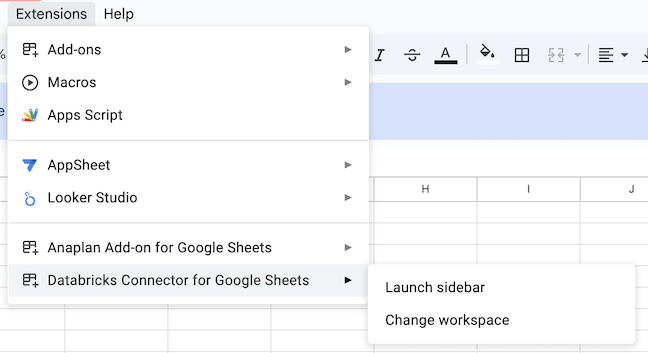
Klik in de menubalk van Google Sheets op Extensies > Databricks Connector > Zijbalk starten om de connector te openen.
Voer in het Login-venster je URL van je Azure Databricks workspace in, inclusief de
?o=<workspace-id>parameter. Voor informatie over het vinden van je workspace-URL en workspace-ID, zie Get identifiers for workspace objects.- URL per werkruimte:
https://adb-<workspace-id>.<random-number>.azuredatabricks.net/?o=<workspace-id> -
Aangepaste URL:
https://<custom-url>.azuredatabricks.net/?o=<workspace-id>
- URL per werkruimte:
Klik op Aanmelden.
In een dialoogvenster wordt u gevraagd u aan te melden of uw aanmeldingsstatus weer te geven.
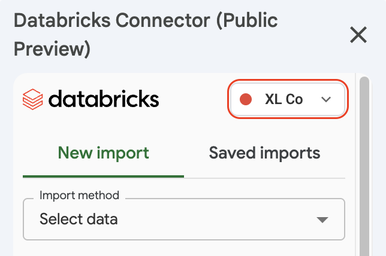
Nadat u zich hebt aangemeld, selecteert u welk SQL Warehouse u wilt gebruiken. Kies in de zijbalk van de Databricks-connector, onder het tabblad Nieuw importeren , een Databricks SQL-warehouse door in de rechterbovenhoek van de zijbalk van de connector te klikken en uw favoriete Databricks SQL Warehouse te selecteren. De connector start het gekozen SQL-warehouse.
Wijzig Azure Databricks-werkruimte
Ga als volgt te werk om de Azure Databricks werkruimte te wijzigen waarop u bent verbonden:
- Selecteer Extensies > Databricks-Connector > Werkruimte wijzigen.
- Voer de nieuwe workspace-URL in, inclusief de
?o=<workspace-id>parameter, en authenticeer je bij de workspace.