Notitie
Voor toegang tot deze pagina is autorisatie vereist. U kunt proberen u aan te melden of de directory te wijzigen.
Voor toegang tot deze pagina is autorisatie vereist. U kunt proberen de mappen te wijzigen.
Genie is een gebruikersinterface die is ontworpen voor zakelijke gebruikers, waardoor ze één intuïtief toegangspunt hebben om te communiceren met gegevens en AI in Azure Databricks, zonder dat ze hoeven te navigeren door technische concepten zoals compute, query's, modellen of notebooks.
Opmerking
Genie werd voorheen Databricks One genoemd. Als u op zoek bent naar Genie Code of Wat is een Genie Space, raadpleegt u deze pagina's.
Overview
Genie is een vereenvoudigde Databricks-interface die beschikbaar is voor alle Azure Databricks gebruikers. Het is gebouwd voor zakelijke gebruikers om de assets te gebruiken die voor hen zijn gemaakt in Azure Databricks.
Met Genie kunnen gebruikers:
Bekijk en communiceer met AI/BI-dashboards om KPI's (Key Performance Indicators) bij te houden en metrische gegevens te analyseren.
Stel gegevensvragen in natuurlijke taal.
Gebruik aangepaste Databricks-apps die analyses, AI en werkstromen combineren.
Genie is beschikbaar op twee niveaus:
- Werkruimteniveau: beperkt tot één werkruimte.
- Accountniveau: een uniforme weergave voor alle werkruimten in uw Azure Databricks-account.
Genie op accountniveau
Genie is beschikbaar op accountniveau en biedt een uniforme weergave van assets in alle werkruimten in uw Azure Databricks-account. Zie Genie op accountniveau.
Genie op werkruimteniveau
Wie kan toegang krijgen tot Genie op werkruimteniveau
Toegang tot Genie op werkruimteniveau wordt beheerd door het lidmaatschap en de rechten van de werkruimte.
- Zie Een gebruiker toewijzen aan een werkruimte als u een gebruiker toegang wilt verlenen tot uw werkruimte.
- Zie Rechten beheren als u gebruikersrechten wilt beheren.
In de volgende tabel ziet u welke UI's elk recht verleent.
| Entitlement | Genie UI | Gebruikersinterface van Lakehouse-werkruimte |
|---|---|---|
| Consumententoegang | ✓ | |
| Toegang tot werkruimte | ✓ | ✓ |
| Databricks SQL-toegang | ✓ | ✓ |
Omdat rechten additief zijn, komen gebruikers met alleen consumententoegang standaard op Genie terecht. Gebruikers met extra rechten hebben toegang tot zowel Genie als de gebruikersinterface van de Lakehouse-werkruimte en kunnen schakelen tussen deze gebruikers. Als u consumententoegang wilt instellen als de standaardinstelling voor nieuwe gebruikers, raadpleegt u Toegang tot de standaardwerkruimte wijzigen voor consumententoegang. Zie Wat is consumententoegang? Voor een volledig overzicht van consumententoegang.
Genie op werkruimteniveau openen
Als het enige recht van een gebruiker consumententoegang is, komt deze na aanmelding terecht op de startpagina van Genie.
Als een gebruiker andere rechten heeft, kan hij of zij het  in de rechterbovenhoek van de werkruimte gebruiken om tussen de twee gebruikersinterfaces te schakelen.
Gebruikers kunnen ook naar de Genie-gebruikersinterface navigeren door /one toe te voegen aan hun werkruimte-URL, zoals:
https://<WORKSPACE_URL>/one?o=<WORKSPACE_ID>
Interactie met data-assets
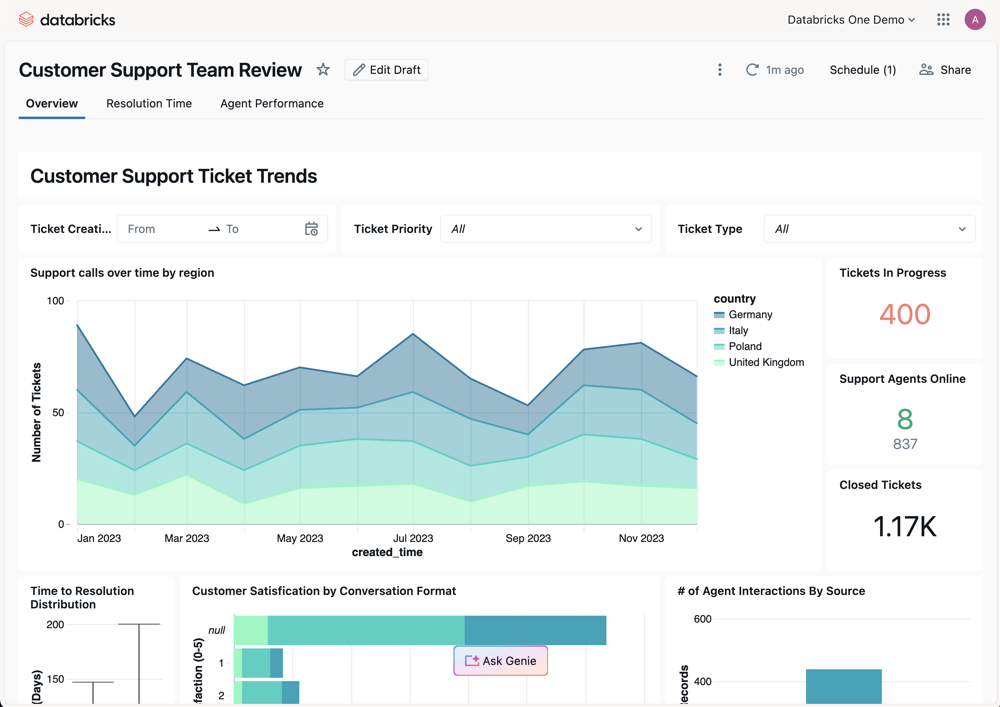
U kunt assets bekijken en ermee werken die met u zijn gedeeld. Klik op een asset om deze te openen en ermee te werken. Als u een asset als favoriet wilt markeren, klikt u op het sterpictogram naast de naam van de asset. Favoriete assets kunnen worden gefilterd op lijstpagina's.
Zoekbalk
Gebruik de zoekbalk om assets te zoeken of vragen te stellen over gegevens in natuurlijke taal:
Zoek: Zoek activa die met u zijn gedeeld op naam.
Vragen: Wanneer Vragen is ingeschakeld, kunt u de zoekbalk gebruiken om met Genie te communiceren.
Als chatten niet is ingeschakeld, klikt u op Vragen in de zoekbalk en selecteert u een Genie-ruimte. De zoekbalk maakt verbinding met die ruimte en interpreteert uw vraag met behulp van Genie Code.
Chatten
Important
Deze functie bevindt zich in openbare preview-versie.
Chat is een geïntegreerde interface op volledig scherm voor het stellen van gegevensvragen in natuurlijke taal. Chat maakt gebruik van Genie in de agentmodus om bestaande dashboards, query's en Genie Spaces te gebruiken om uw vragen te beantwoorden. U kunt ook externe gegevensbronnen, zoals Google Drive of SharePoint, verbinden om chattoegang te verlenen tot uw bedrijfsdocumenten. Zie Chat in Genie.
Voor jou
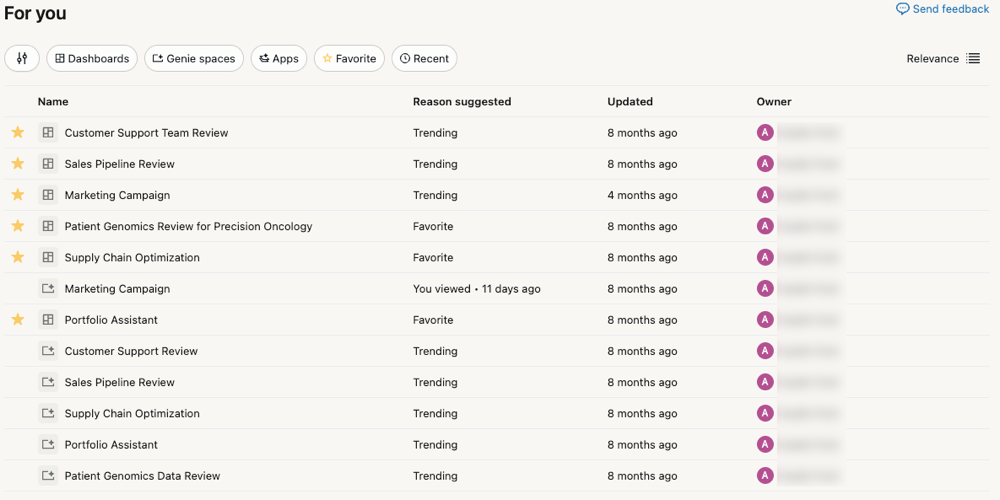
In de sectie Voor u op de startpagina van Genie worden persoonlijke aanbevelingen voor assets weergegeven op basis van uw activiteit en de activiteit van andere gebruikers in uw werkruimte, waaronder:
- Onlangs geopend: Assets die u onlangs hebt geopend.
- Favorieten: Assets die u hebt gemarkeerd met een ster.
- Onlangs gedeeld: Assets die onlangs met u zijn gedeeld.
- Trending: Assets die populair zijn bij vergelijkbare gebruikers in de werkruimte.
Domains
Important
Deze functie bevindt zich in de bètaversie. Werkruimtebeheerders kunnen de toegang tot deze functie beheren vanaf de pagina Previews . Zie Azure Databricks previews beheren.
Klik op Domeinen op de startpagina van Genie om door assets te bladeren die zijn geordend op domein. Domeinen groeperen assets op bedrijfscontext, waardoor het gemakkelijker is om gegevens te vinden die relevant zijn voor uw werk zonder door catalogushiërarchieën te navigeren. Klik op een domeinkaart om de assets weer te geven die deze bevat. Zie Pagina en domeinen ontdekken.
Geplande taken
Important
Deze functie bevindt zich in de bètaversie. Werkruimtebeheerders kunnen de toegang tot deze functie beheren vanaf de pagina Previews . Zie Azure Databricks previews beheren.
Klik op Geplande taken in de linkerzijbalk om geplande chattaken te maken en te beheren. Zie Chat in Genie.
Pagina's vermelden
Wanneer u op de startpagina van Genie zoekt, worden de resultaten geopend op een vermeldingspagina. Overzichtspagina's tonen de assets die met u zijn gedeeld en bieden opties om ze te filteren en te navigeren.
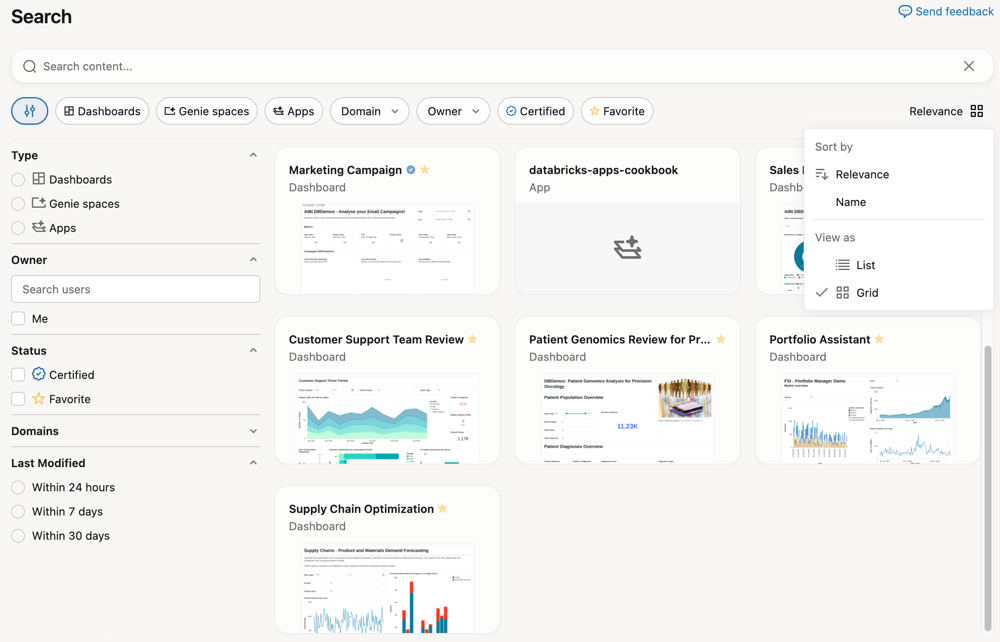
U kunt de filterknoppen onder de zoekbalk gebruiken. Als u alle filteropties wilt zien, klikt u op  Aan de linkerkant. Hiermee opent u een menu met de volgende categorieën:
- Type: Klik op een radioknop om alleen dashboards of Genie Spaces te bekijken. Wis de knop om beide assettypen weer te geven.
- Eigenaar: Gebruik het eigenaarsfilter om te zoeken naar een asset op basis van hun Databricks-gebruikers-id.
- Status: Gebruik de selectievakjes om alleen assets weer te geven die zijn gemarkeerd als gecertificeerd of als favoriet zijn gemarkeerd.
- Domeinen: gebruik het domeinfilter om alleen assets weer te geven die deel uitmaken van een specifiek domein. Domeinen groeperen assets op beheerde tags, zodat u gegevens kunt doorzoeken op bedrijfscontext. Zie Pagina en domeinen ontdekken.
- Laatst gewijzigd: Gebruik de keuzerondjes om assets te selecteren die zijn gewijzigd in het geselecteerde venster.
Klik aan de rechterkant op Relevantie om de sorteervolgorde en het uiterlijk van de pagina te wijzigen.
- Sorteren op: Kies Relevantie om assets intelligent te sorteren op wat voor u het meest relevant is. Kies Naam om de vermeldingen op naam in alfabetische volgorde weer te geven.
- Weergeven als: Klik op Lijst om een lijst met assets weer te geven. Klik op Raster om assets weer te geven met een miniatuurvoorbeeld.
Open bestanden
Wanneer u op een asset klikt, wordt deze geopend in de vertrouwde ervaring voor dat object (bijvoorbeeld een dashboard).
- Als u alleen weergaverechten hebt, wordt de asset geopend in Genie.
- Als u ontwerpbevoegdheden hebt, klikt u op Concept bewerken om de asset in de gebruikersinterface van de Lakehouse-werkruimte te bewerken.