Notitie
Voor toegang tot deze pagina is autorisatie vereist. U kunt proberen u aan te melden of de directory te wijzigen.
Voor toegang tot deze pagina is autorisatie vereist. U kunt proberen de mappen te wijzigen.
In deze quickstart verkent en past u een Azure Developer CLI-sjabloon aan. De hello-azd-sjabloon biedt een eenvoudig uitgangspunt voor het bouwen en implementeren van toepassingen in Azure met behulp van de Azure Developer CLI (azd). In deze quickstart worden de concepten uitgebreid die worden gedemonstreerd in het Quickstart - Een azd-sjabloon implementeren artikel.
Vereiste voorwaarden
U hebt het volgende nodig om deze quickstart in uw browser te voltooien:
- Toegang tot GitHub Codespaces
U kunt deze quickstart ook voltooien met behulp van lokale hulpprogramma's:
- De Azure Developer CLI geïnstalleerd op uw lokale computer
- Visual Studio Code of uw editor naar keuze
- Docker-bureaublad geïnstalleerd op uw lokale computer
Azure Developer CLI-sjabloonstructuur verkennen
azd sjablonen zijn standaardcodeopslagplaatsen met extra assets. Alle azd sjablonen delen een vergelijkbare bestandsstructuur op azd basis van conventies:
-
inframap bevat alle infrastructuur als codebestanden voor Bicep of Terraform voor deazdsjabloon.azdvoert deze bestanden uit om de Azure-resources te maken die vereist zijn voor uw app. -
srcmap - Bevat de broncode van de app.azdverpakt en implementeert de code op basis van configuraties inazure.yaml. -
azure.yamlbestand : een configuratiebestand waarmee broncodemappen in uw project worden toegewezen aan Azure-resources die zijn gedefinieerd in deinframap voor implementatie. U kunt bijvoorbeeld een API-service en een webfront-endservice definiëren in afzonderlijke mappen en deze toewijzen aan verschillende Azure-resources voor implementatie. -
.azuremap : bevat essentiële Azure-configuraties, zoals de locatie voor het implementeren van resources.
De meeste azd sjablonen komen bijvoorbeeld overeen met de volgende mapstructuur:
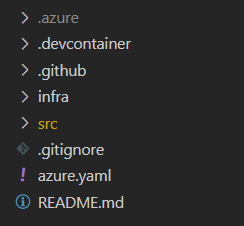
Ga naar het overzichtsartikel over Azure Developer CLI-sjablonen voor meer informatie over azd sjabloonstructuur.
De voorbeeldsjabloon instellen
hello-azd is een voorbeeldsjabloon die is ontworpen om essentiële functies azd te laten zien die u met één opdracht in Azure kunt implementeren. De sjabloon biedt een beschrijvende gebruikersinterface met informatie over azd en een klein demoprogramma waarmee u ondersteuningstickets kunt uploaden en weergeven.
De sjabloon ondersteunt de volgende functies:
- Verpakt en implementeert een gecontaineriseerde app in Azure Container Apps
- Hiermee maakt u de Azure-resources die nodig zijn voor de app, zoals een Azure Cosmos DB-database
- Kan automatisch een CI/CD-pijplijn configureren met behulp van de
azd pipeline configopdracht
Volg deze stappen om de sjabloon in te stellen:
Open de hello-azd-sjabloonopslagplaats op GitHub.
Selecteer de knop Code en selecteer vervolgens Codespaces.
Maak een nieuwe Codespace om een volledig geconfigureerde ontwikkelomgeving te starten in uw browser. Mogelijk moet u even wachten totdat de omgeving is geïnitialiseerd.
Nadat de Codespaces-omgeving is geladen, initialiseert u de
azdsjabloon met behulp van deazd initopdracht:azd init -t hello-azdWanneer u hierom wordt gevraagd, voert u een naam in voor de
azdomgeving, zoalshelloazd.
De sjabloon verkennen
Als de sjabloon is geopend in uw keuzehulpmiddel, kunt u door de mapstructuur bladeren om te verkennen hoe azd sjablonen werken:
Vouw de
srcmap uit om de broncode van de app weer te geven.- De
hello-azdsjabloon bevat een in een container geplaatste .NET-app die een eenvoudige gebruikersinterface biedt voor meer informatie overazden het beheren van voorbeeldticketgegevens.azdondersteunt ook andere talen, zoals JavaScript en Python. - Wanneer u de app uitvoert
azd up, wordt de app verpakt als een containerinstallatiekopie en geïmplementeerd in Azure Container Apps.
- De
Vouw de
inframap uit om de infrastructuur als codebestanden te verkennen.Deze sjabloon maakt gebruik van Bicep-bestanden (
.bicep) om Azure-resources te maken, maar u kunt ook Terraform (.tf) gebruiken.Het
main.bicepbestand maakt Azure-resources door te verwijzen naar andere Bicep-modules in deinframap, zoals een Azure Storage-account:// Omitted... // Create a storage account module storage './core/storage/storage-account.bicep' = { name: 'storage' scope: rg params: { name: !empty(storageAccountName) ? storageAccountName : '${abbrs.storageStorageAccounts}${resourceToken}' location: location tags: tags containers: [ { name: 'attachments' } ] } } // Omitted...
Open het
azure.yamlbestand in de hoofdmap van de sjabloon om essentiële sjabloonconfiguraties weer te geven:De sjabloon definieert één service met de naam
aca.De
acaserviceconfiguratie geeft de opdrachtazdom de broncode in desrcmap te verpakken en te implementeren in de Azure Container App die is ingericht door de Bicep-modules die u eerder hebt verkend.De
dockerconfiguraties geven de opdrachtazdom de app als container te verpakken en te implementeren.metadata: template: hello-azd-dotnet # Specifies the template being used name: azd-starter # Name of the project services: aca: # Define the Azure Container App service project: ./src # Path to the source code language: csharp # Programming language host: containerapp # Hosting service docker: path: ./Dockerfile # Location of the Dockerfile
De sjabloon bijwerken
U kunt wijzigingen aanbrengen in de sjabloon om de geïmplementeerde app en resources te beïnvloeden. In dit voorbeeld maakt u twee kleine wijzigingen in de app en verkent u de geïmplementeerde resultaten:
- Welkomsttekst van de app-header bijwerken naar uw eigen bericht
- Het gemaakte opslagaccount bijwerken zodat er twee blobcontainers worden gemaakt in plaats van één
Voer de volgende stappen uit om deze wijzigingen aan te brengen:
Open het
src > Components > Pagesonderdeel in deHome.razormap.Vervang de koptekst van de Hello, Azure Developer CLI! boven aan de pagina door een ander bericht, zoals Hallo, aangepaste sjabloon! en sla de wijzigingen op.
<MudText Typo="Typo.h2" GutterBottom="true">Hello, customized template!</MudText>Open het
infrabestand in demain.bicepmap.Zoek het blok Bicep-code rond regel 75 waarmee een opslagaccount en een blobcontainer worden gemaakt:
// Create a storage account
module storage './core/storage/storage-account.bicep' = {
  name: 'storage'
  scope: rg
  params: {
    name: !empty(storageAccountName) ? storageAccountName : '${abbrs.storageStorageAccounts}${resourceToken}'
    location: location
    tags: tags
    containers: [
      {
        name: 'attachments'
      }
    ]
  }
}
Vervang de code door het volgende codefragment:
// Create a storage account
module storage './core/storage/storage-account.bicep' = {
  name: 'storage'
  scope: rg
  params: {
    name: !empty(storageAccountName) ? storageAccountName : '${abbrs.storageStorageAccounts}${resourceToken}'
    location: location
    tags: tags
    containers: [
      {
        name: 'attachments'
      },
      {
        name: 'archive'
      }
    ]
  }
}
De sjabloon uitvoeren
Nadat u uw wijzigingen hebt aangebracht, gebruikt u de azd up opdracht om de app-resources in te richten en te implementeren:
Open een terminal in de projectmap.
Voer
azd upde opdracht uit om de sjabloon in te richten en te implementeren:azd upMet deze opdracht wordt het volgende uitgevoerd:
- De app verpakken voor implementatie
- De vereiste Azure-resources inrichten
- Uw toepassing implementeren met de bijgewerkte wijzigingen
- De URL voor de geïmplementeerde toepassing afdrukken
Als u de bijgewerkte toepassing live wilt zien, opent u de URL die wordt afgedrukt in de uitvoerlogboeken van de
azdconsole in uw browser.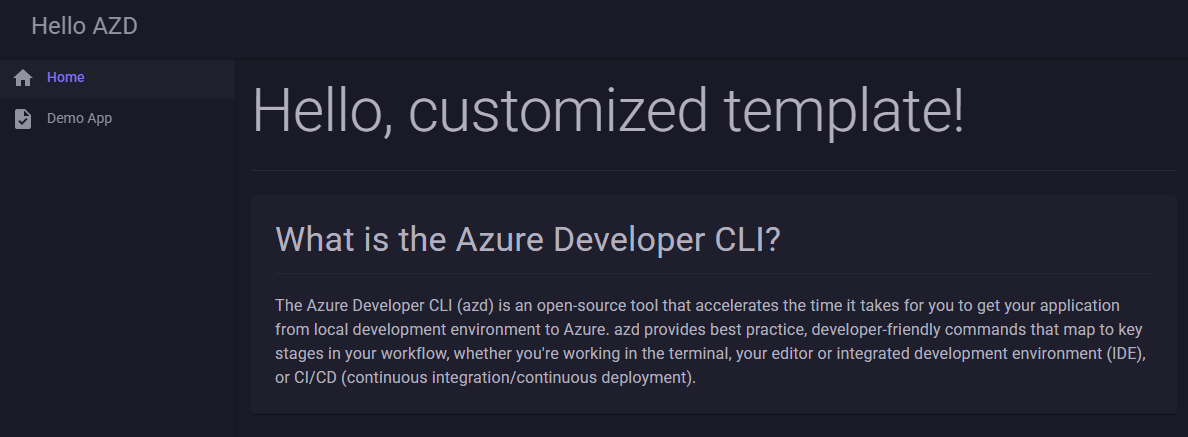
Als u de twee blobcontainers wilt weergeven die zijn gemaakt, gaat u naar het gemaakte opslagaccount in Azure Portal.
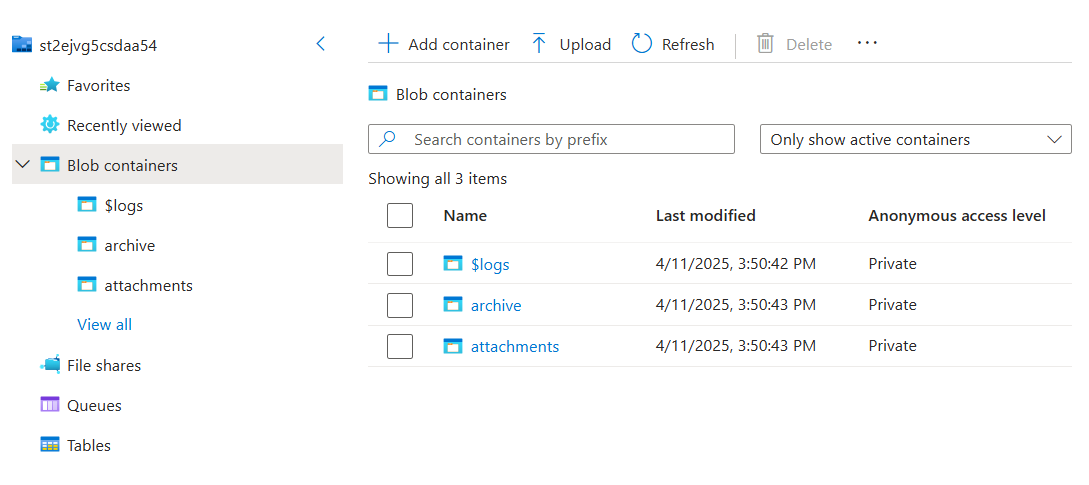
Conclusie
In deze quickstart hebt u de structuur van de sjabloon verkend, de hello-azd toepassing en infrastructuur ervan aangepast en geïmplementeerd in Azure met behulp van de Azure Developer CLI. Voor meer geavanceerde scenario's kunt u andere sjablonen verkennen of dieper ingaan op de azd documentatie.