Notitie
Voor toegang tot deze pagina is autorisatie vereist. U kunt proberen u aan te melden of de directory te wijzigen.
Voor toegang tot deze pagina is autorisatie vereist. U kunt proberen de mappen te wijzigen.
De Azure Developer CLI (azd) is een opensource-opdrachtregelprogramma dat handmatige installatie en configuratie vervangt door consistente opdrachten voor het bouwen en implementeren van apps op Azure.
In deze quickstart initialiseert u een voorbeeldsjabloon en implementeert u deze in Azure. U krijgt een actieve app op Azure en een herbruikbaar lokaal project dat u opnieuw kunt implementeren, aanpassen of verwijderen wanneer u klaar bent.
Vereisten
Zorg ervoor dat u aan de volgende vereisten voldoet voordat u begint:
- Een Azure-account met een actief abonnement. Maak gratis een account.
- De Azure Developer CLI is geïnstalleerd.
- Voor het .NET-voorbeeld is de .NET 10 SDK.
Notitie
Beide voorbeelden bouwen containerimages op afstand in Azure. Voor het Python-voorbeeld is geen lokale Python installatie vereist voor implementatie. Voor het .NET-voorbeeld is nog steeds een lokale .NET SDK vereist, omdat de postprovision-hook dotnet user-secrets set uitvoert.
Azd-sjablonen begrijpen
Een azd sjabloon is een bronopslagplaats die alles azd bevat dat nodig is om met een app te werken. U kunt uw eigen sjabloon maken voor een nieuwe of bestaande app, of beginnen met een bestaande sjabloon en deze aanpassen. In deze quickstart gebruikt u een voorbeeldsjabloon, zodat u zich kunt richten op de kernwerkstroom azd .
In de volgende structuur ziet u een vereenvoudigde weergave op het hoogste niveau van een typische sjabloon:
|-- src/         # Application source code
|-- infra/       # Azure resources defined as infrastructure as code
|-- azure.yaml   # azd project configuration
`-- .azure/      # Local environment settings
Zie Sjabloonbestanden verkennen en bewerken voor de volledige uitsplitsing van deze bestanden.
De sjabloon initialiseren
Selecteer in de bovenliggende map waar u het project wilt opslaan een voorbeeldopslagplaats en voer het volgende uit azd init:
Deze optie maakt gebruik van de hello-azd-python voorbeeldopslagplaats.
azd init --template hello-azd-python
azd ondersteunt veel talen, frameworks en containers. Zie Ondersteunde talen en omgevingen voor meer informatie.
Wanneer u hierom wordt gevraagd, voert u een korte omgevingsnaam in, zoals dev. Nadat de initialisatie is voltooid, opent u de nieuwe projectmap in uw terminal voordat u doorgaat.
De opdracht azd init doet het volgende:
- Hiermee downloadt u de geselecteerde sjabloon in de nieuwe projectmap.
- Initialiseert de nieuwe map als een
azdproject. - Hiermee maakt u een omgeving waarin implementatie-instellingen, zoals uw Azure abonnement en locatie, worden opgeslagen onder de
.azuremap.
Met de opdracht worden geen Azure resources gemaakt of geïmplementeerd.
Aanmelden bij Azure
Voer de volgende opdracht uit en meld u vervolgens aan via de browser:
azd auth login
De app-resources inrichten en implementeren
Voer de volgende opdracht uit:
azd up
Wanneer u hierom wordt gevraagd, selecteert u het Azure-abonnement en de locatie die u wilt gebruiken. De eerste implementatie kan enkele minuten duren omdat azd up de volledige implementatiewerkstroom uitvoert:
- Inrichten: Hiermee maakt u de Azure resources die door de infrastructuur als codebestanden van de sjabloon worden gedefinieerd.
- Verpakken: Hiermee wordt de app gebouwd en verpakt voor implementatie. Het voorbeeld maakt gebruik van een externe containerbuild, dus de build wordt uitgevoerd in Azure.
- Deployen: Hiermee wordt de verpakte app gedeployed naar de ingerichte hostingresource.
De sjabloon definieert ondersteunende resources, zoals beheerde identiteiten, roltoewijzingen en toepassingsinstellingen, in de Bicep bestanden onder de infra map en de azure.yaml projectconfiguratie, en azd implementeert deze samen met de app. Zie Sjabloonbestanden verkennen en bewerken voor meer informatie over deze bestanden.
U kunt azd up opnieuw uitvoeren nadat u de app of infrastructuur hebt gewijzigd.
azd werkt de bestaande omgeving bij in plaats van een afzonderlijke implementatie te maken.
De geïmplementeerde app verkennen
Wanneer azd up klaar is, worden koppelingen afgedrukt naar de ingerichte resources en de actieve app in de opdrachtuitvoer.
Selecteer de koppeling Azure portalresourcegroep in de uitvoer om de resources weer te geven die
azdzijn ingericht.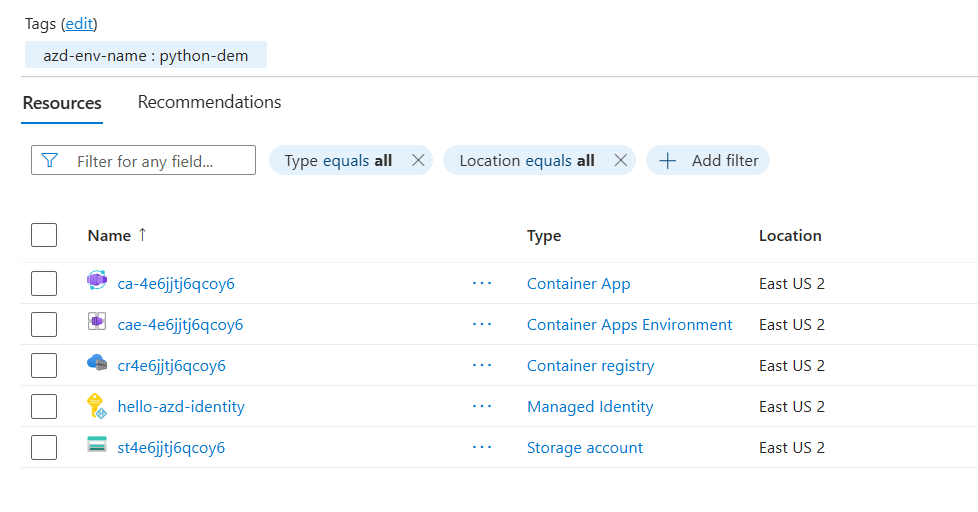
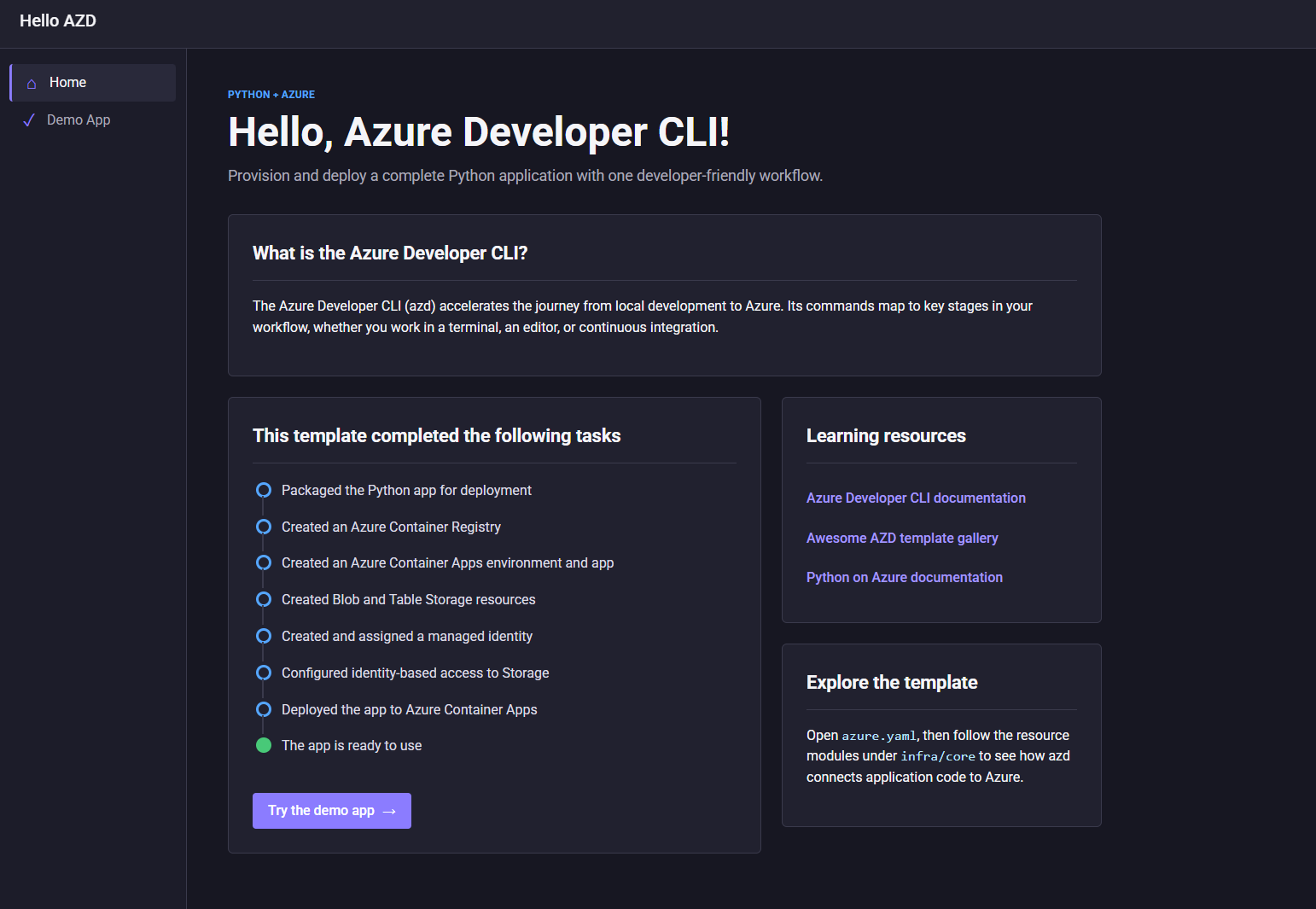
Selecteer de koppeling naar het app-eindpunt in de uitvoer om de actieve app in een browser te openen.
Een wijziging aanbrengen en opnieuw implementeren
Breng desgewenst een kleine wijziging aan in de voorbeeld-app en implementeer vervolgens alleen de app-code opnieuw met azd deploy.
-
src/app/templates/home.htmlopenen. - Zoek de
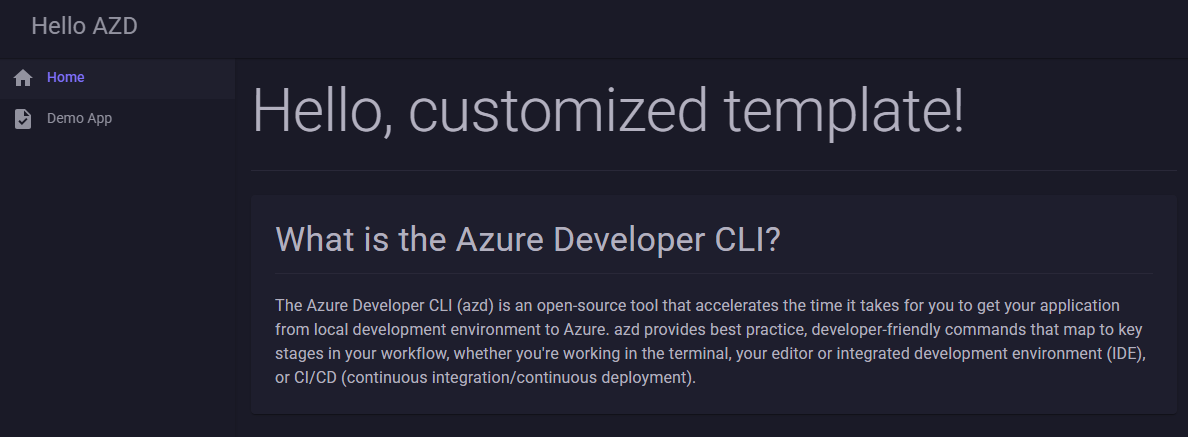
<h1>Hello, customized template!</h1>kop. - Vervang de tekst van de kop door
<h1>Hello from your azd template!</h1>en sla het bestand op.
Deze wijziging is alleen van invloed op de app-broncode, dus u hoeft de infrastructuur niet opnieuw te provisioneren. Implementeer de bijgewerkte code opnieuw:
azd deploy
Met de opdracht azd deploy worden alleen de app-code verpakt en geïmplementeerd, terwijl azd up de volledige workflow voor inrichting, verpakken en implementatie uitvoert. Wanneer de opdracht klaar is, opent u het eindpunt van de app in de opdrachtuitvoer. Op de startpagina ziet u de bijgewerkte kop.
Resources opschonen
Wanneer u klaar bent, voert u de volgende opdracht uit om de Azure-resources te verwijderen en doorlopende kosten te voorkomen:
azd down
Bevestig de verwijdering wanneer hierom wordt gevraagd. Met deze opdracht worden de resources verwijderd die door azd zijn ingericht voor de huidige omgeving, maar worden de lokale projectbestanden opgeslagen.
Volgende stap
Hulp vragen
Ga naar de pagina roubleshooting en ondersteuning voor informatie over het indienen van een bug, hulp vragen of een nieuwe functie voorstellen voor de Azure Developer CLI.