Notitie
Voor toegang tot deze pagina is autorisatie vereist. U kunt proberen u aan te melden of de directory te wijzigen.
Voor toegang tot deze pagina is autorisatie vereist. U kunt proberen de mappen te wijzigen.
Tijdens lokale ontwikkeling moeten toepassingen worden geverifieerd bij Azure om verschillende Azure-services te kunnen gebruiken. Verifieer lokaal met behulp van een van deze methoden:
- Gebruik een ontwikkelaarsaccount met een van de ontwikkelhulpprogramma's die worden ondersteund door de Azure Identity-bibliotheek.
- Gebruik een broker om referenties te beheren.
- Gebruik een service principal.
In dit artikel wordt uitgelegd hoe u kunt verifiëren met behulp van een ontwikkelaarsaccount met hulpprogramma's die worden ondersteund door de Azure Identity-bibliotheek. In de volgende secties leert u het volgende:
- Microsoft Entra-groepen gebruiken om machtigingen voor meerdere ontwikkelaarsaccounts efficiënt te beheren.
- Rollen toewijzen aan ontwikkelaarsaccounts voor bereikmachtigingen.
- Aanmelden bij ondersteunde lokale ontwikkelhulpprogramma's.
- Verifiëren met behulp van een ontwikkelaarsaccount vanuit uw app-code.
Ondersteunde ontwikkelhulpprogramma's voor verificatie
Om een app te verifiëren bij Azure tijdens lokale ontwikkeling met behulp van de Azure referenties van de ontwikkelaar, moet de ontwikkelaar zich aanmelden bij Azure vanuit een van de volgende ontwikkelhulpprogramma's:
- Azure-opdrachtregelinterface (CLI)
- Azure-ontwikkelaars-CLI
- Azure PowerShell
- Visual Studio Code
De Azure Identity-bibliotheek kan detecteren dat de ontwikkelaar is aangemeld vanuit een van deze hulpprogramma's. De bibliotheek kan vervolgens via het hulpprogramma het Microsoft Entra-toegangstoken verkrijgen om de app bij Azure te authenticeren als de aangemelde gebruiker.
Deze aanpak stroomlijnt het verificatieproces door gebruik te maken van de bestaande Azure-accounts van de ontwikkelaar. Het account van een ontwikkelaar heeft echter waarschijnlijk meer machtigingen dan vereist is voor de app, wat betekent dat het de machtigingen overschrijdt waarmee de app wordt uitgevoerd in productie. Als alternatief kunt u service-principals voor toepassingen maken die u kunt gebruiken tijdens de lokale ontwikkeling, die u kunt beperken tot alleen de toegang die nodig is voor de app.
Een Microsoft Entra-groep maken voor lokale ontwikkeling
Maak een Microsoft Entra-groep om de rollen (machtigingen) die de app nodig heeft in lokale ontwikkeling in te kapselen in plaats van de rollen toe te wijzen aan afzonderlijke service-principal-objecten. Deze aanpak biedt de volgende voordelen:
- Elke ontwikkelaar heeft dezelfde rollen toegewezen op groepsniveau.
- Als er een nieuwe rol nodig is voor de app, hoeft deze alleen aan de groep voor de app te worden toegevoegd.
- Als een nieuwe ontwikkelaar lid wordt van het team, wordt er een nieuwe toepassingsservice-principal gemaakt voor de ontwikkelaar en toegevoegd aan de groep, zodat de ontwikkelaar over de juiste machtigingen beschikt om aan de app te werken.
Navigeer naar de overzichtspagina van Microsoft Entra ID in Azure Portal.
Selecteer Alle groepen in het menu aan de linkerkant.
Selecteer Nieuwe groep op de pagina Groepen.
Vul op de pagina Nieuwe groep de volgende formuliervelden in:
- groepstype: selecteer Security.
- Groepsnaam: Voer een naam in voor de groep die een verwijzing naar de app- of omgevingsnaam bevat.
- Groepsbeschrijving: Voer een beschrijving in waarmee het doel van de groep wordt uitgelegd.

Selecteer de koppeling Geen leden geselecteerd onder Leden om leden toe te voegen aan de groep.
Zoek in het uitklapvenster dat wordt geopend naar de service-principal die u eerder hebt gemaakt en selecteer deze uit de gefilterde resultaten. Kies de knop Selecteren onderaan het deelvenster om uw selectie te bevestigen.
Selecteer Maken onder aan de pagina Nieuwe groep om de groep te maken en terug te keren naar de pagina Alle groepen . Als de nieuwe groep niet wordt weergegeven, wacht u even en vernieuwt u de pagina.

Rollen toewijzen aan de groep
Bepaal vervolgens welke rollen (machtigingen) uw app nodig heeft voor welke resources en wijs deze rollen toe aan de Microsoft Entra-groep die u hebt gemaakt. Aan groepen kan een rol worden toegewezen op het niveau van de bron, bron-groep of abonnement. In dit voorbeeld ziet u hoe u rollen toewijst binnen het bereik van de resourcegroep, omdat de meeste apps al hun Azure-resources groeperen in één resourcegroep.
Navigeer in Azure Portal naar de overzichtspagina van de resourcegroep die uw app bevat.
Selecteer Toegangsbeheer (IAM) in de linkernavigatie.
Selecteer + Toevoegen en kies vervolgens roltoewijzing toevoegen in de vervolgkeuzelijst op de pagina Toegangsbeheer (IAM). De pagina Roltoewijzing toevoegen bevat verschillende tabbladen voor het configureren en toewijzen van rollen.
Gebruik op het tabblad Rol het zoekvak om de rol te vinden die u wilt toewijzen. Selecteer de rol en kies Volgende.
Op het tabblad Leden :
- Voor de waarde 'toegang toewijzen aan' selecteert u gebruiker, gebruikersgroep of service-principal.
- Voor de waarde Leden kiest u + Leden selecteren om het flyoutdeelvenster Leden selecteren te openen.
- Zoek naar de Microsoft Entra-groep die u eerder hebt gemaakt en selecteer deze in de gefilterde resultaten. Kies Selecteren om de groep te selecteren en het uitklapdeelvenster te sluiten.
- Selecteer Beoordelen en toewijzen onderaan het tabblad Leden .

Selecteer op het tabblad Controleren en toewijzen de optie Controleren en toewijzen onderaan de pagina.

Aanmelden bij Azure met behulp van hulpprogramma's voor ontwikkelaars
Als u wilt verifiëren met uw Azure-account, kiest u een van de volgende methoden:
Ontwikkelaars die Visual Studio Code gebruiken, kunnen zich rechtstreeks verifiëren met hun ontwikkelaarsaccount via de editor via de broker. Apps die gebruikmaken van DefaultAzureCredential of VisualStudioCodeCredential kunnen dit account vervolgens gebruiken om app-aanvragen te verifiëren via een naadloze ervaring voor eenmalige aanmelding.
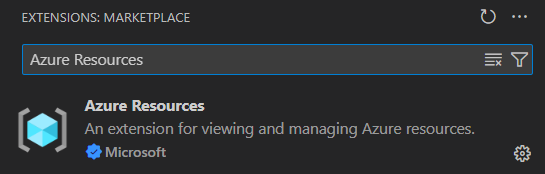
Ga in Visual Studio Code naar het deelvenster Extensies en installeer de Azure Resources-extensie . Met deze extensie kunt u Azure-resources rechtstreeks vanuit Visual Studio Code bekijken en beheren. Er wordt ook gebruikgemaakt van de ingebouwde Microsoft-verificatieprovider van Visual Studio Code voor verificatie met Azure.
Open het opdrachtenpalet in Visual Studio Code en zoek en selecteer Azure: Aanmelden.

Aanbeveling
Open het opdrachtenpalet met behulp van
Ctrl+Shift+PWindows/Linux ofCmd+Shift+PmacOS.Voeg het
azure-identity-brokerPython-pakket toe aan uw app:pip install azure-identity-broker
Verifiëren bij Azure-services vanuit uw app
De Azure Identity-bibliotheek biedt implementaties van TokenCredential die ondersteuning bieden voor verschillende scenario's en Microsoft Entra-verificatiestromen. De volgende stappen laten zien hoe u DefaultAzureCredential of een specifieke referentie voor het ontwikkelhulpprogramma gebruikt bij het lokaal werken met gebruikersaccounts.
De code implementeren
Voeg het azure-identiteitspakket en eventuele Azure-serviceclientpakketten toe die uw app nodig heeft:
pip install azure-identity azure-storage-blobOpmerking
Bij het gebruik van
VisualStudioCodeCredentialmoet u ook hetazure-identity-broker-pakket installeren.pip install azure-identity-brokerVoeg de benodigde
importinstructies toe voor deazure.identitymodule en de Azure-serviceclientmodule die uw app nodig heeft.Kies een van de referentie-implementaties op basis van uw scenario.
- Gebruik een referentie die specifiek is voor uw ontwikkelhulpprogramma: deze optie is het meest geschikt voor scenario's met één persoon of één hulpprogramma.
- Gebruik een referentie die beschikbaar is voor gebruik in elk ontwikkelprogramma: deze optie is het beste voor opensource-projecten en diverse toolteams.
Een referentie gebruiken die specifiek is voor uw ontwikkelhulpprogramma
Geef een TokenCredential exemplaar dat correspondeert met een specifieke ontwikkeltool door aan de constructor van de Azure-serviceclient, zoals AzureCliCredential.
from azure.identity import AzureCliCredential
from azure.storage.blob import BlobServiceClient

credential = AzureCliCredential()

blob_service_client = BlobServiceClient(
   account_url="https://<account-name>.blob.core.windows.net",
   credential=credential)
Een referentie gebruiken die beschikbaar is voor gebruik in elk ontwikkelhulpprogramma
Gebruik een DefaultAzureCredential exemplaar dat is geoptimaliseerd voor alle lokale ontwikkelhulpprogramma's. Voor dit voorbeeld is de omgevingsvariabele AZURE_TOKEN_CREDENTIALS vereist die is ingesteld op dev. Zie Een categorie referentietype uitsluiten voor meer informatie.
Stel de omgevingsvariabele in voordat u uw app uitvoert:
export AZURE_TOKEN_CREDENTIALS=dev
from azure.identity import DefaultAzureCredential
from azure.storage.blob import BlobServiceClient

credential = DefaultAzureCredential(require_envvar=True)

blob_service_client = BlobServiceClient(
   account_url="https://<account-name>.blob.core.windows.net",
   credential=credential)
Aanbeveling
Wanneer uw team meerdere ontwikkelhulpprogramma's gebruikt om te verifiëren met Azure, geeft u de voorkeur aan DefaultAzureCredential boven hulpprogrammaspecifieke referenties.