Notitie
Voor toegang tot deze pagina is autorisatie vereist. U kunt proberen u aan te melden of de directory te wijzigen.
Voor toegang tot deze pagina is autorisatie vereist. U kunt proberen de mappen te wijzigen.
Azure DevOps Services | Azure DevOps Server | Azure DevOps Server 2022
In deze quickstart installeert u de Azure Boards-app voor GitHub om Azure Boards te verbinden met uw GitHub opslagplaatsen. Wanneer u Azure Boards projecten verbindt met GitHub.com opslagplaatsen, ondersteunt u het koppelen tussen GitHub doorvoeringen en pull-aanvragen voor werkitems. U kunt GitHub gebruiken voor softwareontwikkeling terwijl u Azure Boards gebruikt om uw werk te plannen en bij te houden. Nadat u de Azure Boards-app voor GitHub hebt geïnstalleerd in uw GitHub-account of organisatie, kiest u welke GitHub opslagplaatsen waarmee u verbinding wilt maken vanuit uw project.
Zie Azure Boards-GitHub-integratie voor een overzicht van de integratie die de Azure Boards-app voor GitHub ondersteunt.
Prerequisites
| Machtigingscategorie | Requirements |
|---|---|
| Azure DevOps | - Lid van de beheerders van projectverzamelingen groep. Als u het project hebt gemaakt, hebt u deze machtiging. - Projectlid in het Azure Boards-project. |
| GitHub |
-
Beheerder of eigenaar van de GitHub organisatie om de Azure Boards-app te installeren - Leesmachtigingen voor de GitHub-opslagplaats |
Important
- Als uw opslagplaats al is verbonden met behulp van een ander verificatietype, zoals OAuth, moet u die opslagplaats verwijderen uit uw bestaande verbinding voordat u deze opnieuw verbindt met behulp van de GitHub App. Volg de stappen in Toevoegen of verwijderen GitHub opslagplaatsen verderop in dit artikel voordat u de GitHub-app configureert.
- U kunt een Azure DevOps organisatie verbinden met meerdere GitHub opslagplaatsen als u beheerder bent van deze opslagplaatsen. U moet geen GitHub opslagplaats verbinden met meer dan één Azure DevOps organisatie.
De Azure Boards-app installeren en configureren
In de volgende stappen ziet u een typische installatiereeks. Volg eventuele aanwijzingen op het scherm om de installatie te voltooien.
Ga naar de Azure Boards-app in de GitHub Marketplace.
Selecteer Installeren onder Abonnementen en prijzen onder Gratis.
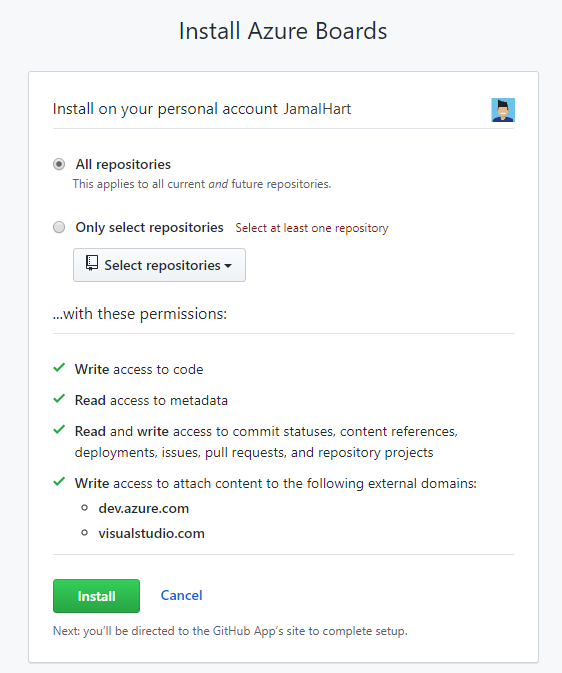
In
& Installeren Autoriseren Azure Boards , kies de opslagplaatsen die u wilt verbinden met Azure Boards en selecteer vervolgensInstalleren & Autoriseren .In dit voorbeeld worden alle opslagplaatsen gebruikt:
Kies de Azure DevOps organisatie en Azure Boards project waarmee u verbinding wilt maken met GitHub.com.
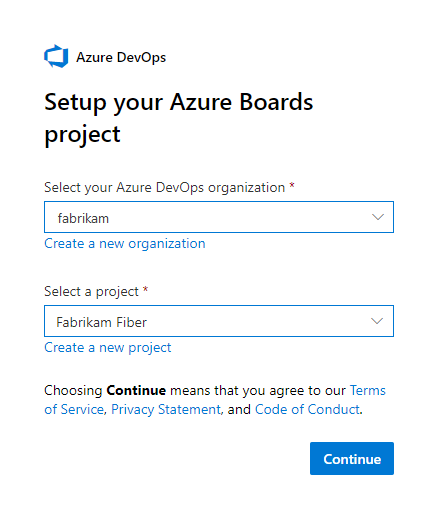
U kunt slechts één project tegelijk verbinden. Zie Andere projecten of opslagplaatsen configureren als u verbinding wilt maken met andere projecten.
Toegang tot Azure Boards organisatie verlenen
Voer de volgende stappen uit om GitHub toegang te verlenen tot uw Azure DevOps organisatie.
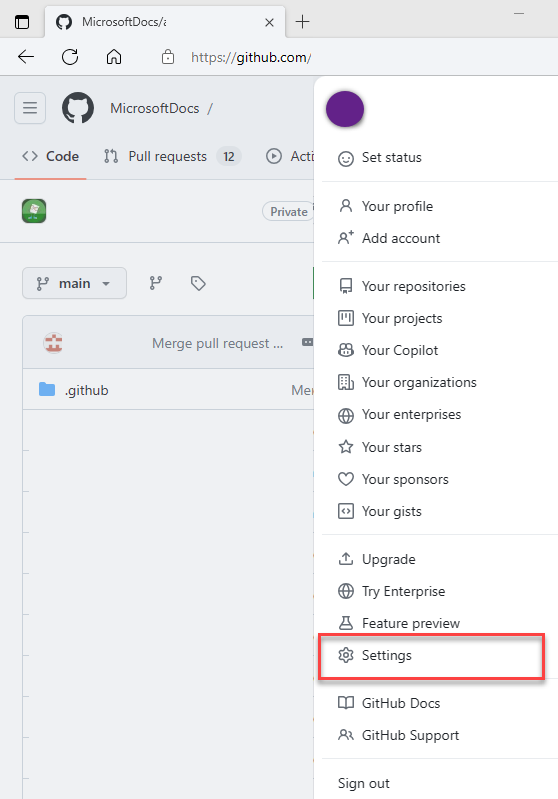
Open in de GitHub-webportal Settings in het profielmenu.
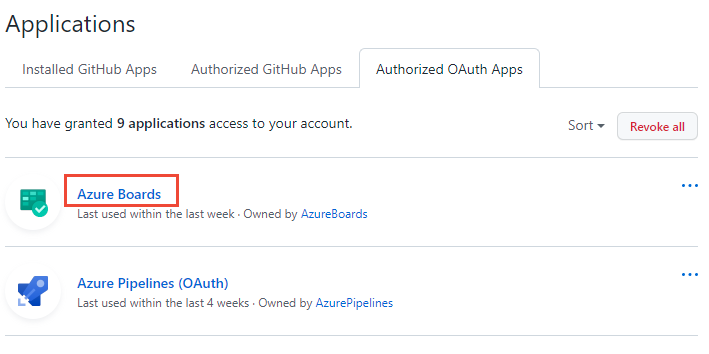
Selecteer Toepassingen onder Integraties.
Selecteer Authorized GitHub Apps>Azure Boards.
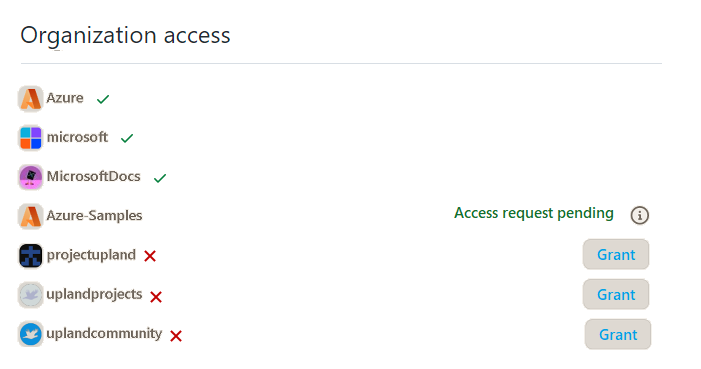
Los onder Toegang tot de organisatie eventuele problemen op. Selecteer Verlenen om toegang te verlenen aan organisaties die een toegangsaanvraag in behandeling hebben.
Uw toegangsbeleid voor toepassingen van derden controleren
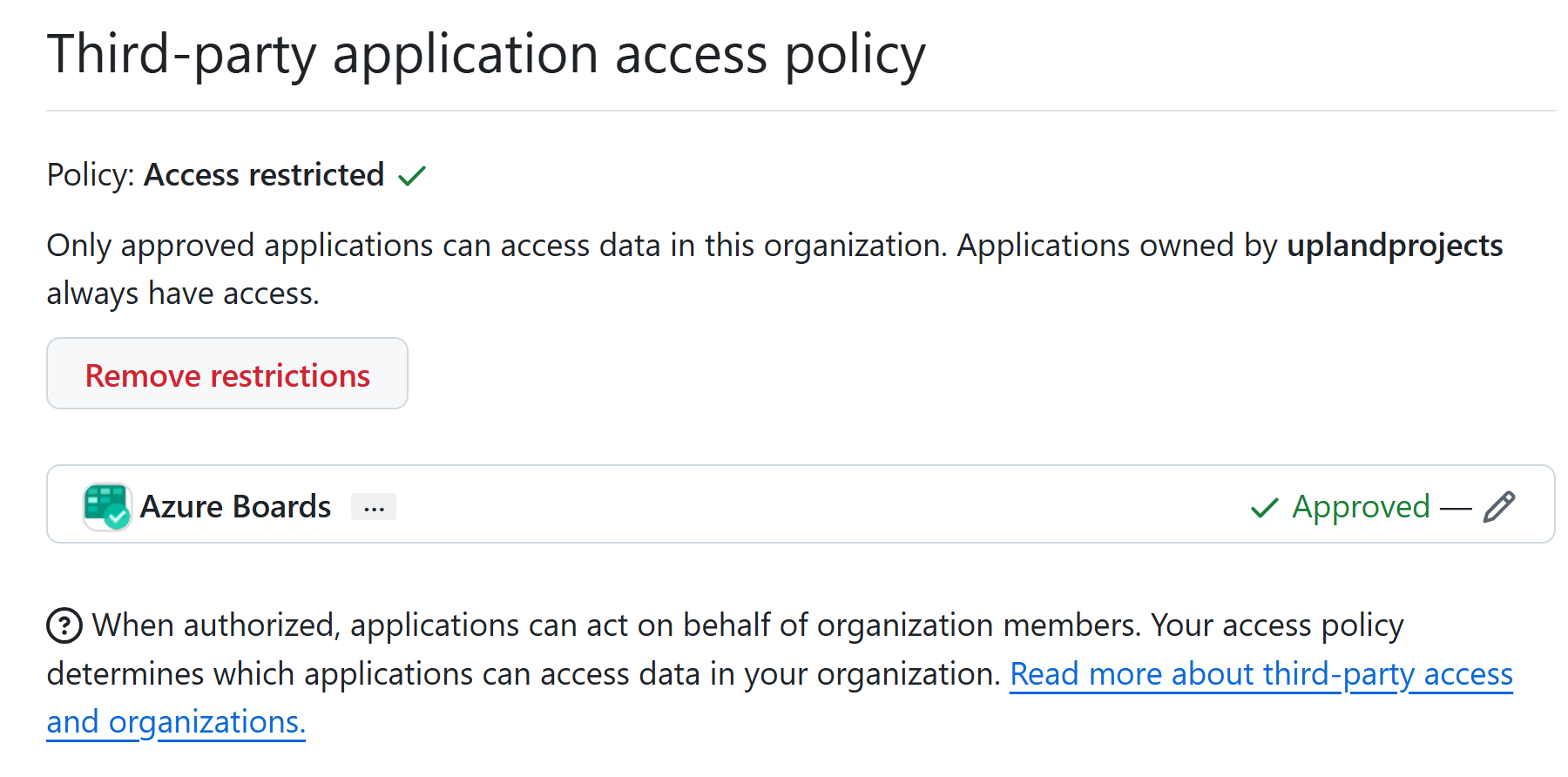
Zorg ervoor dat uw GitHub organisatie toegang tot toepassingen van derden toestaat voor de Azure Boards-app. Als de toegang van derden is beperkt, kan het toevoegen van opslagplaatsen uit Azure DevOps een lege lijst weergeven of een fout veroorzaken.
Toegang inschakelen:
Open in GitHub uw organisatie en ga naar Instellingen>OAuth-appbeleid.
Keur de Azure Boards-app specifiek (aanbevolen) goed of verwijder beperkingen voor alle toepassingen van derden.
Opmerking
U moet de eigenaar of beheerder van de organisatie zijn om deze instelling te wijzigen.
Werkitems koppelen aan GitHub pull-aanvragen
Nadat u uw Azure Boards-GitHub-integratie hebt geconfigureerd, kunt u uw werkitems koppelen aan GitHub pull-aanvragen en doorvoeringen.
In het volgende voorbeeld ziet u de integratie door een werkitem te maken en dit te koppelen aan een pull-aanvraag:
Selecteer nieuw werkitem op het bord om een werkitem te maken. Gebruik voor dit voorbeeld de titel 'Badge toevoegen aan README'. Het type werkitem is afhankelijk van uw proces: Probleem (Basis), Gebruikersverhaal (Agile) of Productachterstanditem (Scrum).
Het nieuwe werkitem wordt weergegeven op uw bord.
Open uw werkitem en ga naar de sectie Ontwikkeling .
Selecteer Koppeling toevoegen en selecteer vervolgens GitHub Pull-aanvraag in het menu Koppelingstype.
Selecteer de opslagplaats en voer de pull-aanvraag-id in. U kunt ook een optionele opmerking toevoegen.
Selecteer Koppeling toevoegen om de verbinding te maken.
Azure Boards automatisch de volgende acties op de achtergrond uitvoert:
- Voegt een badge toe aan het README-bestand van de eerste opslagplaats in de lijst met verbonden GitHub opslagplaatsen
- Hiermee maakt u een GitHub doorvoer voor de badge-update
- Hiermee maakt u een GitHub pull-aanvraag om de wijzigingen in het README-bestand samen te voegen
- Koppelt de GitHub doorvoer- en pull-aanvraag aan uw werkitem
Selecteer in uw werkitem de koppeling voor de pull-aanvraag om het te openen in GitHub.
Selecteer Pull-aanvraag samenvoegen in GitHub.
Open in uw GitHub opslagplaats het README-bestand om te controleren of de badge is toegevoegd. Zie Statusbadges configureren om toe te voegen aan GitHub README-bestanden voor meer informatie.
Andere projecten of opslagplaatsen configureren
U kunt andere Azure Boards/Azure DevOps Projecten, GitHub.com opslagplaatsen configureren of de huidige configuratie wijzigen op de pagina Azure Boards app. Zie Opslagplaatsen toevoegen of verwijderen of een verbinding verwijderen uit Azure Boards voor meer informatie.
Opslagplaatsen toevoegen of verwijderen of een verbinding verwijderen uit Azure Boards
Als u een probleem ondervindt met een verbinding, verwijdert u de verbinding en begint u opnieuw met een nieuwe verbinding.
Selecteer in uw project in Azure DevOps Project instellingen>GitHub verbindingen.
Als u opslagplaatsen wilt toevoegen of verwijderen, selecteert u het beletselteken Meer opties voor de verbinding en kiest u Opslagplaatsen toevoegen of Opslagplaatsen verwijderen uit het menu.
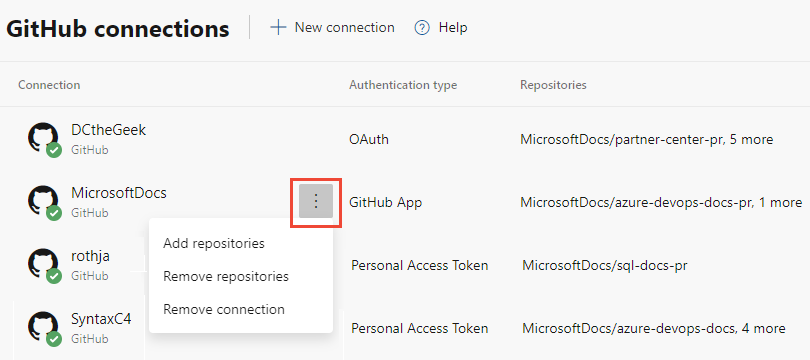
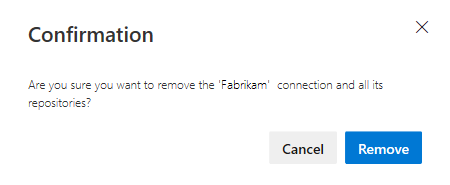
Als u alle opslagplaatsen en de verbinding wilt verwijderen, kiest u de optie Verbinding verwijderen. Kies vervolgens Verwijderen om te bevestigen.
Toegang tot opslagplaats wijzigen
Open in de GitHub-webportal Settings in het profielmenu.
Selecteer Integraties>Toepassingen. Onder Installed GitHub Apps selecteert u Instellingen.
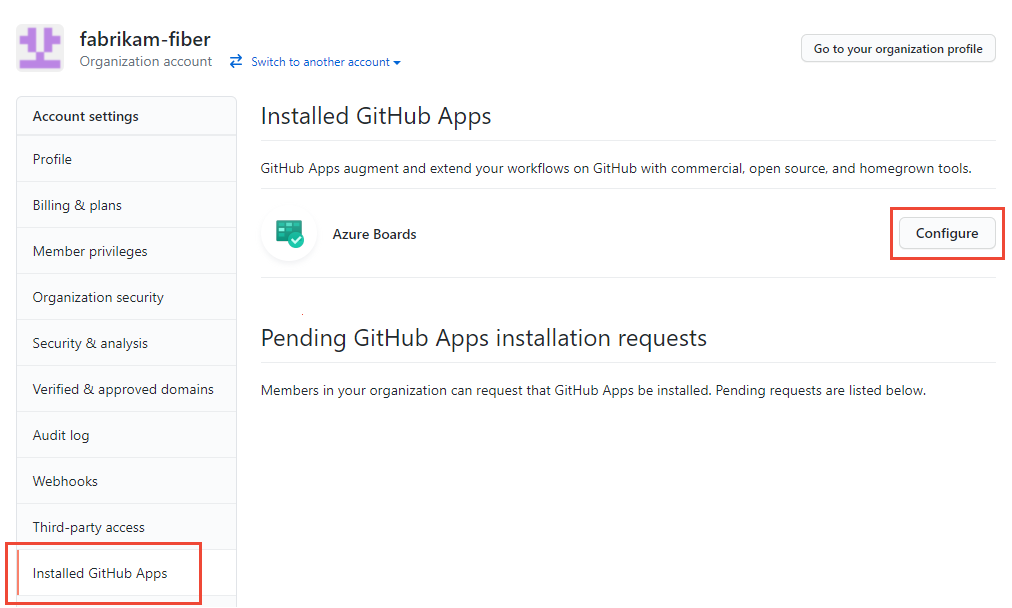
De Azure Boards configuratiepagina wordt geopend.
Scroll omlaag naar de sectie Toegang tot opslagplaats.
Kies de gewenste optie, Alle opslagplaatsen of alleen opslagplaatsen selecteren.
Als u Alleen repositories selecteren, selecteer dan de repositories die u wilt opnemen in de integratie met Azure Boards.
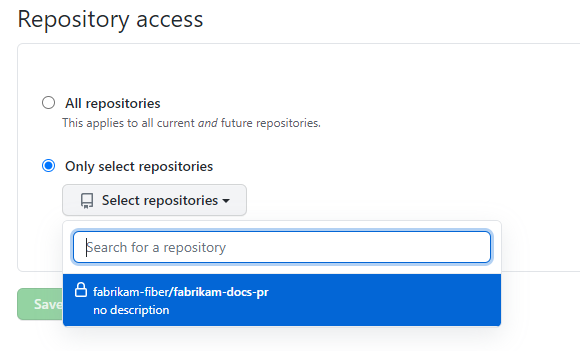
Selecteer Opslaan.
Integratie van Azure Boards onderbreken of verwijderen
Schuif vanaf stap 2 in de vorige procedure omlaag naar de sectie Gevaarzone .
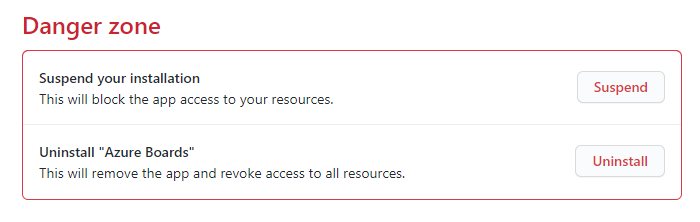
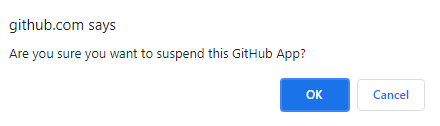
Als u de integratie wilt onderbreken, selecteert u Onderbreken. Selecteer OK in het bevestigingsvenster om de schorsing te bevestigen.
Als u de integratie ongedaan wilt maken, selecteert u Unsuspend.
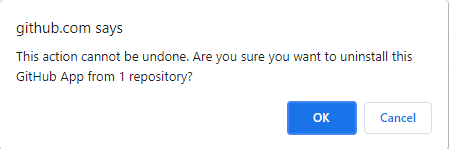
Als u de Azure Boards-app wilt verwijderen, selecteert u Verwijderen en selecteert u VERVOLGENS OK in het pop-upbevestigingsvenster.
Azure Boards-GitHub-verbindingen bijwerken
Als u de opslagplaatsen wijzigt die de Azure Boards-app voor GitHub ondersteunt, wordt u mogelijk omgeleid naar Azure Boards GitHub verbindingen. Een goede gewoonte is om de opslagplaatsen in Azure Boards te verwijderen die geen verbinding meer kunnen maken met GitHub. Zie Toevoegen of verwijderen van GitHub opslagplaatsen voor meer informatie.
Als u de Azure Boards-app voor GitHub verwijdert, wordt het volgende bericht weergegeven in Azure Boards, Projectinstellingen>GitHub verbindingen. Selecteer Verbinding verwijderen om alle eerder gemaakte GitHub verbindingen te verwijderen. Zie Toevoegen of verwijderen van GitHub opslagplaatsen voor meer informatie.

Integratieproblemen oplossen
Lege lijst met opslagplaatsen bij het toevoegen van opslagplaatsen
Als de lijst met opslagplaatsen leeg wordt weergegeven in Azure DevOps:
- Controleer of uw GitHub organisatie toegang tot apps van derden heeft ingeschakeld.
- Controleer of u Azure Boards toegang tot uw organisatie hebt verleend in Azure Boards toegang geven tot de organisatie.
- Controleer in GitHub de instellingen van uw organisatie > Geïnstalleerde GitHub-apps > Azure Boards > Organisatietoegang. Als de status 'Toegangsaanvraag in behandeling' wordt weergegeven, selecteert u Verlenen om goed te keuren.
Vastgelopen status 'Toegangsverzoek in behandeling'
Als de toegang voor de organisatie in behandeling blijft:
- U moet een GitHub organisatie-eigenaar of beheerder zijn om de aanvraag goed te keuren.
- Selecteer Verlenen in de sectie Organisatietoegang van de instellingen van uw geautoriseerde apps.
- Als het probleem zich blijft voordoen, verwijdert u de Azure Boards-app en installeert u deze opnieuw volgens de stappen in Installeren en configureren van de Azure Boards-app.
Badge wordt niet weergegeven na het koppelen van een pull-aanvraag
Als de badge niet wordt weergegeven in uw README-bestand na het koppelen van een pull-aanvraag:
- De badge wordt alleen weergegeven wanneer u de pull-aanvraag koppelt en de opslagplaats de eerste in uw verbonden lijst is.
- Controleer of de pull request waarnaar u hebt gelinkt nog open is (samengevoegde pull requests leiden niet tot het aanmaken van een badge).
- Controleer of Azure Boards schrijftoegang heeft tot uw opslagplaats.
Verificatie- of machtigingsfouten
Als er verificatiefouten optreden tijdens de installatie:
- Controleer of u eigenaar of beheerder van een organisatie bent in GitHub.
- Zorg ervoor dat uw GitHub organisatie de toegang van toepassingen van derden niet heeft beperkt.
- Controleer of u leesmachtigingen hebt voor de opslagplaats waarmee u verbinding wilt maken.
- Meld u af bij GitHub en meld u weer aan en voer de autorisatie opnieuw uit.