Notitie
Voor toegang tot deze pagina is autorisatie vereist. U kunt proberen u aan te melden of de directory te wijzigen.
Voor toegang tot deze pagina is autorisatie vereist. U kunt proberen de mappen te wijzigen.
Azure DevOps Services
Opmerking
Deze functie bevindt zich in private preview. De toegang is beperkt en de functionaliteit kan veranderen vóór algemene beschikbaarheid.
Azure Boards kan worden geïntegreerd met GitHub Copilot om uw ontwikkelwerkstroom te stroomlijnen. U kunt werkopdrachten rechtstreeks gebruiken met Copilot, dat automatisch branches aanmaakt, codewijzigingen implementeert en concept pull-verzoeken genereert terwijl de voortgang van uw werkopdracht wordt bijgewerkt.
Met deze integratie kunt u het volgende doen:
- Geautomatiseerde codering van werkitems initiëren
- De voortgang van GitHub Copilot rechtstreeks bijhouden in Azure DevOps
- Automatisch gegenereerde pull-verzoeken en branches koppelen aan werkitems
- Controleren wanneer concept pull-aanvragen gereed zijn voor beoordeling
Belangrijk
Voor deze integratie zijn GitHub-opslagplaatsen en GitHub App-verificatie vereist. Azure-opslagplaatsen (Azure DevOps Git-opslagplaatsen) worden niet ondersteund voor GitHub Copilot-integratie.
Vereiste voorwaarden
| Categorie | Requirements |
|---|---|
| Licenties | Actieve GitHub Copilot-abonnement |
| Opslagplaats | GitHub-opslagplaats (niet Azure-opslagplaatsen) met de juiste machtigingen |
| Authentication | GitHub-app-verificatie geconfigureerd tussen Azure DevOps en GitHub (persoonlijke toegangstokens worden niet ondersteund) |
| toestemmingen | Bijdragen-toegang in Azure DevOps voor werkitems en de mogelijkheid om artefacten te koppelen |
| Verbinding met Azure Boards | Azure Boards verbinden met GitHub |
Ondersteunde typen werkitems
De GitHub Copilot-integratie ondersteunt elk type werkitem onder de vereisten en taakcategorie, waaronder:
- Standaard werkitemtypen: Gebruikersverhaal, Productachterstanditem, Vereiste, Taak, Fout, Probleem
- Aangepaste typen werkitems die u hebt gemaakt in uw proces-sjabloon
Deze brede ondersteuning betekent dat u GitHub Copilot kunt gebruiken met werkitems uit elke processjabloon (Agile, Scrum, CMMI of aangepast) in uw Azure DevOps-project.
GitHub Copilot starten vanuit werkitems
Open een werkitem dat u wilt gebruiken met GitHub Copilot.
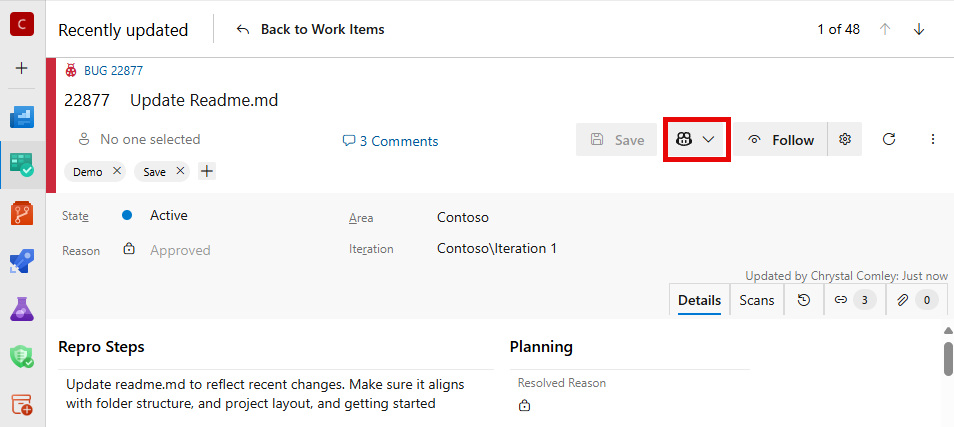
Selecteer in het werkitemformulier het GitHub-pictogram.
Als er meerdere opties beschikbaar zijn, wordt de knop een vervolgkeuzemenu met verschillende opties.
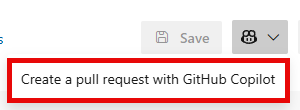
Selecteer Een pull-aanvraag maken met GitHub Copilot.
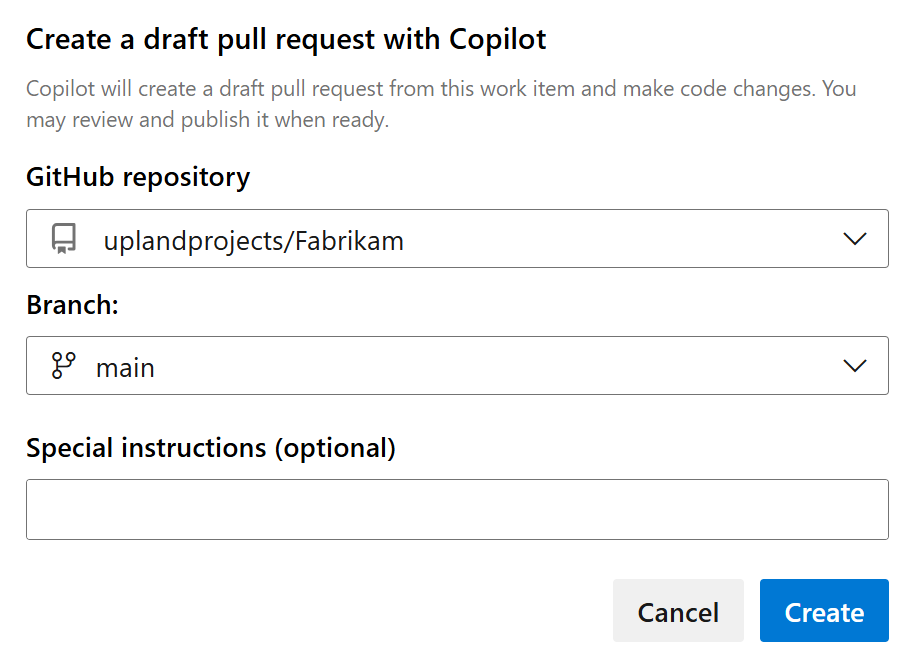
Selecteer de GitHub-doelopslagplaats en vertakking waar Copilot de pull-aanvraag moet maken.
Opmerking
Alleen GitHub-opslagplaatsen die zijn verbonden via GitHub App-verificatie, worden weergegeven in de lijst met opslagplaatsen. Azure-repositories worden niet ondersteund.
(Optioneel) Voeg speciale instructies toe om de implementatiebenadering van Copilot te begeleiden. U kunt bijvoorbeeld "README maken met installatie-instructies" toevoegen.
Selecteer Maken om het geautomatiseerde coderingsproces te starten.
Wat gebeurt er wanneer u Copilot start
Wanneer u Copilot start vanaf een werkitem, vinden de volgende geautomatiseerde processen plaats:
- Gegevens delen: Azure DevOps deelt de titel van het werkitem, grote tekstvelden (zoals beschrijvings- en acceptatiecriteria), opmerkingen en een koppeling naar het werkitem met GitHub Copilot.
-
Licentievalidatie: Azure DevOps controleert uw GitHub Copilot-licentie.
- Als de validatie mislukt, wordt er een licentieoptie Ophalen weergegeven om GitHub Copilot aan te schaffen.
- Voorbereiding van opslagplaats: Copilot maakt een nieuwe vertakking voor het werk.
- Pull-aanvraag maken: er wordt automatisch een concept-pull-aanvraag gegenereerd en gekoppeld aan uw werkitem.
-
Updates van werkitems:
- Er wordt een opmerking toegevoegd aan de discussie over werkitems.
- Statusindicator wordt weergegeven boven de sectie Ontwikkeling.
- Koppelingen voor vertakkingen en pull-aanvragen worden automatisch toegevoegd.
- Voortgangstracering: realtime statusupdates tonen de voortgang van Copilot.
Voortgang van GitHub Copilot bewaken
Statusindicatoren
Azure DevOps geeft de Copilot-status rechtstreeks op uw werkitem weer met drie mogelijke statussen:
- Wordt uitgevoerd: Copilot werkt actief aan codewijzigingen.
- Gereed voor beoordeling: Concept pull-verzoek is afgerond en gereed voor uw beoordeling.
- Fout: er zijn problemen opgetreden tijdens het coderingsproces (beweeg de muisaanwijzer voor details).
Opmerking
Verwacht dat de Copilot-operatie 5-15 minuten duurt, afhankelijk van de complexiteit van het werkitem.
Bordkaartindicatoren
Wanneer u werkitems op uw bord bekijkt, kunt u de GitHub Copilot-status rechtstreeks op de kaart met werkitems identificeren. Er wordt een GitHub Copilot-pictogram weergegeven op de kaart, wat aangeeft dat Copilot bezig is met het werk voor dat item of het al heeft voltooid.
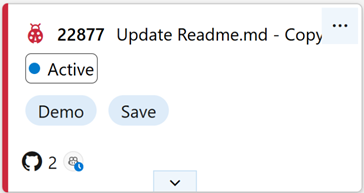
Deze visuele indicator helpt u snel te bepalen welke werkitems actieve Copilot-bewerkingen hebben zonder elk afzonderlijk werkitem te openen.
Updates voor ontwikkelingssecties
In de sectie Ontwikkeling van uw werkitem wordt automatisch het volgende weergegeven:
- Gekoppelde tak gemaakt door Copilot.
- Pullverzoek opgesteld met real-time status.
- Directe koppelingen om de gegenereerde code in GitHub te controleren.
De pull-aanvraag controleren en samenvoegen
Selecteer de koppeling voor de pull-aanvraag om de implementatie van Copilot in GitHub te controleren.
Als u tevreden bent met de wijzigingen, converteer dan het concept naar een regulier pull-verzoek. De discussie over werkitems ontvangt automatische updates over wijzigingen in de status van pull-aanvragen.
Gebruik de interface van GitHub om de gegenereerde code te controleren, commentaar te geven en goed te keuren.
Voltooi het samenvoegproces in GitHub wanneer u klaar bent.
- De merge-commit wordt automatisch gekoppeld aan uw werkitem.
- Branchlinks worden verwijderd wanneer de vertakking wordt verwijderd.
- Copilot-statusindicatoren worden verborgen na geslaagde samenvoeging.
Nadat de pull-aanvraag is samengevoegd:
- Werk de status van uw werkitem bij om de voltooiing weer te geven.
- Controleer of de samenvoegdoorvoering wordt weergegeven in de sectie Ontwikkeling.
- Sluit het werkitem als de implementatie volledig aan de vereisten voldoet.
Zie voor meer informatie onze trainingsmodule Aan de slag met GitHub Copilot.
Problemen oplossen
Controleer de foutdetails: beweeg de muisaanwijzer over het foutpictogram voor specifieke informatie over wat er is misgegaan.
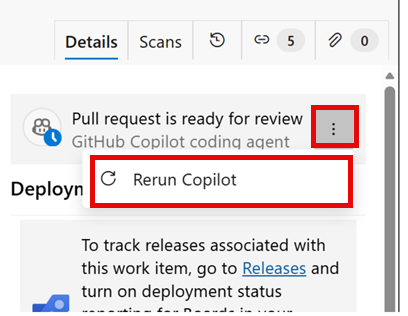
Copilot opnieuw uitvoeren: selecteer Copilot opnieuw uitvoeren om het proces opnieuw uit te voeren met dezelfde of gewijzigde instructies.
Handmatige interventie: breng indien nodig handmatige wijzigingen aan in de gegenereerde vertakking en pull-aanvraag.
Licentieproblemen
- Probleem: licentievalidatie mislukt.
- Oplossing: Zorg ervoor dat u een actief GitHub Copilot-abonnement hebt en selecteer indien nodig Een licentie ophalen .
Toegang tot repository
- Probleem: Kan verwachte opslagplaatsen niet zien.
-
Oplossing:
- Controleer de Verbinding van de GitHub-app tussen Azure DevOps en GitHub.
- Zorg ervoor dat u toegang hebt tot GitHub-opslagplaatsen (niet azure-opslagplaatsen).
- Controleer de machtigingen voor de opslagplaats en gitHub-app-verificatie.
- Controleer of de opslagplaats is verbonden via de juiste GitHub App-integratie.
Copilot-fouten
- Probleem: de coderingsagent ondervindt fouten.
- Oplossing: Bekijk foutdetails, controleer de instructies voor duidelijkheid en probeer Copilot opnieuw uit te proberen.
Status wordt niet bijgewerkt
- Probleem: de voortgangsstatus blijft hangen.
- Oplossing: Controleer GitHub op werkelijke voortgang, omdat statusupdates afhankelijk zijn van GitHub-rapportage.
Beste praktijken
- Duidelijke werkitembeschrijvingen: geef gedetailleerde acceptatiecriteria en context op voor betere copilot-resultaten.
- Houd wijzigingen eenvoudig en beknopt: hoe complexer en uitgebreider de beschrijving van uw werkitem, hoe moeilijker het is om Copilot te begrijpen. Focus op duidelijke, specifieke vereisten.
- Specifieke instructies: Implementatierichtlijnen toevoegen bij het starten van Copilot.
- Regelmatige controle: Controleer regelmatig de voortgang, met name voor complexe werkitems.
- Promptbeoordeling: Beoordeel en geef snel feedback op concept pull requests om momentum te behouden.
- Juiste hygiëne van werkitems: Werkitemstatussen op de juiste wijze bijwerken tijdens het proces.
Beperkingen
Houd rekening met de volgende beperkingen bij het gebruik van GitHub Copilot met Azure Boards:
- Afhankelijkheden: het verwerken van afhankelijkheden tussen werkitems wordt niet ondersteund. Elk werkitem moet zelfstandig zijn.
- Gelijktijdige bewerkingen: het beheren van meerdere gelijktijdige Copilot-bewerkingen in verschillende werkitems wordt niet ondersteund. Voltooi één Copilot-bewerking voordat u een andere start.
- Gegevens delen: alleen titel van werkitem, grote tekstvelden, opmerkingen en de koppeling voor werkitems worden gedeeld met GitHub Copilot.
- Complexiteit: Te complexe of uitgebreide beschrijvingen van werkitems kunnen de effectiviteit van Copilot verminderen.