Notitie
Voor toegang tot deze pagina is autorisatie vereist. U kunt proberen u aan te melden of de directory te wijzigen.
Voor toegang tot deze pagina is autorisatie vereist. U kunt proberen de mappen te wijzigen.
Azure DevOps Services
Verbind uw Azure Boards-project met GitHub.com opslagplaatsen, zodat doorvoer- en pull-aanvragen automatisch worden gekoppeld aan werkitems. Met deze integratie kunt u werk plannen en bijhouden in Azure Boards terwijl uw team zich ontwikkelt in GitHub.
Nadat u verbinding hebt gemaakt, kunt u het volgende doen:
- Automatisch commits, vertakkingen en pull-aanvragen koppelen aan werkitems
- Ontwikkelingsvoortgang rechtstreeks vanuit Azure Boards bewaken
- GitHub Copilot gebruiken met werkitems voor ai-ondersteunde ontwikkeling
Note
Azure Boards ondersteunt integratie met zowel GitHub.com als GitHub Enterprise Server. Zie Azure DevOps Server verbinden met GitHub Enterprise Server om verbinding te maken vanaf een on-premises Azure DevOps-server.
Prerequisites
| Category | Requirements |
|---|---|
| Permissions | - Lid van de beheerders van projectverzamelingen groep Als u het project hebt gemaakt, hebt u machtigingen. - Administrator of owner van de GitHub opslagplaats om verbinding mee te maken. U kunt verbinding maken met meerdere GitHub opslagplaatsen zolang u een beheerder bent voor deze opslagplaatsen. |
| Projectlidmaatschap | projectmedewerker. |
Verificatieopties
De volgende verificatieopties worden ondersteund op basis van het GitHub platform waarmee u verbinding wilt maken.
GitHub.com
GitHub Enterprise Server
Note
Als u verbinding maakt met een PAT, configureert u hiervoor eenmalige aanmelding (SSO) in uw GitHub-account. SSO is vereist om opslagplaatsen van een organisatie op te slaan die gebruikmaakt van SAML-verificatie.
Azure Boards verbinden met een GitHub opslagplaats
Meld u aan bij uw project (
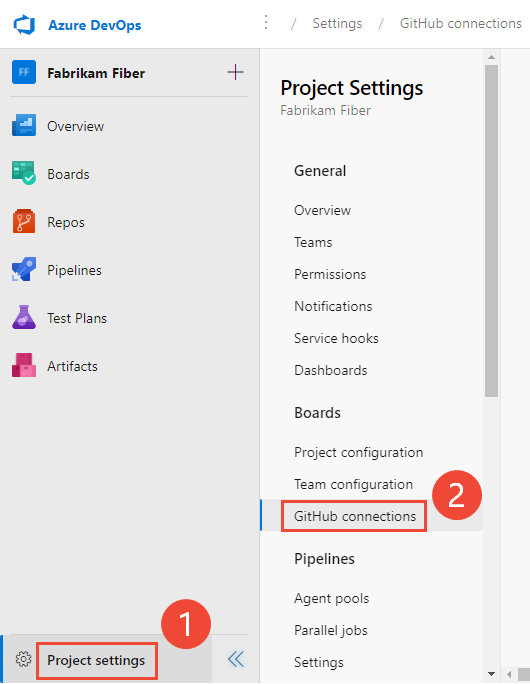
https://dev.azure.com/{Your_Organization/Your_Project}).Selecteer Projectinstellingen>GitHub verbindingen.
Voor een eerste verbinding selecteert u Uw GitHub-account verbinden om te verifiëren met uw GitHub-referenties.
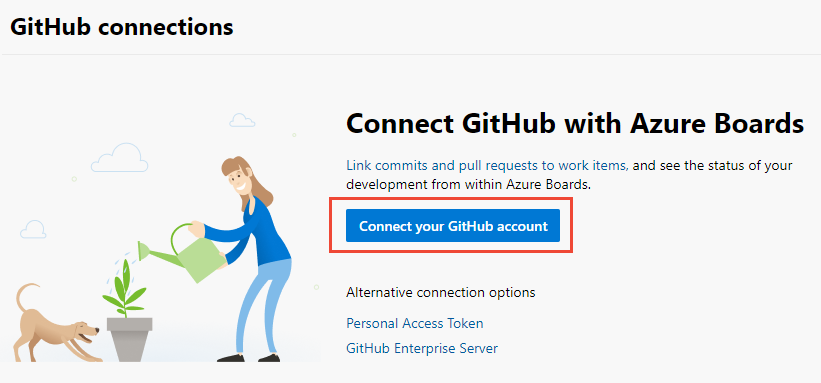
Voor volgende verbindingen selecteert u
 Nieuwe verbinding en kiest u uw verificatiemethode.
Als u in plaats daarvan verbinding wilt maken met een PAT, raadpleegt u Een GitHub-verbinding toevoegen met behulp van PAT. Voor GitHub Enterprise Server, zie Azure DevOps registreren in GitHub als een OAuth-app.
Een GitHub verbinding met GitHub-referenties toevoegen
U kunt maximaal 2000 GitHub opslagplaatsen per verbinding verbinden met een Azure Boards project.
Meld u aan met uw GitHub-referenties. Kies een account waar u een opslagplaatsbeheerder bent.
Selecteer het GitHub-account of de organisatie om verbinding te maken. Alleen organisaties die u eigenaar of beheer hebt, worden weergegeven in de lijst.
Als alle opslagplaatsen voor een organisatie al zijn verbonden, wordt het volgende bericht weergegeven:
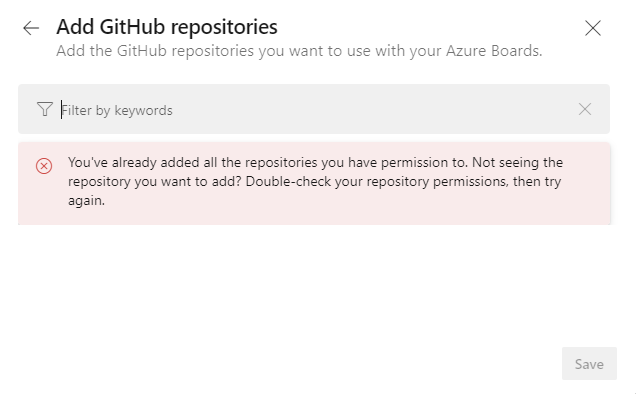
Voer uw GitHub referenties in. Als u tweeledige verificatie hebt ingeschakeld, voert u de code in die is verzonden door GitHub en selecteert u Verifiëren.
GitHub opslagplaatsen toevoegen
Nadat u zich hebt geverifieerd, selecteert u de opslagplaatsen om verbinding te maken.
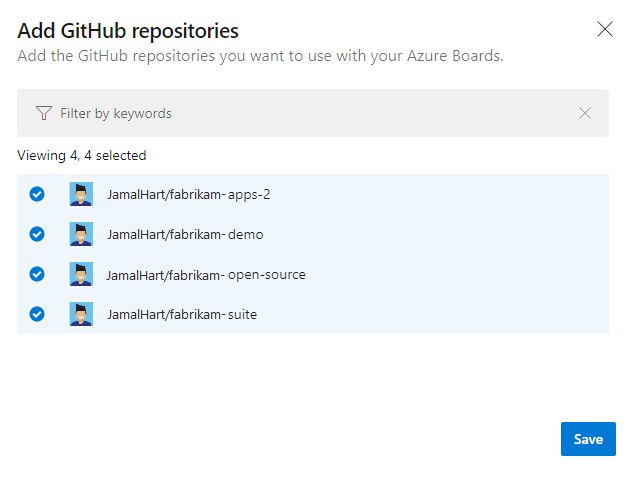
Het dialoogvenster GitHub-opslagplaatsen toevoegen wordt weergegeven en selecteert alle opslagplaatsen waar u een beheerder bent in de geselecteerde organisatie. Wis alle opslagplaatsen die u niet wilt verbinden.
Tip
Verbind elke GitHub-opslagplaats met projecten in één Azure DevOps-organisatie om onverwachte AB# -vermeldingskoppelingen te voorkomen. Zie Verbindingsproblemen oplossen voor meer informatie.
Als alle opslagplaatsen al zijn verbonden met de huidige of een andere organisatie, wordt het volgende bericht weergegeven:
Selecteer Opslaan.
De verbinding bevestigen
Selecteer goedkeuren, installeren en autoriseren op de GitHub-pagina.
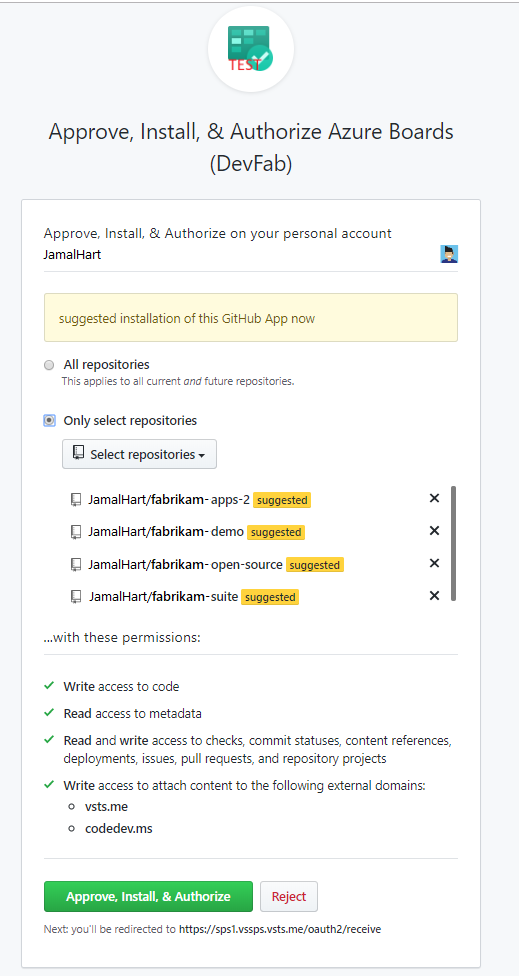
Voer uw GitHub-referenties in om te bevestigen.
De nieuwe verbinding wordt weergegeven met de geselecteerde opslagplaatsen die worden vermeld.
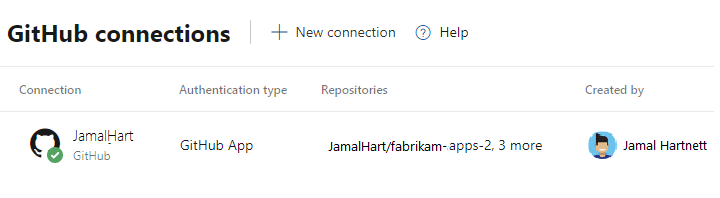
Als u de configuratie wilt wijzigen of de Azure Boards-app voor GitHub wilt beheren, raadpleegt u Opslagplaatstoegang wijzigen tot Azure Boards.
Een GitHub-verbinding toevoegen met pat
Important
Overweeg om de veiligere Microsoft Entra-tokens te gebruiken, in plaats van de meer risicovolle persoonlijke toegangstokens. Zie Pat-gebruik verminderen voor meer informatie. Bekijk de verificatierichtlijnen om het juiste verificatiemechanisme voor uw behoeften te kiezen.
GitHub ondersteunt fijnmazige en klassieke PAT's. Fijnmazige PAT's bieden meer controle over toegang tot en machtigingen voor opslagplaatsen.
Fijnmazige PAT-machtigingen
Het account dat de fijnmazige PAT maakt, moet beheerderstoegang hebben tot elke repository waarmee u verbinding maakt. Wanneer u een fijnmazige PAT maakt, selecteert u de opslagplaatsen om verbinding te maken en verleent u de volgende opslagplaatsmachtigingen:
| Toestemming | Toegang | Gebruikt voor |
|---|---|---|
| Metadata | Read-only | Toegang tot metagegevens van opslagplaatsen. GitHub deze machtiging automatisch vereist wanneer u opslagplaatsmachtigingen selecteert. |
| Inhoud | Lezen en schrijven | Commits weergeven om deze aan werkitems te koppelen en branches vanuit werkitems maken. |
| Webhooks | Lezen en schrijven | Webhooks maken en beheren voor verbindingsupdates en geheimrotatie. |
| Pullverzoeken | Lezen en schrijven | Pull-aanvragen weergeven om te koppelen of vermelden in opmerkingen bij werkitems en AB# -koppelingen toevoegen aan beschrijvingen van pull-aanvragen. |
| Issues | Lezen en schrijven | Optional. Vereist om GitHub problemen weer te geven en AB#-koppelingen toe te voegen aan beschrijvingen van problemen. |
Als de resource-eigenaar van de fijnmazige PAT een GitHub organisatie is, verleent u ook de volgende organisatiemachtigingen:
| Toestemming | Toegang | Gebruikt voor |
|---|---|---|
| Leden | Read-only | Vermeld de organisatie tijdens het beheer van de verbinding. |
Important
Fijnmazige PAT-machtigingen verlenen de tokeneigenaar geen extra toegang tot de opslagplaats. De eigenaar van het token moet beheerdersrechten hebben voor elke verbonden repository, zodat Azure Boards webhooks kan beheren en webhookgeheimen kan roteren. GitHub organisatiebeleid kan goedkeuring voor fijnmazige PAT's verder beperken of vereisen.
Als een vereiste machtiging ontbreekt, werken mogelijk slechts enkele integratiefuncties. Machtigingswijzigingen kunnen ook van kracht worden na een vertraging. Nadat u bijvoorbeeld Schrijftoegang voor Webhooks hebt verwijderd, kunnen bestaande webhooks blijven werken totdat de volgende webhookgeheimrotatie wordt uitgevoerd.
Klassieke PAT-scopes
Neem voor een klassieke PAT de volgende bereiken op: repo, read:user, user:email, admin:repo_hook.
Beperkingen voor PAT-verbindingen
PAT-verbindingen, ook verbindingen die gebruikmaken van fijnmazige PAT's, bieden geen ondersteuning voor de volgende functies:
- Statuscontroles voor pull-aanvragen, waarvoor een GitHub app-verbinding is vereist.
- GitHub Copilot integratie met Azure Boards, waarvoor GitHub app-verificatie is vereist.
Een verbinding maken
Selecteer persoonlijk toegangstoken in het dialoogvenster Nieuwe verbinding .
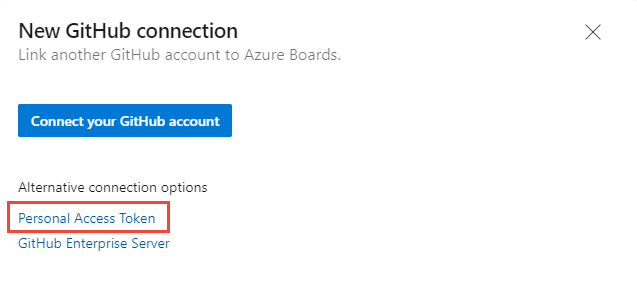
Als u een GitHub PAT wilt maken, gaat u naar GitHub Developer Settings > Personal access tokens.
Voer de PAT in en selecteer Verbinding maken.
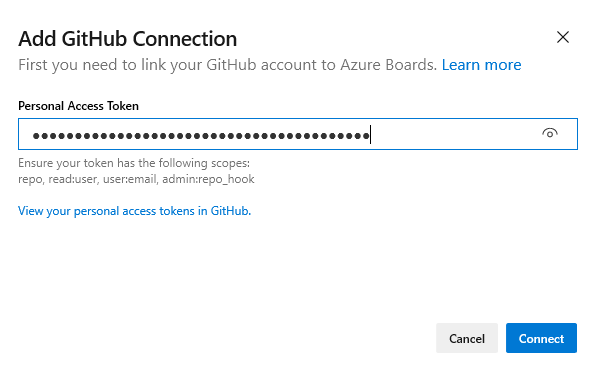
Selecteer de opslagplaatsen om verbinding te maken. Zie GitHub-opslagplaatsen toevoegen voor meer informatie.
Voor een eerste verbinding installeert u de Azure Boards-app voor GitHub. Zie De verbinding bevestigen.
Azure DevOps registreren in GitHub als een OAuth-app
Als u Azure DevOps wilt verbinden met uw GitHub Enterprise Server met behulp van OAuth, moet u de toepassing registreren als een OAuth-app. Zie Een OAuth-app maken voor meer informatie.
Azure DevOps Services registreren
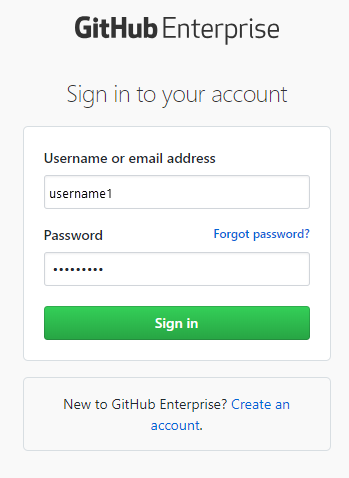
Meld u aan bij de webportal voor uw GitHub Enterprise Server.
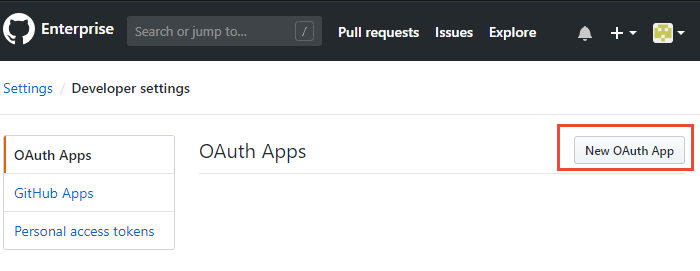
Open Instellingen>Ontwikkelaarinstellingen>Oauth-apps>Nieuwe OAuth-app.
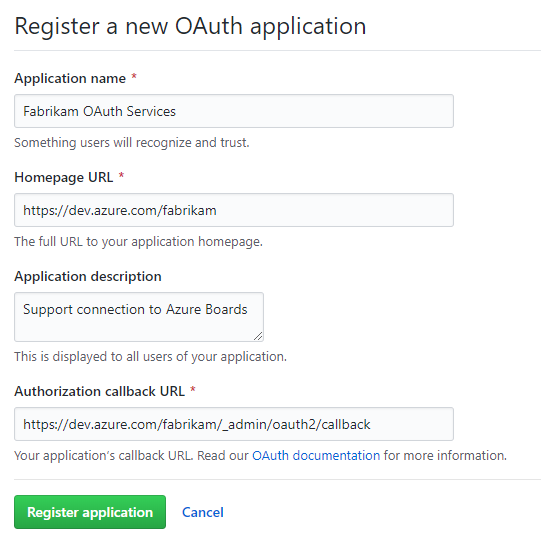
Voer registratiegegevens in.
- Url van startpagina - URL van uw organisatie.
-
Callback-URL voor autorisatie : gebruik het patroon
{Organization URL}/_admin/oauth2/callback. Bijvoorbeeld:https://dev.azure.com/fabrikam/_admin/oauth2/callback
Selecteer Toepassing registreren.
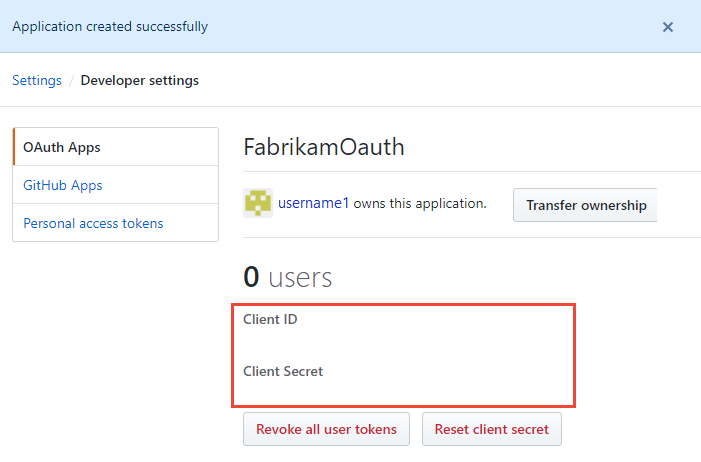
Kopieer de client-id en het clientgeheim die worden weergegeven voor uw geregistreerde OAuth-toepassing.
Uw OAuth-configuratie registreren in Azure DevOps Services
Meld u aan bij de webportal voor Azure DevOps Services.
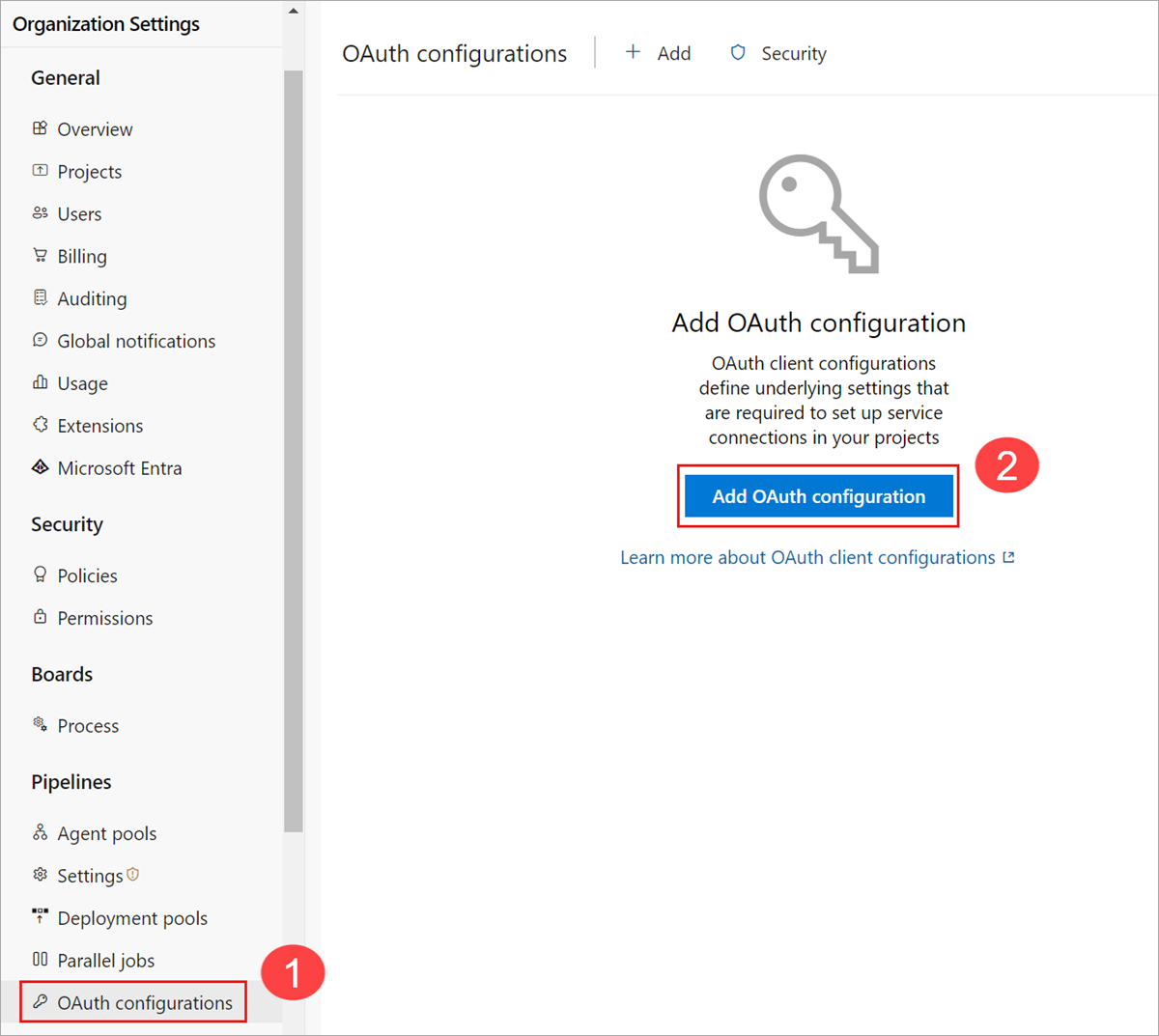
SelecteerOauth-configuraties> voor organisatie-instellingen>: Oauth-configuratie toevoegen.
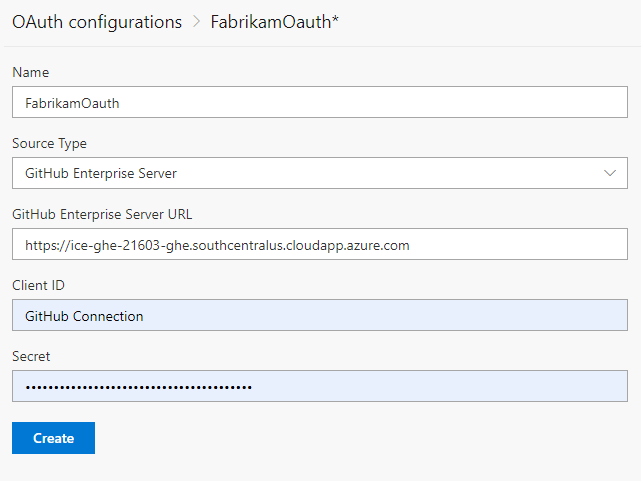
Voer uw gegevens in en selecteer Maken.
Verbinding maken met Azure DevOps Services met GitHub Enterprise Server
Important
Uw GitHub Enterprise Server moet toegankelijk zijn vanaf internet. Controleer of Azure DNS de servernaam kan oplossen en of uw firewall toegang toestaat vanuit IP-adresbereiken van Azure Data Center. Een veelvoorkomende fout is:
De externe naam kan niet worden omgezet: 'github-enterprise-server.contoso.com'
Als u deze fout ziet, controleert u de toegankelijkheid van uw server. Zie Azure DNS FAQ voor meer informatie.
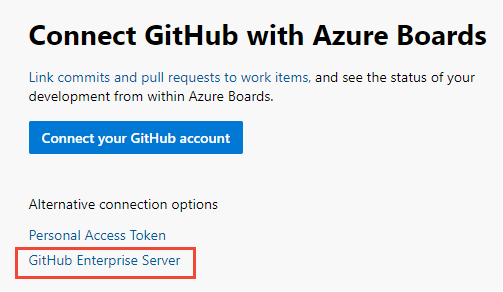
Selecteer Projectinstellingen>GitHub verbindingen>GitHub Enterprise Server voor een eerste keer verbinding.
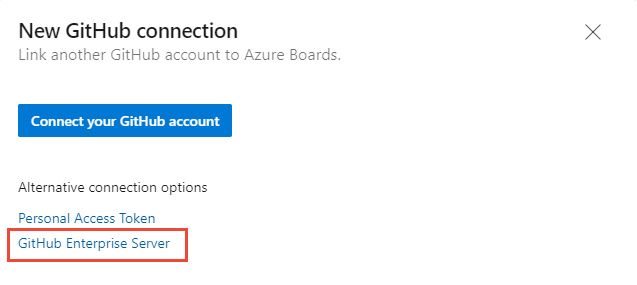
Voor volgende verbindingen selecteert u GitHub Enterprise Server in het dialoogvenster Nieuwe GitHub-verbinding .
Selecteer de verificatiemethode.
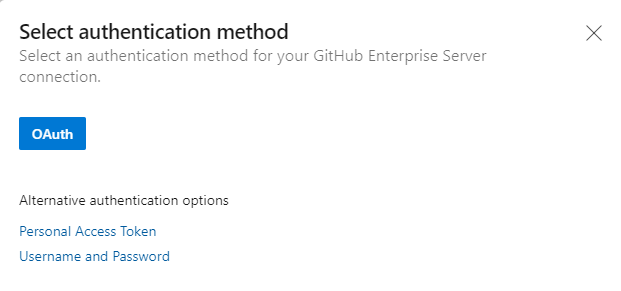
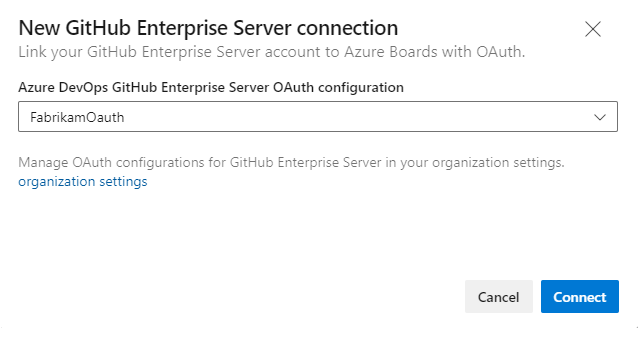
Verbinding maken met OAuth : selecteer de OAuth-configuratie die u hebt geregistreerd in Uw OAuth-configuratie registreren en selecteer vervolgens Verbinding maken.
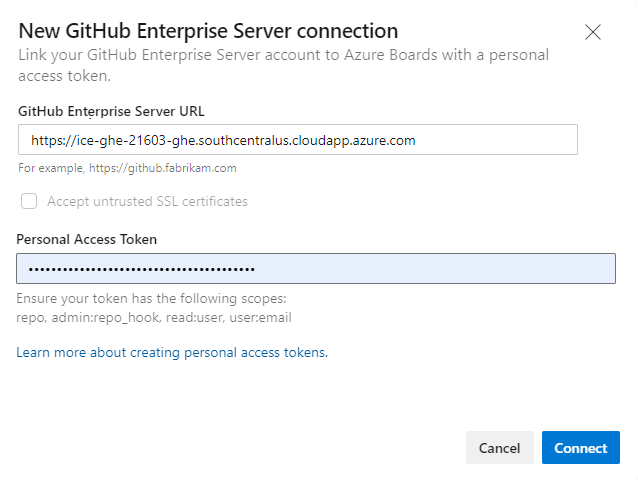
Maak verbinding met een persoonlijk toegangstoken : voer de URL van uw GitHub Enterprise Server en PAT in en selecteer Vervolgens Verbinding maken.
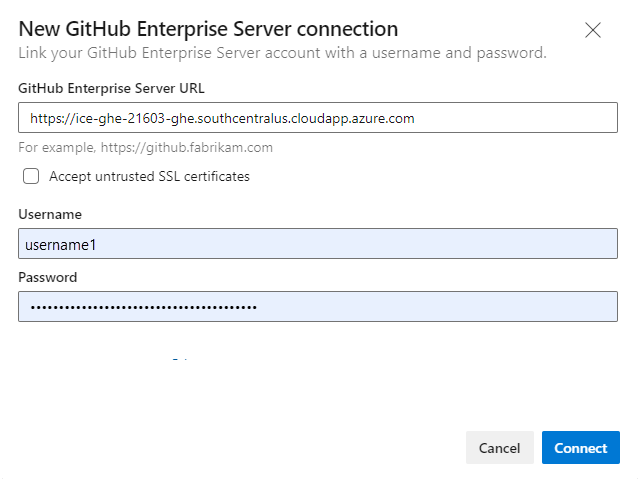
Verbinding maken met GitHub-referenties : voer de URL en beheerdersreferenties van uw GitHub Enterprise Server in en selecteer Vervolgens Verbinding maken.
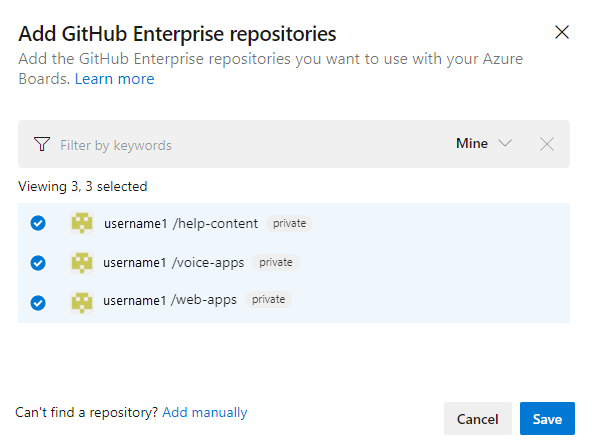
Het dialoogvenster bevat alle opslagplaatsen met beheerdersrechten. Schakel tussen Mine en All om extra opslagplaatsen te vinden, selecteer de opslagplaatsen die u wilt toevoegen en selecteer vervolgens Opslaan.
Tip
Elke verbinding ondersteunt slechts één GitHub-organisatie. Als u opslagplaatsen van een andere organisatie wilt verbinden, voegt u een afzonderlijke verbinding toe.
Voor een eerste verbinding installeert u de Azure Boards-app voor GitHub. Zie De verbinding bevestigen.
Verbindingsproblemen oplossen
De Integratie van Azure Boards–GitHub maakt gebruik van verschillende verificatieprotocollen om de verbinding te onderhouden. Wijzigingen in autorisatiescopes of referenties kunnen gekoppelde GitHub-opslagplaatsen ontkoppelen.
Zie Azure Boards-GitHub-integratie voor een overzicht van de integratie.
Ondersteunde verificatieopties
De volgende ondersteunde verificatieopties zijn afhankelijk van het GitHub platform waarmee u verbinding maakt:
Platform
GitHub.com
GitHub Enterprise Server
Azure DevOps Services
- GitHub.com gebruikersaccount
- Persoonlijk toegangstoken (PAT)
- OAuth
- PAT
- GitHub inloggegevens
Azure DevOps Server 2020
Niet van toepassing
- PAT
- GitHub inloggegevens
Note
Ondersteuning voor GitHub-integratie:
- Azure DevOps Services: integreert met zowel GitHub.com als GitHub Enterprise Server-opslagplaatsen via de Azure Boards-app voor GitHub.
- Azure DevOps Server 2020 en hoger: ondersteunt alleen integratie met GitHub Enterprise Server-opslagplaatsen.
- Andere Git-opslagplaatsen: Integratie wordt niet ondersteund.
Toegang tot Azure Boards organisatie verlenen
Als de integratie niet werkt zoals verwacht, controleert u of u toegang tot de organisatie hebt verleend.
Open Instellingen in de GitHub-webportal vanuit het profielmenu.
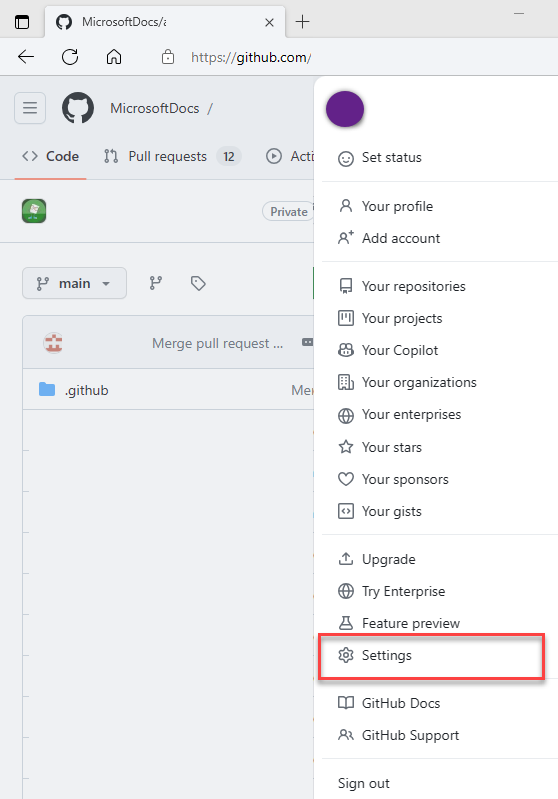
Selecteer Applications onder Integrations>Geautoriseerde OAuth-apps>Azure Boards.
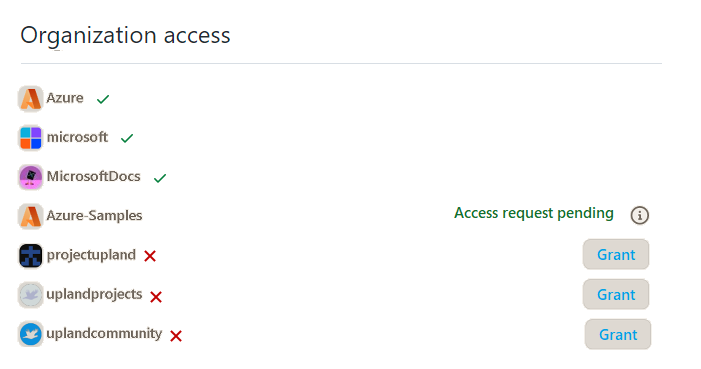
Selecteer Onder Toegang tot de organisatie de optie Verlenen voor elke organisatie waarin de toegangsaanvraag in behandeling is.
Toegangsproblemen oplossen
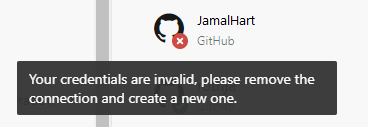
Wanneer de Azure Boards-verbinding met GitHub geen toegang meer heeft, wordt er een red-X-waarschuwing weergegeven in de gebruikersinterface. Beweeg de muisaanwijzer over de waarschuwing om te bevestigen dat de inloggegevens niet meer geldig zijn. Verwijder de verbinding en maak een nieuwe.
OAuth-verbindingen:
Toegang tot Azure Boards is geweigerd voor een van de opslagplaatsen.
GitHub of Azure DevOps is mogelijk niet bereikbaar vanwege een servicestoring of netwerkprobleem. Status controleren: GitHub | Azure DevOps
Verwijder de verbinding en maak deze opnieuw. GitHub vraagt u om Azure Boards opnieuw te autoriseren.
PAT-verbindingen:
De PAT is ingetrokken of de bijbehorende machtigingsbereiken zijn onvoldoende.
De gebruiker heeft mogelijk geen beheerdersmachtigingen voor de GitHub opslagplaats.
Maak de PAT opnieuw met de vereiste scopes:
repo, read:user, user:email, admin:repo_hook. Zie Aanbevolen procedures voor het gebruik van PAT'svoor meer informatie.
Problemen met AB#-vermeldingen oplossen
Als u de Azure Boards-app voor GitHub gebruikt en merkt dat uw commits, pull requests en issues niet automatisch aan uw werkitems worden gekoppeld wanneer u de AB#-syntaxis gebruikt, controleer dan of de Azure Boards-app over voldoende machtigingen beschikt voor het gebiedspad waartoe uw werkitems behoren:
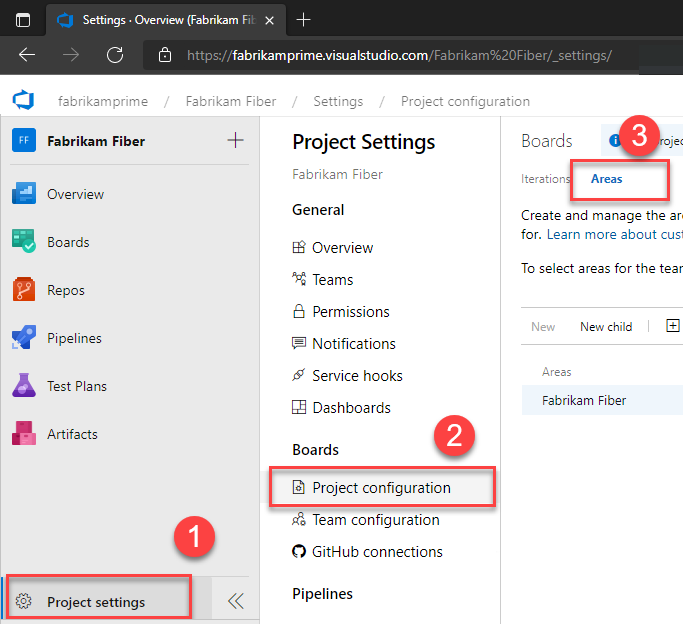
- Ga naar Project Instellingenborden>>Project configuratie en selecteer Gebieden.
- Kies het contextmenu ... voor het knooppunt dat u wilt beheren en selecteer Beveiliging.
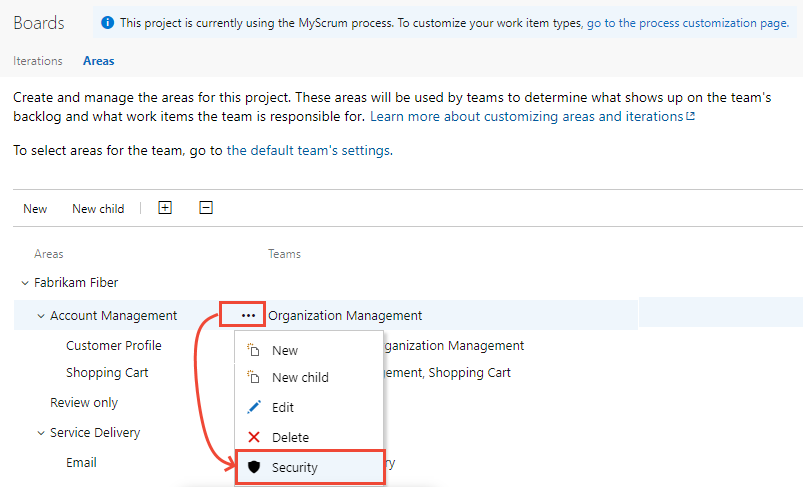
- Zorg ervoor dat de Azure Boards gebruiker werkitems in dit knooppunt weergeven heeft en werkitems bewerken in dit knooppunt ingesteld op Toestaan.
Verbroken GitHub Enterprise Server-verbinding oplossen
Als u bent gemigreerd van Azure DevOps Server naar Azure DevOps Services met een bestaande GitHub Enterprise Server-verbinding, kunnen vermeldingen van werkitems in GitHub worden vertraagd of ontbreken omdat de callback-URL niet meer geldig is.
Verwijder de verbinding en maak deze opnieuw . Volg de stappen in Azure DevOps Services verbinden met GitHub Enterprise Server.
Corrigeer de url van de webhook : werk in de instellingen van uw GitHub-opslagplaats de url van de webhook bij zodat deze verwijst naar de gemigreerde organisatie:
https://dev.azure.com/{OrganizationName}/_apis/work/events?api-version=5.2-preview
Verbinding maken met meerdere Azure DevOps organisaties
Als u een GitHub-opslagplaats verbindt met projecten in meerdere Azure DevOps-organisaties (bijvoorbeeld dev.azure.com/Contoso en dev.azure.com/Fabrikam), kan dit leiden tot onverwacht AB# -vermeldingsgedrag. Id's van werkitems zijn niet uniek in organisaties, dus AB#12 kan overeenkomen met een werkitem in beide organisaties. Beide organisaties kunnen proberen een koppeling te maken naar de overeenkomende id, waardoor verwarring ontstaat.
U kunt dit probleem voorkomen door elke GitHub-opslagplaats te verbinden met slechts één Azure DevOps-organisatie.
Note
De Azure Boards-app voor GitHub voorkomt verbindingen met meerdere organisaties. Als een opslagplaats is verbonden met de verkeerde organisatie, neemt u contact op met de eigenaar van die organisatie om de verbinding te verwijderen voordat u deze toevoegt aan de juiste organisatie.
XML-definities bijwerken voor geselecteerde typen werkitems
Als uw organisatie het gehoste XML- of on-premises XML-procesmodel gebruikt, werkt u de XML-definities voor werkitemtypen bij om GitHub-koppelingstypen weer te geven in de sectie Ontwikkeling van werkitemformulieren.
Als u bijvoorbeeld gebruikersverhalen en bugs wilt koppelen aan GitHub-doorvoeringen en pull-aanvragen uit de sectie Ontwikkeling , werkt u de XML-definities voor deze werkitemtypen bij.
Volg de stappen in het gehoste XML-procesmodel. Voor elk type werkitem zoekt u de Group Label="Development" sectie en voegt u de volgende regels toe ter ondersteuning van de koppelingstypen GitHub Commit en GitHub Pull Request :
             <ExternalLinkFilter Type="GitHub Pull Request" />
             <ExternalLinkFilter Type="GitHub Commit" />
Nadat u de update hebt uitgevoerd, wordt de sectie als volgt weergegeven:
<Group Label="Development">
   <Control Type="LinksControl" Name="Development">
      <LinksControlOptions ViewMode="Dynamic" ZeroDataExperience="Development" ShowCallToAction="true">
         <ListViewOptions GroupLinks="false">
         </ListViewOptions>
         <LinkFilters>
             <ExternalLinkFilter Type="Build" />
             <ExternalLinkFilter Type="Integrated in build" />
             <ExternalLinkFilter Type="Pull Request" />
             <ExternalLinkFilter Type="Branch" />
             <ExternalLinkFilter Type="Fixed in Commit" />
             <ExternalLinkFilter Type="Fixed in Changeset" />
             <ExternalLinkFilter Type="Source Code File" />
             <ExternalLinkFilter Type="Found in build" />
             <ExternalLinkFilter Type="GitHub Pull Request" />
             <ExternalLinkFilter Type="GitHub Commit" />
         </LinkFilters>
      </LinksControlOptions>
   </Control>
</Group>
FAQs
V: Sommige van mijn gebruikers in Azure DevOps hebben GitHub identiteiten. Moet ik ze toevoegen als nieuwe GitHub gebruikers aan mijn organisatie?
A: Nee. Laat uw gebruikers zich afmelden en meld u vervolgens weer aan bij de organisatie met hun GitHub-referenties vanuit een nieuwe browsersessie.
V: Ik ben een organisatiebeheerder en ik heb het beleid ingeschakeld voor het uitnodigen van GitHub gebruikers. Waarom kan ik geen nieuwe GitHub gebruikers uitnodigen?
A: Meld u af bij Azure DevOps en meld u weer aan bij de organisatie (dev.azure.com/{organizationName} of organizationName.visualstudio.com) met uw GitHub-referenties vanuit een nieuwe browsersessie.
V: Ik heb me aangemeld met mijn GitHub referenties, maar waarom kan ik GitHub gebruikers niet uitnodigen?
A: Alleen organisatie- of projectbeheerders kunnen nieuwe gebruikers uitnodigen. Neem contact op met de beheerder om machtigingen te krijgen of vraag hem of haar om de gebruiker toe te voegen.
V: Krijgen GitHub Enterprise-gebruikers gratis toegang tot Azure DevOps?
A: Zie Veelgestelde vragen over het beheren van machtigingen/GitHub Enterprise voor meer informatie.
Volgende stap
Verwante inhoud
- Installeer en configureer de Azure Boards-app voor GitHub
- Statusbadges configureren om toe te voegen aan GitHub README-bestanden
Problemen oplossen met GitHub & Azure Boards integratie - GitHub-opslagplaatsen bouwen
- Wijziging GitHub opslagplaatstoegang