Notitie
Voor toegang tot deze pagina is autorisatie vereist. U kunt proberen u aan te melden of de directory te wijzigen.
Voor toegang tot deze pagina is autorisatie vereist. U kunt proberen de mappen te wijzigen.
Azure DevOps Services | Azure DevOps Server 2022 - Azure DevOps Server 2019
De eerste stap bij het plannen van je sprint is het toewijzen van werk uit je werkvoorraad aan een sprint. Uw team bouwt de achterstand van de sprint op tijdens de vergadering voor sprintplanning, meestal gehouden op de eerste dag van de sprint. Elke sprint komt overeen met een tijdsinterval dat ondersteuning biedt voor de mogelijkheid van uw team om te werken met agile-processen en -hulpprogramma's. Tijdens de planningsvergadering werkt uw producteigenaar samen met uw team om deze verhalen of achterstandsitems te identificeren die in de sprint moeten worden voltooid.
Notitie
Uw project wordt geleverd met verschillende vooraf gedefinieerde sprints. U kunt snel meer sprints toevoegen vanuit uw backlog, indien nodig. Of wijzig de datums van de vooraf gedefinieerde sprints. Zie Over gebieden en iteraties voor meer informatie over sprints, ook wel iteraties genoemd.
Hier volgt een voorbeeld van een sprintplan dat bestaat uit achterstandsitems en de taken die nodig zijn om elk item te voltooien. Door teamcapaciteit in te stellen en taken te schatten, kan het team zien wanneer het team of een teamlid zich onder of boven de capaciteit bevindt.
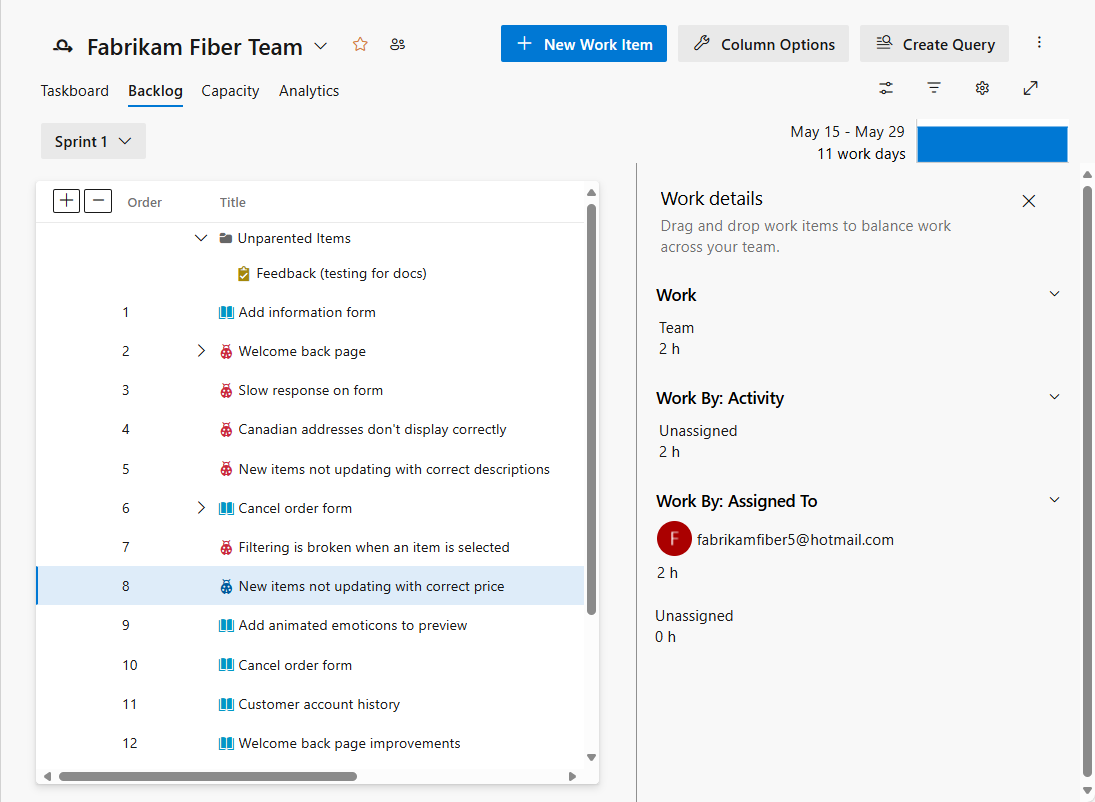
In dit artikel leert u het volgende:
- Uw productachterstand openen
- Backlogitems toewijzen aan een sprint
- Meervoudige selectie gebruiken om werkitems bulksgewijs bij te werken
Het plannen van vergaderingen bestaat doorgaans uit twee delen. In het eerste deel identificeren het team en de producteigenaar de backlogitems die het team denkt dat het zich kan verplichten te voltooien in de sprint, op basis van ervaring met eerdere sprints. Deze items worden toegevoegd aan de sprint-backlog. In het tweede deel bepaalt uw team hoe het elk item ontwikkelt en test. Vervolgens definiëren en schatten ze de taken die nodig zijn om elk item te voltooien. Ten slotte zet uw team zich in voor het implementeren van enkele of alle items op basis van deze schattingen.
Notitie
Sprintplanning hoeft niet lastig te zijn. Het kan leuk zijn en een tijd voor het hele Scrum-team om camaraderie te bouwen door samen te werken om de vraag "Waar kunnen we ons aan verbinden?" te beantwoorden. Bekijk de what is Scrum voor voorbeelden en strategieën om uw sprintplanning gefocust en effectief te houden.
Wanneer u uw sprintplan hebt voltooid, moet uw sprintachterstand alle informatie bevatten die uw team nodig heeft om het werk binnen de toegewezen tijd te voltooien zonder dat u zich aan het einde hoeft te haasten.
Voorwaarden
| Categorie | Eisen |
|---|---|
| Toegang tot project | project-lid. |
| machtigingen | - Lid van de Inzenders of projectbeheerders beveiligingsgroep. - Werkitems weergeven of wijzigen: Werkitems weergeven in dit knooppunt en Werkitems bewerken in dit knooppunt machtigingen ingesteld op Toestaan. De groep Inzenders heeft standaard deze machtiging ingesteld op Toestaan. Voor meer informatie, zie Machtigingen voor het bijhouden van werk instellen. |
| Toegangsniveaus | Werkitems toevoegen of wijzigen: ten minste Basic toegang. Gebruikers met Stakeholder-toegang tot openbare projecten hebben volledige toegang tot backlog- en bordfuncties, net als gebruikers met Basic-toegang. Voor meer informatie, zie Snelle referentie voor belanghebbende toegang. |
| gedefinieerde iteraties | Als u het deelvenster Planning wilt gebruiken: zorg ervoor dat uw teambeheerder de iteratiepaden (sprints) heeft gedefinieerd en de teamiteraties heeft geconfigureerd. |
| Categorie | Eisen |
|---|---|
| Toegang tot project | project-lid. |
| machtigingen | - Lid van de Inzenders of projectbeheerders beveiligingsgroep. - Werkitems weergeven of wijzigen: Werkitems weergeven in dit knooppunt en Werkitems bewerken in dit knooppunt machtigingen ingesteld op Toestaan. De groep Inzenders heeft standaard deze machtiging ingesteld op Toestaan. Voor meer informatie, zie Machtigingen voor het bijhouden van werk instellen. |
| Toegangsniveaus | Werkitems toevoegen of wijzigen: ten minste Basic toegang. |
| gedefinieerde iteraties | Als u het deelvenster Planning wilt gebruiken: zorg ervoor dat uw teambeheerder de iteratiepaden (sprints) heeft gedefinieerd en de teamiteraties heeft geconfigureerd. |
De productachterstand van uw team openen
Notitie
Uw sprintbacklogs zijn een van de drie soorten backlogs die voor u beschikbaar zijn. Zie Backlogs, boards en plannen voor een overzicht van de functies die worden ondersteund voor elke werkvoorraad en de twee soorten borden.
Zie Beginnergids voor het plannen en bijhouden van werk met Agile-hulpprogramma's.
Open uw productachterstand in uw webbrowser.
(1) Controleer of u het juiste project hebt geselecteerd, (2) kies
Boards Backlogs , en selecteer vervolgens (3) het juiste team in het menu teamkiezer. 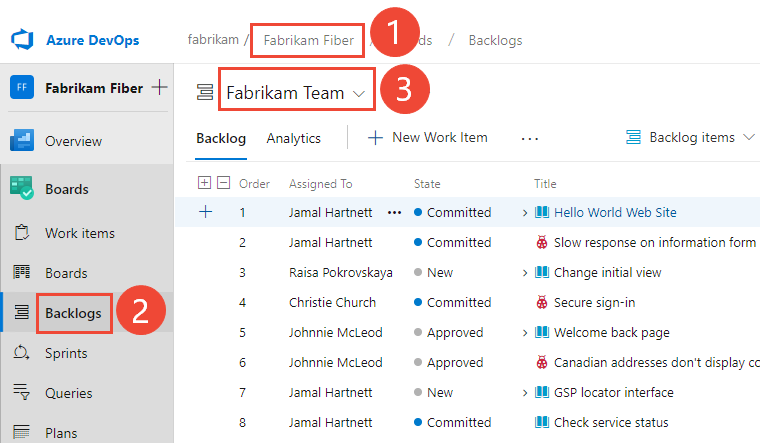
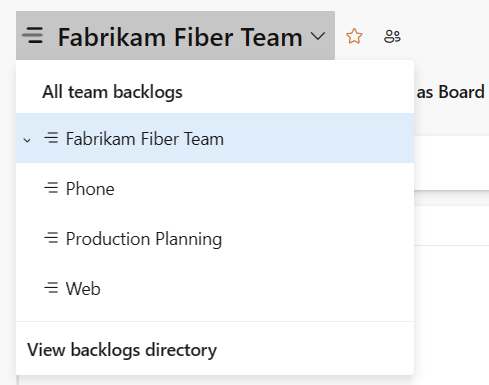
Om een andere backlog te selecteren, opent u de selector en kiest u vervolgens een ander team of selecteert u de optie Backlog-directory weergeven. U kunt ook een trefwoord invoeren in het zoekvak om de lijst met teamachterstanden voor het project te filteren.
Aanbeveling
Kies het
 sterpictogram als favoriet bij een achterstand van een team. Favoriete artefacten (
 favorietenpictogram) worden bovenaan de teamselectorlijst weergegeven.
Controleer of u Verhalen (voor Agile), Problemen (voor Basic), Achterstandsitems (voor Scrum) of Vereisten (voor CMMI) als achterstandsniveau hebt geselecteerd.

(Optioneel) Als u wilt kiezen welke kolommen moeten worden weergegeven en in welke volgorde, kiest u het
 pictogram acties en selecteert u Kolomopties. Zie Kolomopties wijzigen voor meer informatie.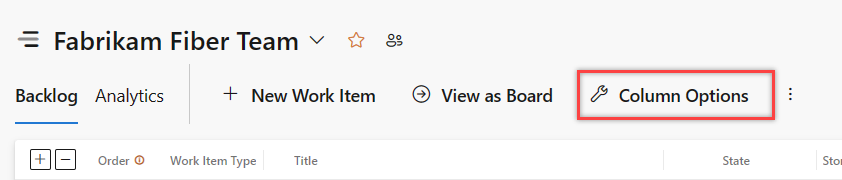
Werk uit je werkachterstand toewijzen aan een sprint
Voordat u begint met het plannen van uw sprint, moet u uw backlog aangemaakt, georganiseerd en geschat hebben.
U wilt ook de begin- en einddatums voor uw sprint instellen.
U kunt snel werkitems aan een sprint toewijzen door versleep vanuit de productbacklog naar de sprint.
De volgende stap is het openen van het deelvenster Planning. Kies het
 pictogram Weergaveopties en selecteer Planning. Als je toch bezig bent, zorg ervoor dat Parents en Forecasting uitgeschakeld zijn. U kunt ervoor kiezen om Items in uitvoering op Aan of Uit te zetten.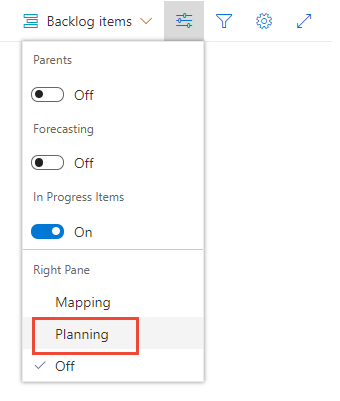
De set sprints die voor uw team zijn geselecteerd, wordt weergegeven. Als er geen sprints worden weergegeven, kunt u sprints toevoegen of bestaande sprints selecteren voor het gebruik van uw team. Zie Sprints definiëren voor meer informatie.
U kunt items uit de Backlog naar een sprint slepen en neerzetten.
Notitie
In het deelvenster Planning worden alleen de huidige sprint en de volgende 10 toekomstige sprints in de lijst weergegeven, zelfs als er meer zijn geselecteerd voor het team. Alleen een teambeheerder of lid van de groep Projectbeheerders kan iteraties voor een team selecteren.
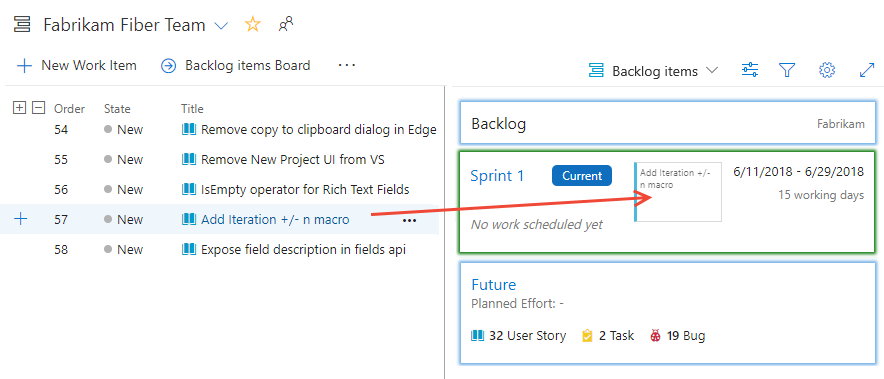
Selecteer een of meer items uit de achterstand en sleep deze naar de sprint die u plant. Met deze actie worden het iteratiepad van de backlogitems en al zijn onderliggende taken bijgewerkt naar de sprint die u hebt geselecteerd.
Controleer het inspanningsniveau dat wordt weergegeven in het sprintvenster. Wanneer u achterstandsitems aan een sprint toewijst, wordt het sprintvenster bijgewerkt met een lopend aantal achterstallige items en taken en de geplande inspanning.
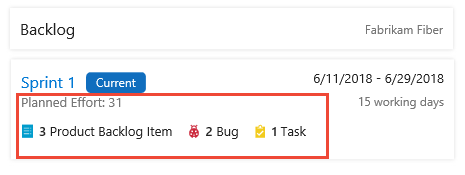
Geplande inspanning biedt een som van alle verhaalpunten of inspanning die is gedefinieerd voor achterstandsitems die zijn toegewezen aan de sprint. Deze som vertegenwoordigt uw eerste schatting van de hoeveelheid werk die uw team in de sprint voltooit. Vervolgens definieert u taken, schat u dat werk en gebruikt u de capaciteit van uw team om ervoor te zorgen dat deze in de sprint past.
De functie voor meervoudige selectie gebruiken om items bulksgewijs te wijzigen
Multiselectie van werkitems op de product- en sprint-backlogs werkt op dezelfde manier als binnen de queryresultaten.
Met meervoudige selectie kunt u verschillende acties op verschillende werkitems tegelijk voltooien, zoals:
- Overstappen naar een sprint
- De achterstandsprioriteit wijzigen
- Toewijzen aan een teamlid
- Een of meer veldwaarden wijzigen
- Koppelingen toevoegen
- Items koppelen of het parent-item wijzigen waaraan een item is gekoppeld
Als u meerdere items in een reeks wilt selecteren, houdt u shift ingedrukt. Als u meerdere niet-opeenvolgende items wilt selecteren, gebruikt u de Ctrl-toets. Vervolgens kunt u de geselecteerde items naar een nieuwe positie in de achterstand slepen, naar een andere sprint of een optie selecteren in het contextmenu ( ) of actiemenu
  van een van de items.
Zie voor meer informatie Werkitems bulkgewijs wijzigen.
Volgende stap
Nu u uw sprintplan hebt gedefinieerd, is uw team klaar om aan de sprinttaken te beginnen.
Verwante artikelen:
Zie Iteratiepaden (sprints) definiëren en teamiteraties configureren om de sprints toe te voegen of de naam ervan te wijzigen.
Als uw achterstand de verwachte werkitems niet weergeeft, raadpleegt u Uw achterstand maken en beheren.