Notitie
Voor toegang tot deze pagina is autorisatie vereist. U kunt proberen u aan te melden of de directory te wijzigen.
Voor toegang tot deze pagina is autorisatie vereist. U kunt proberen de mappen te wijzigen.
Azure DevOps Services | Azure DevOps Server | Azure DevOps Server 2022
Git-opdrachten zijn beschikbaar voor het bouwen van werkstromen op Microsoft gehoste en zelf-hostende agents. Wanneer een CI-build (continue integratie) bijvoorbeeld is voltooid op een featurebranch, kunt u de branch samenvoegen met main. In dit artikel wordt uitgelegd hoe u Git-opdrachten uitvoert in Azure Pipelines buildscripts.
Scripts inschakelen om Git-opdrachten uit te voeren
Zorg ervoor dat Git de standaardidentiteit van uw Azure DevOps-account gebruikt. Stel indien nodig de Git-gebruiker in als de eerste stap na het uitchecken.
git config --global user.email "you@example.com"
git config --global user.name "Your Name"
Machtigingen verlenen aan de buildservice
De buildservice van het project moet machtigingen hebben om naar de bronopslagplaats te schrijven. Stel de vereiste machtigingen als volgt in:
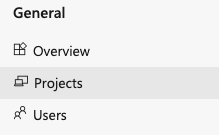
Selecteer in de Project Settings voor uw project Repositories onder Repos.
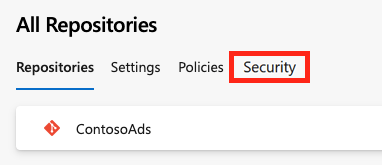
Selecteer Beveiliging op de pagina Alle opslagplaatsen om machtigingen in te stellen voor alle opslagplaatsen in het project. Of selecteer de opslagplaats waarop u Git-opdrachten wilt uitvoeren en selecteer vervolgens Beveiliging op de pagina van die opslagplaats.
Selecteer op de pagina Gebruikersmachtigingen de Buildservice-identiteit. Selecteer <projectnaam> Build Service (<organisatie>) onder Gebruikers, niet Projectverzamelingsbuildserviceaccounts. Deze identiteit kan standaard worden gelezen uit de opslagplaats, maar er kunnen geen wijzigingen naar worden gepusht.
Selecteer de vervolgkeuzelijst en selecteer Toestaan naast elke machtiging die nodig is voor de Git-opdrachten die u wilt uitvoeren, meestal branch maken, Bijdragen, Lezen en Tag maken.
Scripts toegang geven tot het systeemtoken
Scripts toegang geven tot het GitHub OAuth-token:
Voeg een checkout stap toe aan uw YAML-pijplijn met persistCredentials ingesteld op true.
steps:
- checkout: self
  persistCredentials: true
Zie de definitie voor meer informatie over de checkoutsteps.checkout stap.
De lokale opslagplaats opschonen
Met de build-pijplijn worden bepaalde wijzigingen in de lokale opslagplaats niet automatisch opgeschoond, zoals het verwijderen van lokale vertakkingen of het ongedaan maken van lokale git config wijzigingen. Als u problemen ondervindt met het gebruik van een zelf-hostende agent, kunt u de opslagplaats opschonen voordat u de build uitvoert.
Over het algemeen moet u de opslagplaats niet opschonen voor snellere prestaties van zelf-hostende agents. Schoonmaken is niet effectief voor door Microsoft gehoste agents, omdat ze elke keer een nieuwe agent gebruiken. Zie De lokale opslagplaats op de agent opschonen voor meer informatie.
De opslagplaats opschonen voordat u de build uitvoert:
Stel clean in op true tijdens de checkout stap. Deze optie voert git clean -ffdx uit, gevolgd door git reset --hard HEAD, voordat ophalen plaatsvindt.
steps:
- checkout: self
  clean: true
Selecteer Variabelen in de pijplijneditor, maak of wijzig de variabele en stel de Build.Clean waarde in op source.
Voorbeelden van Git-opdrachten
In de volgende voorbeelden worden Git-opdrachten uitgevoerd in een opdrachtregeltaak en een Batch-scripttaak .
De bestanden in uw opslagplaats weergeven
Als u de bestanden in de Git-opslagplaats wilt weergeven, gebruikt u de opdrachtregeltaak in een YAML-pijplijn als volgt:
- task: CmdLine@2
  inputs:
    script: 'git ls-files'
Een feature branch samenvoegen met de hoofdbranch
Het volgende voorbeeld laat zien hoe een klassieke pijplijn een CI-build in main integreert als de build slaagt.
Maak een bestand met de naam merge.bat in de hoofdmap van de opslagplaats met de volgende inhoud:
@echo off
ECHO SOURCE BRANCH IS %BUILD_SOURCEBRANCH%
IF %BUILD_SOURCEBRANCH% == refs/heads/main (
   ECHO Building main branch so no merge is needed.
   EXIT
)
SET sourceBranch=origin/%BUILD_SOURCEBRANCH:refs/heads/=%
ECHO GIT CHECKOUT MAIN
git checkout main
ECHO GIT STATUS
git status
ECHO GIT MERGE
git merge %sourceBranch% -m "Merge to main"
ECHO GIT STATUS
git status
ECHO GIT PUSH
git push origin
ECHO GIT STATUS
git status
Schakel op het tabblad Triggers in uw klassieke pijplijn het selectievakje in om continue integratie in te schakelen.
Selecteer onder Vertakkingsfilters en padfilters vertakkingen en paden die u wilt opnemen of uitsluiten van de build.
Voeg een Batch-script toe als laatste taak in uw pijplijn.
Voer onder Pad in de taakconfiguratie de locatie en naam van het merge.bat-bestand in.
Veelgestelde vragen
Kan ik Git-opdrachten uitvoeren als mijn externe opslagplaats zich in GitHub bevindt of een andere Git-service, zoals Bitbucket Cloud?
Ja, u kunt Git-opdrachten uitvoeren als uw externe opslagplaats zich in GitHub of een andere Git-service bevindt, zoals Bitbucket Cloud.
Welke taken kan ik gebruiken om Git-opdrachten uit te voeren?
U kunt de volgende Azure Pipelines taken gebruiken om Git-opdrachten uit te voeren:
Hoe kan ik voorkomen dat een CI-build wordt geactiveerd wanneer het script wordt gepusht?
Als je wilt voorkomen dat een CI-build wordt geactiveerd wanneer het script pusht, voeg [skip ci] toe aan je commitbericht of beschrijving. Voorbeeld:
git commit -m "This is a commit message [skip ci]"git merge origin/features/hello-world -m "Merge to main [skip ci]"
U kunt ook een van de volgende variaties gebruiken voor doorvoeringen voor Azure Repos Git, Bitbucket Cloud, GitHub of GitHub Enterprise Server:
-
[skip ci]of[ci skip] -
skip-checks: trueofskip-checks:true -
[skip azurepipelines]of[azurepipelines skip] -
[skip azpipelines]of[azpipelines skip] -
[skip azp]of[azp skip] ***NO_CI***
Heb ik een agent nodig om pijplijnen uit te voeren?
Ja, u hebt ten minste één agent nodig om uw build- of release-pijplijn uit te voeren.
Hoe kan ik problemen oplossen?
Zie Problemen met pijplijnuitvoeringen oplossen.
Hoe kan ik oplossen dat ik geen standaardagentpool kan selecteren of mijn pijplijnuitvoering in de wachtrij kan plaatsen?
Zie Agentpools maken en beheren.
Hoe kan ik mijn NuGet-pushtaak oplossen die mislukt met 'Fout: kan lokaal issuer-certificaat niet verkrijgen'?
U kunt dit probleem oplossen door een vertrouwd basiscertificaat toe te voegen. Voeg de NODE_EXTRA_CA_CERTS=file omgevingsvariabele toe aan uw buildagent of voeg de NODE.EXTRA.CA.CERTS=file taakvariabele toe aan uw pijplijn.
Zie NODE_EXTRA_CA_CERTS=bestand in de documentatie van Node.js voor meer informatie over deze variabele. Zie Variabelen instellen in een pijplijn voor instructies over het instellen van een variabele in uw pijplijn.
Waarom zie ik sommige van deze functies niet in mijn on-premises Azure DevOps Server?
Sommige van deze functies zijn alleen beschikbaar op Azure DevOps Services en niet beschikbaar voor on-premises Azure DevOps Server. Sommige functies zijn alleen beschikbaar in de nieuwste versie van Azure DevOps Server.