Notitie
Voor toegang tot deze pagina is autorisatie vereist. U kunt proberen u aan te melden of de directory te wijzigen.
Voor toegang tot deze pagina is autorisatie vereist. U kunt proberen de mappen te wijzigen.
Azure DevOps Server |Azure DevOps Server |Azure DevOps Server 2022 | Azure DevOps Server 2020
U kunt uw implementatie van Azure DevOps Server-software verplaatsen of klonen. U verplaatst Azure DevOps Server van de ene machine naar de andere door deze te herstellen naar nieuwe hardware (een herstelgebaseerde verplaatsing genoemd). U kunt bijvoorbeeld Azure DevOps Server verplaatsen naar een server met een grotere capaciteit of een verbeterde verwerkingssnelheid. Wanneer u naar een nieuwe server gaat, verliest u geen enkele projectgeschiedenis.
Als u uw Azure DevOps Server-implementatie wilt klonen, voert u dezelfde stappen uit als een verplaatsing plus een paar extra stappen.
U voert een verplaatsing uit wanneer u van plan bent het gebruik van de oorspronkelijke hardware en Azure DevOps Server-implementatie te stoppen. U voert een kloon uit wanneer u het oorspronkelijke Azure DevOps Server-exemplaar wilt blijven gebruiken.
Belangrijk
In sommige situaties wilt u mogelijk het domein van een Azure DevOps Server-implementatie en de bijbehorende hardware wijzigen. Het wijzigen van het domein is een verplaatsing op basis van een omgeving en u moet de twee verplaatsingstypen nooit combineren. Voltooi eerst de verplaatsing van de hardware en wijzig vervolgens de omgeving.
Uw machtigingen controleren
Als u Azure DevOps Server wilt verplaatsen, moet u een beheerder zijn op beide sets hardware (het oude en het nieuwe). Daarnaast moet u een beheerder zijn (of dezelfde machtigingen hebben) voor Azure DevOps Server en alle software waarvoor uw implementatie afhankelijk is: SQL Server, rapportage en andere software waarmee uw implementatie werkt, zoals Project Server.
Zorg ervoor dat u lid bent van de volgende groepen:
- Servers: Beheerders (lokale Administrators-groep of gelijkwaardig)
- Azure DevOps Server: Team Foundation-beheerders en -beheerconsolegebruikers
- SQL Server: sysadmin
Als u geen lid bent van een of meer van deze groepen, kunt u nu machtigingen krijgen.
Een back-up maken van databases en versleutelingssleutel
Open de beheerconsole voor Azure DevOps Server en maak een volledige back-up op de pagina Geplande back-ups . De back-up maakt een back-up van alles wat u hebt geconfigureerd voor back-ups in uw back-upplan, maar dit gebeurt onmiddellijk, niet volgens de tijd die in het plan is gepland. Als uw implementatie gebruikmaakt van rapportage, kunt u een back-up maken van de versleutelingssleutel als onderdeel van deze back-upset.
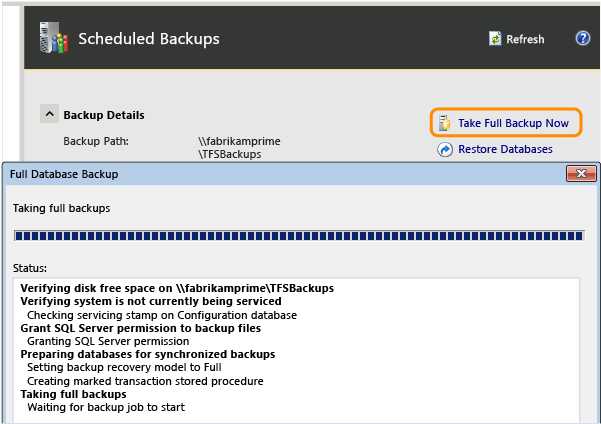
(Als u geen back-ups hebt geconfigureerd, moet u een plan maken voordat u een volledige back-up kunt maken.)
Zodra de back-up is voltooid, controleert u of de back-up beschikbaar is op het opslagapparaat of de netwerkshare en of u toegang hebt tot deze back-up vanaf de nieuwe hardware.
SQL Server installeren en configureren op de nieuwe gegevenslaagserver
Installeer SQL Server op de nieuwe server en zorg ervoor dat deze operationeel is. Als uw vorige implementatie rapportage heeft gebruikt, moet u ervoor zorgen dat u de onderdelen van Reporting en Analysis Services opneemt. U moet dezelfde versie en editie installeren die u eerder hebt gebruikt, inclusief servicepack- en cumulatieve updateniveaus.
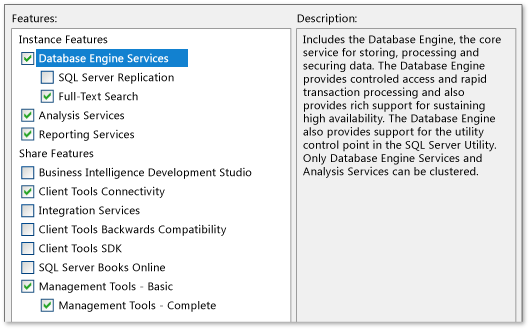
Als alternatief kunt u een exemplaar van SQL Server maken op een server waarop al een overeenkomende versie is geïnstalleerd en de Azure DevOps Server-databases herstellen naar dat exemplaar, maar waarvoor meer configuratie na herstel is vereist.
Ga hier voor meer informatie over opties voor het installeren en configureren van SQL Server.
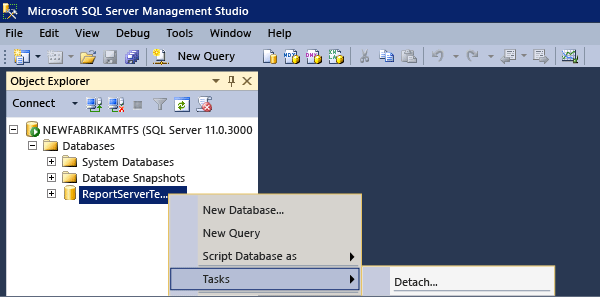
Nadat u SQL Server hebt geïnstalleerd, en als uw implementatie rapportage omvat, opent u SQL Server Management Studio en koppelt u de databases ReportServer en ReportServerTempDB los. Anders kunt u deze databases mogelijk niet herstellen met de back-up die u hebt gemaakt voor de Azure DevOps Server-databases.
Software installeren en configureren op de nieuwe server in de toepassingslaag
Als u een nieuwe server of servers voor Azure DevOps Server wilt configureren, moet u eerst de software installeren en configureren die nodig is om deze te ondersteunen. Deze software bevat de volgende onderdelen:
een ondersteund besturingssysteem voor uw implementatieconfiguratie
Installeer en configureer Windows, IIS (indien niet standaard geconfigureerd) en zorg ervoor dat de server en de bijbehorende software operationeel zijn.
Zie de systeemvereisten voor Azure DevOps Server voor meer informatie.
De Azure DevOps Server-databases herstellen
Als u de Azure DevOps Server-databases wilt herstellen met behulp van het herstelprogramma, moet u Azure DevOps Server installeren, maar niet configureren op de nieuwe gegevenslaagserver en vervolgens de herstelfunctie gebruiken in het knooppunt Geplande back-ups.
Als u Azure DevOps Server-databases handmatig wilt herstellen met behulp van SQL Server-herstelprogramma's, kunt u dat doen, maar dat is een moeilijkere procedure. Bovendien moet u de databases in de nieuwe implementatie handmatig uit de quiesce-modus halen. De wizard Herstellen in Azure DevOps Server doet dit automatisch voor u als onderdeel van het herstelproces, maar die functionaliteit maakt geen deel uit van de herstelprogramma's van SQL Server.
Start het installatiemedium van Azure DevOps Server. Kies Installeren op de pagina Installatie van Team Foundation Server.
Wanneer de installatie is voltooid, wordt het Team Foundation Server Configuration Center geopend. Sluit het.
De beheerconsole wordt automatisch geopend in een niet-geconfigureerde status. Dit wordt verwacht.
Als u de wizard Herstellen wilt starten, opent u de beheerconsole voor Azure DevOps Server en opent Geplande back-ups.
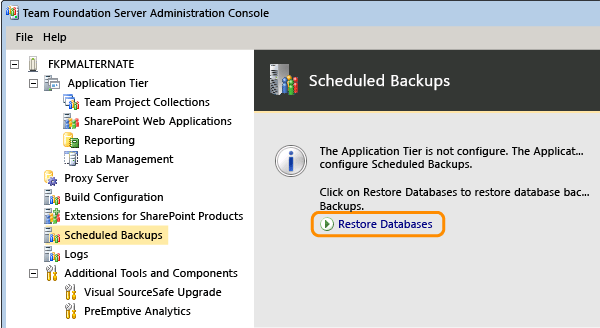
Geef het pad naar de back-upset op en kies de set die u hebt gemaakt nadat u de oude implementatie hebt stilgezet.
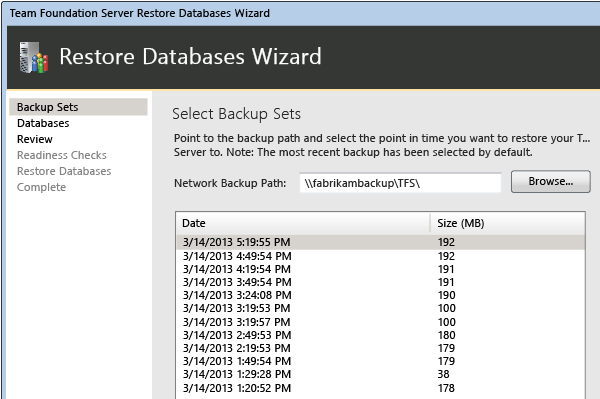
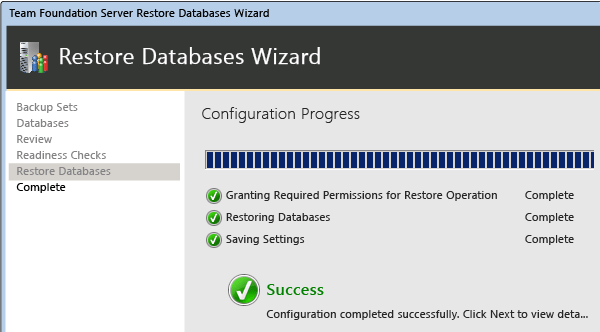
Voltooi de wizard en herstel de databases naar het nieuwe exemplaar van SQL Server.
(Kloonoptie) Server-id's opnieuw configureren en databases opnieuw toewijzen
Opmerking
PrepareClone werd aanbevolen voor gebruik voordat u een nieuwe Azure DevOps Server-implementatie maakt met behulp van een databaseback-up die al in productie is op een andere server. Deze opdracht is niet meer vereist, omdat we de functionaliteit ervan hebben opgenomen in de scenario's preproductie-upgrade en klonen in de configuratiewizard.
Voer de volgende set stappen uit op de nieuwe server in de toepassingslaag als u het oorspronkelijke Azure DevOps Server-exemplaar wilt blijven gebruiken. Deze stappen zijn nodig om het risico op beschadiging van een of beide implementaties te voorkomen. Als beide servers live zijn, loopt u het risico op corruptie van data, vooral als ze naar dezelfde rapportagemiddelen verwijzen.
Open een opdrachtpromptvenster als beheerder en wijzig mappen in Drive:%programfiles%\TFS 12.0\Tools. Open een opdrachtpromptvenster en voer het volgende in:
Voer de opdracht TFSConfig PrepareClone uit om informatie over geplande back-ups en rapportagebronnen te verwijderen.
TFSConfig PrepareClone /SQLInstance:ServerName /DatabaseName:DatabaseName /notificationURL: ApplicationTierURLVoer de opdracht TFSConfig ChangeServerID uit om de server-GUID's te wijzigen die zijn gekoppeld aan de databases. GUID's moeten uniek zijn binnen de Implementatie van Azure DevOps Server.
TFSConfig ChangeServerID /SQLInstance:ServerName] /DatabaseName:ConfigurationDatabaseName [/ProjectCollectionsOnly] [/ConfigDBOnly] [/usesqlalwayson]Voer de opdracht TFSConfig RemapDBs uit om de gekloonde Azure DevOps-server om te leiden naar de bijbehorende databases.
TFSConfig RemapDBs /DatabaseName:ServerName;DatabaseName /SQLInstances:ServerName1,erverName2 [/AnalysisInstance:ServerName] [/AnalysisDatabaseName:DatabaseName] [/review] [/continue] [/usesqlalwayson]
De toepassingslaagserver configureren
Kies In de beheerconsole voor Azure DevOps Server geïnstalleerde functies configureren om het configuratiecentrum te starten.
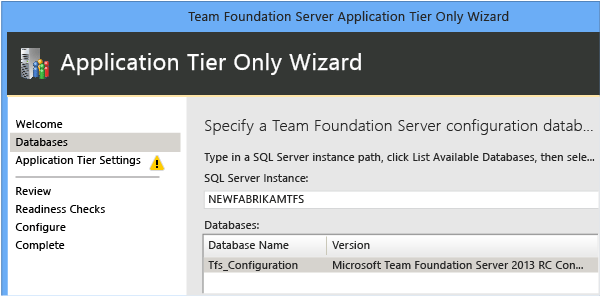
Start de wizard Application-Tier Alleen en geef in Databases het nieuwe SQL Server-exemplaar op waarin u de Azure DevOps Server-databases hebt hersteld. Kies de Tfs_Configuration-database in de lijst.
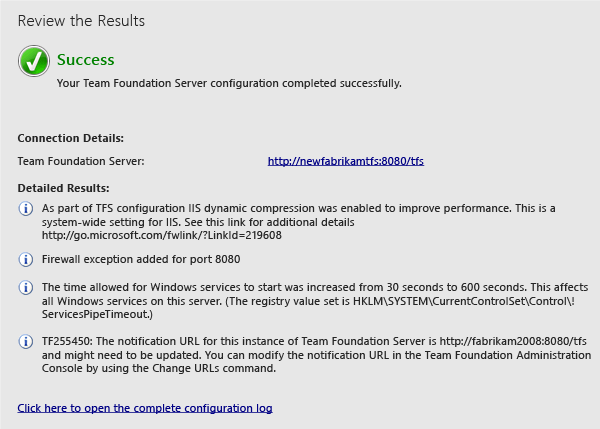
Voordat u de laatste pagina van de wizard sluit, zoekt u naar het symbool 'i'. Het geeft informatie aan die u mogelijk wilt gebruiken voor toekomstige naslaginformatie. De laatste pagina bevat ook de locatie van het configuratielogboek.
AZURE DevOps Server-URL's bijwerken
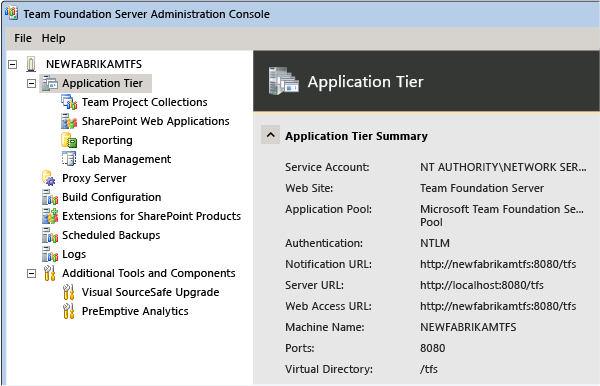
Ga naar het knooppunt van de toepassingslaag en bekijk de melding en de URL's van de webportal. Houd er rekening mee dat ze nog steeds verwijzen naar de locatie van de oude implementatie. Werk ze bij.
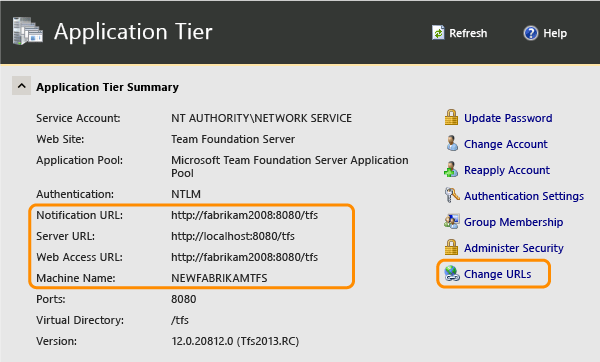
Nadat u de URL's hebt bijgewerkt met de naam van de nieuwe server, controleert u de informatie om te controleren of deze juist is.
Werk alle serviceaccounts bij
U moet het serviceaccount voor Azure DevOps Server (TFSService) en het account voor gegevensbronnen (TFSReports) bijwerken. Zelfs als deze accounts niet zijn gewijzigd, moet u de informatie bijwerken om ervoor te zorgen dat de identiteit en de indeling van de accounts geschikt zijn voor de nieuwe server.
Open een opdrachtpromptvenster als beheerder en wijzig mappen in Drive:\%programfiles%\TFS 12.0\Tools.
Typ bij de opdrachtprompt de volgende opdracht om het serviceaccount voor Azure DevOps toe te voegen, waarbij DatabaseName de naam is van de configuratiedatabase (standaard TFS_Configuration):
TfsConfig Accounts /add /AccountType:ApplicationTier /account:AccountName/SQLInstance:ServerName/DatabaseName:DatabaseName
Typ bij de opdrachtprompt de volgende opdracht om het gegevensbronnenaccount toe te voegen:
TfsConfig Accounts /add /AccountType:ReportingDataSource /account:AccountName/SQLInstance:ServerName/DatabaseName:DatabaseName
Voor meer informatie, zie de opdracht Accounts.
Buildservers bijwerken
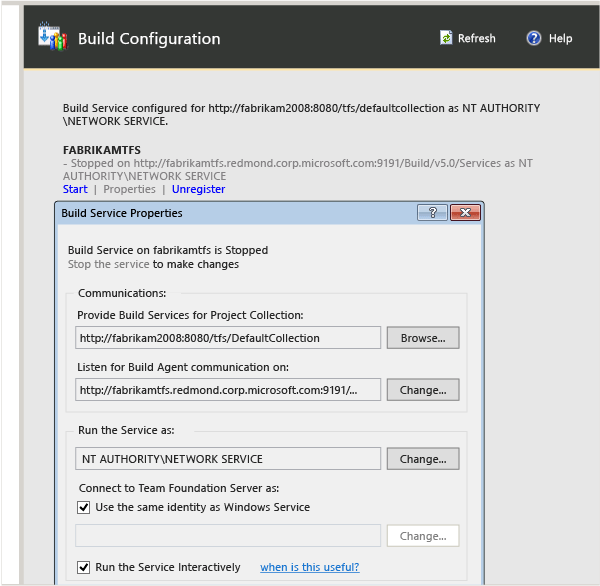
Nu moet u uw buildservers omleiden om te verwijzen naar de verplaatste Azure DevOps Server-implementatie.
Open op elke buildserver de beheerconsole en stop de buildservice.
Werk in de eigenschappen voor de buildservice de communicatie-eigenschappen bij.
Rapportage- en analysediensten configureren
Als uw implementatie gebruikmaakt van een rapportserver, moet u Azure DevOps Server omleiden naar de locatie, het magazijn opnieuw opstarten en de database handmatig opnieuw bouwen voor Analysis Services. Als u geen rapportage gebruikt, slaat u deze procedure over.
Ga naar het rapportageknooppunt. De vermelde rapportserverwaarden zijn de oude waarden, niet de nieuwe, dus bewerk ze.
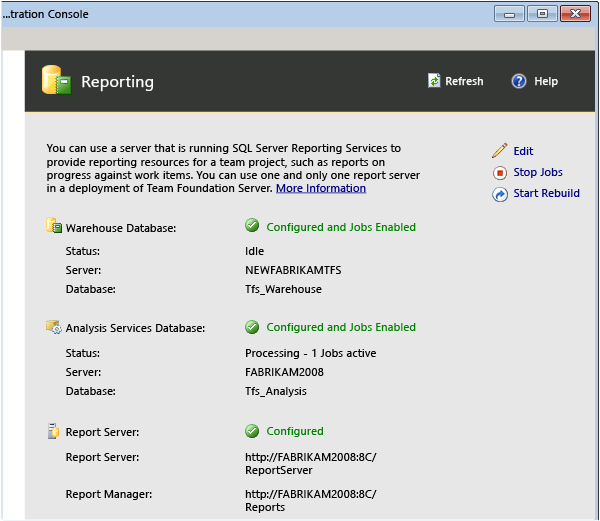
Wijzig de waarden op alle drie de tabbladen om naar de nieuwe server te verwijzen. Zorg ervoor dat u de juiste informatie opgeeft voor het account voor gegevensbronnen in de nieuwe implementatie.
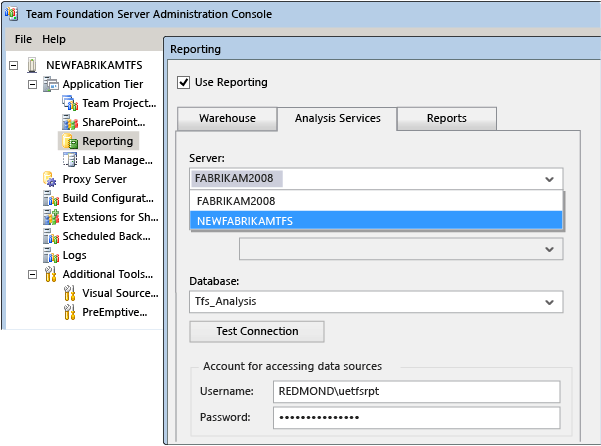
Kies Start Jobs om de rapportage opnieuw te starten.
Kies Opnieuw opbouwen starten om het magazijn opnieuw te bouwen.
Machtigingen voor gebruikers, groepen en serviceaccounts verifiëren
Nadat u naar nieuwe hardware bent overgegaan, moet u ervoor zorgen dat alle gebruikers, groepen en serviceaccounts voor uw implementatie zijn geconfigureerd met de machtigingen die ze nodig hebben om correct te functioneren op elke server. Sommige machtigingen, zoals aanvullende machtigingen in SQL Server of op de lokale computer, kunnen niet automatisch worden gemigreerd. Azure DevOps-beheerders moeten bijvoorbeeld lid zijn van de lokale groep Administrators op de server van de toepassingslaag om de beheerconsole te openen, dus u moet ze handmatig aan die groep toevoegen.
Meld u aan bij de server en zorg ervoor dat gebruikers, groepen en serviceaccounts zijn geconfigureerd met de machtigingen die vereist zijn voor de bewerking. Controleer handmatig het lidmaatschap van projectgroepen en teams en controleer of deze groepen en teams over de machtigingen beschikken die u verwacht.
Blader naar een projectverzameling en zorg ervoor dat alle projecten in die verzameling worden weergegeven zoals verwacht en dat gebruikers in deze projecten op de juiste wijze toegang hebben tot hun werkitems.
Open de webportal en controleer of teamsites en teams worden weergegeven zoals verwacht.
Weet u niet zeker welke groepen en machtigingen u kunt verwachten? Zie Gebruikers toevoegen aan projecten, beheerdersmachtigingen instellen voor projectverzamelingen, beheerdersmachtigingen instellen voor Azure DevOps Server en serviceaccounts en -afhankelijkheden in Azure DevOps Server voor meer informatie.
De gegevenscache op clientcomputers vernieuwen
Meld u aan bij de server en gebruik de ClientService-webservice om clients te dwingen de cache bij te werken voor het bijhouden van werkitems en voor Versiebeheer van Azure DevOps.
http://ServerName:8080/tfs/WorkItemTracking/v3.0/ClientService.asmxZie De gegevenscaches op clientcomputers vernieuwen voor meer informatie.
Als u de volledige cache wilt vernieuwen voor alle gebruikers de volgende keer dat ze zich aanmelden, gebruikt u de opdracht witadmin rebuildcache .
Opmerking
Als u uw databases op een ander tijdstip hebt hersteld, moet u ook de cache voor versiebeheer vernieuwen, zoals beschreven in De gegevenscaches op clientcomputers vernieuwen.
Gebruikers op de hoogte stellen
Nu u Azure DevOps Server hebt verplaatst, moet u uw gebruikers laten weten hoe ze verbinding kunnen maken met de verplaatste implementatie. U moet ze met name de volgende informatie geven:
De naam van de nieuwe server en de URL voor de webportal, zodat ze opnieuw verbinding kunnen maken met hun projecten
De nieuwe databasenamen voor rapportage, als rapportage deel uitmaakt van uw implementatie
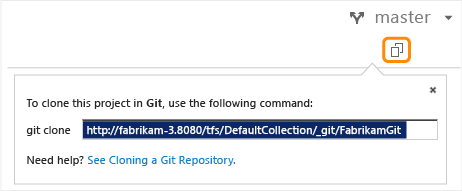
Als ze lid zijn van een project dat gebruikmaakt van Git, instructies voor het bijwerken van elke kloon die ze lokaal hebben voor elke opslagplaats voor dat project. Ze moeten met name de volgende opdracht uitvoeren voor elke kloon:
git remote set-url <remote name> <new URL>Gebruikers kunnen zien wat de URL is voor elke kloon door het project te bladeren via het tabblad Explorer.
Back-ups configureren
Hoewel u back-ups had gepland voor uw oude implementatie, zijn deze geplande back-ups niet gewijzigd om een back-up te maken van uw verplaatste implementatie. U moet ze configureren.
- Ga in de beheerconsole naar het knooppunt Geplande back-ups en configureer de geplande back-ups opnieuw om een back-up te maken van de Azure DevOps Server-databases op de nieuwe server. Zie Een back-upschema en -plan maken voor meer informatie.
Vragen en antwoorden
V: Ik wil domeinen wijzigen, niet fysieke servers. Kan ik dat doen?
A: Ja. Dit wordt een verplaatsing op basis van een omgeving genoemd en de stappen vindt u hier. U moet niet proberen om een verplaatsing op basis van een omgeving te combineren met een hardwaregebaseerde verplaatsing. Voltooi eerst de verplaatsing van de hardware en wijzig vervolgens de omgeving.
V: Ik besefte net dat ik mijn oude Azure DevOps Server wil blijven gebruiken nadat ik naar nieuwe hardware ben overgegaan. Kan ik dat doen?
Een: Ja, maar het is erg belangrijk dat u meteen extra stappen uitvoert. In het ideale geval moet u deze stappen hebben uitgevoerd als onderdeel van de verplaatsing of de kloonstappen. Dit is de beste manier om het risico op beschadiging van een of beide implementaties te voorkomen. Als beide servers live zijn, loopt u het risico op corruptie van data, vooral als ze naar dezelfde rapportagemiddelen verwijzen.
Ga als volgt te werk om dit probleem op te lossen:
Voer de TFSConfig PrepareClone-opdracht uit op de nieuwe server
Voer de TFSConfig ChangeServerID-opdracht uit op de nieuwe server
Voer de opdracht TFSConfig RemapDBs uit op de nieuwe server
V: Ik heb een implementatie die kan worden geïntegreerd met Project Server. Moet ik extra stappen uitvoeren om te kunnen werken met mijn verplaatste Azure DevOps-server?
Een: Ja, nadat u de hardwareverplaatsing hebt voltooid, moet u de TFSAdmin ProjectServer/RegisterPWA-opdracht gebruiken met de opties /tfs, /force en /pwa om Azure DevOps Server opnieuw te registreren bij Project Server. Meer informatie over Azure DevOps Server-integratie met Project Server vindt u hier.