Notitie
Voor toegang tot deze pagina is autorisatie vereist. U kunt proberen u aan te melden of de directory te wijzigen.
Voor toegang tot deze pagina is autorisatie vereist. U kunt proberen de mappen te wijzigen.
Azure DevOps Server |Azure DevOps Server |Azure DevOps Server 2022 | Azure DevOps Server 2020
U kunt uw Azure DevOps Server-implementatie inschakelen om meer belasting dan één serverconfiguratie af te handelen door de toepassing en gegevenslagen op afzonderlijke servers te implementeren. Controleer de aanbevelingen voor hardware om te controleren of deze configuratie geschikt is voor uw team. Zo niet, overweeg dan een single-server of meerdere-serverconfiguratie.
Als u een upgrade uitvoert van een eerdere versie, vindt u meer informatie over compatibiliteit, releaseopmerkingenen beginnen met uw upgrade.
Voorbereiding
Bereid een toepassingslaagserver voor die voldoet aan de systeemvereisten voor Azure DevOps Server.
Bereid een datalaagserver voor die voldoet aan de hardwareaanbevelingen voor uw team.
Stel een ondersteunde versie van SQL Server in de gegevenslaag in. Wanneer u SQL Server instelt voor Azure DevOps Server, installeert u ten minste de database-engine en de zoekservices voor volledige tekst.
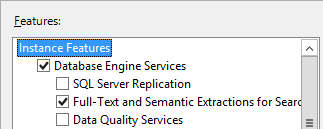
Betaalde exemplaren van Azure DevOps Server worden geleverd met een licentie voor SQL Server Standard voor gebruik met Azure DevOps Server. Op de pagina met prijzen van Team Foundation Server worden de details uitgelegd. Als u de licentie gebruikt die is opgenomen in Azure DevOps Server, kunt u deze alleen gebruiken voor de Azure DevOps Server-databases.
Configureer de firewall op uw gegevenslaag om toegang tot de SQL Server-database-engine toe te staan zodat Azure DevOps Server via de firewall verbinding kan maken met de SQL Server-database-engine vanuit de toepassingslaag.
Zorg ervoor dat het account dat u wilt gebruiken voor het configureren van Azure DevOps Server lid is van de SysAdmin-serverfunctie in SQL Server.
Notitie
Het installeren van Azure DevOps Server omvat een complexe set bewerkingen waarvoor een hoge mate van bevoegdheden is vereist. Dit omvat het maken van databases, het inrichten van aanmeldingen voor serviceaccounts en meer. Technisch gezien is alles wat vereist is lidmaatschap van de ServerAdmin-rol; serverbrede machtigingen: ALTER ANY LOGIN, CREATE ANY DATABASE, en VIEW ANY DEFINITION; en CONTROL-machtiging op de hoofd-database. Lidmaatschap van de SysAdmin-serverfunctie verleent al deze lidmaatschappen en machtigingen, en is daarom de eenvoudigste manier om ervoor te zorgen dat de Configuratie van Azure DevOps Server slaagt. Indien nodig kunnen deze lidmaatschappen en machtigingen worden ingetrokken nadat Azure DevOps Server is geïnstalleerd.
Als u rapportage wilt inschakelen, bereidt u hiervoor de toepassings- en gegevenslagen voor.
Installatie
-
Download Azure DevOps Server via een van de volgende kanalen:
- Visual Studio Downloads, de eenvoudigste methode (schuif omlaag naar Alle downloads, Azure DevOps Server 2019)
- Visual Studio Dev Essentials
- Volumelicentie Servicecentrum
Start de installatie.
Het installatieprogramma kopieert bestanden naar uw computer en start vervolgens het Azure DevOps Server Configuration Center.
Uw installatie configureren
Configureer Azure DevOps Server met behulp van uw ondersteunde configuratieopties, zoals beschreven in de handleiding aan de slag.
Nieuwe implementatie - Basisoptie
Zelfs in een configuratie met twee servers is de eenvoudigste manier om Azure DevOps Server in te stellen de wizard Serverconfiguratie te gebruiken met de Nieuwe implementatie - Basic scenario. Zie Configureren met de optie Basicvoor meer informatie. Deze optie is geoptimaliseerd voor eenvoud, met behulp van standaardinstellingen voor de meeste invoerwaarden.
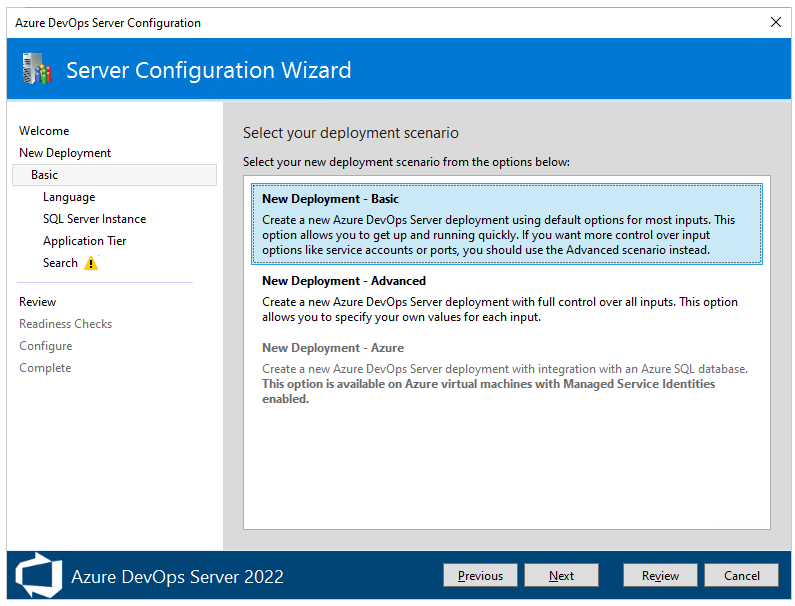
Wanneer u een SQL Server-exemplaar in de wizard selecteert, moet u ervoor zorgen dat u verwijst naar de gegevenslaag die u al hebt geconfigureerd. Met de optie Nieuwe implementatie - Basic moet u ook kiezen:
- toepassingslaag: welke website-instellingen moeten worden gebruikt, inclusief of http- of HTTPS-bindingen moeten worden gebruikt. Zie website-instellingen voor meer informatie.
- Search-: of u functies voor Code Search wilt installeren en configureren. Zie het configureren van de zoekopdracht voor meer informatie.
Nieuwe implementatie - Geavanceerde optie
Als u volledige controle wilt over alle invoer, gebruikt u in plaats daarvan de optie Nieuwe implementatie - Geavanceerde.
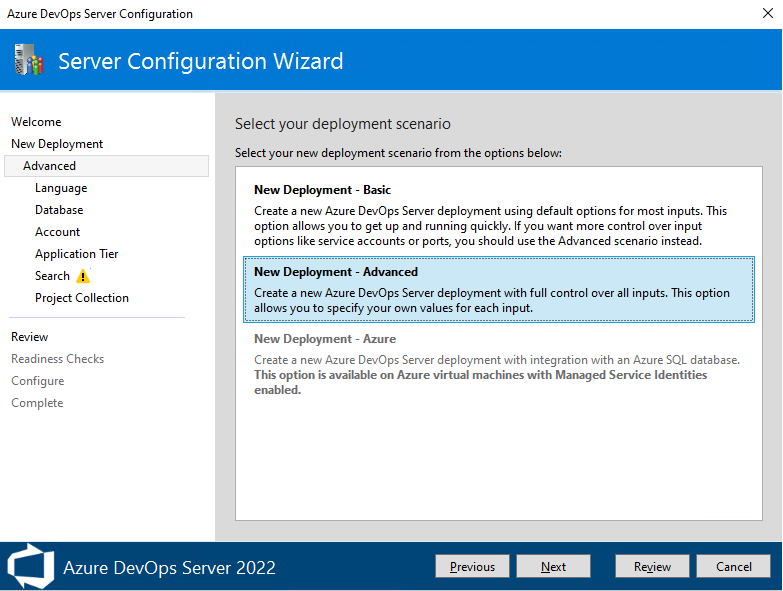
Als u de optie Nieuwe implementatie - Geavanceerd selecteert, moet u ook het volgende kiezen:
- Het serviceaccount waarmee uw verschillende implementatieprocessen van Azure DevOps Server worden uitgevoerd. De standaardwaarde die in het basisscenario wordt gebruikt, is
NT AUTHORITY\NETWORK SERVICEin scenario's die lid zijn van een domein enLOCAL SERVICEin werkgroepscenario's. - Of SSH moet worden ingeschakeld, samen met de poort waarop moet worden geluisterd. De standaardwaarde die in het basisscenario wordt gebruikt, is het configureren van SSH op poort 22.
- De locatie van de bestandscache die wordt gebruikt voor veelgebruikte Azure DevOps Server-resources. In het basisscenario wordt als standaardwaarde pad
AzureDevOpsServerData\ApplicationTier\_fileCacheop de lokale schijf gebruikt, die de meeste vrije ruimte heeft. - Of u nu een projectverzameling wilt maken waarin uw projecten moeten worden opgeslagen, samen met de naam van die verzameling. Het standaardgedrag in het basisscenario is het maken van een projectverzameling met de naam
DefaultCollection.
In beide gevallen voert de wizard gereedheidscontroles uit om uw omgeving en uw instellingsselecties te valideren. Als alles goed gaat, kunt u met de wizard uw implementatie configureren. Als er fouten zijn, moet u deze allemaal herstellen en de gereedheidscontroles opnieuw uitvoeren voordat u kunt doorgaan.