Notitie
Voor toegang tot deze pagina is autorisatie vereist. U kunt proberen u aan te melden of de directory te wijzigen.
Voor toegang tot deze pagina is autorisatie vereist. U kunt proberen de mappen te wijzigen.
Azure DevOps Server |Azure DevOps Server |Azure DevOps Server 2022 | Azure DevOps Server 2020
De eenvoudigste manier om Azure DevOps Server in te stellen, is door alles op één server te plaatsen. Als u wilt controleren of deze configuratie geschikt is voor uw team, raadpleegt u de aanbevelingen voor hardware. Als dat niet het gevolg is, kunt u in plaats daarvan een configuratie met twee servers of meerdere servers overwegen.
Als u een upgrade uitvoert van een eerdere versie, vindt u meer informatie over compatibiliteit, releaseopmerkingenen beginnen met uw upgrade.
Opmerking
De procedures voor het installeren van een nieuwe implementatie zijn vergelijkbaar voor alle versies van Azure DevOps Server. Afbeeldingen die in dit artikel worden weergegeven, kunnen verwijzen naar Azure DevOps Server 2022 of Azure DevOps Server 2019, maar de geconfigureerde informatie is hetzelfde, tenzij anders vermeld.
Vereiste voorwaarden
Bereid één computer voor die voldoet aan de systeemvereisten.
Als u niet van plan bent OM SQL Server Express te gebruiken, stelt u een ondersteunde versie van SQL Server in. Wanneer u SQL Server voor Azure DevOps on-premises instelt, installeert u minimaal de Database Engine en Full-Text en Semantische extracties voor zoekfuncties.
U wordt aangeraden SQL Server Express alleen te gebruiken voor persoonlijke implementaties of evaluatie-implementaties. Betaalde kopieën van Azure DevOps on-premises bevatten een SQL Server Standard-licentie. Zie prijzen voor Azure DevOps Server en de prijzen van Team Foundation Server voor meer informatie. Als u de meegeleverde licentie gebruikt, kunt u deze alleen gebruiken voor databases die met deze producten zijn gemaakt.
Het account dat u gebruikt om de installatie te configureren, moet lid zijn van de sysadmin-serverfunctie in SQL Server.
Opmerking
Het installeren van Azure DevOps on-premises omvat een complexe set bewerkingen waarvoor een hoge mate van bevoegdheid is vereist. Deze bewerkingen omvatten het maken van databases, het inrichten van aanmeldingen voor serviceaccounts en meer. Technisch gezien is alles wat nodig is:
Lidmaatschap van de serveradmin-rol.
ALTER ANY LOGIN, CREATE ANY DATABASE en VIEW ANY DEFINITION serveromvang-machtigingen.
Control-machtiging voor de hoofddatabase.
Lidmaatschap van de sysadmin-serverfunctie geeft al deze lidmaatschappen en machtigingen. Dit is de eenvoudigste manier om ervoor te zorgen dat de configuratie slaagt. Indien nodig kunt u deze lidmaatschappen en machtigingen intrekken na de installatie.
Ter ondersteuning van de installatie en configuratie van de zoekextensie moet u een gebruikersnaam en wachtwoord opgeven. Door Zoeken te installeren en configureren worden de zoekfuncties voor code, werkitems en wiki ondersteund. Zie Zoeken configureren voor meer informatie. Houd er rekening mee dat gebruikersnamen geen afbreekstreepje of speciale tekens kunnen bevatten.
Opmerking
Voor zoeken is ook Oracle Server JRE 8 (update 60 of hoger) vereist. U kunt de nieuwste versie downloaden en installeren of bijwerken door de licentieovereenkomst voor Binaire code voor Oracle voor Server JRE te accepteren en configureren te selecteren. Houd er rekening mee dat hiermee de omgevingsvariabele JAVA_HOME verwijst naar de Java-installatiemap en dat Server JRE geen automatische updates biedt.
Bij het configureren van de toepassingslaag hebt u een keuze uit website-instellingen. Bekijk de website-instellingen om inzicht te hebben in de keuzes en vereisten.
Downloaden en installeren
-
Download Azure DevOps Server via een van de volgende kanalen:
- Visual Studio Downloads, de eenvoudigste methode (schuif omlaag naar Alle downloads, Azure DevOps Server 2019)
- Visual Studio Dev Essentials
- Volumelicentie Servicecentrum
Start de installatie.
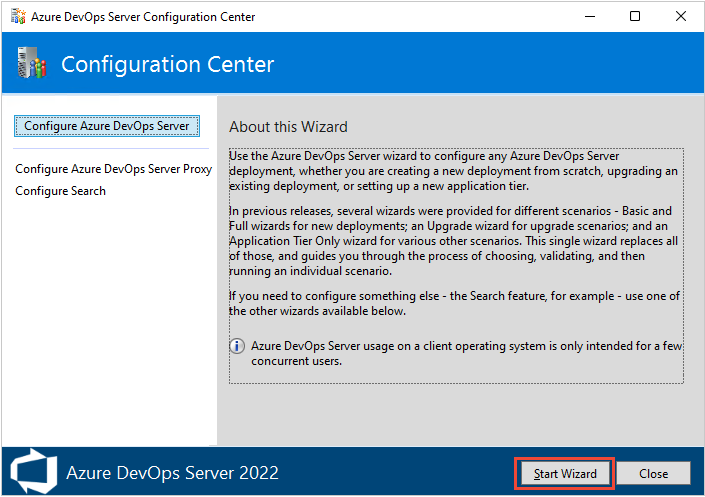
Het installatieprogramma kopieert bestanden naar uw computer en start vervolgens de wizard Azure DevOps Server Configuration Center.
U kunt de installatie configureren door de Start Wizard te kiezen of, zoals in de volgende sectie beschreven, later terug te keren en de Serverconfiguratiewizard op te starten.
Kies Basic of Advanced voor een nieuwe implementatie
De eerste stap bij het configureren van uw server is het kiezen tussen de twee implementatieopties.
Kies het nieuwe implementatiescenario - Basisscenario dat u wilt installeren op één server. Dit scenario is geoptimaliseerd voor eenvoud door standaardopties voor de meeste invoer te gebruiken.
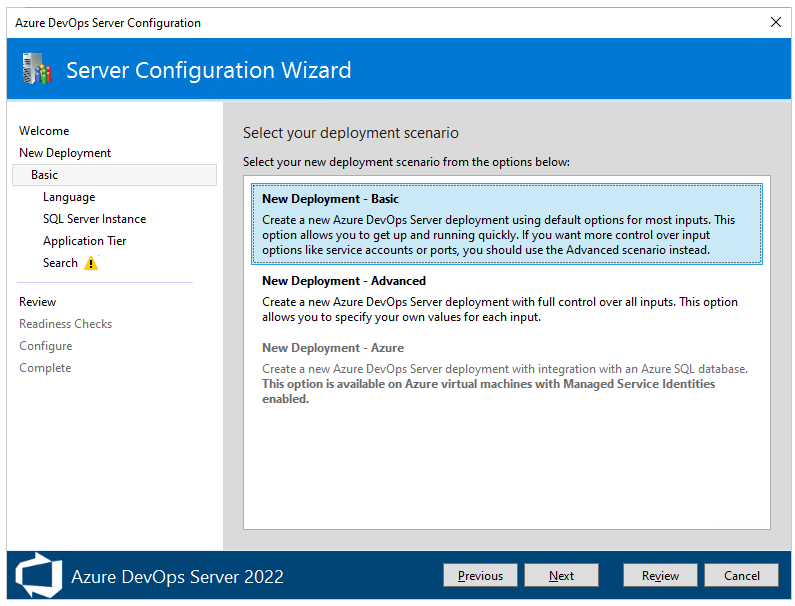
Met het nieuwe implementatiescenario - Basisscenario geeft u de volgende instellingen op:
- Taal: Selecteer de taal die u wilt gebruiken voor het configureren.
- SQL Server-exemplaar: selecteer of u SQL Server Express wilt installeren of een bestaand SQL Server-exemplaar wilt gebruiken.
- Toepassingslaag: selecteer de te gebruiken website-instellingen, waaronder het gebruik van HTTP- of HTTPS-bindingen. Zie website-instellingen voor meer informatie.
- Zoeken: Selecteer of u functies voor code zoeken wilt installeren en configureren of een bestaande zoekservice wilt gebruiken. Zie Zoeken configureren voor meer informatie.
Kies het scenario Nieuwe implementatie - Geavanceerd wanneer u volledige controle wilt over alle invoer.
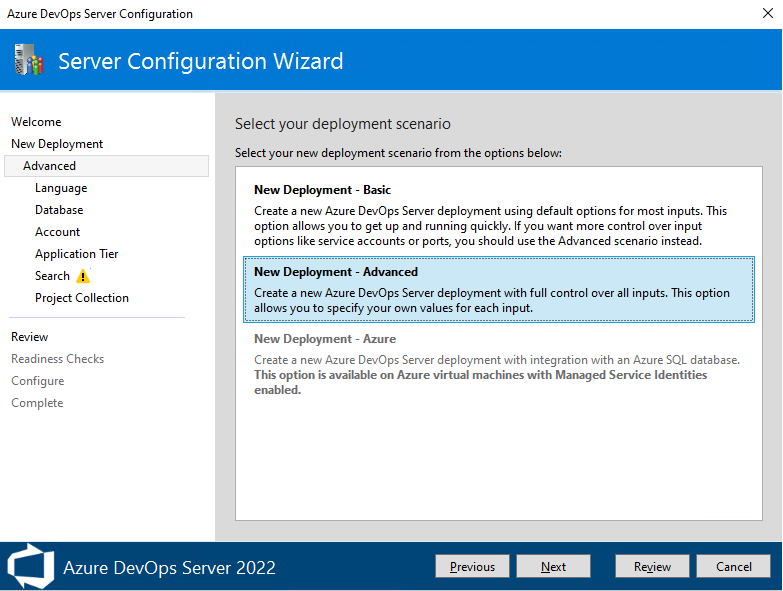
U geeft de volgende aanvullende instellingen op:
-
Account: Selecteer het serviceaccount dat uw processen uitvoeren als. De standaardwaarde die in het basisscenario wordt gebruikt, is in scenario's die lid zijn
NT AUTHORITY\NETWORK SERVICEvan een domein enLOCAL SERVICEin werkgroepscenario's. -
Toepassingslaag:
- Selecteer onder SSH-instellingen of U SSH wilt inschakelen en op welke poort moet worden geluisterd. De standaardwaarde die in het basisscenario wordt gebruikt, is het configureren van SSH op poort 22.
- Selecteer onder Bestandscachelocatie de locatie van de bestandscache die wordt gebruikt voor veelgebruikte resources. In het basisscenario wordt als standaardwaarde pad
AzureDevOpsServerData\ApplicationTier\_fileCacheop de lokale schijf gebruikt, die de meeste vrije ruimte heeft.
- Projectverzameling: geef de naam op van de projectverzameling die moet worden gebruikt om uw projecten op te slaan. Het standaardgedrag van het basisscenario is het maken van een projectverzameling met de naam DefaultCollection.
-
Account: Selecteer het serviceaccount dat uw processen uitvoeren als. De standaardwaarde die in het basisscenario wordt gebruikt, is in scenario's die lid zijn
Nadat u uw selecties hebt gecontroleerd en Verifiëren hebt geselecteerd, voert de wizard gereedheidscontroles uit om uw omgeving en uw instellingsselecties te valideren. Als dit lukt, kunt u uw implementatie configureren. Los anders eventuele fouten op en voer de gereedheidscontroles opnieuw uit.
Configureren met behulp van de optie Basic
In deze sectie wordt uitgelegd hoe u uw Azure DevOps-server configureert met behulp van de optie Basic die is geselecteerd in de wizard Serverconfiguratie, pagina Nieuwe implementatie .
Kies uw opties op de welkomstpagina en selecteer vervolgens Volgende.
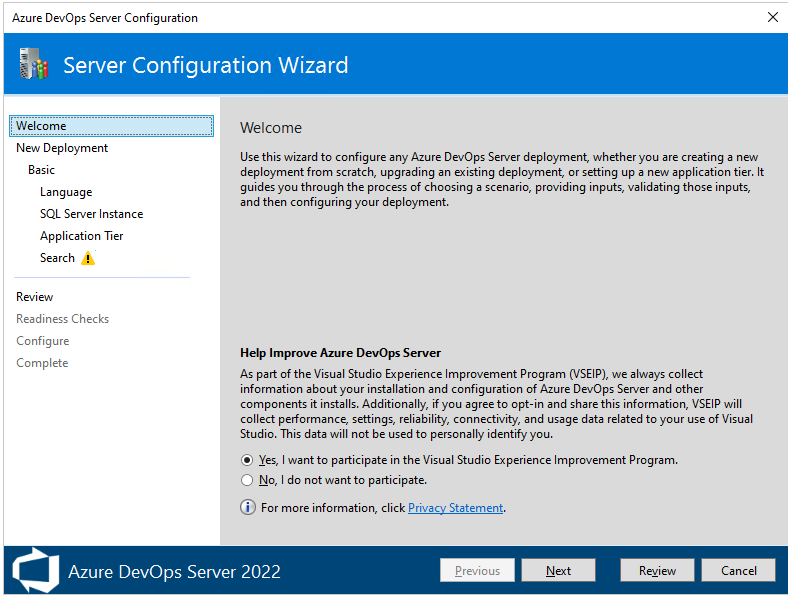
Kies uw implementatietype op de pagina Nieuwe implementatie en selecteer vervolgens Volgende.
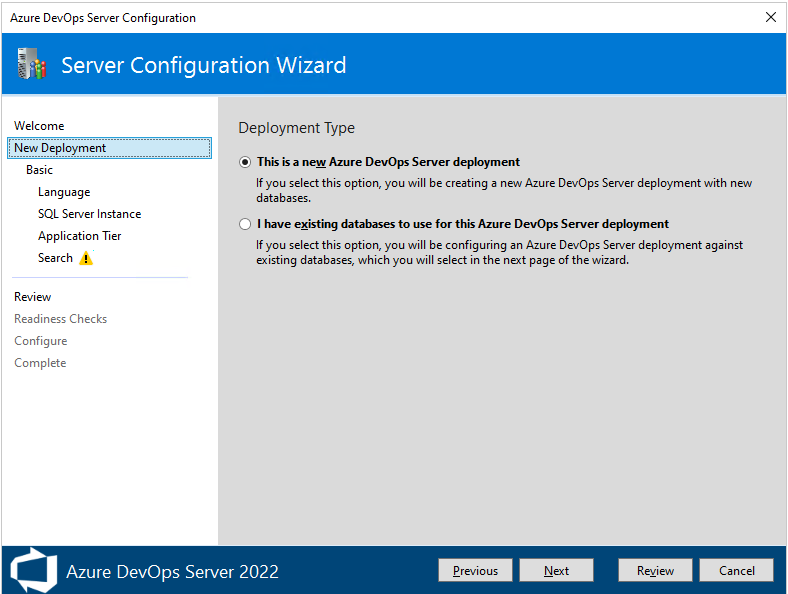
Kies op de volgende pagina Nieuwe implementatie - Basic en selecteer vervolgens Volgende.
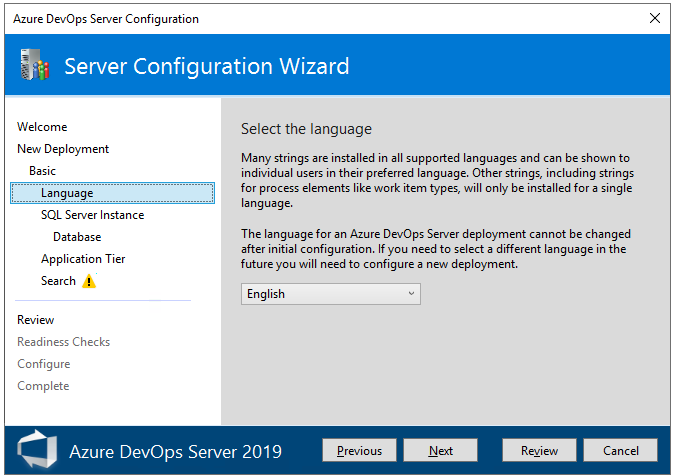
Kies op de pagina Taalde gewenste taaloptie en selecteer vervolgens Volgende.
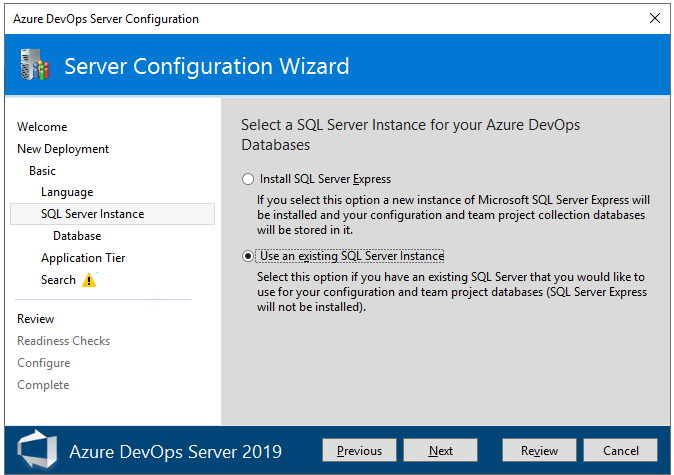
Selecteer op de pagina SQL Server Instancehet SQL Server-exemplaar dat u wilt gebruiken. Kies SQL Server Express installeren voor evaluatiedoeleinden. Kies Voor productiedoeleinden een bestaand SQL Server-exemplaar gebruiken. Kies vervolgens Volgende.
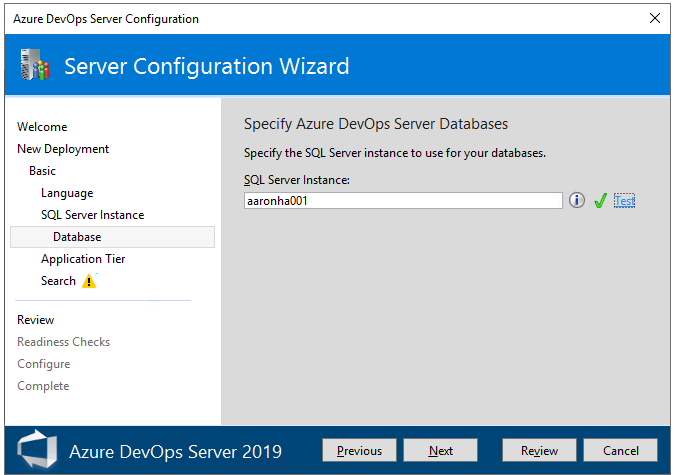
Als u een bestaand SQL Server-exemplaar gebruikt hebt gekozen, voert u de databasegegevens op de volgende pagina in en kiest u Testen om te verifiëren. Kies Volgende vervolgens.
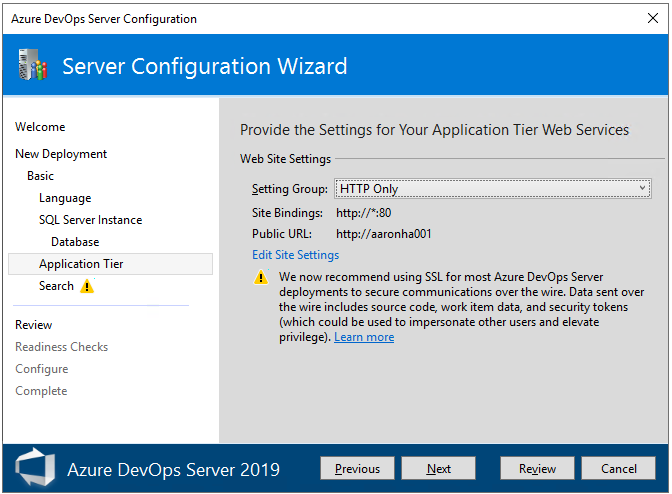
Kies op de pagina Toepassingslaag de website-instellingen die u wilt gebruiken, inclusief of u HTTP- of HTTPS-bindingen wilt gebruiken en kies vervolgens Volgende. Zie website-instellingen voor meer informatie.
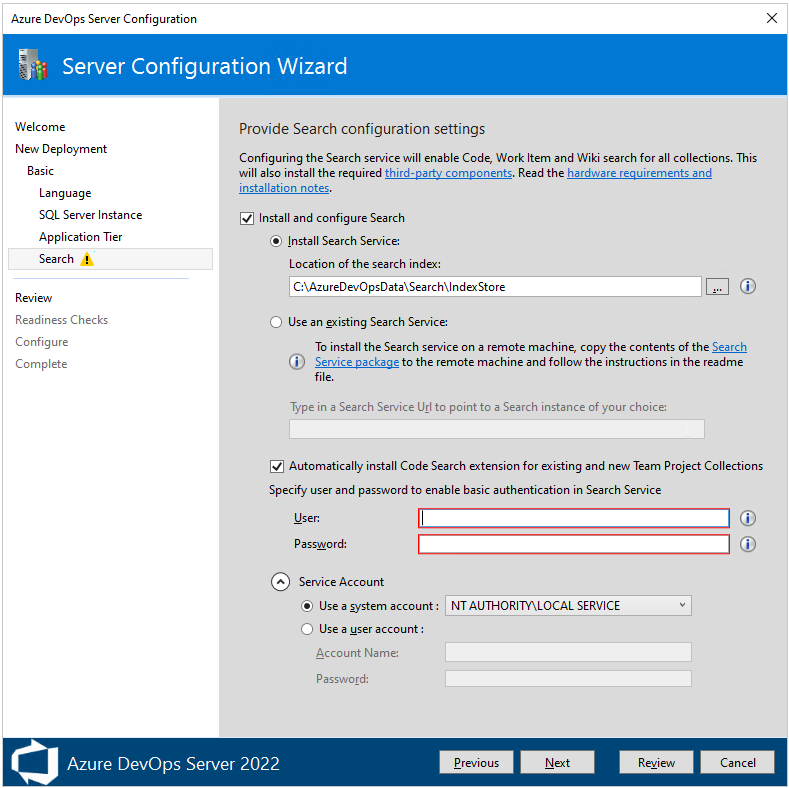
Selecteer op de pagina Zoeken of u zoekfuncties wilt installeren en configureren of een bestaande zoekservice wilt gebruiken. Door Zoeken te installeren en configureren worden de zoekfuncties voor code, werkitems en wiki ondersteund. Zie Zoeken configureren voor meer informatie. Kies Volgende.
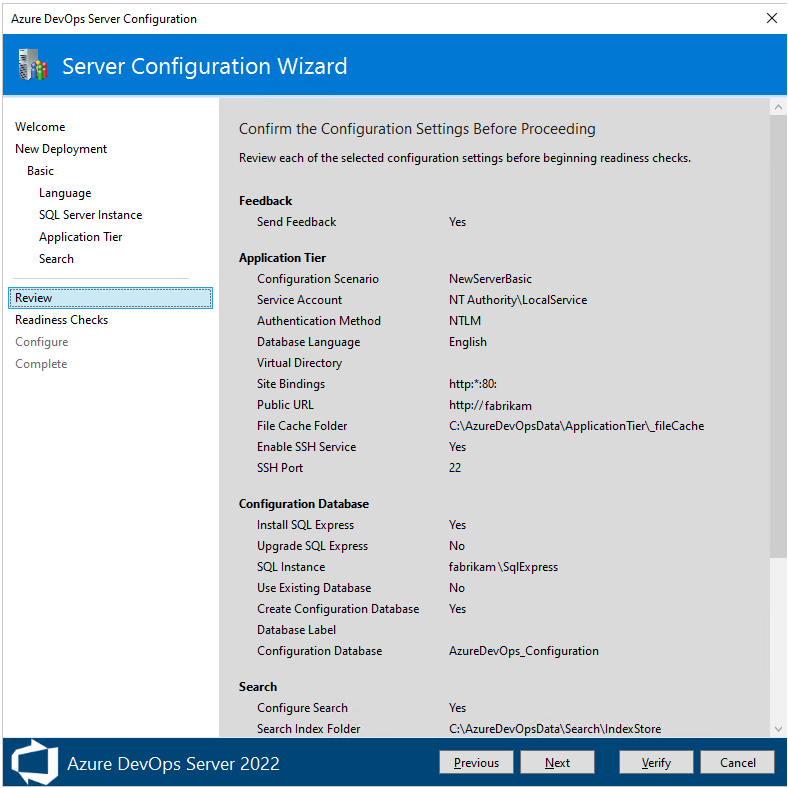
Controleer uw selecties op de pagina Controleren en kies vervolgens Controleren, de wizard voert gereedheidscontroles uit om uw omgeving en uw instellingsselecties te valideren. Als dit lukt, kunt u uw implementatie configureren. Los anders eventuele fouten op en voer de gereedheidscontroles opnieuw uit.
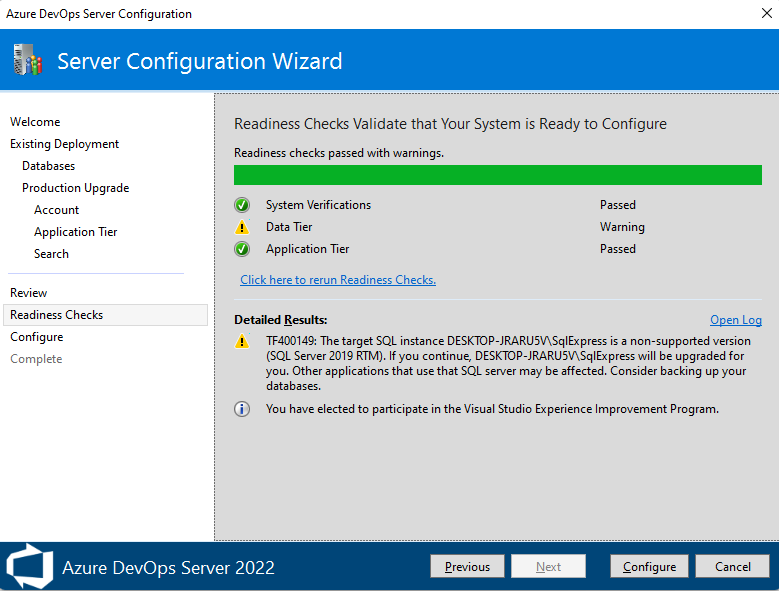
Gereedheidscontroles. Wanneer alle controles zijn geslaagd, kunt u de configuratie voltooien. Kies Configureren.
Hint
U kunt terugkeren naar een vorige pagina door Vorige of de paginanaam in het linkerdeelvenster te kiezen. Als u een configuratie-instelling wijzigt, moet u de instellingen controleren door Klik hier te kiezen om gereedheidscontroles opnieuw uit te voeren.
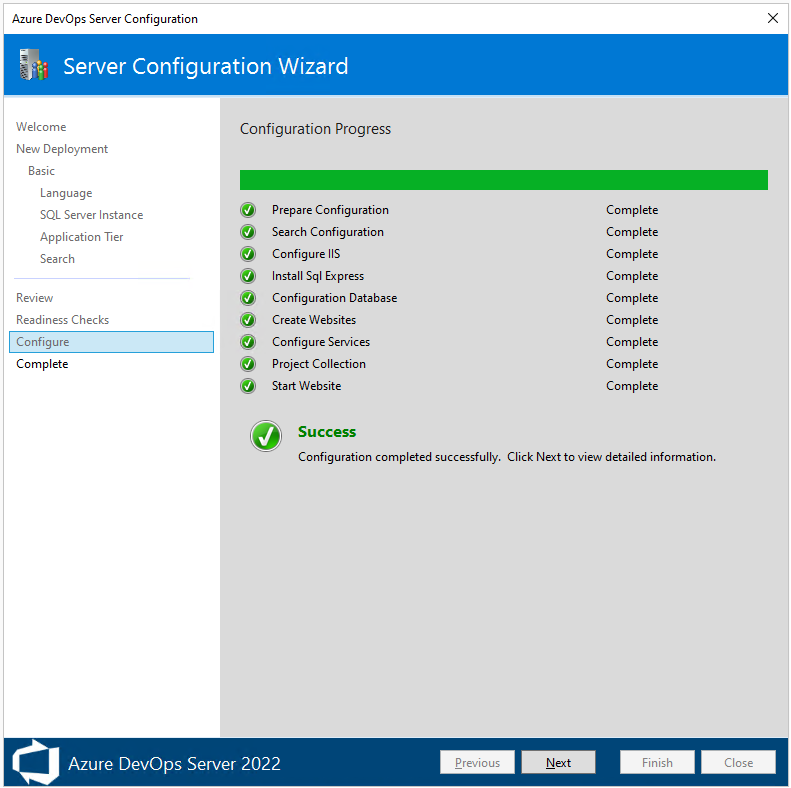
De wizard gaat naar de pagina Configureren en begint met het configureren van elke functie en geeft de voortgang weer. Deze stap kan enkele minuten duren. Als alle configuraties zijn geslaagd, krijgt u het volgende bericht met succes. Kies Volgende.
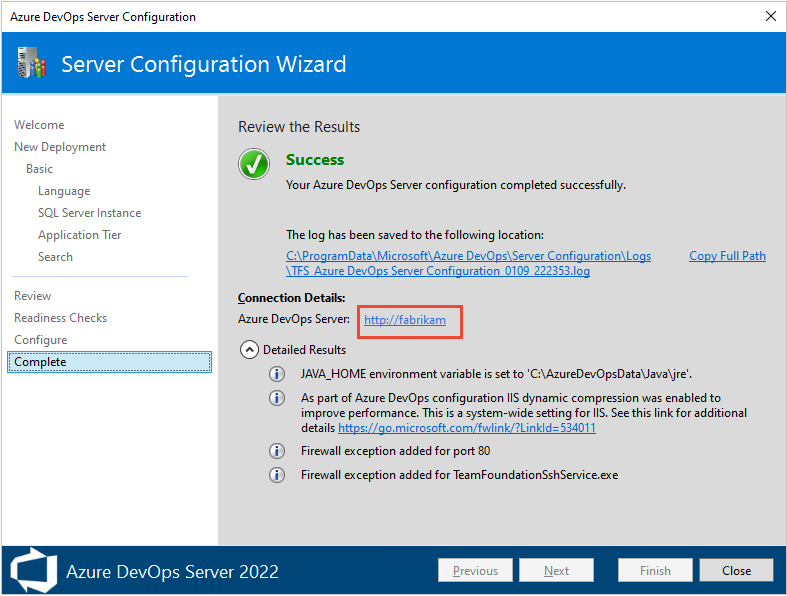
Bekijk op de pagina Voltooid de resultaten van de configuratie. Controleer de configuratieresultaten en kies Volledig pad kopiëren om het pad naar het configuratielogboekbestand te kopiëren. Kies de URL-koppeling van Azure DevOps Server om verbinding te maken met de webportal van uw geconfigureerde server.
Configureren met de optie Geavanceerd
In deze sectie wordt uitgelegd hoe u uw Azure DevOps-server configureert met behulp van de optie Geavanceerd .
Opmerking
De procedures voor het installeren van een nieuwe implementatie met de optie Geavanceerd zijn vergelijkbaar voor alle versies van Azure DevOps Server en Team Foundation Server 2018, behalve dat rapportage niet wordt ondersteund voor Azure DevOps Server 2022 en latere versies. Afbeeldingen die worden weergegeven in deze sectie verwijzen naar Azure DevOps Server 2019, maar de geconfigureerde informatie is hetzelfde, tenzij anders vermeld.
Kies uw opties op de welkomstpagina en selecteer vervolgens Volgende.
Kies op de pagina Nieuwe implementatie het implementatietype en selecteer vervolgens Volgende.
Kies op de volgende pagina Nieuwe implementatie - Geavanceerd en selecteer vervolgens Volgende.
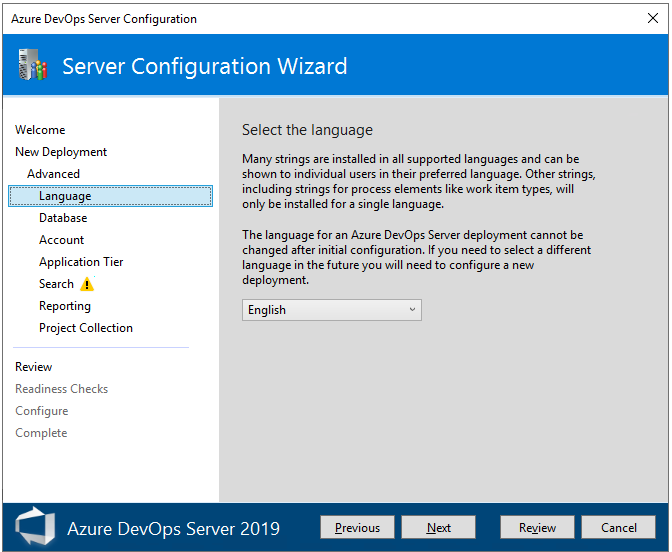
Kies op de pagina Taalde gewenste taaloptie en selecteer vervolgens Volgende.
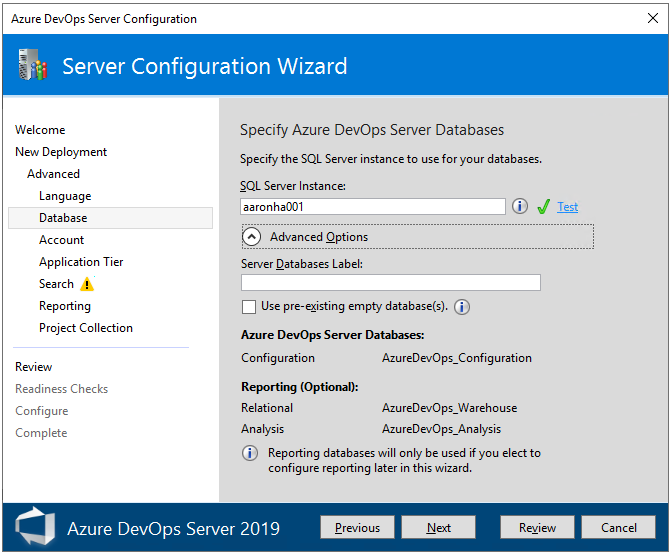
Geef op de pagina Database het SQL Server-exemplaar op dat u hebt ingesteld voor gebruik met Azure DevOps Server. Kies vervolgens Volgende.
Geef op de pagina Account het serviceaccount op dat u wilt gebruiken.
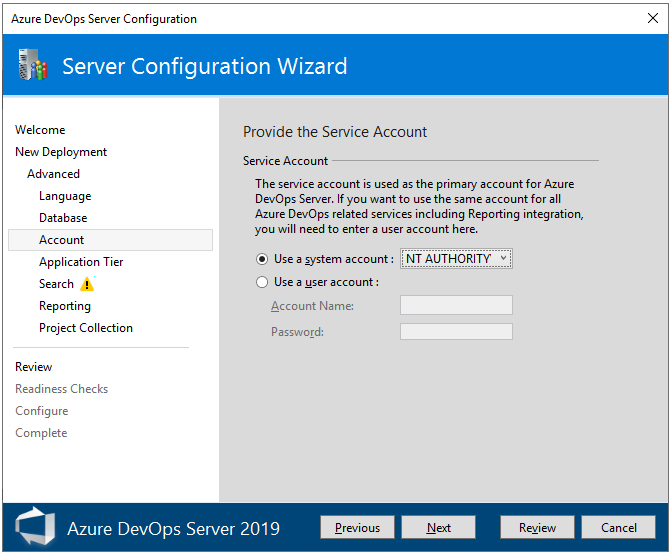
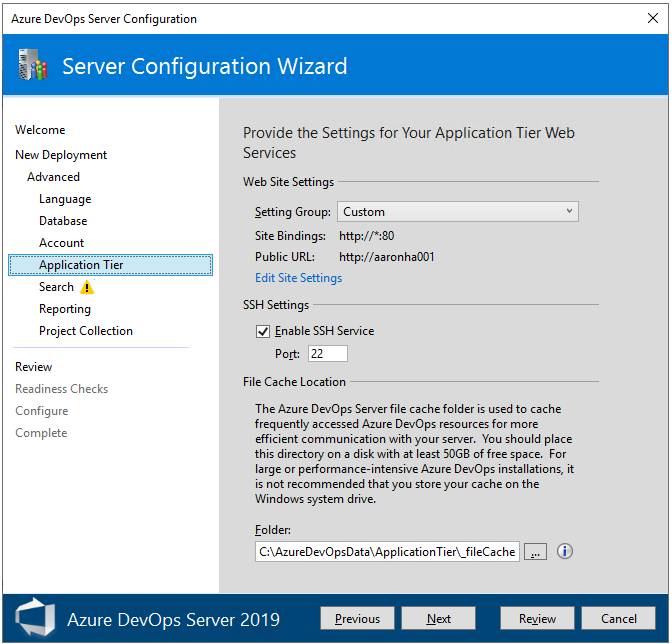
Kies op de pagina Toepassingslaag de website-instellingen die u wilt gebruiken, inclusief of u HTTP- of HTTPS-bindingen wilt gebruiken en kies vervolgens Volgende. Zie website-instellingen voor meer informatie.
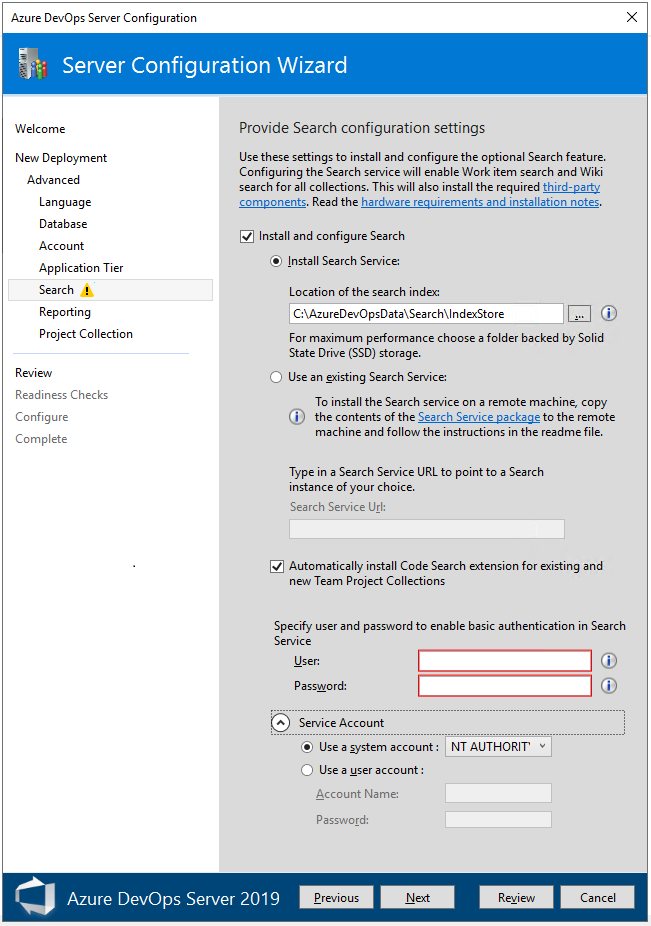
Selecteer op de pagina Zoeken of u zoekfuncties wilt installeren en configureren of een bestaande zoekservice wilt gebruiken. Door Zoeken te installeren en configureren worden de zoekfuncties voor code, werkitems en wiki ondersteund. Zie Zoeken configureren voor meer informatie. Kies Volgende.
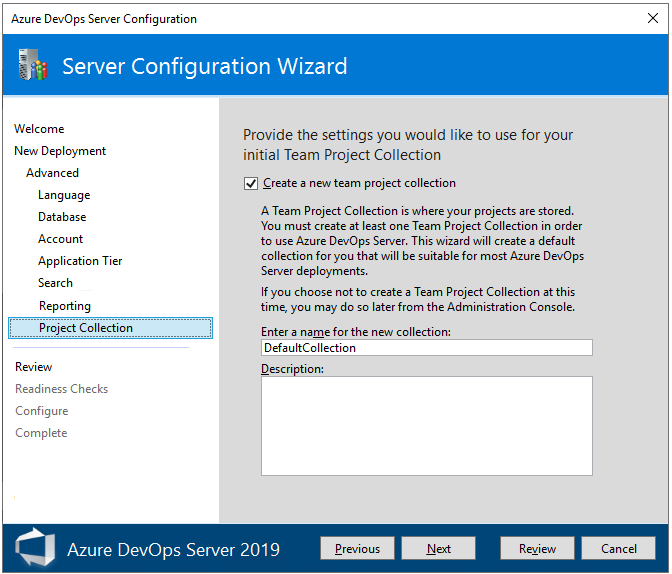
Laat op de pagina Projectverzameling het selectievak Een nieuwe teamprojectverzameling maken aangevinkt. U moet ten minste één projectverzameling hebben waarin projecten moeten worden gedefinieerd. Laat de projectnaam staan, DefaultCollection of geef deze een nieuwe naam en eventueel een beschrijving.
Opmerking
De projectverzameling wordt gemaakt voor het gebruik van het overgenomen procesmodel, dat aanpassing via de webportal ondersteunt. U kunt indien nodig andere projectverzamelingen maken ter ondersteuning van het on-premises XML-procesmodel. Zie Projectverzamelingen beheren. Zie Over procesaanpassing en overgenomen processen voor meer informatie over het overnameprocesmodel.
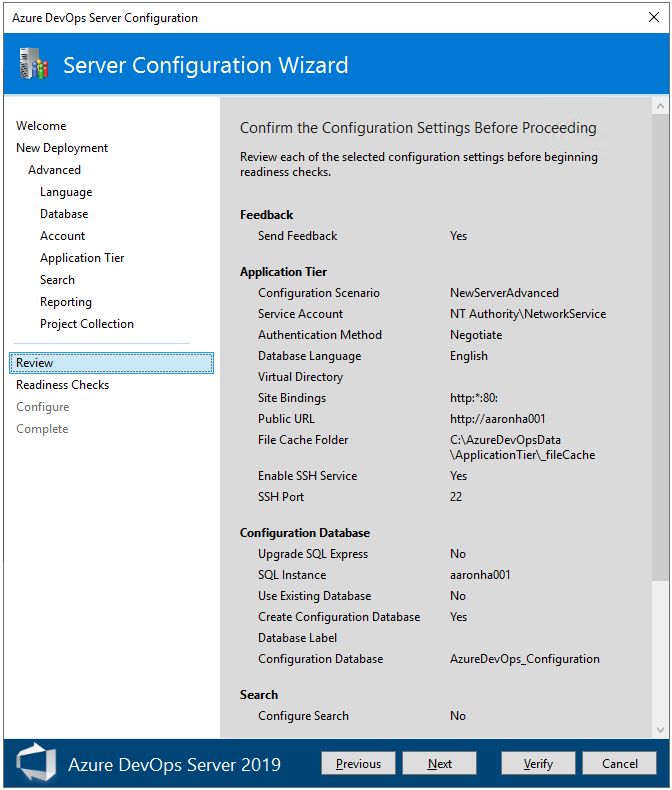
Controleer uw selecties op de pagina Controleren en kies vervolgens Controleren, de wizard voert gereedheidscontroles uit om uw omgeving en uw instellingsselecties te valideren. Als dit lukt, kunt u uw implementatie configureren. Los anders eventuele fouten op en voer de gereedheidscontroles opnieuw uit.
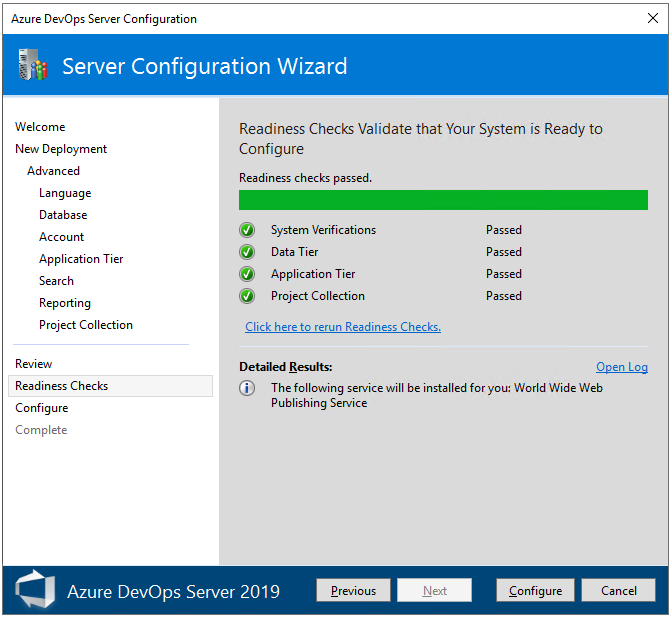
Op de pagina Gereedheidscontroles voert het systeem een laatste wachtwoord uit om ervoor te zorgen dat de configuratie-instellingen geldig zijn. Wanneer alle controles zijn geslaagd, kunt u de configuratie voltooien. Kies Configureren.
Hint
U kunt terugkeren naar een vorige pagina door Vorige of de paginanaam in het linkerdeelvenster te kiezen. Als u een configuratie-instelling wijzigt, moet u de instellingen controleren door Klik hier te kiezen om gereedheidscontroles opnieuw uit te voeren.
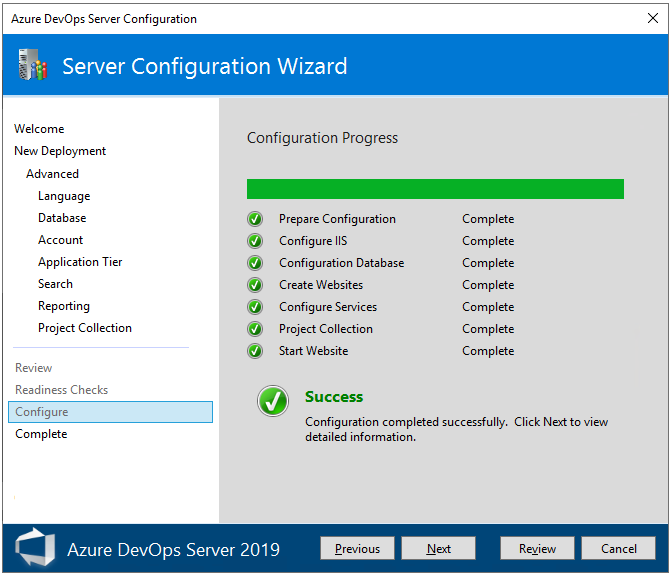
De wizard gaat naar de pagina Configureren en begint met het configureren van elke functie en geeft de voortgang weer. Deze stap kan enkele minuten duren. Als alle configuraties zijn geslaagd, krijgt u het volgende bericht met succes. Kies Volgende.
Bekijk op de pagina Voltooid de resultaten van de configuratie. Controleer de configuratieresultaten en kies Volledig pad kopiëren om het pad naar het configuratielogboekbestand te kopiëren. Kies de URL-koppeling van Azure DevOps Server om verbinding te maken met de webportal van uw geconfigureerde server.
In dit voorbeeld is de koppeling
/http:aaronha001/.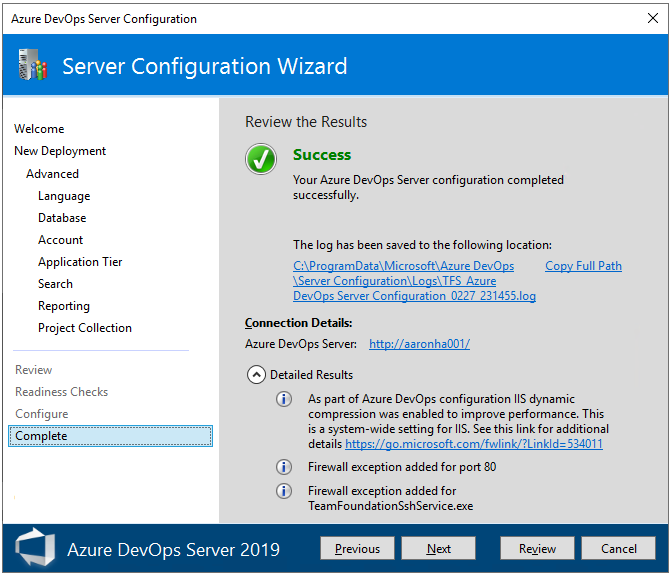
Een project maken
Uw webportal wordt geopend voor de pagina Een project maken .
Geef een projectnaam en een optionele beschrijving op. De projectnaam mag geen spaties of speciale tekens bevatten (zoals / : \ ~ & % ; @ ' " ? <> | # $ * } { , + = [ ]), mag niet beginnen met een onderstrepingsteken, mag niet beginnen of eindigen met een punt en moet 64 tekens of minder zijn.
Met de standaardinstellingen configureert u een Git-opslagplaats voor versiebeheer en het Agile-proces voor het bijhouden van werk. Als u verschillende opties wilt kiezen, vouwt u Geavanceerd uit.
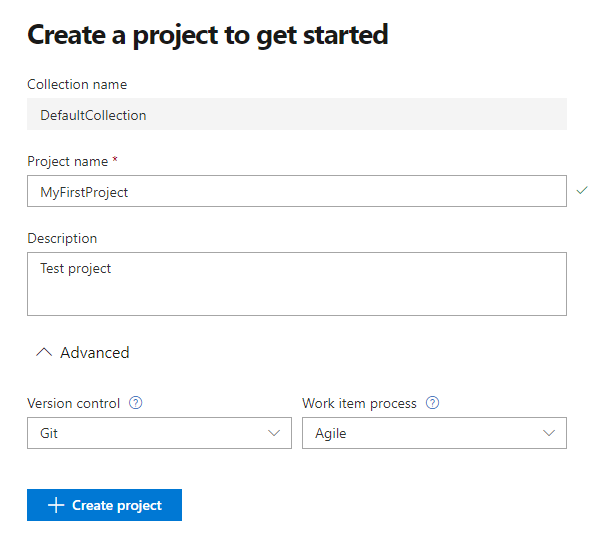
Voor een vergelijking van opties voor versiebeheer, zie Het juiste versiebeheer kiezen voor uw project. Zie Kies een proces voor het beoordelen van werktraceringsprocessen.
Zodra uw project is gemaakt, wordt de overzichtspagina van het project weergegeven. Zie Uw projectmissie delen en projectactiviteit bekijken voor meer informatie.
Volgende stappen
Voor beheerders:
Voor ontwikkelaars:
Verwante artikelen
::: moniker-end