Notitie
Voor toegang tot deze pagina is autorisatie vereist. U kunt proberen u aan te melden of de directory te wijzigen.
Voor toegang tot deze pagina is autorisatie vereist. U kunt proberen de mappen te wijzigen.
Met Azure DevTest Labs kunt u uw lab aanpassen met een interne ondersteuningsverklaring die gebruikers ondersteuningsinformatie over het lab biedt. U kunt bijvoorbeeld contactgegevens opgeven zodat een gebruiker weet hoe ze interne ondersteuning kunnen bereiken wanneer ze hulp nodig hebben bij het oplossen van problemen of het openen van resources in het lab. U kunt ook koppelingen naar interne websites of veelgestelde vragen geven waartoe uw team toegang heeft voordat u contact op neemt met de ondersteuning.
Een interne ondersteuningsverklaring is bedoeld om u in staat te stellen labgegevens te posten die doorgaans niet te vaak worden gewijzigd. Als u gebruikers op de hoogte wilt stellen van labinformatie van tijdelijke aard, zoals recente updates van het labbeleid, zie De aankondiging posten in een lab.
U kunt een ondersteuningsverklaring eenvoudig uitschakelen of bewerken nadat deze niet meer van toepassing is.
Stappen voor het toevoegen van een ondersteuningsverklaring aan een bestaand lab
Meld u aan bij het Azure-portaal.
Selecteer indien nodig Alle services en selecteer vervolgens DevTest Labs in de lijst. (Uw lab wordt mogelijk al weergegeven op het dashboard onder Alle resources).
Selecteer in de lijst met labs het lab waarin u een ondersteuningsverklaring wilt toevoegen.
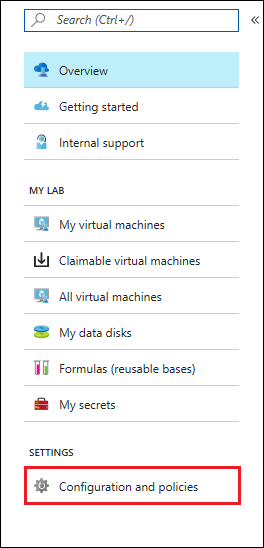
Selecteer Configuratie en beleid in het gebied Overzicht van het lab.
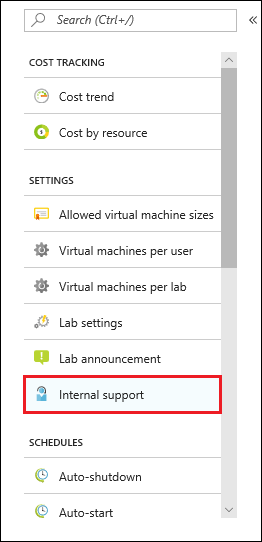
Selecteer interne ondersteuning aan de linkerkant onder INSTELLINGEN.
Als u een intern ondersteuningsbericht wilt maken voor de gebruikers in dit lab, stelt u Ingeschakeld in op Ja.
Voer in het veld Ondersteuningsbericht de interne ondersteuningsverklaring in die u aan uw labgebruikers wilt presenteren. Het ondersteuningsbericht accepteert Markdown. Wanneer u de berichttekst invoert, kunt u het gebied Voorbeeld onder aan het scherm bekijken om te zien hoe het bericht voor gebruikers wordt weergegeven.
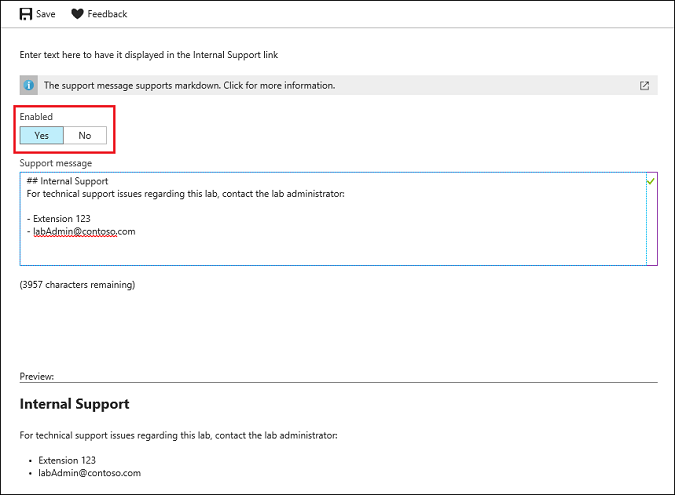
Selecteer Opslaan zodra uw ondersteuningsverklaring gereed is om te posten.
Wanneer u dit ondersteuningsbericht niet meer aan labgebruikers wilt weergeven, gaat u terug naar de pagina Interne ondersteuning en stelt u Ingeschakeld in op Nee.
Stappen voor gebruikers om het ondersteuningsbericht weer te geven
Selecteer een lab in Azure Portal.
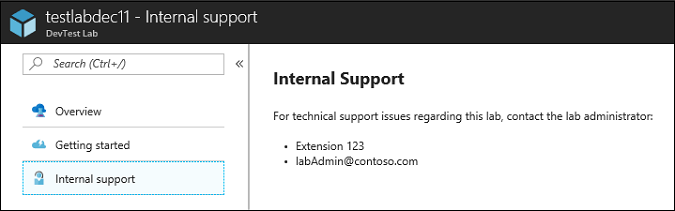
Selecteer Interne ondersteuning in het gebied Overzicht van het lab.
Als er een ondersteuningsbericht wordt geplaatst, kan de gebruiker dit bekijken vanuit het deelvenster Interne ondersteuning.
Aan de slag met Azure DevTest Labs
Nieuw bij Azure? Maak een gratis Azure-account.
Gebruikt u Azure al? Maak uw eerste lab en ga binnen enkele minuten aan de slag met Azure DevTest Labs.
Volgende stappen
- Interne ondersteuningsinstructies worden doorgaans gebruikt om ondersteuningsinformatie te bieden die niet vaak wordt gewijzigd. U kunt ook leren hoe u een aankondiging kunt plaatsen in een lab om gebruikers te informeren over tijdelijke wijzigingen of updates van het lab.
- Beleidsregels en planningen instellen biedt informatie over hoe u andere beperkingen en conventies in uw abonnement kunt toepassen met behulp van aangepaste beleidsregels .