Notitie
Voor toegang tot deze pagina is autorisatie vereist. U kunt proberen u aan te melden of de directory te wijzigen.
Voor toegang tot deze pagina is autorisatie vereist. U kunt proberen de mappen te wijzigen.
MongoDB Shell (mongosh) is een JavaScript- en Node.js-omgeving voor interactie met MongoDB-implementaties. Het is een populair communityhulpprogramma om query's te testen en te communiceren met de gegevens in uw Azure DocumentDB-cluster. Azure Portal bevat meerdere hulpprogramma's voor het opvragen van MongoDB-gegevens, waaronder de Azure Cloud Shell. Azure Cloud Shell is een interactieve, geverifieerde, browser toegankelijke terminal voor het beheren van Azure-resources. In dit artikel wordt uitgelegd hoe u verbinding maakt met een Azure DocumentDB-cluster met behulp van MongoDB Shell in Azure Cloud Shell.
Prerequisites
Een Azure-abonnement
- Als u geen Azure-abonnement hebt, maakt u een gratis account
Een bestaand Azure DocumentDB-cluster
- Als u geen cluster hebt, maakt u een nieuw cluster
Firewallregels waarmee clients in uw netwerken verbinding kunnen maken met het cluster. Zie Firewall configureren voor meer informatie.
(Optioneel) Deze vereisten zijn alleen vereist als u Azure Cloud Shell gebruikt in een virtueel netwerk dat hetzelfde is of is gekoppeld aan Azure DocumentDB.
Een of meer bestaande virtuele Azure-netwerken met subnetten voor De implementatie van Azure Cloud Shell en Azure DocumentDB.
Een privé-eindpunt voor het Azure DocumentDB-cluster. Zie Private Link configureren voor meer informatie.
Azure Cloud Shell geïmplementeerd in hetzelfde of een gekoppeld virtueel netwerk met connectiviteit met het privé-eindpunt van Azure DocumentDB. Zie Cloud Shell implementeren in een virtueel netwerk voor meer informatie.
Toegang tot uw cluster inschakelen vanuit Azure Cloud Shell
Zorg er eerst voor dat Azure Cloud Shell toegang heeft tot uw Azure DocumentDB-cluster door de IP-adressen in de firewall toe te staan.
Meld u aan bij de Azure-portal (https://portal.azure.com).
Navigeer naar het Azure DocumentDB-cluster.
Selecteer Netwerken in het navigatiemenu.
Selecteer op de pagina Netwerken in de sectie Openbare toegang de optie + Azure Cloud Shell IP-adressen toevoegen om automatisch uw huidige IP-adres toe te voegen aan de lijst met toegestane adressen.
Selecteer Opslaan om de wijzigingen toe te passen.
Opmerking
Zorg ervoor dat de specifieke IP-adressen voor uw regio zijn toegestaan om connectiviteit te garanderen. Zie IP-adressen voor Azure DocumentDB voor meer informatie.
Verbinding maken met behulp van Azure Cloud Shell vanuit de quickstart
Als u rechtstreeks verbinding wilt maken met Azure DocumentDB met behulp van MongoDB Shell, gebruikt u de quickstart-ervaring die beschikbaar is op de pagina van de resource in Azure Portal.
Selecteer op de pagina clusterresource snel starten (preview) in het navigatiemenu.
Selecteer vervolgens MongoDB-shell openen.
Wacht tot de MongoDB Shell-omgeving is gestart.
Zodra de omgeving gereed is, voert u Y in om de kennisgeving te accepteren.
Opmerking
Als u een probleem ondervindt met het maken van verbinding via MongoDB Shell nadat u de kennisgeving hebt geaccepteerd, controleert u of Azure Cloud Shell toegang heeft tot uw cluster.
Voer nu uw wachtwoord in om uw cluster te verbinden met Cloud Shell.
Clusterreferenties ophalen
Haal de verbindingsreeks op die u nodig hebt om verbinding te maken met dit cluster.
Meld u aan bij Azure Portal (https://portal.azure.com).
Navigeer naar het bestaande Azure DocumentDB-cluster.
Haal de gegevens op die u gebruikt om verbinding te maken met het cluster.
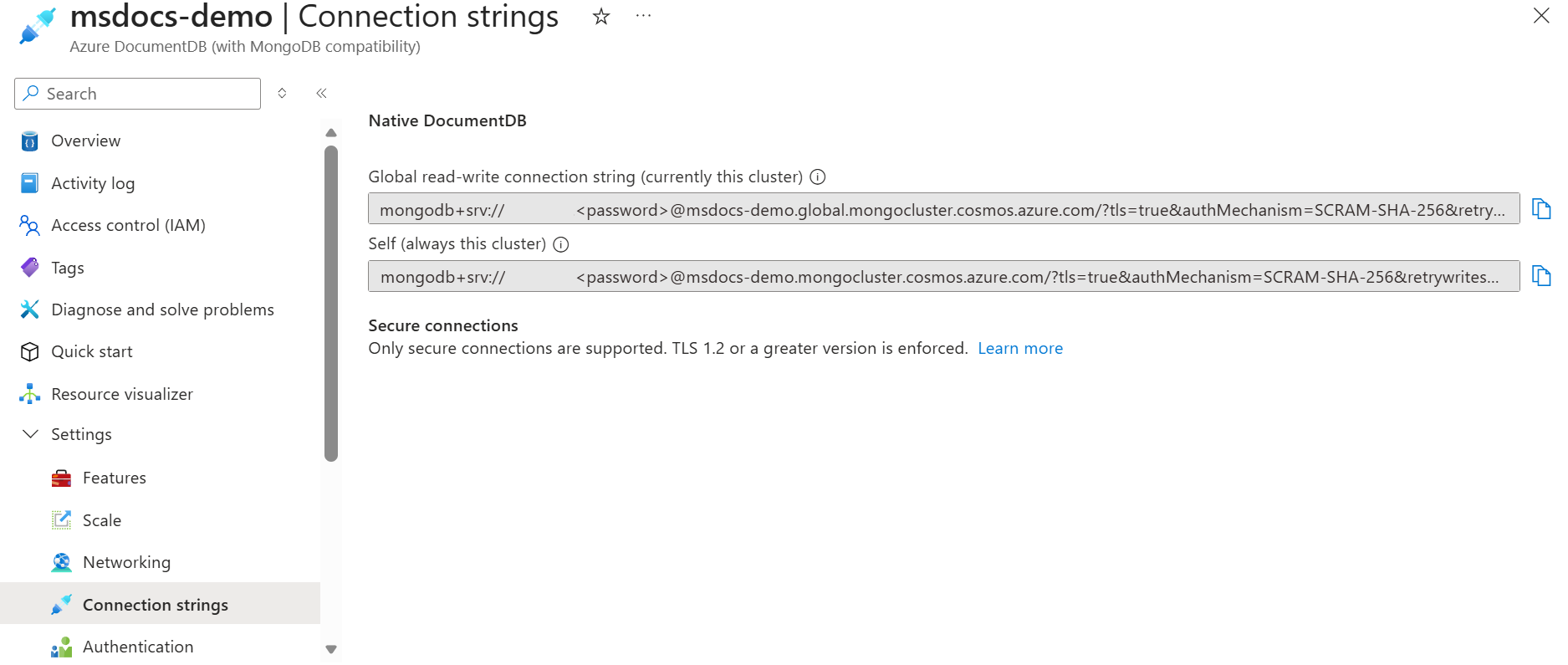
Selecteer op de clusterpagina de optie Verbindingsreeksen in het resourcemenu.
Kopieer of noteer in de sectie Verbindingsreeksen de waarde uit het veld Verbindingsreeks .
Important
De verbindingsreeks in de portal bevat niet de wachtwoordwaarde. U moet de <password> tijdelijke aanduiding vervangen door de referenties die u hebt ingevoerd bij het maken van het cluster of door het wachtwoord interactief in te voeren.
MongoDB Shell handmatig configureren in Azure Cloud Shell
Installeer de MongoDB Shell-client (mongosh) in uw Azure Cloud Shell-exemplaar met Node Pakketbeheer (npm).
Open de Azure Cloud Shell die is geconfigureerd met een Bash-scriptomgeving.
Installeer versie 1 van de MongoDB Shell lokaal in uw gebruikersmap.
npm install mongosh@1Wacht tot de installatie is voltooid.
Controleer of de installatie is geslaagd door de versie van het hulpprogramma te controleren.
npx mongosh --version
Verbinding maken met het cluster
Maak verbinding met uw cluster met behulp van de MongoDB Shell met een verbindingsreeks die geen wachtwoord bevat. Gebruik de interactieve wachtwoordprompt om uw wachtwoord in te voeren als onderdeel van de verbindingsstappen.
Maak verbinding door het wachtwoord in te voeren in de MongoDB Shell-prompt. Gebruik voor deze stap een verbindingsreeks zonder het wachtwoord.
npx mongosh "mongodb+srv://<username>@<cluster-name>.mongocluster.cosmos.azure.com/?tls=true&authMechanism=SCRAM-SHA-256&retrywrites=false&maxIdleTimeMS=120000"Nadat u het wachtwoord hebt opgegeven en is geverifieerd, bekijkt u de waarschuwing die wordt weergegeven.
------
   Warning: Non-Genuine MongoDB Detected
   This server or service appears to be an emulation of MongoDB rather than an official MongoDB product.
------
Tip
U mag dit bericht negeren. Deze waarschuwing wordt gegenereerd omdat de verbindingsreeks
cosmos.azurebevat. Azure DocumentDB is een systeemeigen PaaS-aanbieding (Platform as a Service).
Testquery's uitvoeren
Controleer of u verbinding hebt gemaakt met uw cluster door een reeks testopdrachten en query's uit te voeren.
Controleer de verbindingsstatus door de opdracht uit te
connectionStatusvoeren.db.runCommand({connectionStatus: 1}){ ... ok: 1 }Geef de databases in uw cluster weer.
show dbsSchakel over naar een specifieke database. Vervang de
<database-name>tijdelijke aanduiding door de naam van een database in uw cluster.use <database-name>Tip
Bijvoorbeeld, als de databasenaam
inventoryis, dan is de opdrachtuse inventory.Geef de verzamelingen in de database weer.
show collectionsZoek de eerste vijf items in een specifieke verzameling. Vervang de
<collection-name>tijdelijke aanduiding door de naam van een verzameling in uw cluster.db.<collection-name>.find().limit(5)Tip
Als de naam van de verzameling bijvoorbeeld
equipmentis, dan is de opdrachtdb.equipment.find().limit(5).