Notitie
Voor toegang tot deze pagina is autorisatie vereist. U kunt proberen u aan te melden of de directory te wijzigen.
Voor toegang tot deze pagina is autorisatie vereist. U kunt proberen de mappen te wijzigen.
In deze quickstart maakt u een eenvoudige Azure DocumentDB-toepassing met behulp van Java. Azure DocumentDB is een NoSQL-gegevensarchief waarmee toepassingen documenten kunnen opslaan in de cloud en deze kunnen openen met behulp van officiële MongoDB-stuurprogramma's. Deze handleiding laat zien hoe u documenten maakt en basistaken uitvoert in uw Azure DocumentDB-cluster met behulp van Java.
API-verwijzing | Broncode | Pakket (Maven)
Prerequisites
Een Azure-abonnement
- Als u geen Azure-abonnement hebt, maakt u een gratis account
- Java 21 of hoger
Een Azure DocumentDB-cluster maken
Om aan de slag te gaan, moet u eerst een Azure DocumentDB-cluster maken, dat fungeert als de basis voor het opslaan en beheren van uw NoSQL-gegevens.
Meld u aan bij Azure Portal (https://portal.azure.com).
In het menu van de Azure portal of op de Home pagina, selecteer Create a resource
Op de Nieuw pagina, zoek naar en selecteer Azure DocumentDB.

Selecteer op de pagina Azure DocumentDB-cluster maken en selecteer in de sectie Basisbeginselen de optie Configureren in de sectie Clusterlaag .

Configureer deze opties op de pagina Schaal en selecteer Opslaan om uw wijzigingen in de clusterlaag te behouden.
Value Clusterniveau M30 tier, 2 vCore, 8-GiB RAMOpslag per shard 128 GiB
Configureer in de sectie Basisbeginselen de volgende opties:
Value Abonnement Selecteer uw Azure-abonnement Resourcegroep Een nieuwe resourcegroep maken of een bestaande resourcegroep selecteren Clusternaam Geef een wereldwijd unieke naam op Plaats Selecteer een ondersteunde Azure-regio voor uw abonnement MongoDB-versie Selecteren 8.0Gebruikersnaam van beheerder Een gebruikersnaam maken voor toegang tot het cluster als gebruikerbeheerder Wachtwoord Een uniek wachtwoord gebruiken dat is gekoppeld aan de gebruikersnaam 
Tip
Noteer de waarden die u gebruikt voor gebruikersnaam en wachtwoord. Deze waarden worden verderop in deze handleiding gebruikt. Zie clusterbeperkingen voor meer informatie over geldige waarden.
Selecteer Volgende: Netwerkverbinding.
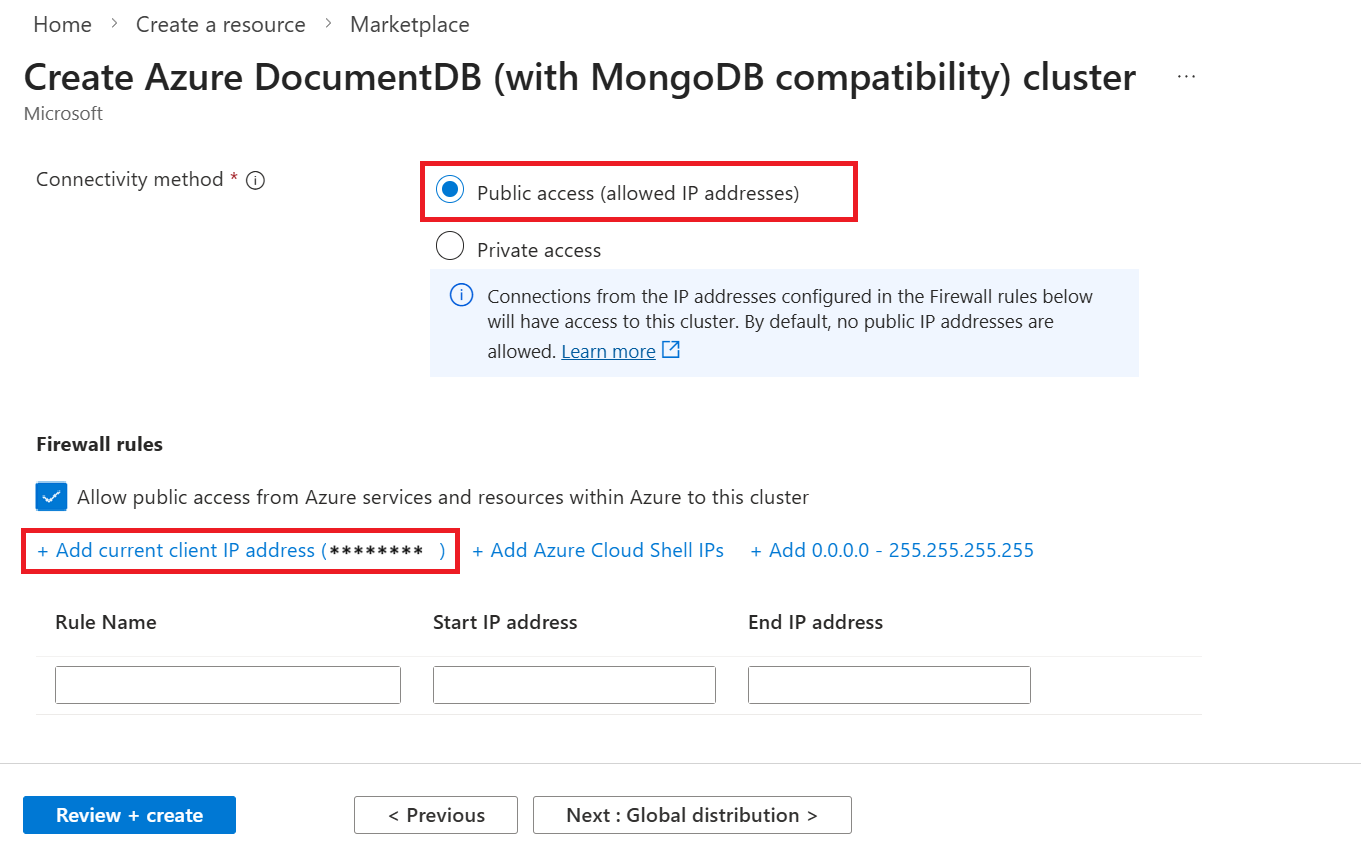
Configureer deze opties in de sectie Firewallregels op het tabblad Netwerken :
Value Connectiviteitsmethode Public accessOpenbare toegang vanuit Azure-services en -resources binnen Azure tot dit cluster toestaan Ingeschakeld Voeg een firewallregel toe voor uw huidige clientapparaat om toegang te verlenen tot het cluster door + Huidig client-IP-adres toe te voegen.
Tip
In veel bedrijfsomgevingen worden IP-adressen van ontwikkelaarscomputers verborgen vanwege een VPN- of andere bedrijfsnetwerkinstellingen. In deze gevallen kunt u tijdelijk toegang tot alle IP-adressen toestaan door het
0.0.0.0-255.255.255.255IP-adresbereik toe te voegen als een firewallregel. Gebruik deze firewallregel alleen tijdelijk als onderdeel van het testen en ontwikkelen van verbindingen.Kies Beoordelen + creëren.
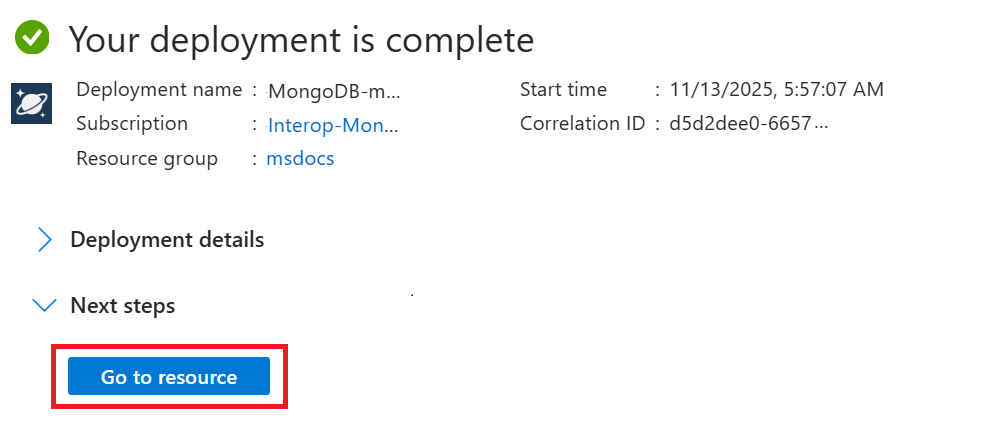
Controleer de instellingen die u opgeeft en klik vervolgens op Maken. Het duurt een paar minuten om het cluster te maken. Wacht tot de resource-implementatie is voltooid.
Selecteer tot slot Go to resource om naar het Azure DocumentDB-cluster in de portal te navigeren.
Clusterreferenties ophalen
Haal de gegevens op die u gebruikt om verbinding te maken met het cluster.
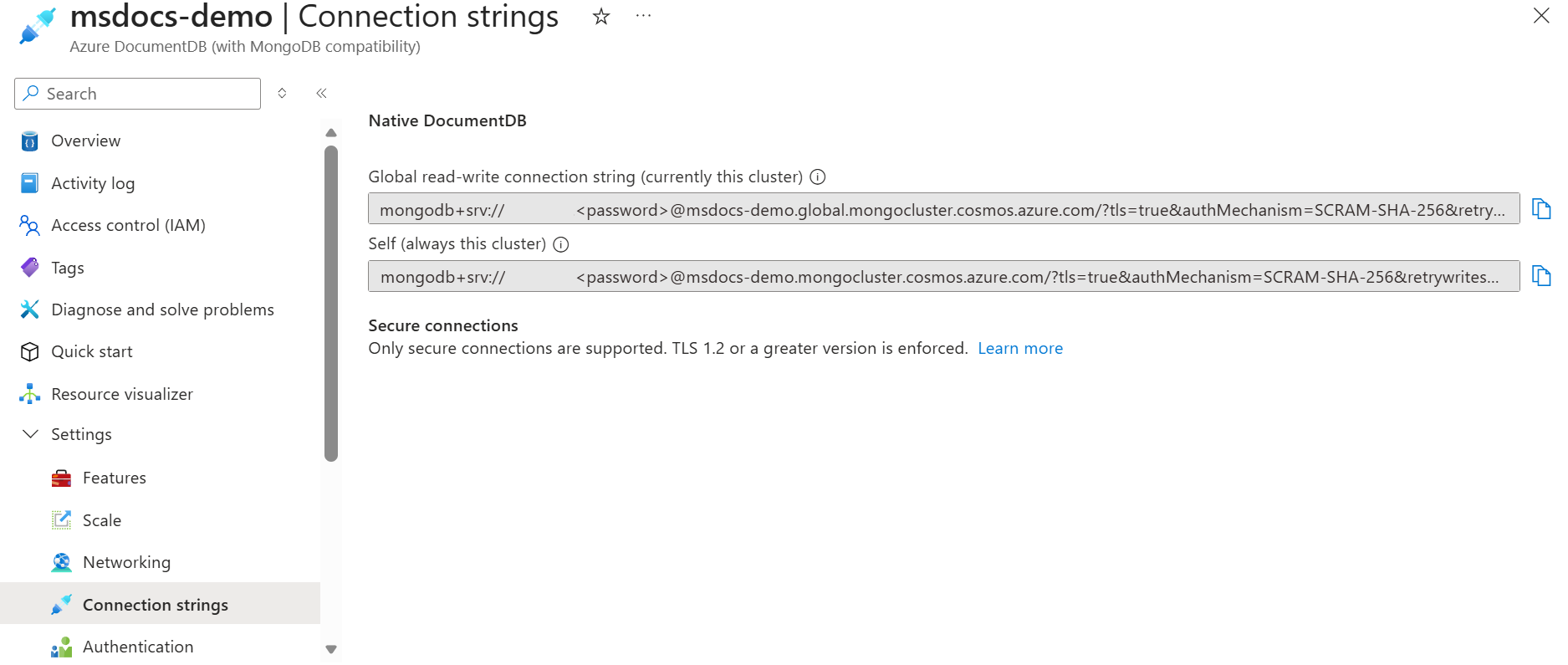
Selecteer op de clusterpagina de optie Verbindingsreeksen in het resourcemenu.
Kopieer of noteer in de sectie Verbindingsreeksen de waarde uit het veld Verbindingsreeks .
Important
De verbindingsreeks in de portal bevat niet de wachtwoordwaarde. U moet de <password> tijdelijke aanduiding vervangen door de referenties die u hebt ingevoerd bij het maken van het cluster of door het wachtwoord interactief in te voeren.
Het project initialiseren
Maak een nieuw Maven-project in uw huidige map.
Begin in een lege map.
Open een terminal in de huidige map.
Maak een nieuw Maven-project met behulp van het quickstart-archetype.
mvn archetype:generate -DgroupId=com.example -DartifactId=azure-documentdb-java-quickstart -DarchetypeArtifactId=maven-archetype-quickstart -DinteractiveMode=falseNavigeer naar de gegenereerde projectmap.
cd azure-documentdb-java-quickstartBouw het project om ervoor te zorgen dat het succesvol is gemaakt.
mvn compile
De clientbibliotheek installeren
De clientbibliotheek is beschikbaar als artefact mongodb-driver-sync via Maven.
Voeg de afhankelijkheid van het MongoDB Java-stuurprogramma toe aan uw
pom.xmlbestand.<dependency> <groupId>org.mongodb</groupId> <artifactId>mongodb-driver-sync</artifactId> <version>5.2.0</version> </dependency>Open het pom.xml-bestand en controleer het om te controleren of de afhankelijkheidsvermelding bestaat.
Importeer de vereiste pakketten in uw toepassingscode:
import com.mongodb.client.MongoClient;
import com.mongodb.client.MongoClients;
import com.mongodb.client.MongoCollection;
import com.mongodb.client.MongoDatabase;
import com.mongodb.client.model.Filters;
import com.mongodb.client.model.ReplaceOptions;
import org.bson.Document;
import org.bson.conversions.Bson;

import java.util.Arrays;
import java.util.List;
Objectmodel
| Name | Description |
|---|---|
MongoClient |
Type dat wordt gebruikt om verbinding te maken met MongoDB. |
MongoDatabase |
Vertegenwoordigt een database in het cluster. |
MongoCollection<Document> |
Vertegenwoordigt een verzameling in een database in het cluster. |
Codevoorbeelden
- De client verifiëren
- Een verzameling verkrijgen
- Een document maken
- Een document ophalen
- Documenten opvragen
De code in deze toepassing maakt verbinding met een database met de naam adventureworks en een verzameling met de naam products. De products verzameling bevat details zoals naam, categorie, hoeveelheid, een unieke id en een verkoopvlag voor elk product. De codevoorbeelden voeren hier de meest voorkomende bewerkingen uit wanneer u met een verzameling werkt.
De client verifiëren
Maak eerst verbinding met de client met behulp van een eenvoudige verbindingsreeks.
Maak de hoofdmethode en stel de verbindingsreeks in. Vervang
<your-cluster-name>,<your-username>en<your-password>door de werkelijke clustergegevens.public class App { public static void main(String[] args) { // Connection string for Azure DocumentDB cluster String connectionString = "mongodb+srv://<your-username>:<your-password>@<your-cluster-name>.global.mongocluster.cosmos.azure.com/?tls=true&authMechanism=SCRAM-SHA-256&retrywrites=false&maxIdleTimeMS=120000";Maak de MongoDB-client en controleer de verbinding.
        // Create a new client and connect to the server
        try (MongoClient mongoClient = MongoClients.create(connectionString)) {

            // Ping the server to verify connection
            MongoDatabase database = mongoClient.getDatabase("admin");
            database.runCommand(new Document("ping", 1));

            System.out.println("Successfully connected and pinged Azure DocumentDB");
Een verzameling ophalen
Haal nu uw database en verzameling op. Als de database en verzameling nog niet bestaan, gebruikt u het stuurprogramma om deze automatisch voor u te maken.
Haal een verwijzing naar de database op.
            // Get database reference
            MongoDatabase adventureWorksDatabase = mongoClient.getDatabase("adventureworks");
            System.out.println("Connected to database: " + adventureWorksDatabase.getName());
Haal een verwijzing op naar de collectie in de database.
            // Get collection reference
            MongoCollection<Document> productsCollection = adventureWorksDatabase.getCollection("products");
            System.out.println("Connected to collection: products");
Een document maken
Maak vervolgens een aantal nieuwe documenten in uw verzameling. Plaats de documenten om ervoor te zorgen dat bestaande documenten worden vervangen als ze al bestaan met dezelfde unieke id.
Voorbeeldproductdocumenten maken met behulp van de klasse Document.
            // Create sample products
            List<Document> products = Arrays.asList(
                new Document("_id", "00000000-0000-0000-0000-000000004018")
                    .append("name", "Windry Mittens")
                    .append("category", "apparel-accessories-gloves-and-mittens")
                    .append("quantity", 121)
                    .append("price", 35.00)
                    .append("sale", false),
                new Document("_id", "00000000-0000-0000-0000-000000004318")
                    .append("name", "Niborio Tent")
                    .append("category", "gear-camp-tents")
                    .append("quantity", 140)
                    .append("price", 420.00)
                    .append("sale", true)
            );
Voeg de documenten in door middel van upsert-bewerkingen.
            // Insert documents with upsert
            for (Document product : products) {
                Bson filter = Filters.eq("_id", product.getString("_id"));
                ReplaceOptions options = new ReplaceOptions().upsert(true);

                productsCollection.replaceOne(filter, product, options);
                System.out.println("Upserted product: " + product.getString("name"));
            }
Een document ophalen
Voer vervolgens een puntleesbewerking uit om een specifiek document op te halen uit uw verzameling.
Definieer het filter om een specifiek document op id te zoeken.
            // Retrieve a specific document by ID
            Bson filter = Filters.eq("_id", "00000000-0000-0000-0000-000000004018");
Voer de query uit en haal het resultaat op.
            Document retrievedProduct = productsCollection.find(filter).first();

            if (retrievedProduct != null) {
                System.out.println("Retrieved product: " + retrievedProduct.getString("name") +
                                 " - $" + retrievedProduct.getDouble("price"));
            } else {
                System.out.println("Product not found");
            }
Documenten opvragen
Voer ten slotte query's uit op meerdere documenten met behulp van de MongoDB Query Language (MQL).
Definieer een query om documenten te vinden die voldoen aan specifieke criteria.
            // Query for products on sale
            Bson saleFilter = Filters.eq("sale", true);
Doorloop de cursor om alle overeenkomende documenten op te halen.
            System.out.println("Products on sale:");
            for (Document product : productsCollection.find(saleFilter)) {
                System.out.printf("- %s: $%.2f (Category: %s)%n",
                    product.getString("name"),
                    product.getDouble("price"),
                    product.getString("category"));
            }

        } catch (Exception e) {
            System.err.println("An error occurred: " + e.getMessage());
            e.printStackTrace();
        }
    }
}
Uw gegevens verkennen met Visual Studio Code
Gebruik de DocumentDB-extensie in Visual Studio Code om kerndatabasebewerkingen uit te voeren, zoals het uitvoeren van query's, invoegen, bijwerken en verwijderen van gegevens.
Open Visual Studio Code.
Navigeer naar de weergave Extensies en zoek naar de term
DocumentDB. Zoek de DocumentDB-extensie voor VS Code .Selecteer de knop Installeren voor de extensie. Wacht tot de installatie is voltooid. Laad Visual Studio Code opnieuw als hierom wordt gevraagd.
Navigeer naar de DocumentDB-extensie door het bijbehorende pictogram in de activiteitenbalk te selecteren.
Selecteer + Nieuwe verbinding...in het deelvenster DocumentDB-verbindingen.
Selecteer in het dialoogvenster ServiceDetectie en vervolgens Azure DocumentDB - Azure Service Discovery.
Selecteer uw Azure-abonnement en uw zojuist gemaakte Azure DocumentDB-cluster.
Tip
In veel bedrijfsomgevingen worden IP-adressen van ontwikkelaarscomputers verborgen vanwege een VPN- of andere bedrijfsnetwerkinstellingen. In deze gevallen kunt u tijdelijk toegang tot alle IP-adressen toestaan door het
0.0.0.0-255.255.255.255IP-adresbereik toe te voegen als een firewallregel. Gebruik deze firewallregel alleen tijdelijk als onderdeel van het testen en ontwikkelen van verbindingen. Zie Firewall configureren voor meer informatie.Vouw in het deelvenster DocumentDB-verbindingen het knooppunt voor uw cluster uit en navigeer naar uw bestaande document- en verzamelingsknooppunten.
Open het contextmenu voor de verzameling en selecteer vervolgens DocumentDB Scrapbook > New DocumentDB Scrapbook.
Voer de volgende MQL-opdrachten (MongoDB Query Language) in en selecteer Alles uitvoeren. Bekijk de uitvoer van de opdrachten.
db.products.find({
  price: { $gt: 200 },
  sale: true
})
.sort({ price: -1 })
.limit(3)
De hulpbronnen opschonen
Wanneer u klaar bent met het Azure DocumentDB-cluster, kunt u de Azure-resources verwijderen die u hebt gemaakt, zodat er geen kosten in rekening worden gebracht.
Zoek en selecteer resourcegroepen in de zoekbalk van Azure Portal.
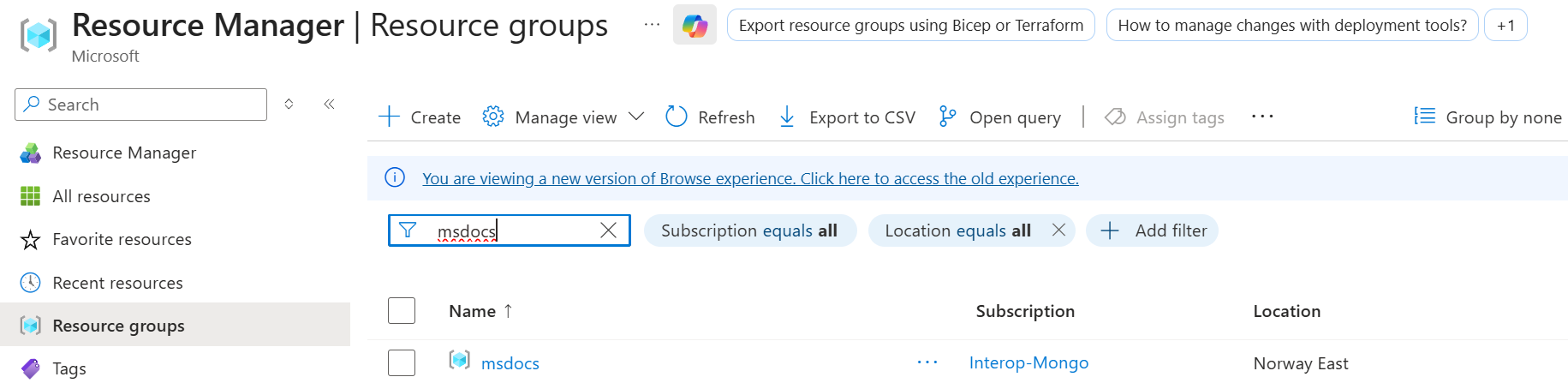
Selecteer in de lijst de resourcegroep die u voor deze quickstart hebt gebruikt.
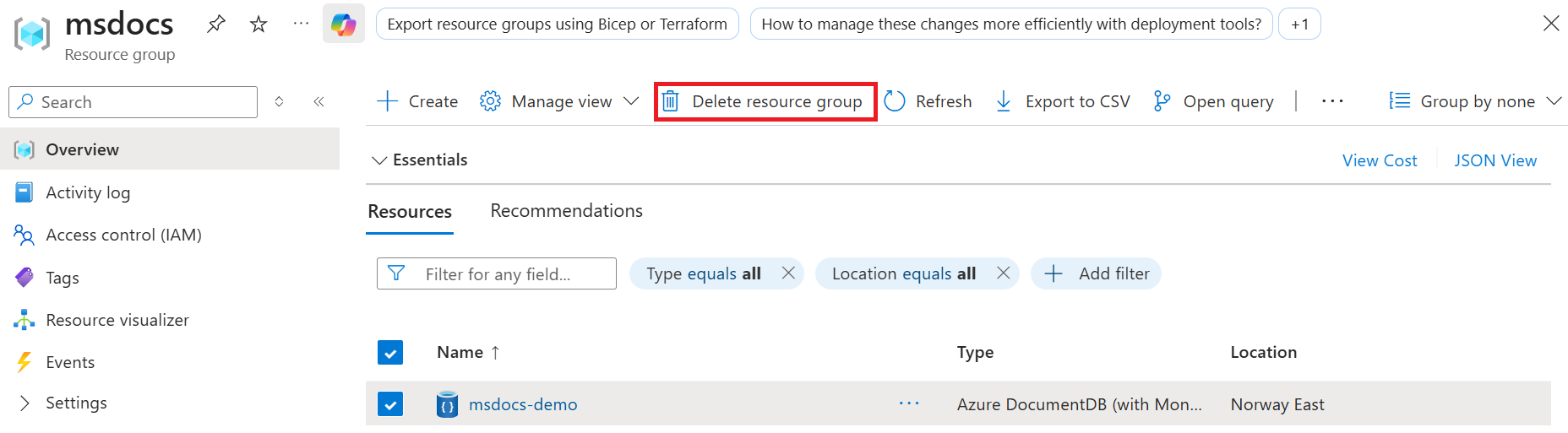
Selecteer op de resourcegroep-pagina de optie Verwijder resourcegroep.
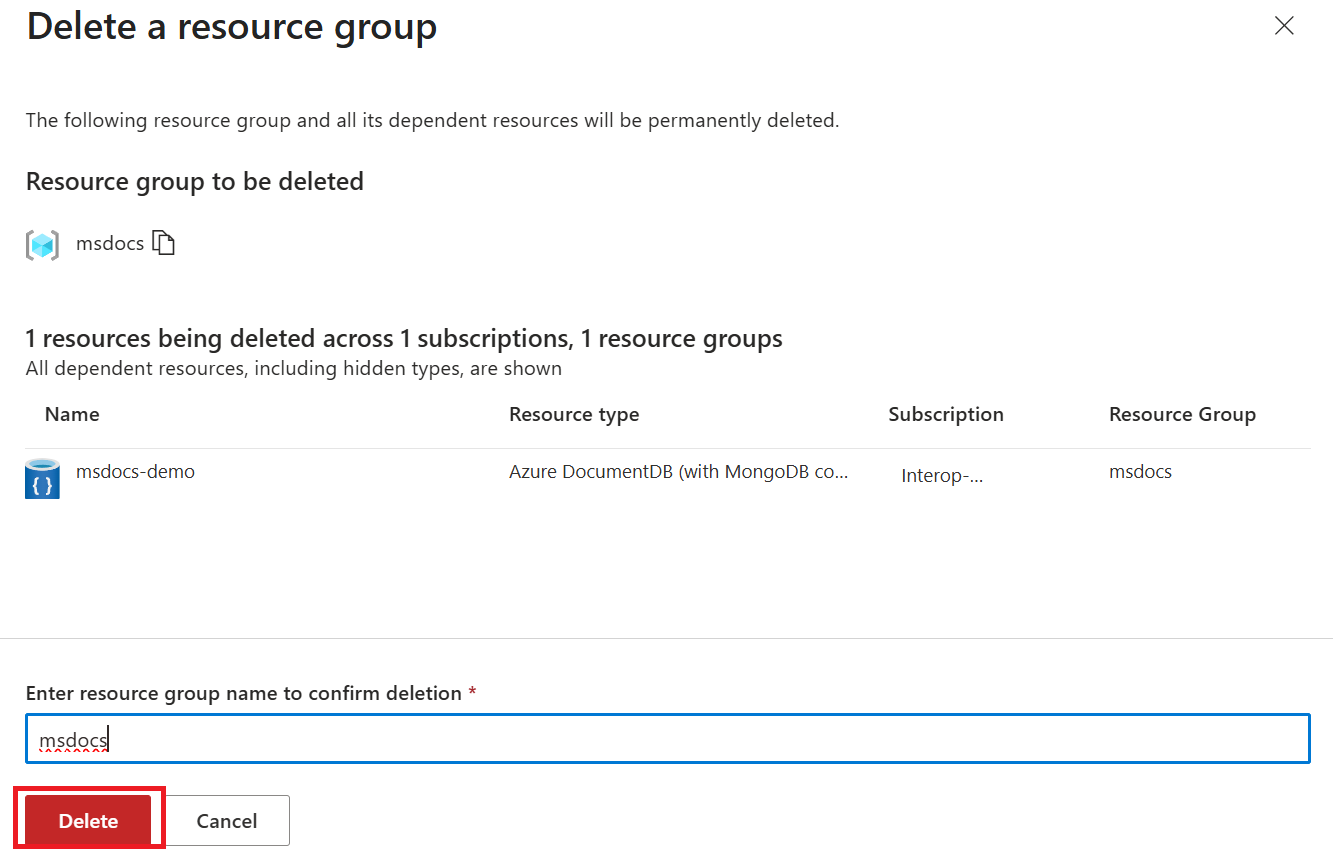
Voer in het bevestigingsvenster voor verwijdering de naam van de resourcegroep in om te bevestigen dat u deze wilt verwijderen. Selecteer Ten slotte Verwijderen om de resourcegroep definitief te verwijderen.
Verwante inhoud
- Wat is Azure DocumentDB?