Notitie
Voor toegang tot deze pagina is autorisatie vereist. U kunt proberen u aan te melden of de directory te wijzigen.
Voor toegang tot deze pagina is autorisatie vereist. U kunt proberen de mappen te wijzigen.
Belangrijk
Items die in dit artikel zijn gemarkeerd (preview) zijn momenteel beschikbaar als openbare preview. Deze preview wordt aangeboden zonder een service level agreement en we raden deze niet aan voor productieworkloads. Bepaalde functies worden mogelijk niet ondersteund of hebben mogelijk beperkte mogelijkheden. Zie Aanvullende gebruiksvoorwaarden voor Microsoft Azure Previews voor meer informatie.
Belangrijk
Microsoft Foundry stelt de workflows op 1 december 2026 buiten gebruik. Als u nieuwe werkstromen wilt bouwen, gebruikt u Microsoft Agent Framework. Als u bestaande werkstromen wilt migreren, raadpleegt u de sectie Migratiehandleiding van dit artikel voor alle ondersteunde paden.
Workflows zijn gebruikersinterface-gebaseerde hulpprogramma's in Microsoft Foundry. Gebruik deze om declaratieve, vooraf gedefinieerde reeksen acties te maken waarmee agents en bedrijfslogica in een visuele opbouwfunctie worden ingedeeld.
Met werkstromen kunt u intelligente automatiseringssystemen bouwen die AI-agents naadloos combineren met bedrijfsprocessen op een visuele manier. Traditionele single-agent systemen zijn beperkt in hun vermogen om complexe, veelzijdige taken te verwerken. Door meerdere agents te organiseren, elk mogelijk gemaakt door een Foundry-model met gespecialiseerde vaardigheden of rollen, kunt u systemen maken die robuuster, adaptief en geschikter zijn voor het oplossen van echte problemen.
Voorwaarden
- Een Azure-account met een actief abonnement. Als u nog geen account hebt, maakt u een vrij Azure-account, inclusief een gratis proefabonnement.
- Een project in Microsoft Foundry. Zie Projecten maken voor meer informatie.
- Toegang tot het maken en uitvoeren van werkstromen in uw Foundry-project. Zie Azure op rollen gebaseerd toegangsbeheer (RBAC) in Foundry voor meer informatie.
Bepalen wanneer werkstromen moeten worden gebruikt
Werkstromen zijn ideaal voor scenario's waarin u het volgende moet doen:
- Meerdere agenten orkestreren binnen een herhaalbaar proces.
- Voeg vertakkingslogica (bijvoorbeeld if/else) en variabeleafhandeling toe zonder code te schrijven.
- Maak human-in-the-loop-processen (bijvoorbeeld goedkeuringen of verduidelijkende vragen).
Als u werkstroom YAML wilt bewerken in Visual Studio Code of werkstromen wilt uitvoeren in een lokale speeltuin, raadpleegt u:
- Werk met declaratieve agentwerkstromen (weinig code) in Visual Studio Code
- Werken met gehoste agentwerkstromen (Pro-code) in Visual Studio Code
Werkstroompatronen begrijpen
Foundry biedt sjablonen voor algemene orkestratiepatronen. Begin met een lege werkstroom of selecteer een sjabloon:
| Patroon | Beschrijving | Typische gebruikssituatie |
|---|---|---|
| Menselijke tussenkomst | Stelt de gebruiker een vraag en wacht op gebruikersinvoer om door te gaan | Goedkeuringsaanvragen maken tijdens de uitvoering van de werkstroom en wachten op menselijke goedkeuring of het verkrijgen van informatie van de gebruiker |
| Sequentiële | Geeft het resultaat van de ene agent door aan de volgende in een gedefinieerde volgorde | Stapsgewijze werkstromen, pijplijnen of verwerking met meerdere fasen |
| Groepschat | Hiermee wordt de controle tussen agents dynamisch doorgegeven op basis van context of regels | Dynamische werkstromen, escalatie, terugval of deskundige overdrachtsscenario's |
Zie Microsoft Agent Framework-werkstroomindelingen voor meer informatie.
Een werkstroom maken
In deze procedure ziet u hoe u een sequentiële werkstroom maakt. Dezelfde algemene stappen zijn van toepassing op andere werkstroomtypen.
-
Meld u aan bij Microsoft Foundry. Zorg ervoor dat de wisselknop New Foundry is ingeschakeld. Deze stappen verwijzen naar Foundry (nieuw).

Selecteer Build in het menu rechtsboven.
Selecteer Maak nieuwe werkstroom>Sequentieel.
Wijs een agent toe aan de agentknooppunten door elk agentknooppunt in de werkstroom te selecteren en de gewenste agent te selecteren of een nieuwe agent te maken. Zie Agents toevoegen verderop in dit artikel voor meer informatie.
Selecteer Opslaan in de visualisatie om de wijzigingen op te slaan.
Belangrijk
Foundry slaat werkstromen niet automatisch op. Selecteer Opslaan na elke wijziging om uw werk te behouden.
Selecteer Werkstroom uitvoeren.
Interactie met de werkstroom in het chatvenster.
Voeg eventueel nieuwe knooppunten toe aan uw werkstroom. De volgende sectie in dit artikel bevat informatie over knooppunten.
Controleer of uw werkstroom wordt uitgevoerd
Nadat u Werkstroom uitvoeren hebt geselecteerd, controleert u of:
- Elk knooppunt wordt voltooid in de visualisatie.
- U ziet de verwachte antwoorden in het chatvenster.
- Variabelen die u opslaat (bijvoorbeeld JSON-uitvoer van een agentknooppunt) bevatten de waarden die u verwacht.
Knooppunten toevoegen
Knooppunten zijn de bouwstenen van uw werkstroom. Elk knooppunt voert een specifieke actie op volgorde uit.
Veelvoorkomende knooppunttypen zijn:
- Agent: Roep een agent aan.
- Logica: Gebruik if/else, ga naar of voor elk.
- Gegevenstransformatie: Stel een variabele in of parseert een waarde.
- Basischat: Stuur een bericht of stel een vraag aan een agent.
Wanneer u een vooraf gemaakte werkstroom selecteert, worden de knooppunten op volgorde weergegeven. Selecteer de drie puntjes op een knooppunt en selecteer verplaatsen om de volgorde van knooppunten te wijzigen. Als u knooppunten wilt toevoegen, selecteert u het plusteken (+) in de werkruimte.
Agents toevoegen
Voeg een Foundry-agent uit uw project toe aan de werkstroom. Met agentknooppunten kunt u ook nieuwe agents met aangepaste mogelijkheden maken door hun model, prompt en hulpprogramma's te configureren.
Ga naar het tabblad Foundry Agent in de Foundry-portal voor geavanceerde opties voor het maken van agents.
Opmerking
Gehoste agents worden niet ondersteund in de werkstroomontwerper. Als u taken wilt coördineren, andere agents wilt aanroepen of werkstromen in een gehoste agent wilt organiseren, gebruikt u Microsoft Agent Framework-werkstromen of een ander agentframework dat werkstroommogelijkheden van uw gehoste agentcode ondersteunt.
Een bestaande agent toevoegen
In de werkstroom visualisator selecteer je het plusteken.
Selecteer Agent oproepen in de pop-upkeuzelijst.
Selecteer bestaande in het venster Nieuwe agent maken.
Voer de naam van de agent in om te zoeken naar bestaande agents in uw Foundry-project.
Selecteer de gewenste agent om deze toe te voegen aan uw werkstroom.
Een nieuwe agent maken
In de werkstroom visualisator selecteer je het plusteken.
Selecteer Agent oproepen in de pop-upkeuzelijst.
Voer een agentnaam en beschrijving in van wat de agent doet.
Selecteer Toevoegen.
Configureer de agent in het venster Een agent aanroepen .
Selecteer Opslaan.
Een uitvoerantwoordindeling configureren
Een agent configureren om gestructureerde JSON-uitvoer te retourneren:
Selecteer een nieuwe agent maken in het venster Agentconfiguratie aanroepen.
Configureer de agent voor het verzenden van uitvoer als een JSON-schema:
- Kies Details.
- Selecteer het parameterpictogram.
- Selecteer JSON-schema voor tekstindeling.
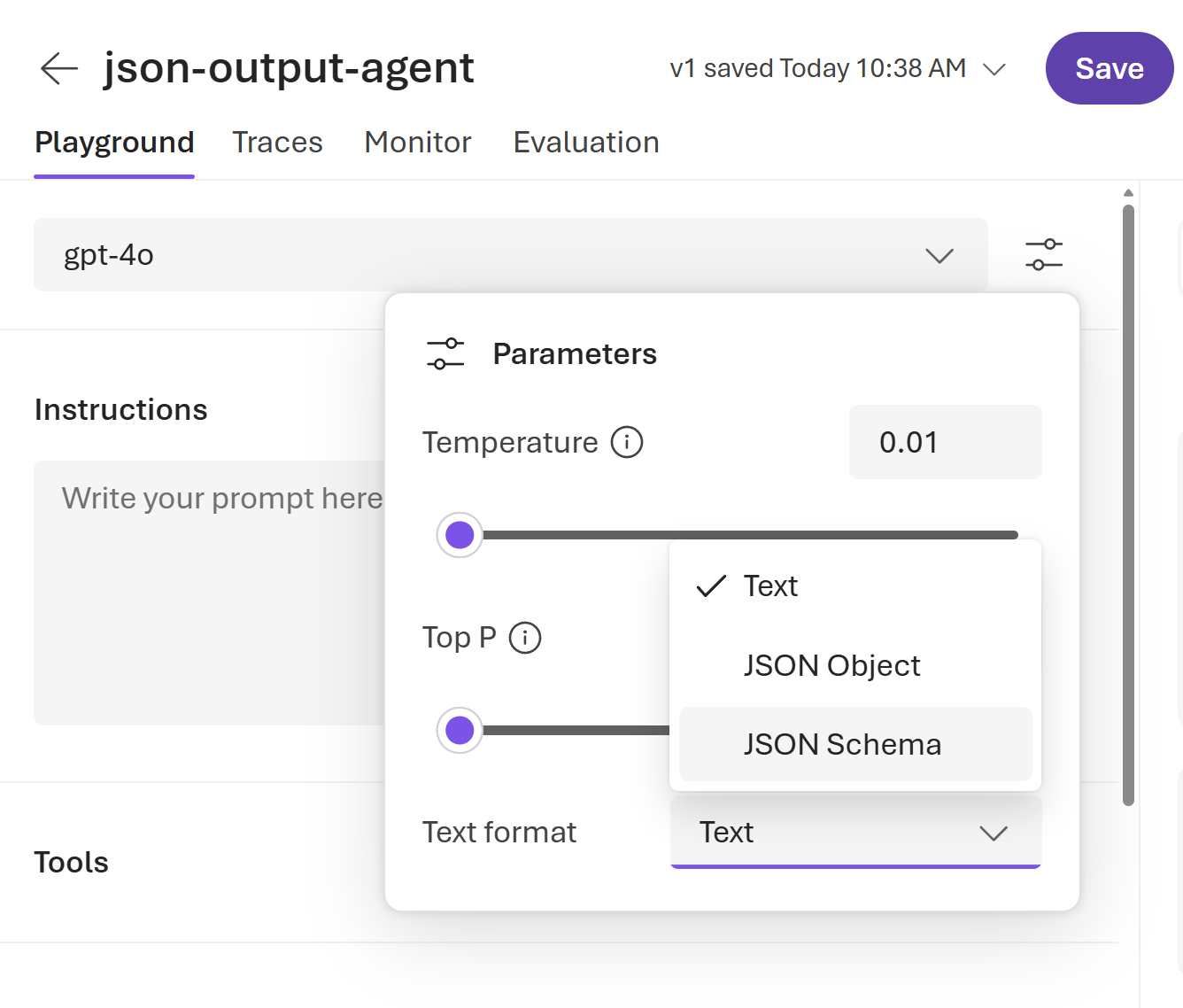
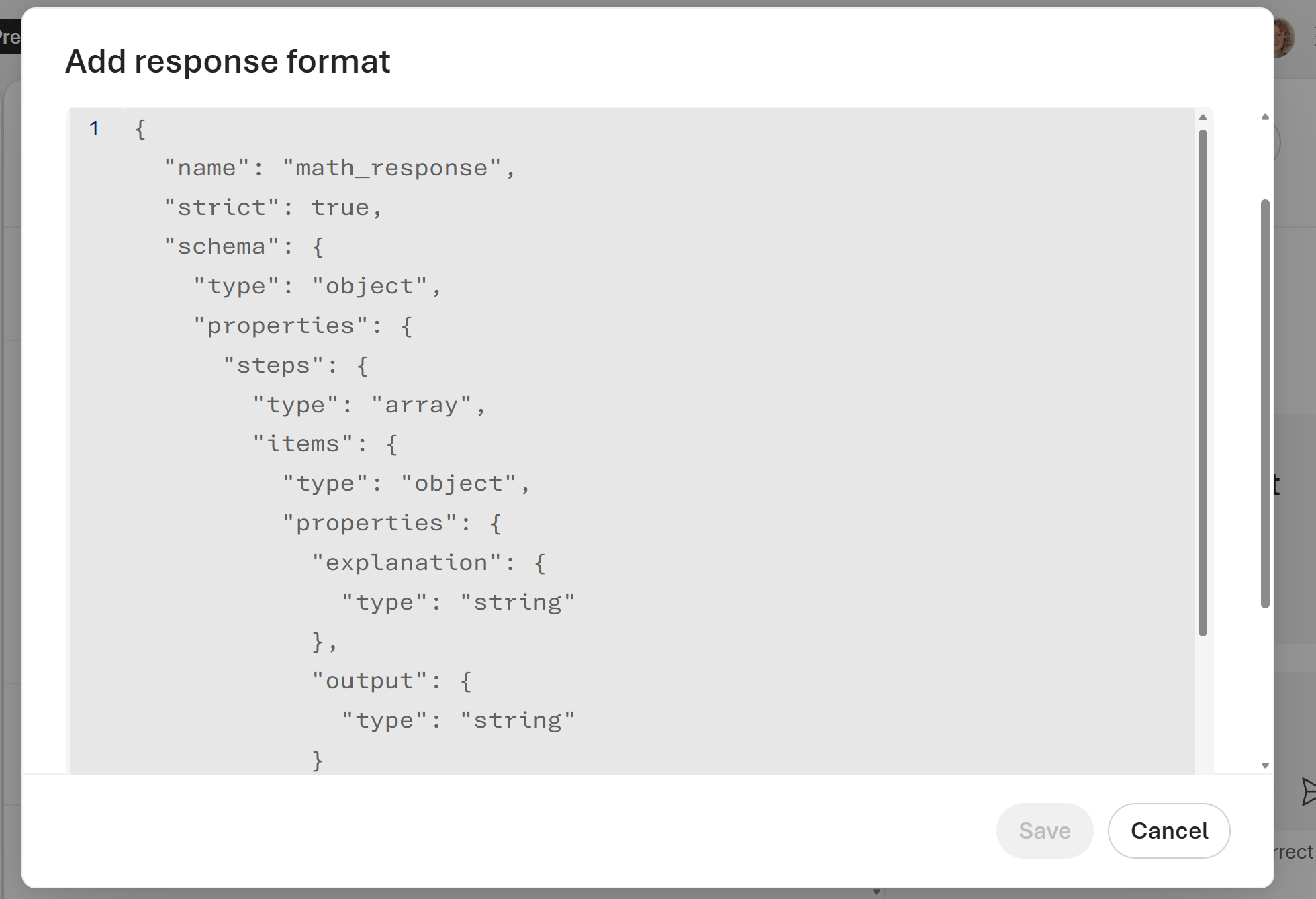
Kopieer het gewenste JSON-schema en plak het in het venster Antwoordindeling toevoegen . In de volgende schermopname ziet u een rekenkundig voorbeeld. Selecteer Opslaan.
Belangrijk
Neem geen geheimen (wachtwoorden, sleutels, tokens) op in JSON-schema's, prompts of opgeslagen werkstroomvariabelen.
{
  "name": "math_response",
  "schema": {
    "type": "object",
    "properties": {
      "steps": {
        "type": "array",
        "items": {
          "type": "object",
          "properties": {
            "explanation": {
              "type": "string"
            },
            "output": {
              "type": "string"
            }
          },
          "required": [
            "explanation",
            "output"
          ],
          "additionalProperties": false
        }
      },
      "final_answer": {
        "type": "string"
      }
    },
    "additionalProperties": false,
    "required": [
      "steps",
      "final_answer"
    ]
  },
  "strict": true
}
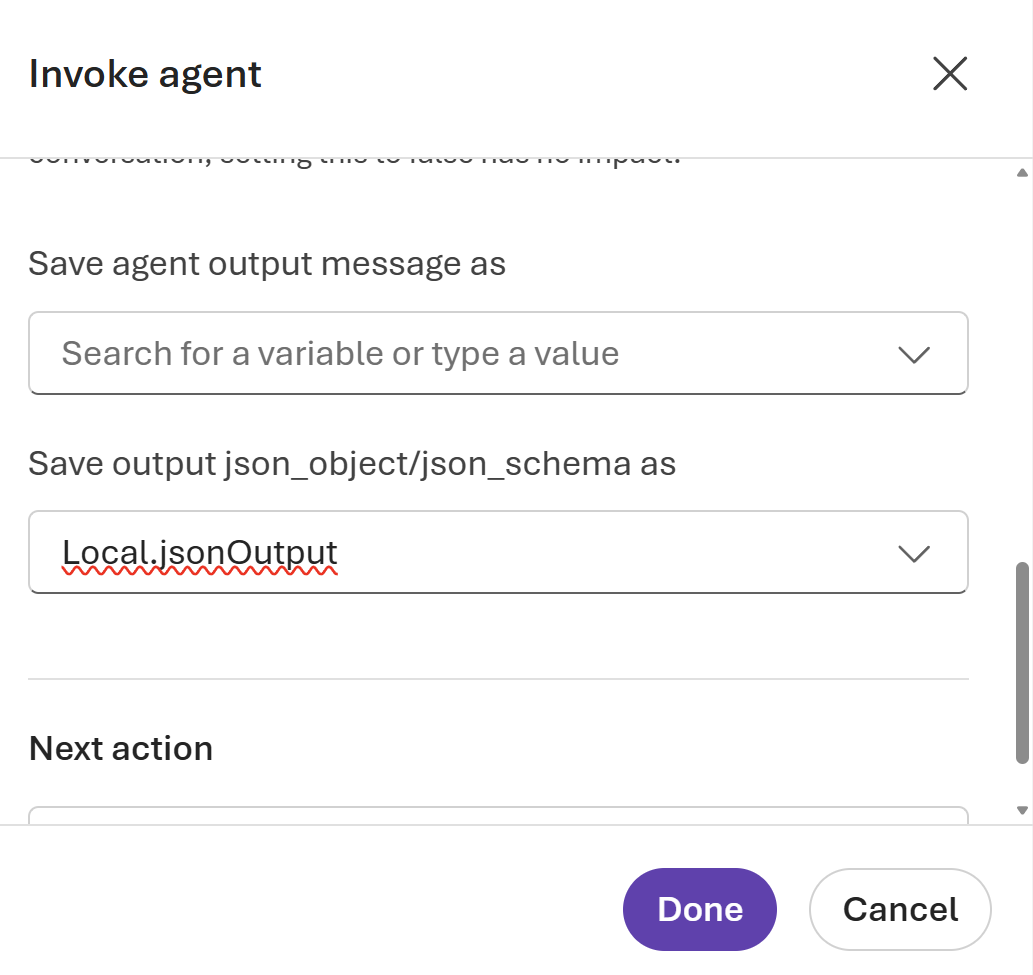
Selecteer Actie-instellingen. Selecteer uitvoer bewaren als json_object/json_schema.
Selecteer Nieuwe variabele maken. Kies een variabelenaam en selecteer Vervolgens Gereed.
Aanvullende functies configureren
YAML Visualizer View: Zet de schakelaar voor de YAML Visualizer View op Aan om de werkstroom op te slaan als een YAML-bestand. Bewerk in de visualizer of de YAML-weergave. Opslaan maakt een nieuwe versie aan met de volledige versiegeschiedenis.
Zowel de visualizer als YAML kunnen worden bewerkt. Wijzigingen in het YAML-bestand worden direct in de visual weergegeven.
Versiebeheer: elke save maakt een nieuwe, onveranderbare versie. Als u de versiegeschiedenis wilt weergeven of oudere versies wilt verwijderen, opent u de vervolgkeuzelijst Versie links van de knop Opslaan .
Notities: Voeg notities toe aan de werkstroom visualiseren voor extra context. Selecteer In de linkerbovenhoek van de visualisatie de optie Notitie toevoegen.
Expressies maken met Power Fx
Power Fx is een taal met weinig code die gebruikmaakt van Excel-achtige formules. Gebruik Power Fx om complexe logica te maken waarmee uw agents gegevens kunnen bewerken. Een Power Fx-formule kan bijvoorbeeld een variabelewaarde instellen, een tekenreeks parseren of een voorwaarde evalueren. Zie het overzicht en de formulereferentie van Power Fx voor meer informatie.
Variabelen gebruiken in een formule
Als u een variabele in een Power Fx-formule wilt gebruiken, moet u een voorvoegsel toevoegen aan de naam om het bereik van de variabele aan te geven:
- Gebruik voor systeemvariabelen
System. - Voor lokale variabelen gebruikt u
Local.
Dit zijn de systeemvariabelen:
| Naam | Beschrijving |
|---|---|
Activity |
Informatie over de huidige activiteit |
Bot |
Informatie over de agent |
Conversation |
Informatie over het huidige gesprek |
Conversation.Id |
Unieke ID van de huidige conversatie |
Conversation.LocalTimeZone |
Tijdzone van de gebruiker, in de IANA Time Zone Database-indeling |
Conversation.LocalTimeZoneOffset |
Tijdsverschil van UTC voor de huidige lokale tijdzone |
Conversation.InTestMode |
Booleaanse vlag die aangeeft of het gesprek plaatsvindt op een testcanvas |
ConversationId |
Unieke ID van de huidige conversatie |
InternalId |
Interne id voor het systeem |
LastMessage |
Informatie over het vorige bericht dat de gebruiker heeft verzonden |
LastMessage.Id |
Id van het vorige bericht dat de gebruiker heeft verzonden |
LastMessage.Text |
Vorig bericht dat de gebruiker heeft verzonden |
LastMessageId |
Id van het vorige bericht dat de gebruiker heeft verzonden |
LastMessageText |
Vorig bericht dat de gebruiker heeft verzonden |
Recognizer |
Informatie over intentieherkenning en het activerende bericht |
User |
Informatie over de gebruiker die momenteel met de agent praat |
User.Language |
Taalinstellingen per gebruikersconversatie |
UserLanguage |
Taalinstellingen per gebruikersconversatie |
Letterlijke waarden gebruiken in een formule
Naast het gebruik van variabelen in een Power Fx-formule kunt u letterlijke waarden invoeren. Als u een letterlijke waarde in een formule wilt gebruiken, moet u deze invoeren in de notatie die overeenkomt met het type.
De volgende tabel bevat de gegevenstypen en de indeling van de bijbehorende letterlijke waarden:
| Type | Voorbeelden van opmaak |
|---|---|
| Tekenreeks |
"hi", "hello world!", "copilot" |
| Booleaanse | Alleen true of false |
| Nummer |
1, 532, 5.258, -9201 |
| Record en tabel |
[1], [45, 8, 2], ["cats", "dogs"], { id: 1 }, { message: "hello" }, { name: "John", info: { age: 25, weight: 175 } } |
| Datum en tijd |
Time(5,0,23), Date(2022,5,24), DateTimeValue("May 10, 2022 5:00:00 PM") |
| Keuze | Niet ondersteund |
| Lege | Alleen Blank() |
Algemene Power Fx-formules
De volgende tabel bevat de Power Fx-formules die u met elk gegevenstype kunt gebruiken.
Een variabele instellen met Power Fx
In dit voorbeeld ziet u hoe u de naam van een klant opslaat en uitvoert in hoofdletters:
Maak een workflow en voeg een vraag stellen-knooppunt toe.
Voer in het deelvenster dat wordt weergegeven in het vak Een vraag stellenWat is uw naam? of een ander bericht in. Voer in het vak Gebruikersantwoord opslaan als een variabelenaam in; bijvoorbeeld
Var01. Selecteer Gereed.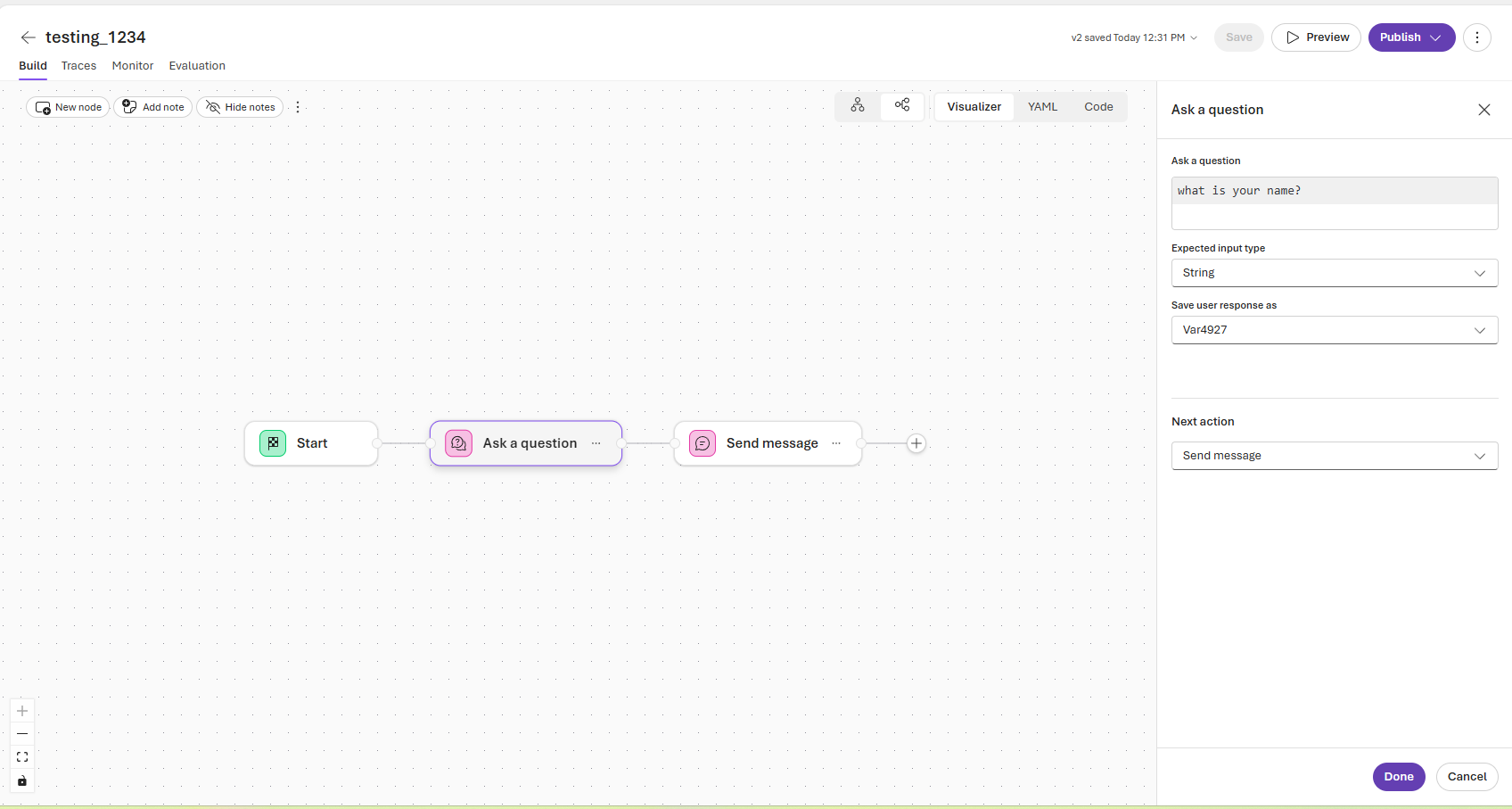
Voeg een actie Bericht verzenden toe. Voer in het deelvenster dat wordt weergegeven in het gebied Bericht voor verzenden de tekst
{Upper(Local.Var01)}in. Selecteer Gereed.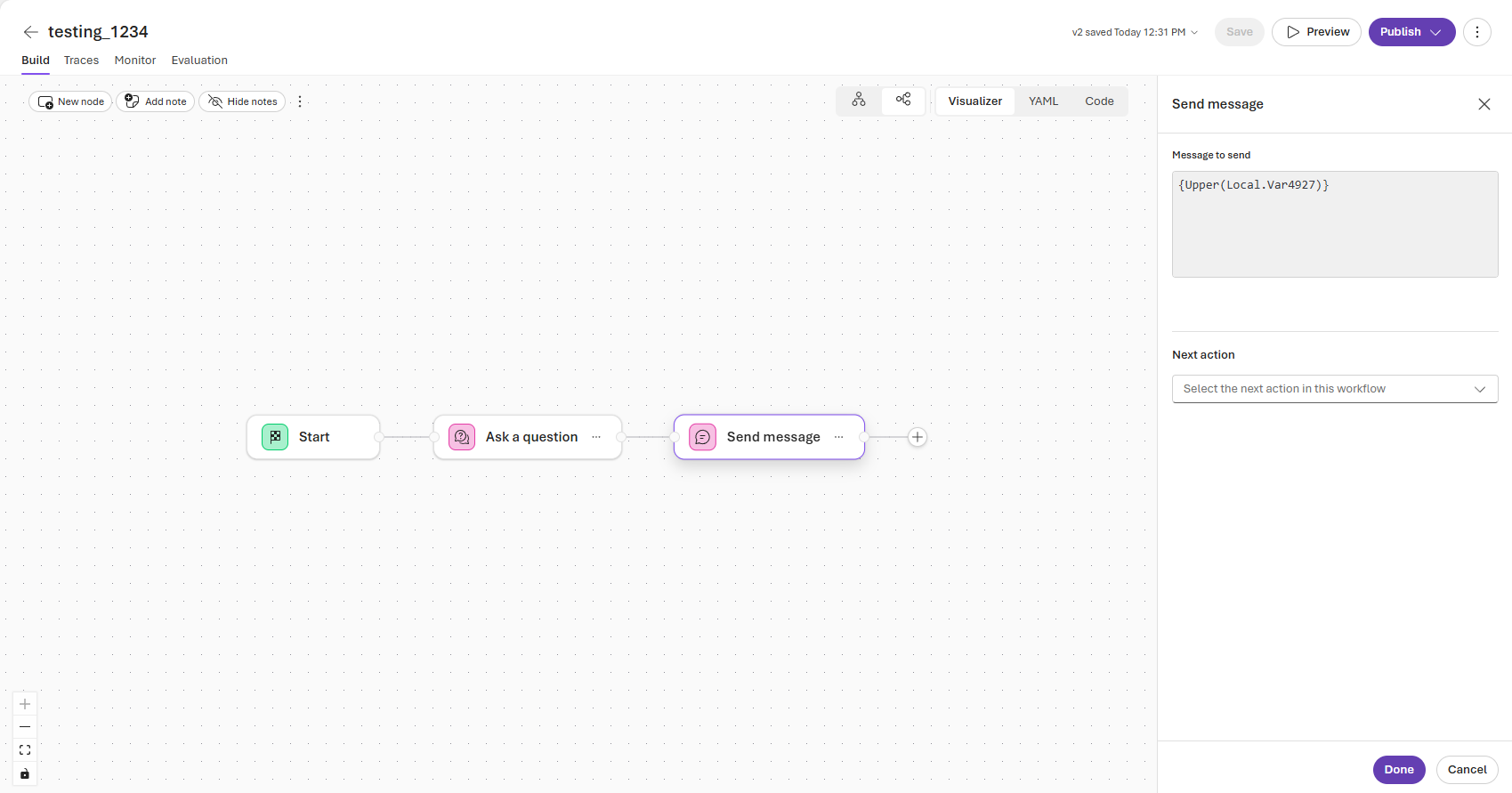
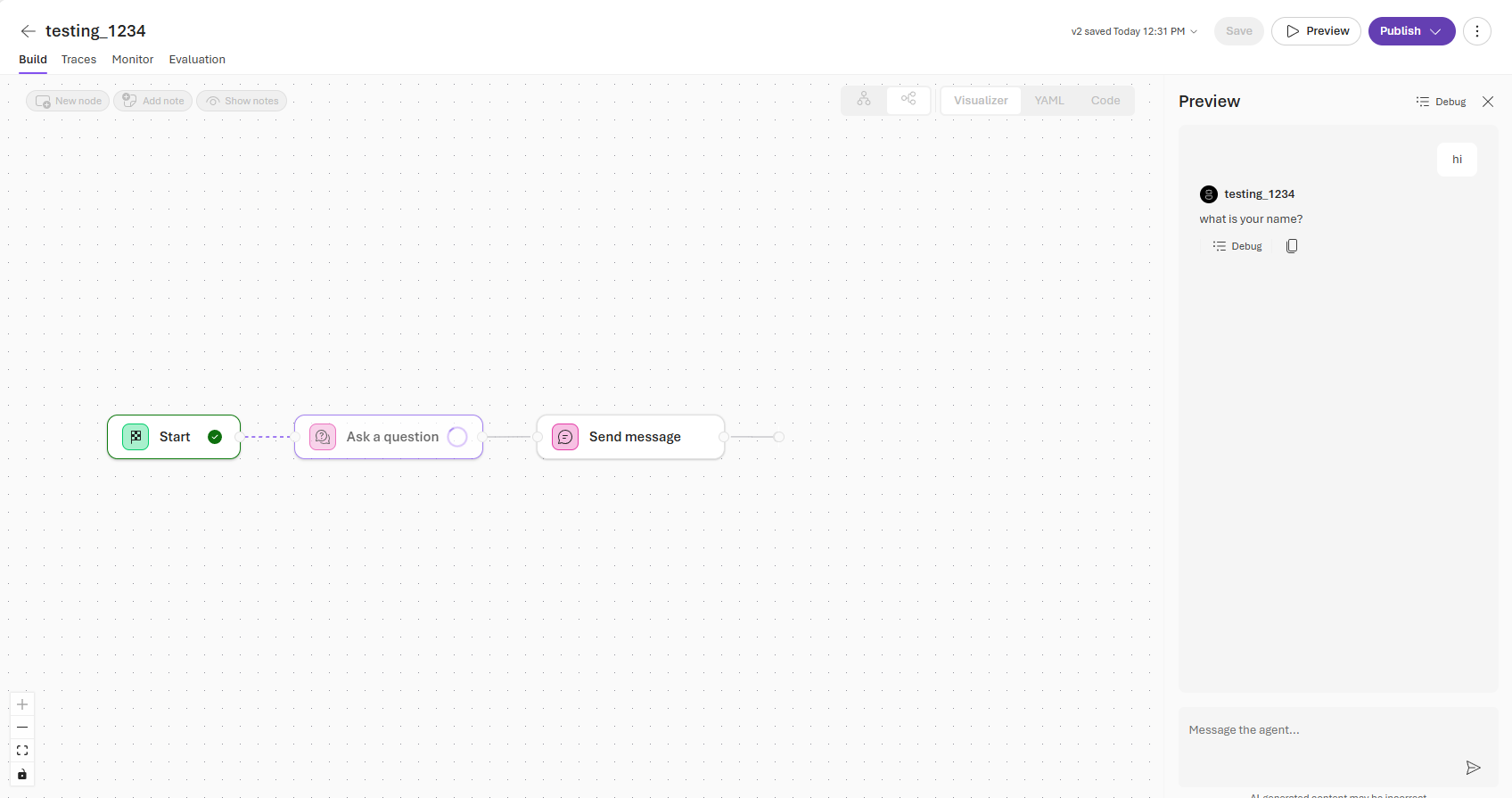
Selecteer Voorbeeld.
Verzend in het voorbeeldvenster een bericht naar de agent om de werkstroom aan te roepen.
If/else-stromen maken met Power Fx
In dit voorbeeld ziet u hoe u een if/else-stroom toevoegt en een voorwaarde bouwt met systeemvariabelen.
Maak een workflow en voeg een vraag stellen-knooppunt toe.
Selecteer het + pictogram en voeg een if/else-stroom toe.
Typ
System.in het vak Voorwaarde om een voorwaarde-instructie te maken voor elke if/else-vertakking.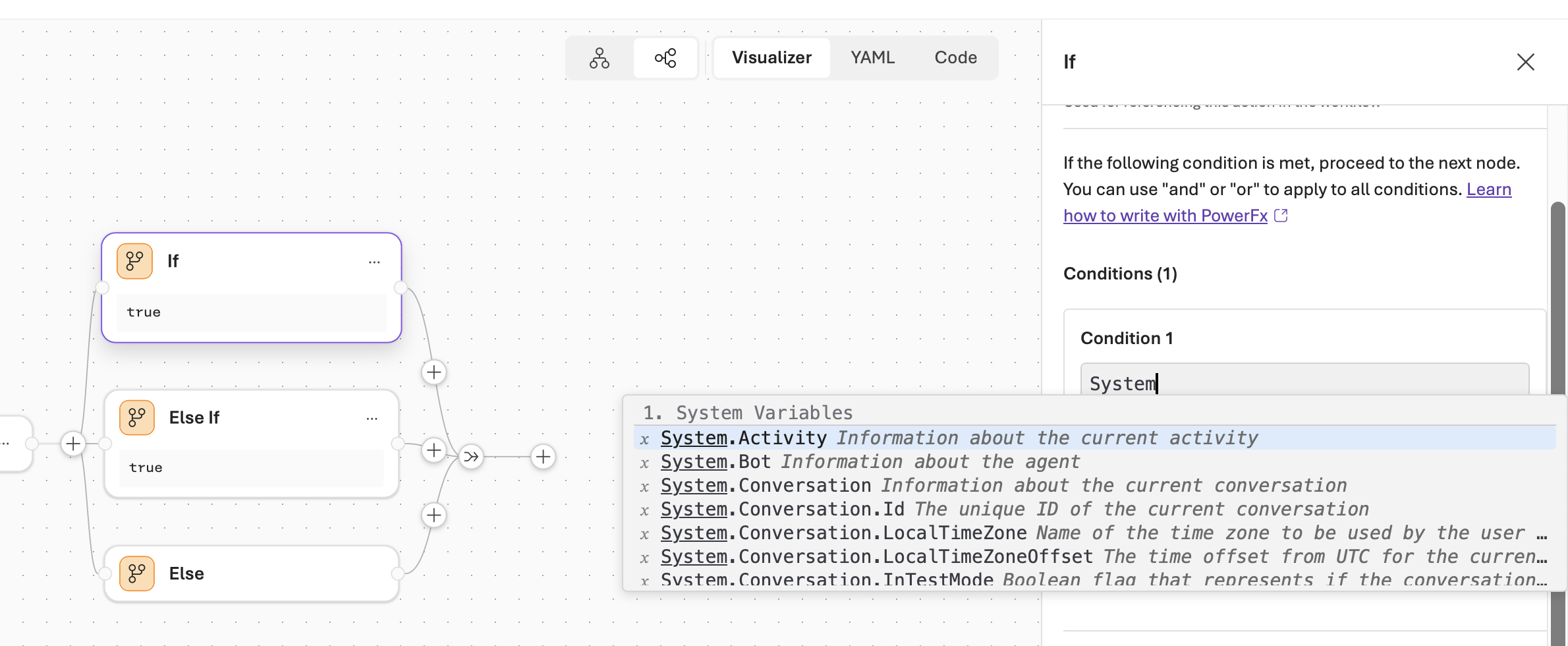
Selecteer een volgende actie voor de volgende stap in de werkstroom.
Selecteer Klaar. Selecteer Opslaan om uw werkstroom op te slaan.
Probleemoplossing
| Probleem | Oplossing |
|---|---|
| De optie Werkstromen is niet zichtbaar of kan geen werkstromen maken/bewerken | Controleer of u de rol Inzender of hoger voor uw project hebt. Zie Azure op rollen gebaseerd toegangsbeheer (RBAC) in Foundry. |
| Wijzigingen worden niet weergegeven na bewerking | Selecteer Opslaan in de visualisatie. Foundry slaat wijzigingen niet automatisch op. |
| Werkstroombewerking produceert onverwachte uitvoer | Controleer of aan elk agentknooppunt een agent is toegewezen. Controleer of opgeslagen uitvoer (JSON-schema) geldig is. |
| Power Fx-formulefout: 'Naam is ongeldig' | Voeg het juiste bereikvoorvoegsel toe. Gebruiken System. voor systeemvariabelen en Local. voor lokale variabelen. |
| Power Fx-formulefout: 'Type komt niet overeen' | Controleer of het variabeletype overeenkomt met de verwachte invoer. Gebruik conversiefuncties zoals Text() of Value() indien nodig. |
| Time-out voor werkstroomproces | Complexe werkstromen opsplitsen in kleinere segmenten. Controleer of externe services binnen de verwachte periodes reageren. |
Resources opschonen
Ga als volgt te werk om een werkstroom te verwijderen die u niet meer nodig hebt:
- Open de werkstroom in de Foundry-portal.
- Selecteer de vervolgkeuzelijst Versie links van de knop Opslaan .
- Selecteer Verwijderen voor de versie die u wilt verwijderen.
Migratiehandleiding
Foundry verplaatst werkstroomcreatie naar een code-first model. Visuele werkstromen verdwijnen niet als een mogelijkheid. De orkestratiepatronen die u visueel hebt gebouwd (sequentiële coördinatie, groepschatcoördinatie, vertakkingslogica en stappen met menselijke tussenkomst) zijn allemaal uit te drukken in code en configuratie, zodat u die behoudt wanneer u migreert. Na 1 december 2026 worden de visuele ontwerper en werkstroomuitvoering in de portal niet meer ondersteund, maar Foundry blijft YAML-werkstroomdefinities uitvoeren wanneer u deze implementeert als een gehoste agent.
Kies het pad dat overeenkomt met hoe u wilt bouwen. De meeste teams moeten beginnen met Microsoft Agent Framework.
| Als je wilt... | Migreren naar | Ideaal voor |
|---|---|---|
| Behoud uw orchestratielogica in een ondersteunde, codegerichte runtime | Microsoft Agent Framework | Teams die vertrouwd zijn met YAML of code die de dichtstbijzijnde overeenkomst met de huidige werkstromen wil |
| Een volledig visueel ontwerpprogramma met weinig code behouden | Azure Logic Apps | Automatisering van bedrijfsprocessen die deterministische stappen combineert met AI-redenering |
| De ene agent verbinden met een andere zonder een formele werkstroom | Agent-naar-agent (A2A) | Lichtgewicht overdrachten tussen twee agenten |
Voordat u migreert: uw werkstroomdefinitie exporteren
De YAML-definitie van je werkstroom is het overdraagbare artefact dat je kunt meenemen naar elk van de onderstaande paden. Sla deze op voordat de ontwerper buiten gebruik wordt gesteld:
- Open uw werkstroom in de foundry-werkstroomontwerper.
- Schakel over naar de YAML-weergave om de volledige configuratie weer te geven.
- Kopieer of exporteer het YAML-bestand zodat u het opnieuw kunt gebruiken in uw nieuwe omgeving.
Met agentcontrole in de Foundry AI Toolkit voor Visual Studio Code kunt u Foundry-werkstroomdefinities visualiseren en uitvoeren. Dit is handig wanneer u een migratie valideert. Zie Agents ontwikkelen met Agent Inspector voor meer informatie.
Optie 1: Microsoft Agent Framework (aanbevolen)
Gebruik Microsoft Agent Framework voor de meeste werkstromen. De orchestratie die u bouwt, sluit visueel rechtstreeks aan op Agent Framework, dat dezelfde patronen ondersteunt via declaratieve YAML of code-first opstellen. In veel gevallen kunt u uw geëxporteerde werkstroom YAML overbrengen naar een Agent Framework-project en deze uitvoeren met minimale wijzigingen. Blijf vervolgens herhalen in Visual Studio Code in plaats van de portal. Omdat werkstromen geen afzonderlijk agenttype meer zijn, voert u het resultaat uit door het te implementeren als een gehoste agent, dezelfde beheerde runtime die als host fungeert voor uw andere agents op basis van code.
- Werkstromen bouwen en uitvoeren: Microsoft Agent Framework-werkstromen
- Uw geëxporteerde YAML opnieuw gebruiken met declaratieve werkstromen: overzicht van declaratieve werkstromen
- Implementeren in Foundry als een gehoste agent: Foundry-hosted agents
Optie 2: Azure Logic Apps
Als een visuele ontwerptool de belangrijkste reden is waarom u werkstromen gebruikt, biedt Azure Logic Apps u een volwaardige, low-code-canvas voor orkestratie en kan het Foundry-agents als stappen aanroepen. Azure Logic Apps kunt u deterministische stappen combineren, waaronder vooraf gedefinieerde ingebouwde acties, API's en MCP-servers, met de probabilistische redenering van Foundry-agents in dezelfde uitvoering. U kunt agents incrementeel gebruiken en processen verrijken die u al hebt, in plaats van ze helemaal opnieuw te bouwen.
- Geautomatiseerde werkstromen bouwen met de visuele ontwerper: Azure Logic Apps overzicht
- Foundry-agents aanroepen en organiseren vanuit een werkstroom: Foundry-agents automatiseren met werkstromen in Azure Logic Apps
Optie 3: Agents rechtstreeks verbinden met A2A
Voor lichtgewicht scenario's waarbij één agent alleen een andere moet aanroepen , zonder een formele, multistep-werkstroom, maakt u een agent beschikbaar als een A2A-eindpunt (agent-naar-agent) en roept u deze rechtstreeks aan. Deze aanpak houdt de aanroepende agent in controle terwijl deze een taak delegeert aan een gespecialiseerde agent. Zie Een binnenkomend A2A-eindpunt inschakelen voor een Foundry-agent voor meer informatie.