Notitie
Voor toegang tot deze pagina is autorisatie vereist. U kunt proberen u aan te melden of de directory te wijzigen.
Voor toegang tot deze pagina is autorisatie vereist. U kunt proberen de mappen te wijzigen.
Gebruik Agent Builder in Microsoft Foundry Toolkit voor Visual Studio Code om het model, de instructies en hulpprogramma's van een promptagent te configureren. Test de agent in de speeltuin, sla wijzigingen op als versies en genereer clientcode om deze aan te roepen vanuit een toepassing.
Dit artikel begint met de promptagenten die zijn opgeslagen in Foundry. Agent Builder biedt ook ondersteuning voor lokaal opgeslagen prompts, met verschillende opslag-, hulpprogramma- en evaluatieopties. Zie Een agent maken voor alternatieven op basis van code.
Prerequisites
- Installeer Microsoft Foundry Toolkit voor Visual Studio Code.
- Selecteer een Foundry-project. U hebt toestemming nodig om agents te maken en de modellen en hulpprogramma's van het project te gebruiken. Zie Foundry op rollen gebaseerd toegangsbeheer.
- Een modelimplementatie in dat project. Zie Foundry-resources instellen.
Voor lokale promptontwikkeling is geen Foundry-project vereist, tenzij u Foundry-resources gebruikt.
Een promptagent maken
Begin met een model en instructies en sla de agent op en test deze voordat u hulpprogramma's toevoegt.
Selecteer in de weergave Foundry ToolkitDeveloper Tools>Build>.
Selecteer Een agent bouwen om Agent Builder te openen.
Voer onder Basisgegevens een agentnaam in. Begin en beëindig de naam met een letter of cijfer. U kunt er koppeltekens tussen gebruiken.
Selecteer een door Foundry gehost model bij Model. Gebruik Browse-modellen als u een model wilt toevoegen.
Beschrijf in Instructies de taak, het vereiste gedrag en het verwachte antwoord. Vraag de agent bijvoorbeeld om een softwareprobleem samen te vatten door het gemelde probleem, de reproductiestappen en het verwachte gedrag te identificeren. Zeg dat het om ontbrekende informatie moet vragen in plaats van details te verzinnen.
Selecteer Opslaan in Foundry.
Voer op het tabblad Speeltuin een aanvraag in en selecteer Bericht verzenden. Stel een vervolgvraag om het gesprek te testen.
Controleer of het antwoord uw instructies volgt. Verfijn de instructies, sla deze op en herhaal deze indien nodig.
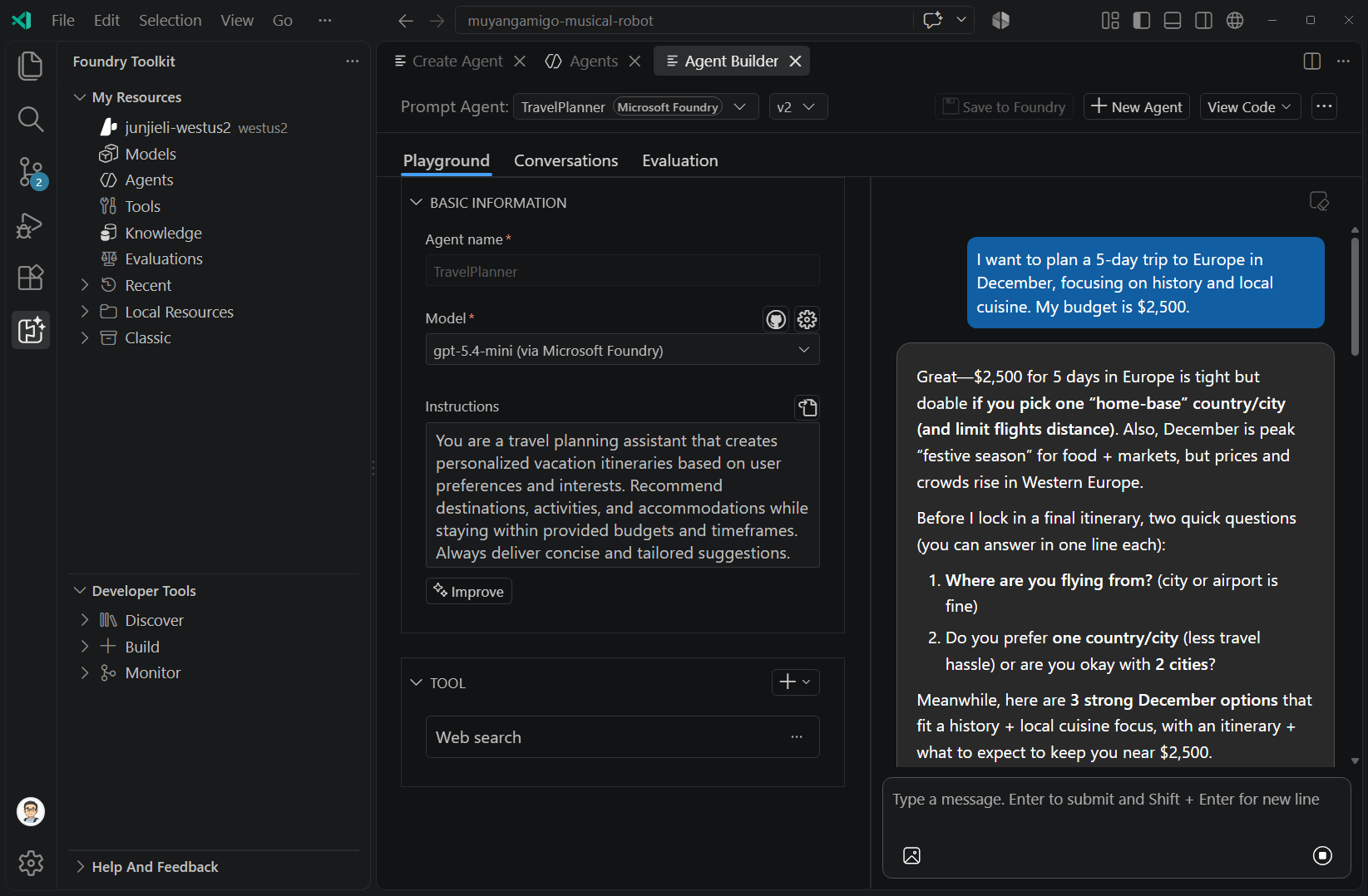
Als Developer Tools gebruikmaakt van Group by Resource, bevindt Create Agent zich onder Agent Dev Tools in plaats van Build. Een ander toegangspunt is Mijn resources>Agents>Prompt-agent>Prompt-agent toevoegen. Selecteer een bestaande agent in die lijst om deze te bewerken.
Kiezen waar u wilt opslaan
De beschikbare opslagacties zijn afhankelijk van het geselecteerde model en de geselecteerde hulpprogramma's.
| Configuratie | Doel opslaan |
|---|---|
| Door Foundry gehost model zonder hulpprogramma's. | Opslaan in Foundry, met Opslaan op Lokaal beschikbaar in het menu Opslaan. |
| Foundry-gehost model met Foundry-hulpprogramma's. | Opslaan in Foundry. |
| Een model van een andere provider of een configuratie met lokale hulpprogramma's. | Opslaan in Lokaal. |
De badges Microsoft Foundry en Local geven aan waar de agent is opgeslagen. Een lokaal opgeslagen prompt kan nog steeds een cloudmodel aanroepen. Lokale opslag betekent niet dat deductie wordt uitgevoerd op uw computer.
Concepten en versies opslaan
Agent Builder scheidt lokale hersteldrafts van opgeslagen agentversies.
| Action | Result |
|---|---|
| Bewerk de configuratie. | Agent Builder slaat een lokaal herstelconcept op. Met deze actie wordt geen Foundry-versie gemaakt. |
| Start een nieuwe, niet-opgeslagen agent. | Agent Builder valideert de naam en het model van de agent en slaat de agent op vóór de eerste uitvoering. Het geeft de voorkeur aan Foundry wanneer de configuratie die bestemming ondersteunt. |
| Selecteer Opslaan in Foundry nadat u een opgeslagen Foundry-agent hebt bewerkt. | Agent Builder slaat de configuratie op als een nieuwe versie in het project. |
Als Agent Builder een herstelconcept vindt, kiest u Concept herstellen of Verwijderen. Sla belangrijke wijzigingen expliciet op voordat u van agents of versies wisselt.
U kunt niet-opgeslagen wijzigingen testen in een bestaande Foundry-agent. Deze uitvoering maakt gebruik van de bewerkte configuratie in plaats van een opgeslagen referentie voor agentversies. Sla op voordat u afhankelijk bent van versie-gekoppelde gesprekken, tracering of gegenereerde clientcode.
Belangrijk
Opslaan in Foundry slaat een agentversie op. Er wordt geen agenttoepassing met een stabiel toepassingseindpunt gepubliceerd. Zie Een agenttoepassing publiceren voor deze afzonderlijke bewerking.
Een agentversie selecteren
Gebruik de versieselector naast de naam van de agent om een opgeslagen versie te laden. Versies van de Foundry-agent zijn onwijzigbaar. Als u wijzigingen van een eerdere versie wilt behouden, selecteert u Opslaan in Foundry om een nieuwe versie te maken.
De geselecteerde versie bepaalt de gespreksgeschiedenis die wordt weergegeven in Agent Builder en de versie waarnaar wordt verwezen door gegenereerde clientcode. Zie Wijzigingen opslaan als versies voor meer informatie over serviceversiebeheer.
Hulpprogramma's toevoegen aan een Foundry-agent
Hulpprogramma's verbinden de agent met informatie en acties buiten het model. Beschikbare hulpprogramma's zijn afhankelijk van het model, uw machtigingen en de resources in uw project. Gebruik Hulpprogrammacatalogus om gedeelde verbindingen en verificatie te configureren en voeg deze vervolgens toe in Agent Builder.
- Open een opgeslagen Foundry-agent op het tabblad Speeltuin .
- Selecteer +>Hulpprogramma's toevoegen in Het hulpprogramma.
- Kies in Een hulpprogramma selecteren een verbinding in Geconfigureerd of gebruik Catalog om een hulpprogramma te vinden.
- Voltooi de vereiste configuratie en selecteer vervolgens Hulpprogramma toevoegen.
- Selecteer Opslaan in Foundry.
- Verzend een aanvraag waarvoor het hulpprogramma is vereist en controleer de invoer en resultaten. Als de agent goedkeuring aanvraagt, selecteert u Goedkeuren of Weigeren voor die aanroep.
Als u de goedkeuringsinstellingen voor een MCP-hulpprogramma wilt controleren, opent u de opties en selecteert u Configureren. U kunt goedkeuring vereisen, alle hulpprogramma's automatisch goedkeuren of specifieke hulpprogramma's automatisch goedkeuren. Controleer de keuze voordat u opslaat.
Goedkeuringsinstellingen verlenen geen toegang tot de onderliggende service. Zie Concepten voor agentidentiteit voor servicemachtigingen.
Een toolbox gebruiken (preview)
Een toolbox groepeert herbruikbare tools achter een beheerd MCP-eindpunt. Vaardigheden en hulpprogramma's zoeken zijn preview-functies.
Note
Toolbox-integratie in promptagents is in preview en standaard uitgeschakeld.
Schakel in de instellingen van Visual Studio Code windowsaistudio.enableToolboxInPromptAgent in om besturingselementen voor toolboxkoppeling weer te geven.
Een agent maakt gebruik van een werkset of afzonderlijke Foundry-hulpprogramma's. Wanneer u een gereedschapsset koppelt, worden de afzonderlijke gereedschappen vervangen. Als er een gereedschapskist is gekoppeld, voegt Gereedschappen toevoegen gereedschappen toe aan die gereedschapskist.
Wijzigingen in de toolbox worden bewaard totdat u de agent opslaat; dan wordt een nieuwe toolboxversie gemaakt. Toolboxen zijn gedeelde bronnen; controleer zowel de toolbox als de wijzigingen aan de agent voordat u opslaat.
Open een opgeslagen Foundry-agent.
In +, selecteert u >Door toolboxes bladeren.
Selecteer een werkset en bekijk de bijbehorende versie, hulpprogramma's en vaardigheden.
Kies Toevoegen.
Vouw de werksetkaart uit om de inhoud ervan te controleren en goedkeuringsinstellingen te controleren.
Selecteer Opslaan in Foundry en test vervolgens een aanvraag die gebruikmaakt van de bijbehorende hulpprogramma's.
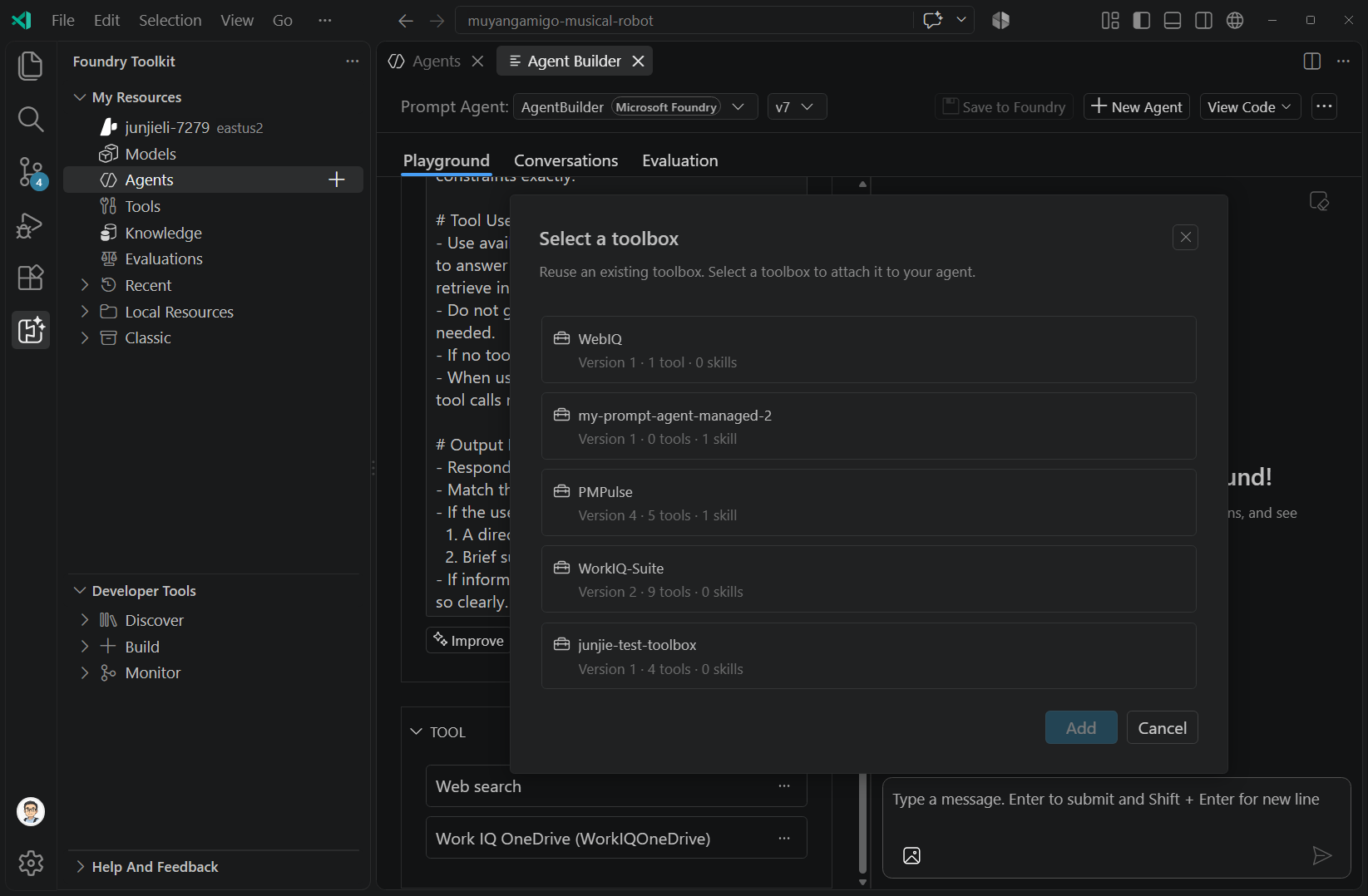
U kunt ook Toevoegen aan Prompt Agent selecteren in de bronnenlijst van de Toolbox. Zie Tool Catalog voor het maken van toolboxen en gedeelde verbindingen.
Een gekoppelde werkset beheren
Gebruik het menu Meer opties van de werksetkaart en sla de agent op nadat u wijzigingen hebt aangebracht.
| Action | Effect |
|---|---|
| Configure | Goedkeuringsinstellingen voor het aanroepen van hulpprogramma's voor deze agent wijzigen. |
| Versie van Switch | Selecteer een andere versie van de gekoppelde werkset. |
| Replace | Kies een andere gereedschapskist. |
| Remove | Koppel de gereedschapskist los van deze agent. |
| Afmelden | Behoud de tools als afzonderlijke agenttools. De agent heeft niet langer toegang tot toolboxvaardigheden, zoeken naar hulpprogramma's en versiebeheer en hergebruik als geheel. |
Een andere agent verbinden met A2A (preview)
Met Agent-to-Agent (A2A)-verbindingen kan een prompt-agent een A2A-compatibele agent als tool aanroepen. U kunt er direct een bevestigen, of via een gereedschapskist. Directe koppeling vereist de opt-in-instelling voor de toolbox niet.
Open een opgeslagen Foundry-agent.
Selecteer +>agent toevoegen (A2A) in Tool.
Kies in Verbinding maken met een A2A-agent het juiste tabblad.
Tab Wat u moet verstrekken geconfigureerd Selecteer een bestaande A2A-verbinding. Dit tabblad wordt weergegeven wanneer geconfigureerde verbindingen bestaan. Catalogus Selecteer een agent in de catalogus van het Foundry-account. Voer de stappen voor agentkaart en verificatie uit wanneer hierom wordt gevraagd. Custom Voer een naam, een geldig HTTPS-eindpunt en het pad naar de agentkaart in. Selecteer Verifiëren bij het ophalen van de agentkaart , indien nodig. Voltooi het dialoogvenster om verbinding te maken of de agent toe te voegen.
Selecteer Opslaan in Foundry en test vervolgens een aanvraag waarvoor de verbinding is vereist.
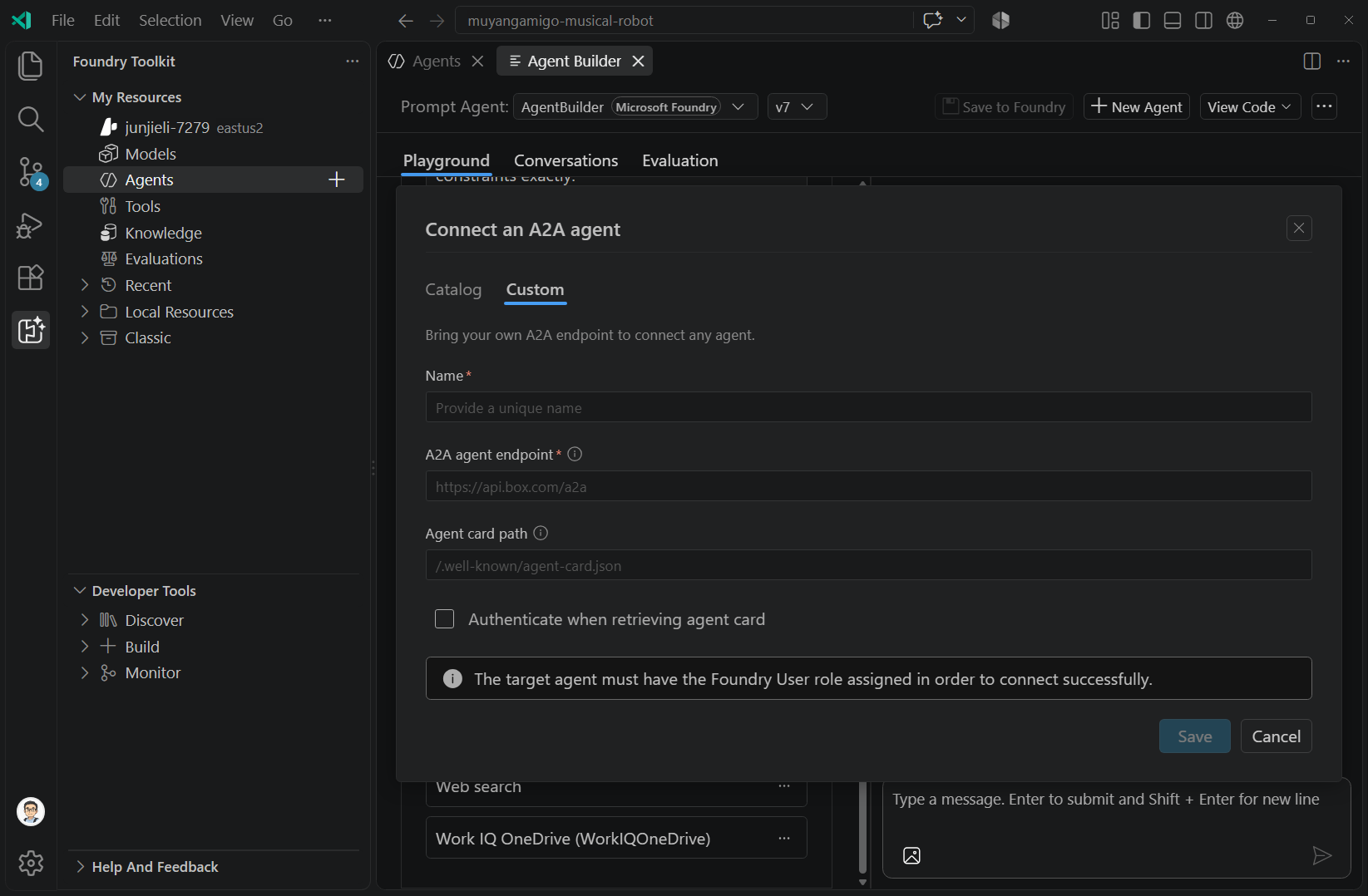
Zie Een A2A-eindpunt inschakelen voor het instellen van eindpunten, agentkaarten, identiteitsopties en machtigingen.
Gesprekken controleren en tussen agents schakelen
De Playground bevat het huidige testgesprek. Selecteer Alle berichten wissen om een nieuw gesprek te starten.
Voor een opgeslagen Foundry-agent selecteert u Gesprekken om de geschiedenis voor de geselecteerde versie te controleren. Selecteer een gesprek om de berichten en antwoordgegevens ervan te controleren. Het openen van de geschiedenis hervat dat gesprek niet in de speeltuin.
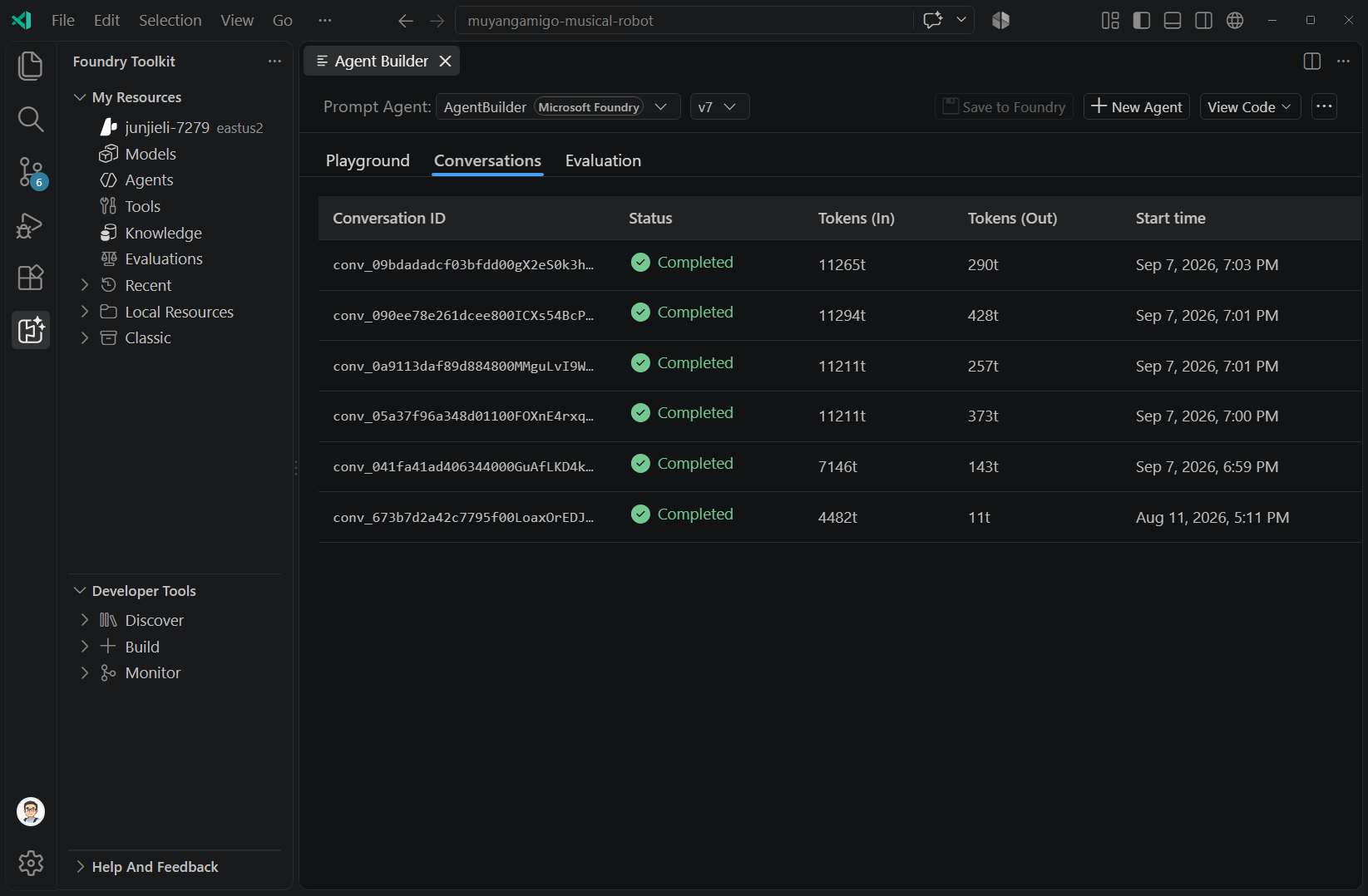
Gebruik de agentkiezer bovenaan Agent Builder om te schakelen tussen lokale prompts en Foundry-promptagents. Controleer de opslagbadge en versie na het overschakelen. Het tabblad Gesprekken is beschikbaar voor opgeslagen Foundry-agents, niet voor lokale prompts.
Instructies genereren en verbeteren
Gebruik Genereren om conceptinstructies op te stellen op basis van een taakbeschrijving of Verbeteren om bestaande instructies te herzien. Als het veld leeg is, kan Inspire me een beginidee geven.
- Selecteer een model dat ondersteuning biedt voor het genereren van instructies.
- Selecteer Onder Instructiesde optie Genereren als het veld leeg is of Verbeteren als het instructies bevat.
- Beschrijf de taak of wijziging. Voor een bestaande Foundry-agent zijn suggesties voor verbetering optioneel.
- Selecteer Genereren of Verbeteren in het dialoogvenster.
- Bekijk de herziene instructies en test representatieve verzoeken.
- Selecteer Opslaan in Foundry om de configuratie te behouden.
Voor opgeslagen Foundry-agents gebruiken deze acties Foundry Prompt Optimizer. Als de optimalisatie-API het model niet ondersteunt, valt de toolkit terug op standaardpromptgeneratie wanneer deze wordt ondersteund. Als u in een nieuw concept een Foundry-model selecteert, betekent dat nog niet automatisch dat het concept een opgeslagen Foundry-agent is.
Een Foundry-promptagent evalueren
Sla de configuratie op die u wilt evalueren, en selecteer vervolgens Evaluatie.
- Selecteer Evaluatiecode scaffold om een lokaal Python evaluatieproject te genereren. Volg de gegenereerde instructies om deze te configureren en uit te voeren.
- Selecteer de koppeling Foundry voor begeleide evaluatie-instellingen.
Controleer de gegenereerde evaluatieconfiguratie voordat u deze uitvoert. Het scaffold identificeert de agent aan de hand van de naam; ga er niet van uit dat het de versie vastzet die u in Agent Builder hebt geselecteerd.
Dit tabblad verschilt van de lokale promptgegevenssetweergave. Zie Uw agents evalueren voor richtlijnen voor service-evaluatie.
Clientcode genereren
Nadat u een Foundry-agent hebt opgeslagen, gebruikt u het menu Code weergeven om deze vanuit een toepassing aan te roepen.
| Action | Uitvoer |
|---|---|
| Code weergeven | Een Python project dat de bestaande agent aanroept. Kies een map en volg vervolgens de bijbehorende README.md voor afhankelijkheden, configuratie en verificatie. |
| Fragmenten weergeven | Een Python codefragment in een editor die de bestaande agent aanroept. |
Beide uitvoer bevat een verwijzing naar de geselecteerde opgeslagen versie. Sla uw bewerkingen op voordat u code genereert als de toepassing de gewijzigde configuratie nodig heeft.
Clientcode converteert geen promptagent naar een gehoste agent. Zie de quickstart prompt-agent voor direct SDK-gebruik.
Werken met lokale prompts
Kies lokale opslag om een model van een andere provider te gebruiken of lokale hulpprogramma's te testen. Selecteer een model, voer instructies in en selecteer Opslaan in Lokaal. Gebruik met een Foundry-model het menu Opslaan wanneer lokale opslag beschikbaar is.
Gebruik Opslaan in Lokaal om lokale wijzigingen te behouden. Lokaal opslaan leidt niet tot Foundry-versies of records in de gespreksgeschiedenis van Foundry.
Lokale hulpprogramma's verbinden
Voor een lokale prompt selecteert u Hulpprogramma>+>MCP Server om een server en de bijbehorende hulpprogramma's te kiezen. Zie Verbinding maken met een lokale MCP-server voor configuratie- en runtimevereisten.
Een functieschema testen zonder een externe service te implementeren:
- Selecteer Extra>+>.
- Kies Op basis van voorbeeld of Bestaand schema uploaden.
- Geef het schema, de naam en de beschrijving op en voeg het hulpprogramma toe.
- Voer een mock-antwoord in de toolkaart in.
- Voer de prompt uit en controleer hoe het model het antwoord gebruikt.
Een mock-antwoord roept geen externe API aan. Een geconfigureerde MCP-server kan de hulpprogramma's uitvoeren.
Gestructureerde uitvoer configureren
Voor een lokale prompt met een model dat gestructureerde uitvoer ondersteunt:
- Open Instellingen naast de modelkiezer.
- Selecteer onder Structuuruitvoer de optie
json_schema. - Kies in JSON-schema Voorbeeldgebruiken of bestand uploaden.
- Controleer het schema en selecteer Selecteren.
- Sla de lokale prompt op en voer een aanvraag uit om de uitvoer ervan te controleren.
De beschikbare indelingen zijn afhankelijk van het model. Deze stappen zijn van toepassing op de uitvoering van lokale prompts, niet op het antwoordschema van een opgeslagen Foundry-promptagent.
Lokale prompts evalueren met datasetvariabelen
Voor een opgeslagen lokale prompt biedt het tabblad Evaluatie een evaluatie op basis van gegevenssets. Gebruik variabelen in instructies om dezelfde prompt uit te voeren met verschillende gegevenssetwaarden.
Gebruikt bijvoorbeeld Summarize the issue for {{audience}}. een gegevenssetkolom met de naam audience. Geef een waarde op voor elke testcase. De lokale batchloper vervangt die waarde wanneer de prompt wordt uitgevoerd.
De Agent Builder-playground heeft geen apart deelvenster voor Variabelen. Voor het importeren van datasets, evaluators en resultaatvergelijking, zie Modellen, prompts en agents evalueren.
Code genereren voor een lokale prompt
Selecteer Code weergeven om modelintegratiecode te genereren. De beschikbare SDK, verificatie en taalkeuze zijn afhankelijk van de provider en het model. Deze opties verschillen van het agentclientproject van Foundry en de acties voor codefragmenten.
Verwante onderwerpen
Gebruik deze handleidingen om uw agent te ontwikkelen en publiceren: