Notitie
Voor toegang tot deze pagina is autorisatie vereist. U kunt proberen u aan te melden of de directory te wijzigen.
Voor toegang tot deze pagina is autorisatie vereist. U kunt proberen de mappen te wijzigen.
Meld u aan bij Azure en selecteer een bestaand Foundry-project of maak er een met Microsoft Foundry Toolkit voor Visual Studio Code. Foundry Toolkit gebruikt het project dat u als standaardproject selecteert voor cloudmodellen, agents, hulpprogramma's en evaluaties.
Vereiste voorwaarden
- Installeer Microsoft Foundry Toolkit voor Visual Studio Code.
- Een Azure-abonnement.
- Als u een bestaand project wilt selecteren, hebt u toegang tot dat project. Zie rolgebaseerde toegangscontrole voor Microsoft Foundry voor meer informatie.
- Als u een project wilt maken, moet u voldoen aan de vereisten voor het maken van een Foundry-project.
Aanmelden bij Azure
Foundry Toolkit maakt gebruik van het account, de tenant en abonnementen die beschikbaar zijn via de extensie Azure Resources.
- Selecteer Azure in de activiteitenbalk.
- Selecteer in de weergave Azure Resourcesaanmelden bij Azure.
- Voltooi het aanmeldingsproces.
- Controleer in Accounts & Tenants of het account en de tenant voor uw Foundry-resources zijn geselecteerd.
- Controleer in Resources of het doelabonnement zichtbaar is.
Een bestaand project selecteren
Stel een toegankelijk project in als het standaardproject voor Foundry Toolkit.
Selecteer Foundry Toolkit in de activiteitenbalk.
Onder Mijn resources selecteert u Foundry-project instellen.
Selecteer Schakelen tussen projecten.
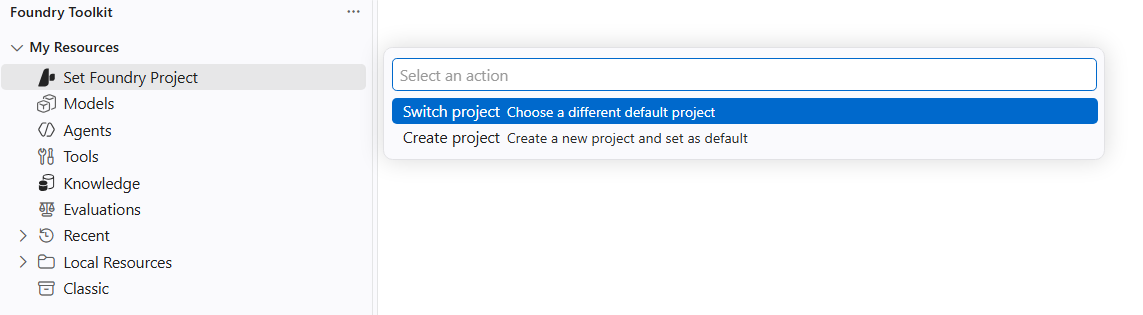
Selecteer het Azure-abonnement dat het project bevat.
Selecteer het Foundry-project.
Controleer onder Mijn resources of de projectbronnen worden weergegeven.
Het geselecteerde project blijft het standaardproject totdat u een ander project selecteert, het standaardproject wist, zich afmeldt of de toegang tot het project verliest.
Een project maken
Gebruik Foundry Toolkit om een Foundry-account en -project te maken met standaardinstellingen. Gebruik de Foundry-portal of een infrastructuursjabloon voor aangepaste netwerken, beveiliging, naamgeving of Azure Policy vereisten.
Selecteer Foundry Toolkit in de activiteitenbalk.
Onder Mijn resources selecteert u Foundry-project instellen.
Selecteer Een project maken.
Selecteer uw Azure-abonnement.
Selecteer een bestaande resourcegroep of selecteer Nieuwe resourcegroep maken.
Als u een resourcegroep maakt, voert u de naam van de resourcegroep in en selecteert u een locatie.
Voer een naam in voor het Foundry-project.
Houd de melding over de voortgang van het aanmaken van het project in de gaten.
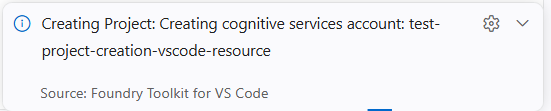
Wacht tot de melding dat het project is geïmplementeerd.
Controleer onder Mijn resources of de nieuwe projectbronnen worden weergegeven.
Foundry Toolkit maakt een Foundry-account met de naam van het project, maakt het project onder dat account en stelt het project in als de standaard-toolkit.
Het standaardproject wijzigen
Wijzig het cloudproject dat wordt gebruikt door Foundry Toolkit zonder uw Azure-account te wijzigen.
Zoek onder Mijn resources het huidige standaardproject.
Selecteer het tandwielpictogram naast het project.
Selecteer Standaardproject wijzigen.
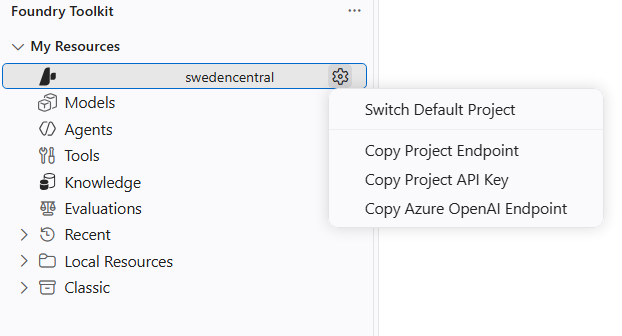
Selecteer Schakelen tussen projecten.
Selecteer het abonnement en een ander toegankelijk project.
Controleer onder Mijn resources of de geselecteerde projectbronnen worden weergegeven.
Om zonder een cloudproject te werken, voert u Foundry Toolkit: Clear Default Project uit.
De hulpbronnen opschonen
Als u een bestaand project selecteert, worden er geen Azure resources gemaakt. Als u in dit artikel een project hebt gemaakt, kunnen voor de bijbehorende resources kosten in rekening worden gebracht.
- Als u een gedeelde resourcegroep hebt gebruikt, verwijdert u de resourcegroep niet. Volg Projecten verwijderen om het project te verwijderen. Verwijder het Foundry-account alleen als Toolkit het voor deze procedure heeft gemaakt en geen andere projecten of resources bevat.
- Als u een toegewezen resourcegroep hebt gemaakt en er niets meer nodig hebt, opent u de Azure-portal, selecteert u de resourcegroep en selecteert u Resourcegroep verwijderen.
Warning
Als u een resourcegroep verwijdert, wordt elke resource daarin permanent verwijderd. Controleer de lijst met resources voordat u de verwijdering bevestigt.