Notitie
Voor toegang tot deze pagina is autorisatie vereist. U kunt proberen u aan te melden of de directory te wijzigen.
Voor toegang tot deze pagina is autorisatie vereist. U kunt proberen de mappen te wijzigen.
In deze zelfstudie maakt u de resources die u nodig hebt om met Azure Machine Learning te gaan werken. U leert hoe u een werkruimte maakt, een rekenproces maakt, de studio verkent, voorbeeldnotitieblokken zoekt en de resources opschoont wanneer u klaar bent.
U maakt de volgende resources:
- Een werkruimte. Als u Azure Machine Learning wilt gebruiken, hebt u een werkruimte nodig. De werkruimte is de centrale plek om alle artefacten en resources die u maakt, weer te geven en te beheren.
- Een rekenproces. Een rekenproces is een vooraf geconfigureerde cloudcomputingresource die u kunt gebruiken om machine learning-modellen te trainen, automatiseren, beheren en bij te houden. Een rekenproces is de snelste manier om de Azure Machine Learning SDK's en CLIs te gebruiken. U gebruikt deze om Jupyter-notebooks en Python-scripts uit te voeren in de rest van de zelfstudies.
In deze zelfstudie maakt u uw resources in Azure Machine Learning Studio.
U kunt ook een werkruimte maken met behulp van de Azure-portal of SDK, de CLI, Azure PowerShell of de Visual Studio Code-extensie.
Zie Een compute-exemplaar maken voor andere manieren om een compute-exemplaar te maken.
In deze video ziet u hoe u een werkruimte en rekenproces maakt in Azure Machine Learning-studio. De stappen worden ook beschreven in de onderstaande secties.
Vereisten
- Een Azure-account met een actief abonnement. Gratis een account maken
- Machtiging voor het maken van resources in het abonnement of de resourcegroep die u gebruikt. U hebt de rol Inzender of Eigenaar nodig voor het doelbereik. Zie Toegang tot een Azure Machine Learning-werkruimte beheren voor meer informatie.
Notitie
De werkruimte en het compute-exemplaar dat u maakt, zijn factureerbare Azure-resources en de beschikbare regio's en VM-grootten variëren per abonnement. Als u kosten wilt voorkomen, stopt u de compute-instantie wanneer u die niet gebruikt en ruimt u bronnen op wanneer u klaar bent met de tutorials.
De werkruimte maken
De werkruimte is de resource op het hoogste niveau voor uw machine learning-activiteiten en biedt een centrale plaats om de artefacten die u maakt te bekijken en te beheren wanneer u Azure Machine Learning gebruikt.
Als u al een werkruimte hebt, slaat u deze sectie over en gaat u verder met het maken van een rekenproces.
Als u nog geen werkruimte hebt, maakt u er nu een:
Meld u aan bij Azure Machine Learning Studio.
Selecteer Werkruimte maken.
Geef de volgende gegevens op om uw nieuwe werkruimte te configureren:
Veld Beschrijving Werkruimtenaam Voer een unieke naam in die uw werkruimte aanduidt. Namen moeten uniek zijn binnen de resourcegroep. Gebruik een naam die u gemakkelijk kunt onthouden en die te onderscheiden is van werkruimtes die door anderen zijn gemaakt. De naam van de werkruimte is hoofdletterongevoelig. Weergavenaam Deze naam wordt niet beperkt door azure-naamgevingsregels. U kunt spaties en speciale tekens in deze naam gebruiken. Knooppunt Met een hub kunt u gerelateerde werkruimten groeperen en resources delen. Als u toegang hebt tot een hub, selecteert u deze hier. Als u geen toegang hebt tot een hub, laat u dit leeg. Als u geen hub hebt geselecteerd, geeft u de geavanceerde instellingen op. Als u een hub hebt geselecteerd, worden deze waarden opgehaald uit de hub.
Veld Beschrijving Abonnement Selecteer het Azure-abonnement dat u wilt gebruiken. Resourcegroep Gebruik een bestaande resourcegroep in uw abonnement of voer een naam in om een nieuwe te maken. Een resourcegroep bevat gerelateerde resources voor een Azure-oplossing. U hebt de rol Inzender of Eigenaar nodig om een bestaande resourcegroep te kunnen gebruiken. Zie Toegang tot een Azure Machine Learning-werkruimte beheren voor meer informatie over toegang. Regio Selecteer de Azure-regio die zich het dichtst bij uw gebruikers en gegevens bevindt om uw werkruimte te maken. Selecteer Maken om de werkruimte te maken.
Wacht totdat de inrichting van de werkruimte is voltooid en wordt geopend in Azure Machine Learning Studio voordat u doorgaat.
Notitie
Dit creëert een werkruimte met alle vereiste resources. Als u meer aanpassingen wilt, gebruikt u in plaats daarvan Azure Portal . Zie Een werkruimte maken voor meer informatie.
Een compute-instantie maken
U gebruikt de rekeninstantie om Jupyter-notebooks en Python-scripts uit te voeren in de overige zelfstudies. Als u nog geen compute-instantie hebt, maak er dan nu een:
Selecteer uw werkruimte.
Selecteer Nieuw in de rechterbovenhoek.
Selecteer Rekenproces in de lijst.
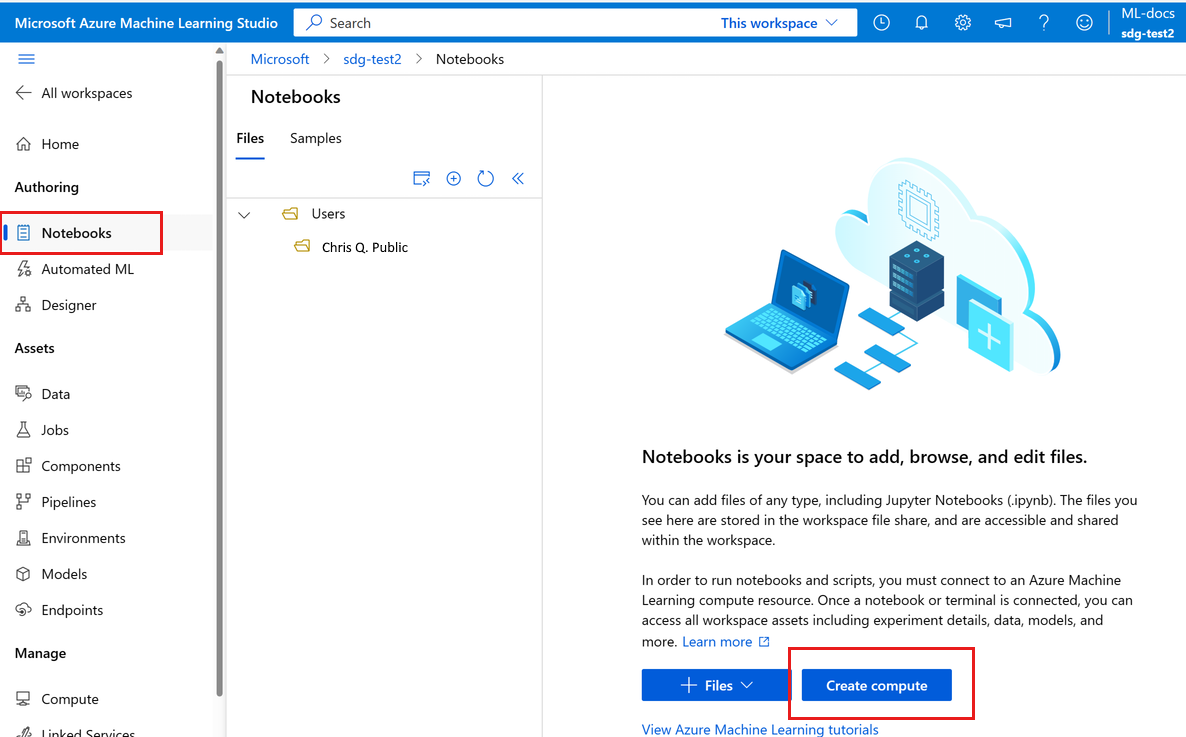
Geef een naam op.
Behoud de standaardwaarden voor de rest van de pagina, tenzij voor het beleid van uw organisatie andere instellingen zijn vereist.
Selecteer Controleren + aanmaken.
Selecteer Maken.
Wacht totdat de status van het rekenproces wordt gewijzigd in Wordt uitgevoerd voordat u doorgaat. Het provisioneren kan enkele minuten duren.
Korte rondleiding door de studio
Nadat uw werkruimte en rekenproces klaar zijn, moet u even de tijd nemen om georiënteerd te raken in de studio voordat u verdergaat met de latere zelfstudies.
De studio is uw webportal voor Azure Machine Learning. Het combineert no-code en code-first ervaringen voor een inclusief data science-platform.
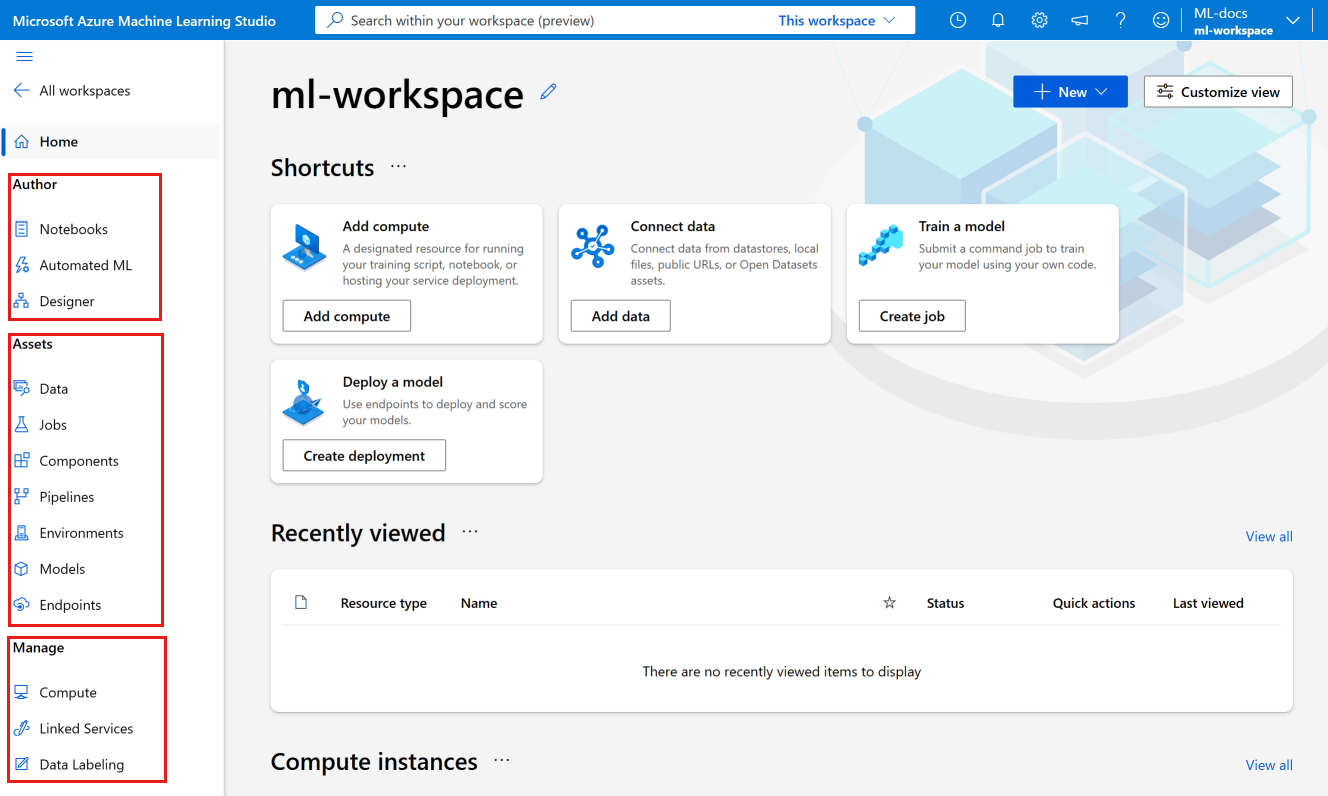
Bekijk de onderdelen van de studio op de linkernavigatiebalk:
De sectie Ontwerpen van de studio bevat meerdere manieren om aan de slag te gaan met het maken van machine learning-modellen. U kunt:
- Op de pagina Notebooks kunt u Jupyter-notebooks maken, voorbeeldnotitieblokken kopiëren en notebooks en Python scripts uitvoeren.
- Geautomatiseerde ML begeleidt u bij het maken van een machine learning-model zonder code te schrijven.
- Designer biedt een manier om modellen te bouwen met behulp van vooraf gedefinieerde onderdelen.
De sectie Assets helpt u bij het bijhouden van de assets die u maakt tijdens het uitvoeren van taken. In een nieuwe werkruimte zijn deze secties leeg.
In de sectie Beheren kunt u compute- en externe services maken en beheren die zijn gekoppeld aan uw werkruimte. U kunt hier ook een project voor gegevenslabels maken en beheren.
Leren van voorbeeldnotebooks
Gebruik de voorbeeldnotebooks die beschikbaar zijn in de studio om te leren hoe u modellen traint en implementeert. Er wordt in veel van de andere artikelen en zelfstudies naar deze artikelen verwezen.
- Selecteer in de linkernavigatie Notitieblokken.
- Selecteer bovenaan Voorbeelden.
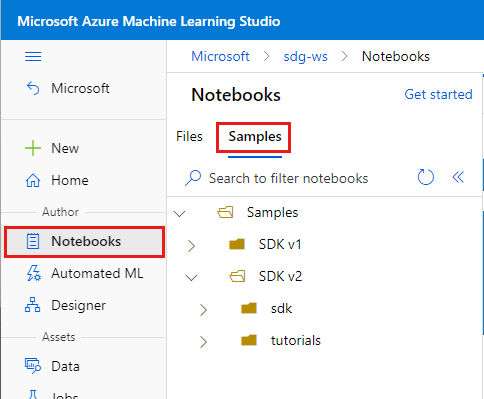
- Gebruik de notebooks in de map SDK v2 voor voorbeelden waarin de huidige SDK (v2) wordt gebruikt.
- Deze notebooks kunnen alleen worden gelezen en worden regelmatig bijgewerkt.
- Wanneer u een notitieblok opent, selecteert u Dit notitieblok bovenaan klonen om een kopie en eventuele bijbehorende bestanden aan uw bestanden toe te voegen. Er wordt een nieuwe map voor u gemaakt in de sectie Bestanden .
Een nieuwe notebook maken
Wanneer u een notebook kloont uit Samples, wordt een kopie toegevoegd aan uw bestanden en kunt u deze uitvoeren of wijzigen. Veel van de tutorials komen overeen met deze voorbeeldnotebooks.
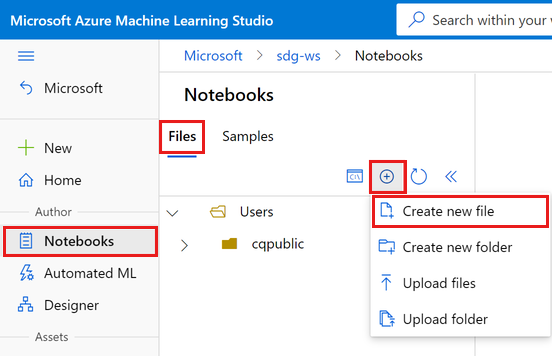
U kunt ook een nieuw, leeg notitieblok maken en vervolgens code uit een zelfstudie kopiëren en plakken. Hiervoor doet u het volgende:
Selecteer In de sectie Notitieblokken de optie Bestanden om terug te gaan naar uw bestanden.
Selecteer + deze optie om bestanden toe te voegen.
Selecteer Nieuw bestand maken.
Hulpbronnen opschonen
Als u nu verder wilt gaan met andere tutorials, ga dan naar Volgende stap.
Rekenproces stoppen
Als u deze nu niet gaat gebruiken, stopt u het rekenproces:
- Selecteer Compute in het menu links in de studio.
- Selecteer Rekeninstanties op de bovenste tabbladen.
- Selecteer de rekeninstantie in de lijst.
- Selecteer Stoppen op de bovenste werkbalk.
Alle resources verwijderen
Warning
Verwijder de resourcegroep alleen als u een nieuwe hebt gemaakt voor deze zelfstudie. Als u een bestaande resourcegroep hebt geselecteerd, worden bij het verwijderen ervan ook alle andere hulpbronnen verwijderd die deze bevat. Als u deze resources wilt behouden, verwijdert u alleen de werkruimte en het compute-exemplaar dat u voor deze zelfstudie hebt gemaakt.
Belangrijk
De resources die u hebt gemaakt kunnen worden gebruikt als vereisten voor andere Azure Machine Learning-zelfstudies en how-to-artikelen.
Als u niet van plan bent om een van de resources te gebruiken die u hebt gemaakt, verwijdert u deze zodat er geen kosten in rekening worden gebracht:
Voer in de Azure Portal in het zoekvak Resource groups in en selecteer deze in de resultaten.
Selecteer de resourcegroep die u hebt gemaakt uit de lijst.
Selecteer op de pagina Overzicht de optie Resourcegroep verwijderen.
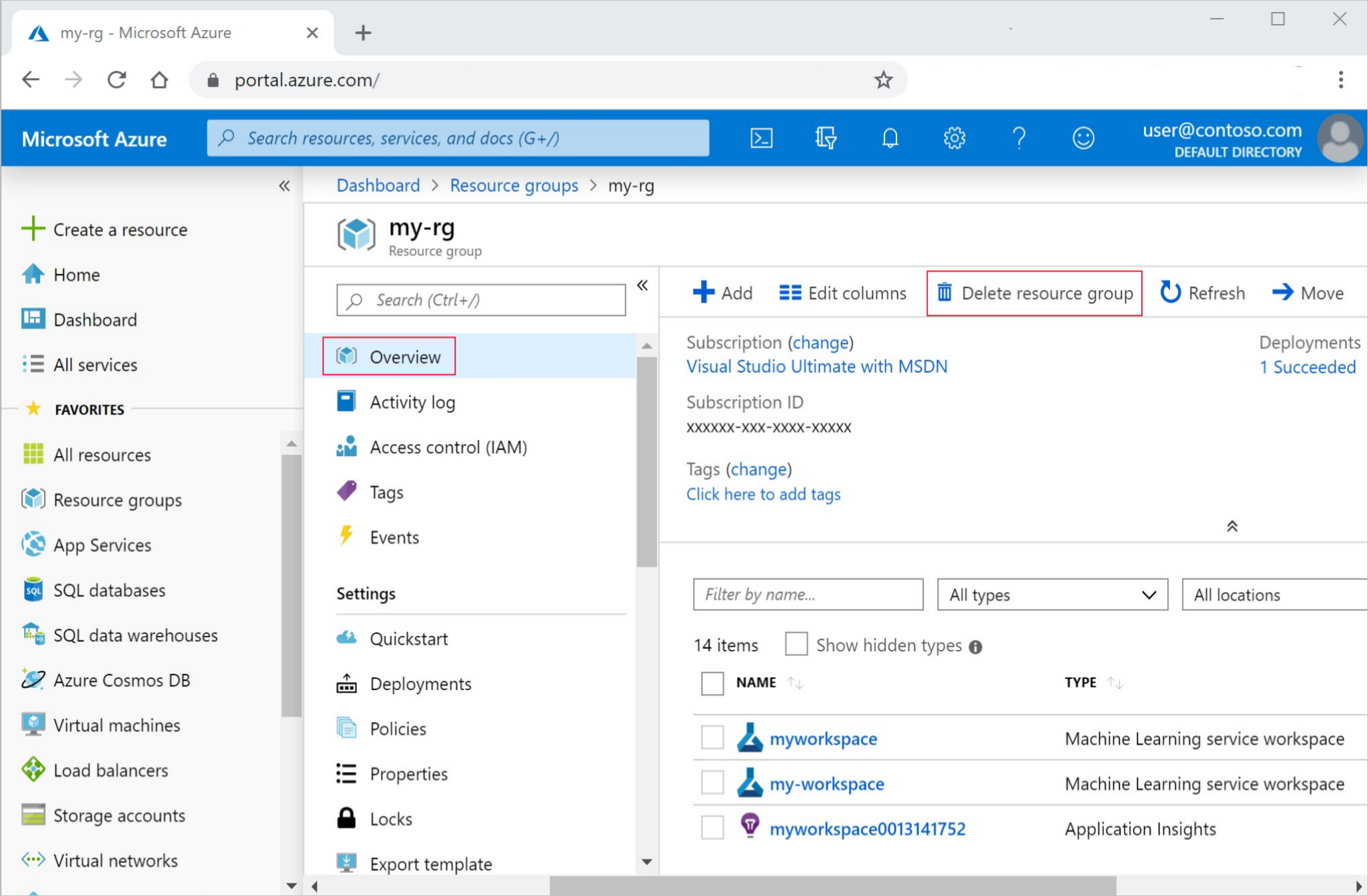
Voer de naam van de resourcegroup in. Selecteer daarna Verwijderen.
Volgende stap
U hebt nu een Azure Machine Learning-werkruimte die een rekenproces voor uw ontwikkelomgeving bevat.
Leer verder hoe u het rekenproces gebruikt om notebooks en scripts uit te voeren in Azure Machine Learning.
Gebruik uw rekenexemplaar met de volgende zelfstudies om een model te trainen en uit te rollen.
| Handleiding | Beschrijving |
|---|---|
| Uw gegevens uploaden, openen en verkennen in Azure Machine Learning | Sla grote gegevens op in de cloud en haal deze op uit notebooks en scripts. |
| Modelontwikkeling op een cloudwerkstation | Begin met het maken van prototypen en het ontwikkelen van machine learning-modellen. |
| Een model trainen in Azure Machine Learning | Duik in de details van het trainen van een model. |
| Een model implementeren als een online-eindpunt | Duik in de details van het implementeren van een model. |
| Machine Learning-pijplijnen voor productie maken | Splits een volledige machine learning-taak in een werkstroom met meerdere stappen. |
Wil je meteen naar binnen springen? Blader door codevoorbeelden.