Notitie
Voor toegang tot deze pagina is autorisatie vereist. U kunt proberen u aan te melden of de directory te wijzigen.
Voor toegang tot deze pagina is autorisatie vereist. U kunt proberen de mappen te wijzigen.
In deze quickstart stelt u resources in voor uw Microsoft Discovery-project, zoals agents en gedeelde sessies om uw eerste op AI gebaseerde wetenschappelijke onderzoek uit te voeren. U voert de volgende taken uit:
- Log in bij Microsoft Discovery Studio
- Toegang tot het Microsoft Discovery-project
- (Optioneel) Een aangepaste agent maken
- Een gedeelde sessie maken
- En start vervolgens een chatsessie in uw gedeelde sessie
Vereiste voorwaarden
- Een bestaande en functionele Microsoft Discovery Workspace en Project.
- Bekijk Get gestart met Microsoft Discovery Infrastructure voordat u aan deze zelfstudie begint.
- De aan de gebruiker toegewezen personarollenset Wetenschapper of Platformbeheerder. Zie Microsoft Discovery-personarollen toewijzen met een PowerShell-script voor de aanbevolen toewijzing in één stap.
1. Log in bij Microsoft Discovery Studio
Microsoft Discovery Studio is een veilige, op AI gebaseerde onderzoeksomgeving waarmee wetenschappers en technici innovatie kunnen versnellen via autonome agents, simulatiewerkstromen en geïntegreerde gegevenshulpprogramma's, allemaal binnen een geïntegreerde interface.
Nadat uw infrastructuur is ingesteld, kunt u zich rechtstreeks via de URL aanmelden bij Microsoft Discovery Studio of de URL zoeken op de overzichtspagina van de werkruimte in de Azure-portal.
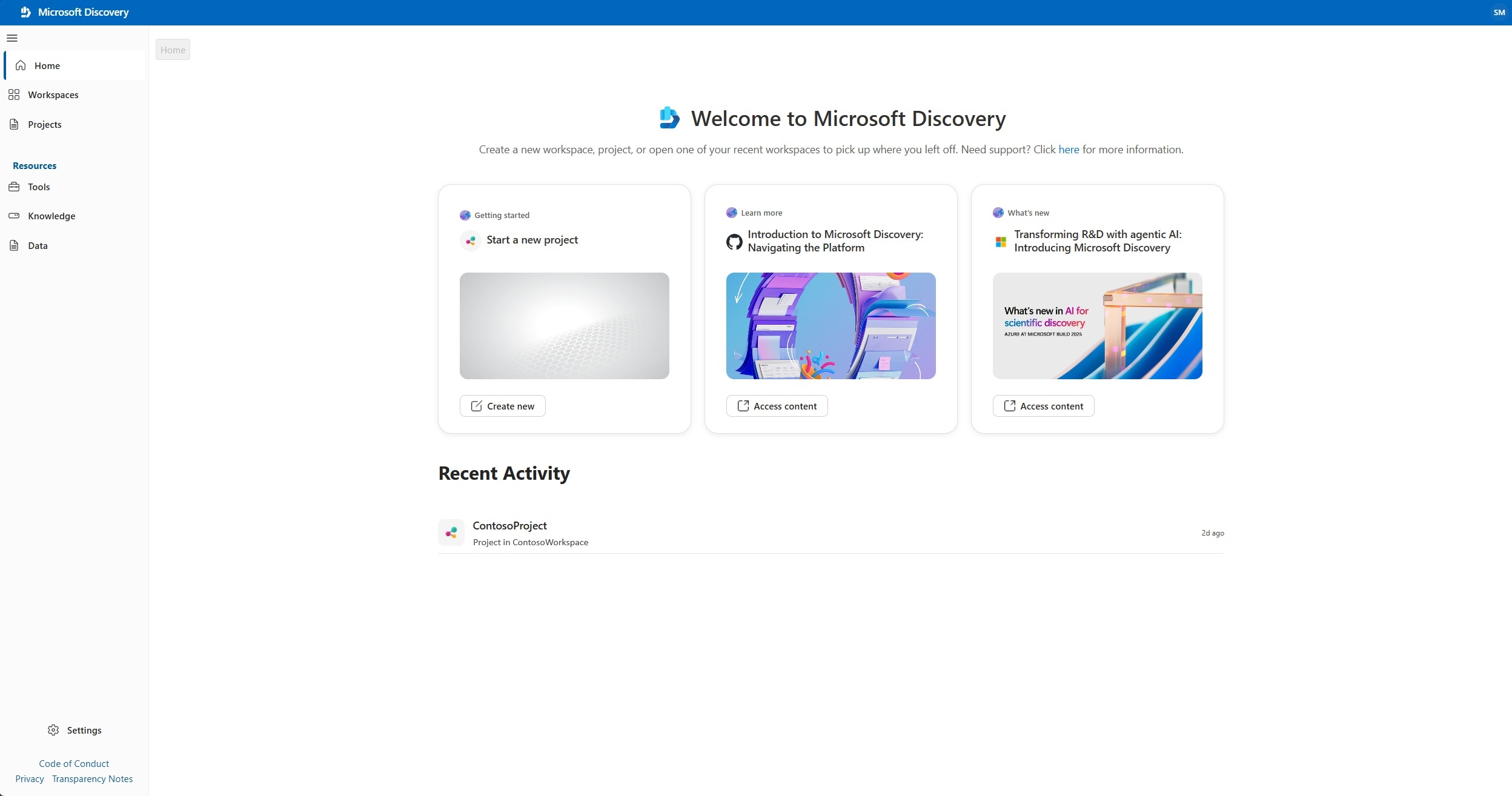
Nadat u zich hebt aangemeld, gaat u naar het tabblad Discovery , dat snelle toegang biedt tot recente gedeelde sessies en algemene acties, zoals het maken van een nieuw project of koppelingen naar de officiële documentatie.
Je moet inloggen met je Microsoft Entra ID (werk- of schoolaccount) inloggegevens. Microsoft Discovery Studio ondersteunt single sign-on (SSO) met Microsoft Entra ID, zodat je geen expliciete inloggegevens hoeft te geven als je al bent ingelogd bij een andere dienst met je Microsoft Entra ID in dezelfde browser.
Opmerking
Als je toegang hebt tot meerdere Microsoft Entra-tenants, zorg dan dat de juiste tenant is geselecteerd bij het inloggen door je profielicoon rechtsboven op de pagina te selecteren.
2. (Optioneel) Een aangepaste agent maken
Elk project wordt geleverd met een standaard Discovery-agent die u direct kunt gebruiken om te beginnen met chatten. Als u een aangepaste agent wilt maken die is afgestemd op een specifiek domein, volgt u de onderstaande stappen. Ga anders verder met stap 3.
Opmerking
De standaard Discovery-agent is alleen bedoeld voor basisvragen en antwoorden over het Microsoft Discovery-platform. Het is niet ontworpen om wetenschappelijke gebruikssituaties of specifieke gebruikersscenario's aan te kunnen.
Agents zijn autonome, ai-systemen die specifieke wetenschappelijke taken uitvoeren namens gebruikers. Met behulp van grote taalmodellen (LLM's) kunnen agents hulpprogramma's, modellen en andere agents gebruiken om een doel te bereiken. In de Microsoft Discovery-architectuur zijn agents de primaire functionele eenheid van uitvoering.
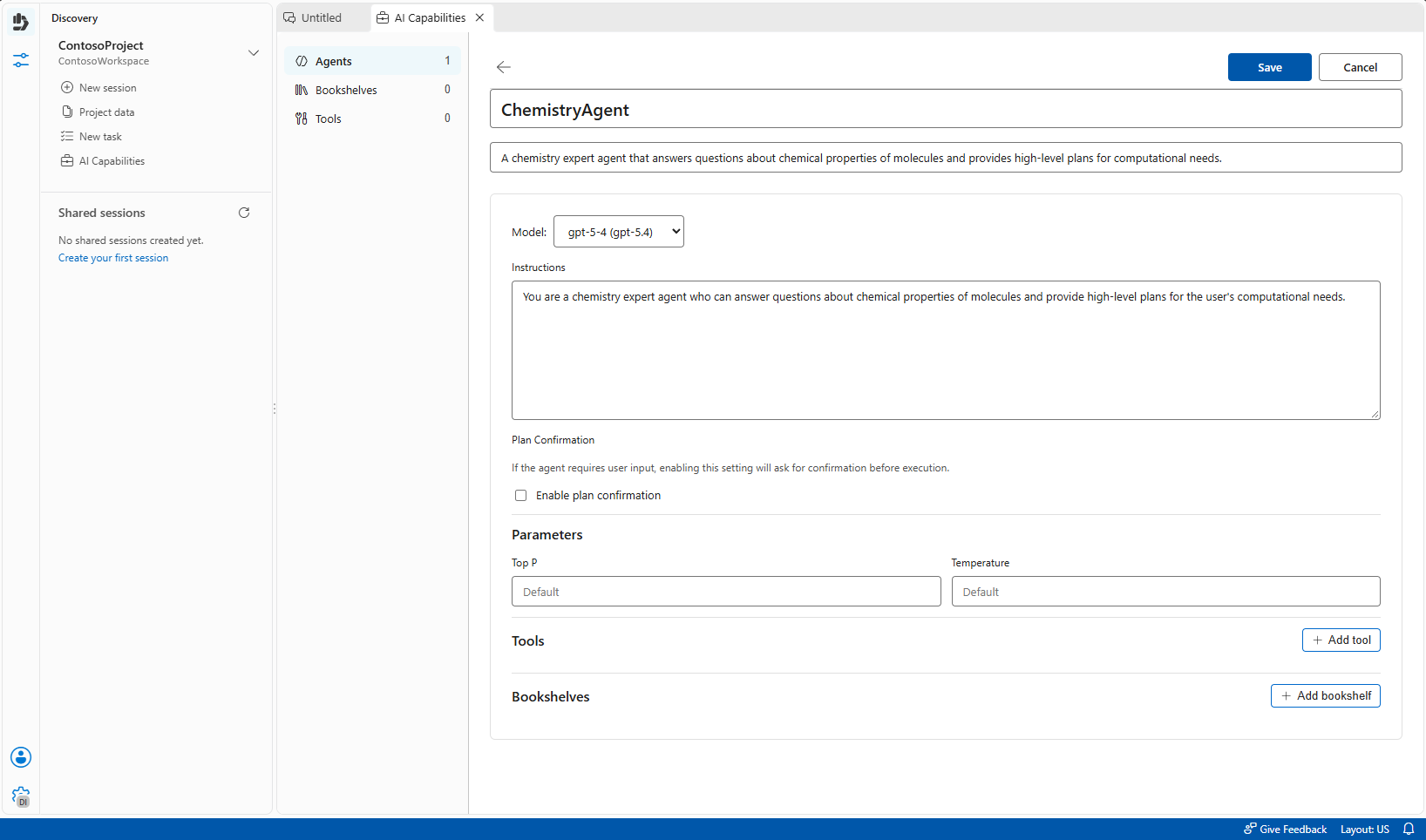
In dit voorbeeld maakt u een basischemieagent die vragen beantwoordt over chemische eigenschappen van moleculen en een plan biedt om een willekeurige eigenschap te berekenen.
Meld u aan bij Microsoft Discovery Studio.
Selecteer het tabblad Werkruimtes in het linker navigatievenster. Dit tabblad geeft alle bestaande werkruimtes in je Azure-abonnementen weer weer.
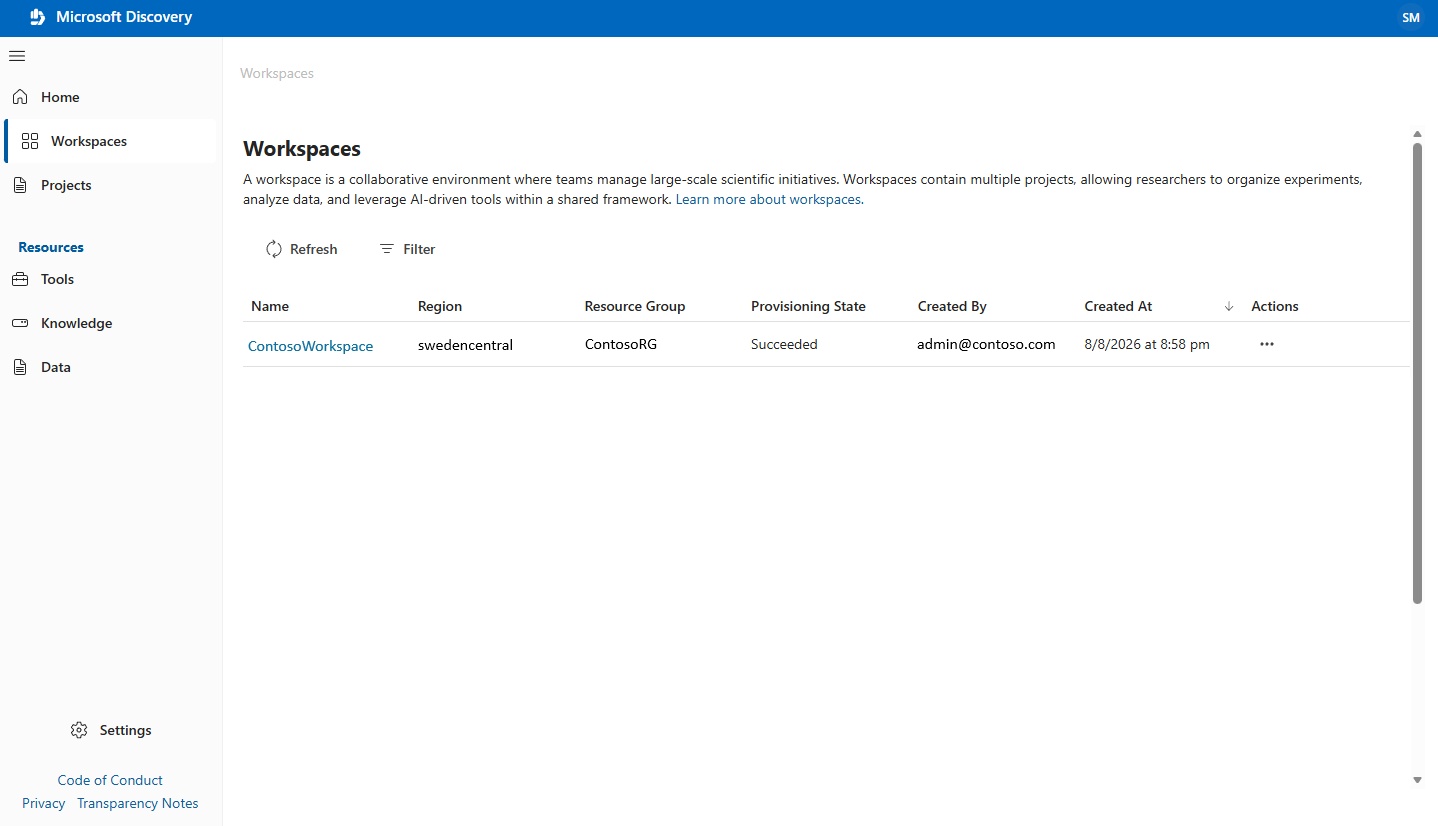
Selecteer de werkruimte die je in de vorige tutorial hebt aangemaakt. Met deze optie open je je werkruimte in de studio.
Selecteer het project dat je in de vorige tutorial hebt gemaakt.
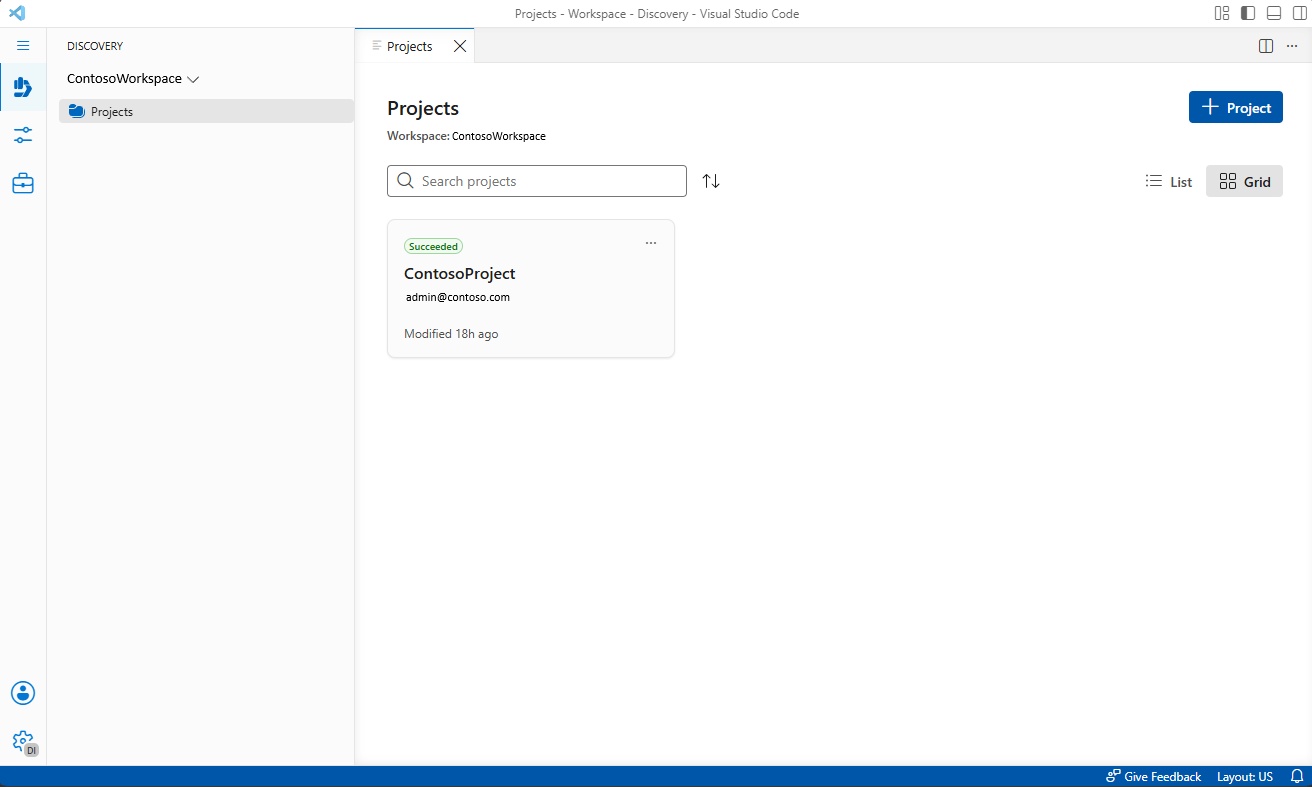
Selecteer in het tabblad Discovery in het linker navigatievenster AI-mogelijkheden.
Selecteer op het tabblad AI CapabilitiesAgents en selecteer vervolgens Nieuwe agent>Nieuwe agent aanmaken.
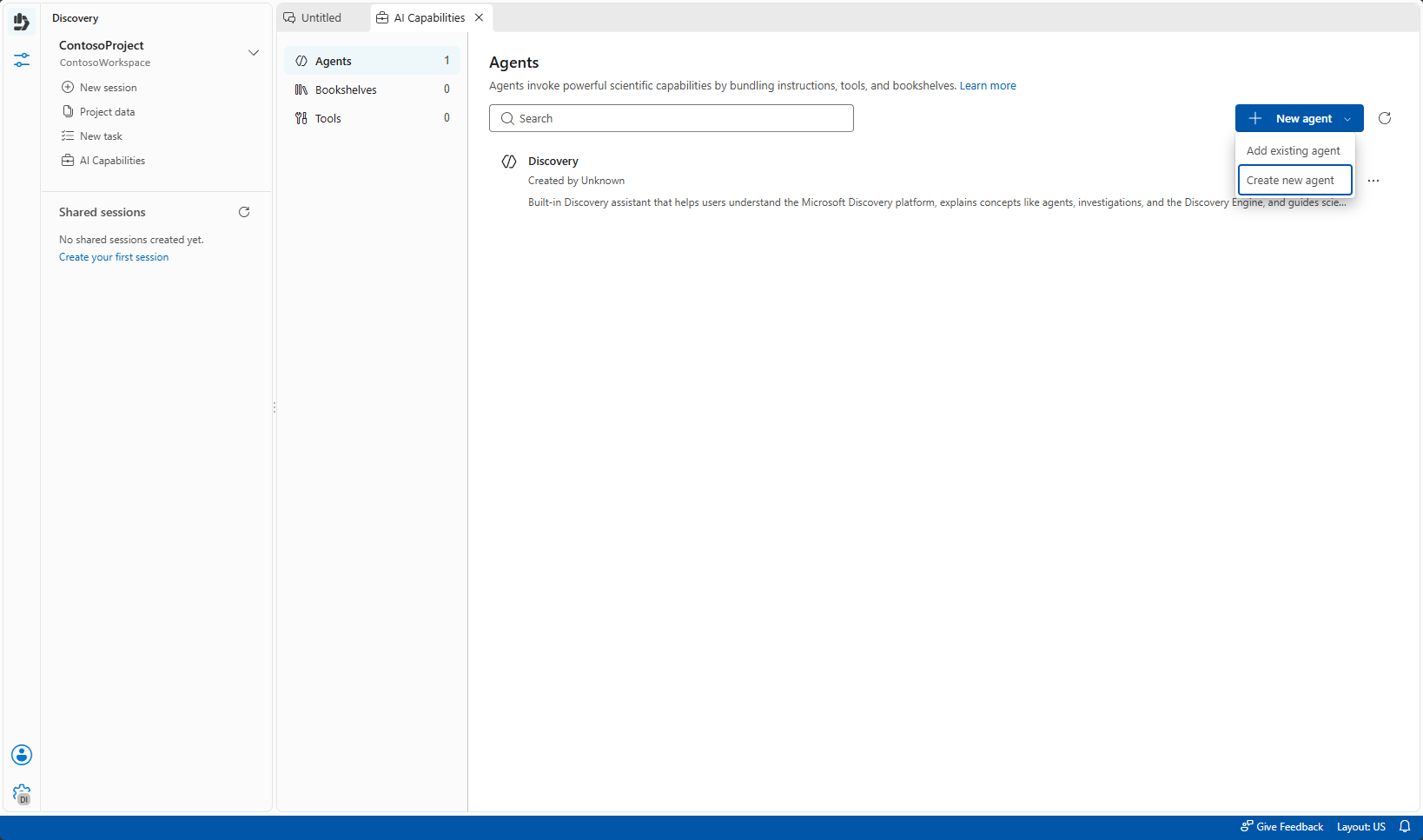
Voer een naam en beschrijving in voor de agent. Voorbeeld:
-
Naam:
ChemistryAgent -
Beschrijving:
A chemistry expert agent that answers questions about chemical properties of molecules and provides high-level plans for computational needs.
-
Naam:
Selecteer onder Model de model-implementatie die in de vorige tutorial is gemaakt.
Opmerking
De volgende parameters worden momenteel niet ondersteund met redeneermodellen:
temperature,top_p. Voor meer informatie over redeneermodellen, zie Azure OpenAI redeneermodellen.Voer de instructies voor de agent in. Voorbeeld:
You are a chemistry expert agent who can answer questions about chemical properties of molecules and provide high-level plans for the user's computational needs.Klik op Opslaan.
Opmerking
Nadat je je agent hebt aangemaakt, kun je meer agenten aanmaken via het gedeelte Agenten van het tabblad AI Capabilities . Selecteer Nieuwe agent>Nieuwe agent aanmaken en herhaal het proces. Om een agent van een ander project opnieuw te gebruiken, selecteer je Nieuwe agent>Bestaande agent toevoegen.
3. Een gedeelde sessie maken
Gedeelde sessies zijn onderzoeksstudies binnen een project waar u kunt chatten met uw agents, rekenkundige analyses kunt uitvoeren en gegevensgestuurde inzichten kunt krijgen in wetenschappelijke vragen.
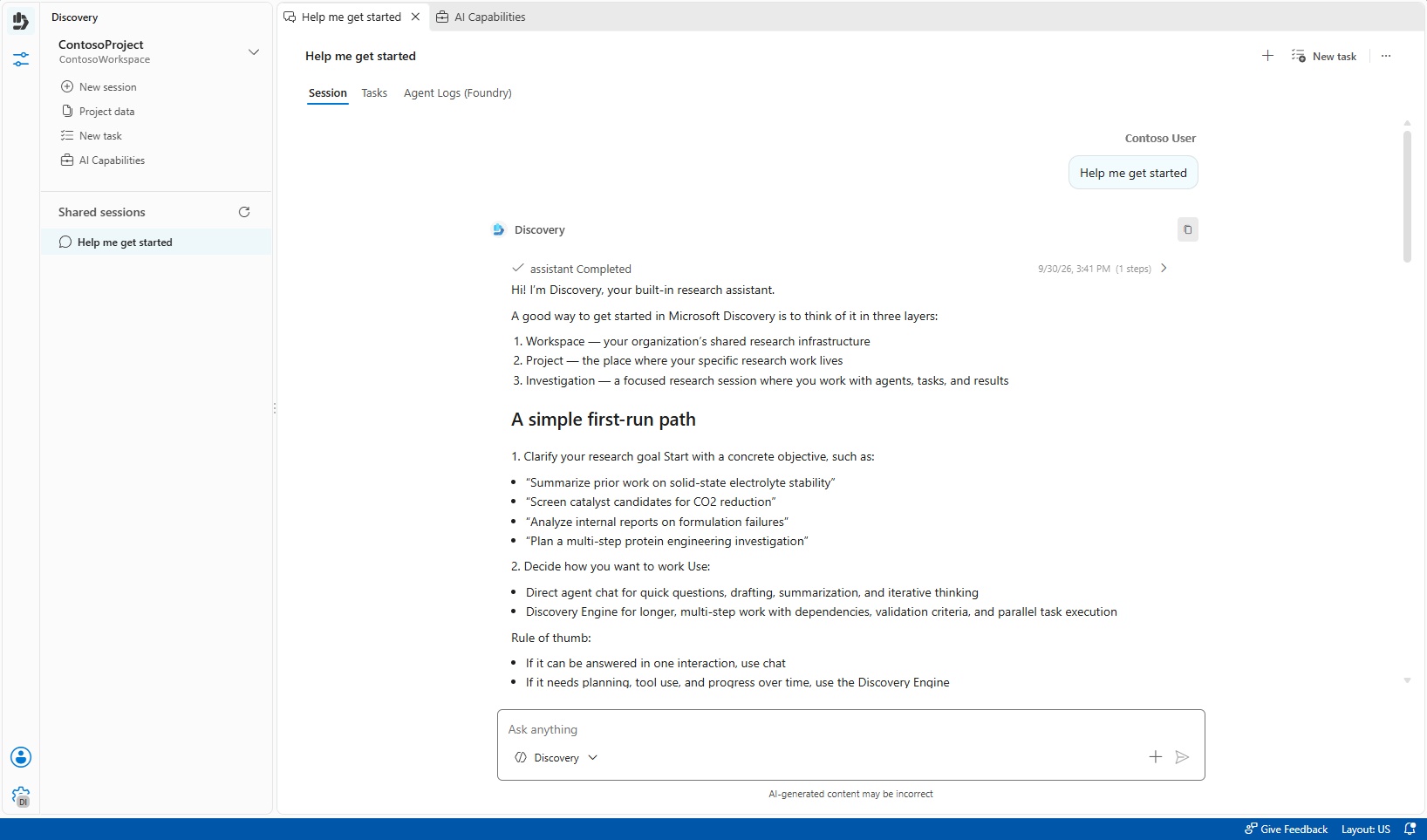
Als u een gedeelde sessie wilt maken, typt u een prompt in het chatvak op de welkomstpagina en selecteert u Verzenden. Er wordt automatisch een nieuwe gedeelde sessie gemaakt en de agent reageert op uw prompt. De Discovery-agent is standaard geselecteerd.
Alternatief kunt u Nieuwe sessie selecteren vanuit het tabblad Discovery in het linker navigatievenster.
4. Een chat starten
Nadat uw gedeelde sessie is gemaakt, voert u de volgende stappen uit:
- Selecteer in het invoervak van de chat een agent via de vervolgkeuzelijst voor agentselectie. De standaarddetectieagent is vooraf geselecteerd of u kunt een aangepaste agent kiezen die in stap 2 is gemaakt.
- Voer een prompt in en selecteer Verzenden om een antwoord te krijgen met behulp van de geselecteerde agent.
Opmerking
Sessiechat en taken functioneren als onafhankelijke interactiemodi en kunnen niet binnen dezelfde uitwisseling worden gecombineerd. Elk heeft zijn eigen aparte context, en geen van beiden heeft zicht op de context, geschiedenis of staat van de ander. Daardoor is informatie die gedeeld of gegenereerd wordt in een sessiechat niet beschikbaar voor een taak, en andersom. Plan je workflow dienovereenkomstig zodat alle context die door beiden vereist wordt expliciet in elk van beide wordt vermeld.
Volgende stappen
- Verken Microsoft Discovery-agents om de mogelijkheden van agents uitgebreid te begrijpen.
- Bekijk de Microsoft Discovery FAQ voor veelgestelde vragen over agenten, modellen, kennisopvraging en platformoperaties.