Notitie
Voor toegang tot deze pagina is autorisatie vereist. U kunt proberen u aan te melden of de directory te wijzigen.
Voor toegang tot deze pagina is autorisatie vereist. U kunt proberen de mappen te wijzigen.
In deze quickstart stel je je Microsoft Discovery-omgeving zo in dat je je eerste AI-gestuurde wetenschappelijke onderzoek kunt uitvoeren. Je kunt de opstelling op twee manieren voltooien:
- Azure portal – Maak elke resource handmatig aan via een begeleide, stapsgewijze ervaring. Kies dit pad als je elk onderdeel wilt begrijpen of als je de voorkeur geeft aan een UI-gedreven workflow.
- Bicep – Rol de full stack uit met één enkele infrastructure-as-code template. Kies dit pad als je een herhaalbare, geautomatiseerde implementatie wilt.
Beide paden voorzien dezelfde kernbronnen: netwerk, identiteit, opslag, een supercomputer met een nodepool, een werkruimte met een chatmodel-deployment, een opslagcontainer en een project.
Selecteer het tabblad dat past bij jouw voorkeurservaring onder Deploy Microsoft Discovery-infrastructuur.
Prerequisites
De volgende vereisten gelden zowel voor de Azure-portal als de Bicep-ervaringen:
Een actief Azure-abonnement dat is ingeschakeld (toegestaan) voor Microsoft Discovery-toegang. Als uw abonnement nog niet is ingeschakeld, neemt u contact op met uw Microsoft-account vertegenwoordiger om toegang aan te vragen.
Voldoende permissies in je Azure-abonnement om resource providers te registreren, rollen toe te wijzen en resources aan te maken:
De rol Owner, Role Based Access Control Administrator, of User Access Administrator, is verplicht om rollen toe te wijzen aan beheerders (Platform Admins, Wetenschappers en Ingenieurs) die Discovery-bronnen beheren en gebruiken. Zie Rollen die zijn vereist voor persona voor de volledige lijst met vereiste rollen.
Een Bijdrager of een hogere bevoorrechte rol (bijvoorbeeld Eigenaar) is vereist om resource providers te registreren en een resource group aan te maken.
Tip
Om de volledige Platform Administrator-persona-rol toe te wijzen in één enkel idempotent commando, gebruik je het open-source
Set-DiscoveryRoleAssignments.ps1PowerShell-script. Zie Microsoft Discovery Persona-rollen toewijzen met een PowerShell-script. Deze methode is de aanbevolen manier om meerdere gebruikers te onboarden.
Registreer de benodigde hulpbronproviders in je abonnement. Zie Registratie van de resourceprovider voor meer informatie. Om te registreren
Microsoft.Discovery:- Meld u aan bij het Azure-portaal.
- Navigeer naar Abonnementen en selecteer uw abonnement.
- Selecteer resourceproviders in het linkermenu.
- Zoek naar
Microsoft.Discovery. - Selecteer de providernaam en selecteer Registreren.
Note
Zorg ervoor dat de volgende resourceproviders ook zijn geregistreerd in uw abonnement. Zo niet, registreer ze:
Microsoft.Network,Microsoft.Compute,Microsoft.Storage,Microsoft.ManagedIdentity,Microsoft.AlertsManagement,Microsoft.Authorization,Microsoft.CognitiveServices,Microsoft.ContainerInstance,Microsoft.ContainerRegistry,Microsoft.ContainerService,Microsoft.DocumentDB,Microsoft.Features,Microsoft.KeyVault,Microsoft.MachineLearningServices,Microsoft.OperationalInsights,Microsoft.ResourceGraph,Microsoft.Search,Microsoft.Web,Microsoft.Insights,Microsoft.Resources,Microsoft.Sql,Microsoft.App,Microsoft.BingWijs de rol 'Discovery NSP Perimeter Joiner' toe. Microsoft Discovery-werkruimten, boekenplanken en supercomputers zijn standaard beveiligd met netwerkbeveiligingsregels (Network Security Perimeter). Voordat je je eerste werkruimte, boekenplank of supercomputer maakt, moet je de Discovery NSP Perimeter Joiner custom rol aanmaken. Zodra deze is aangemaakt, wijst u de aangepaste rol Discovery NSP Perimeter Joiner en de rol Reader toe aan de Discovery Control Plane Service-app (de interne service-principal), zodat het besturingsvlak Network Security Perimeters in uw abonnement kan configureren. Zie De rol NSP Perimeter Joiner toewijzen voor stapsgewijze instructies.
Microsoft Foundry, Azure OpenAI-quota en VM-SKU/quota beschikbaar in uw gekozen regio. Zie Quotumreserveringen.
Een bestaande resourcegroep of toestemming om een nieuwe te creëren. Voor het maken van een resourcegroep is de rol Bijdrager voor het abonnement vereist.
Important
Microsoft Discovery-resources worden ondersteund in drie productieregio's: East US, Sweden Central en UK - zuid. Maak alle resources voor één implementatie in dezelfde regio, hetzelfde abonnement en dezelfde resourcegroep om het eenvoudig te maken.
Note
Je kunt een virtueel netwerk koppelen aan slechts één Microsoft Discovery-werkruimte. Als u meerdere werkruimten nodig hebt, maakt u voor elke werkruimte een afzonderlijk virtueel netwerk en subnetten.
Important
Als je de netwerkbronnen uitrolt in een aparte resourcegroep van je andere Discovery-bronnen, zorg er dan voor dat je jezelf de juiste rechten toekent aan de resourcegroep van het virtuele netwerk zodat de supercomputerresource succesvol wordt uitgezet. De rechten die je moet overwegen zijn Network Contributor en Microsoft Discovery Platform Administrator (Preview). Als je de Bicep-template gebruikt, update deze dan om het virtuele netwerk in die aparte resourcegroep aan te maken.
Tip
Je kunt Discovery-bronnen uitrollen met volledige netwerkisolatie. Wanneer networkIsolation ingeschakeld, worden alle bronnen binnen het privénetwerk afgeschermd en alleen bereikbaar via het privé-eindpunt en de Network Security Perimeter (NSP). Je kunt de werkruimte nog steeds bereiken via het publieke netwerk via Discovery Studio en de REST API. Om alleen toegang tot je privénetwerk te vergrendelen, schakel je de publieke netwerktoegang voor je werkruimte uit en maak je privé-endpoints aan voor de werkruimteresources. Voor richtlijnen, zie Configuratie netwerkbeveiliging voor Microsoft Discovery-werkruimtes.
Rol de Microsoft Discovery-infrastructuur uit
Selecteer het tabblad Azure-portaal om elke resource handmatig te creëren, of het tabblad Bicep om de full stack te deployen met behulp van een infrastructure-as-code sjabloon.
Gebruik het Azure-portaal om elke Microsoft Discovery-bron te creëren via een begeleide ervaring.
1. Netwerken, identiteit en opslag instellen
Voordat u doorgaat met de implementatie van Microsoft Onderdelen van de Discovery-infrastructuur, gebruikt u een bestaande resourcegroep of maakt u een nieuwe resourcegroep.
a. Rollen toewijzen aan beheerders
Tip
In plaats van de rollen toe te wijzen die onder één voor één worden vermeld via de Azure-portal, kunt u de volledige personarol platformbeheerder toewijzen in één idempotente opdracht met behulp van het opensource Set-DiscoveryRoleAssignments.ps1 PowerShell-script. Zie Microsoft Discovery Persona-rollen toewijzen met een PowerShell-script. Dit is het aanbevolen pad voor het onboarden van meerdere gebruikers.
Wijs de volgende ingebouwde rollen toe aan gebruikers op het gewenste bereik (abonnement of resourcegroep):
- Microsoft Discovery Platform Beheerder (Preview)
- Inzender voor beheerde identiteit
- Operator voor beheerde identiteit
- Opslagaccountbijdrager
- Inzender voor Storage Blob-gegevens
- Inzender voor netwerken
- ACRPush
- Foundry-gebruiker
- Microsoft Discovery Boekenplank-indexgegevenslezer - preview
Note
Als u alle rollen op abonnementsniveau toewijst, kunt u deze opmerking overslaan. Als u rollen toewijst op het niveau van de resourcegroep, slaat u de rol Foundry User voorlopig over. Ga verder met de volgende stappen en keer terug naar deze roltoewijzing nadat de werkruimteresource is gemaakt. Deze rol moet worden toegewezen aan elke gebruiker met de rol Platform Admin of Scientist op het niveau van de door de werkruimte beheerde resourcegroep.
Stappen voor het toewijzen van rollen:
- Meld u aan bij het Azure-portaal.
- Navigeer naar Abonnementen en selecteer uw abonnement.
- Selecteer toegangsbeheer (IAM) in het linkermenu.
- Selecteer Toevoegen en selecteer vervolgens Roltoewijzing toevoegen.
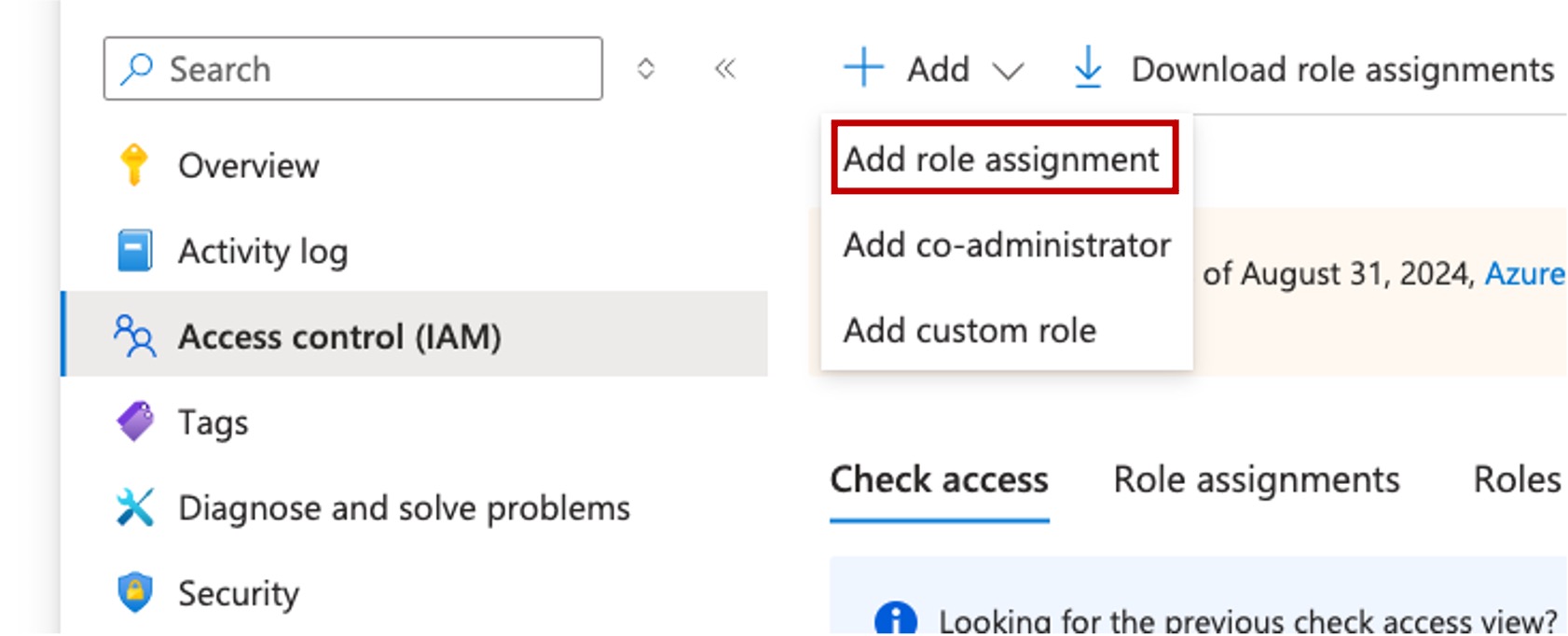
- Ga in het deelvenster Roltoewijzing toevoegen voor elke rol afzonderlijk op zoek en selecteer vervolgens Volgende.
- Controleer op het tabblad Leden of Toegang toewijzen is ingesteld op Gebruiker, groep of service-principal.
- Selecteer + Leden selecteren, kies de leden waaraan u deze machtiging wilt toewijzen en selecteer vervolgens Volgende.
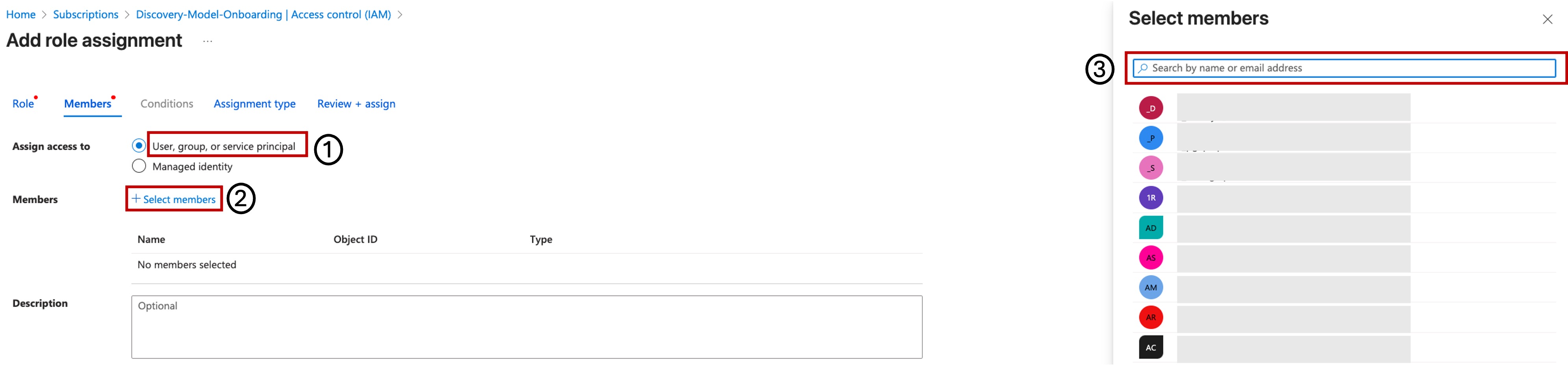
- Selecteer op het tabblad Voorwaarden toestaan dat de gebruiker alle rollen toewijst, met uitzondering van bevoorrechte beheerdersrollen Eigenaar, UAA, RBAC (aanbevolen) en selecteer vervolgens Volgende.
- Selecteer op het tabblad Toewijzingstype de configuratie die het beste bij uw organisatie past en selecteer vervolgens Volgende.
- Controleer op het tabblad Controleren en toewijzen de informatie en selecteer Beoordelen en toewijzen.
Herhaal dit proces voor alle vereiste rollen.
b. Een virtueel netwerk en subnetten maken
- Meld u aan bij het Azure-portaal.
- Zoek naar virtuele netwerken en selecteer deze in de resultaten.
- Selecteer Maken om een nieuw virtueel netwerk te maken.
- Voer details in, zoals Abonnement, Resourcegroep, Naam en Regio, en selecteer Vervolgens.
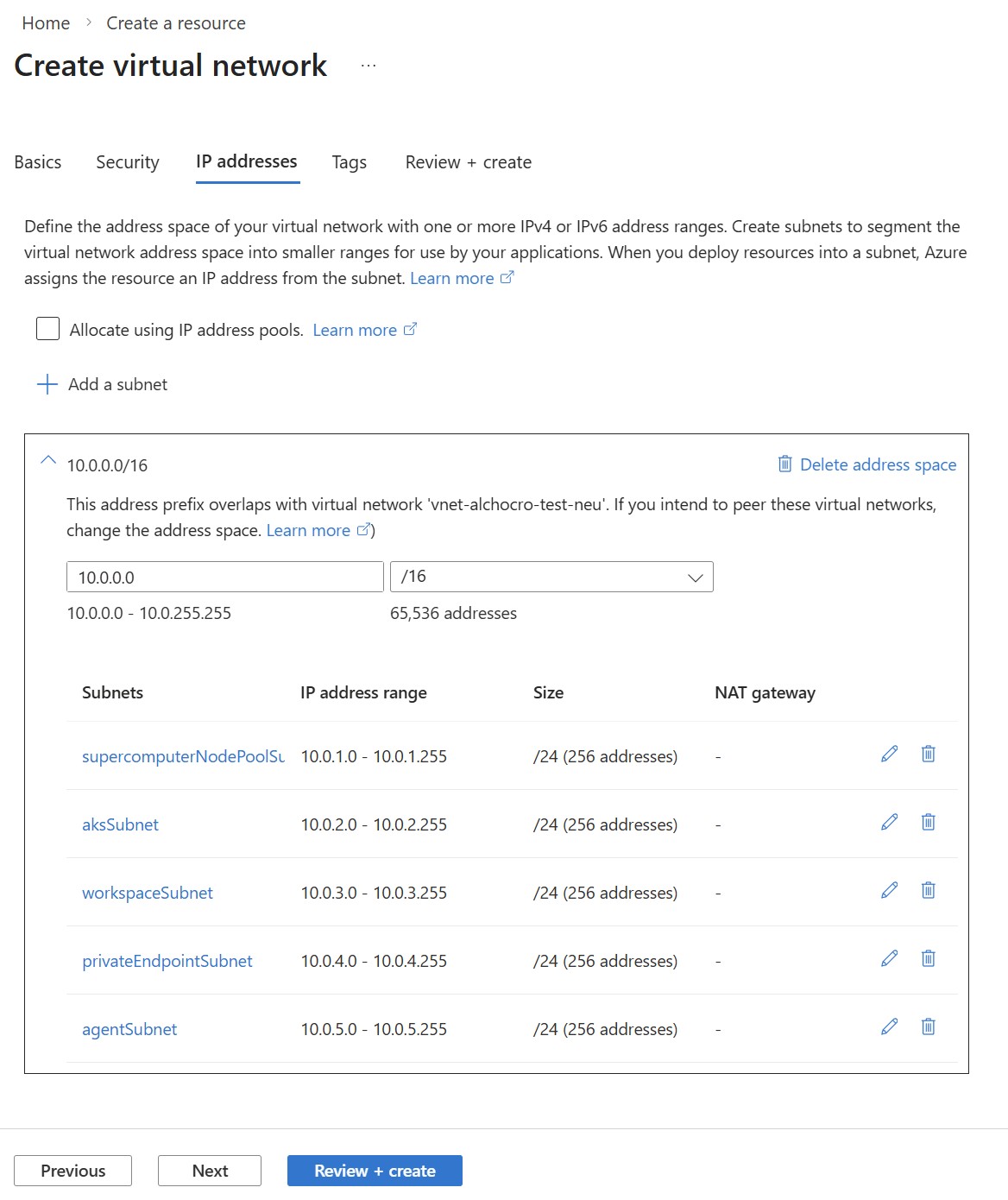
- IP-adressen configureren:
-
IPv4-adresruimte: Voer het gekozen CIDR-blok (classless Inter-Domain routing) in (bijvoorbeeld
10.0.0.0/16). - Voeg de volgende subnetten toe:
-
supercomputerNodepoolSubnet:10.0.1.0/24 -
aksSubnet:10.0.2.0/24 -
workspaceSubnet:10.0.3.0/24 -
privateEndpointSubnet:10.0.4.0/24 -
agentSubnet:10.0.5.0/24 -
searchSubnet:10.0.6.0/24
-
-
IPv4-adresruimte: Voer het gekozen CIDR-blok (classless Inter-Domain routing) in (bijvoorbeeld
- Selecteer voor
workspaceSubnet,agentSubnetensearchSubnetonder SubnetDelegation,Microsoft.App/environments.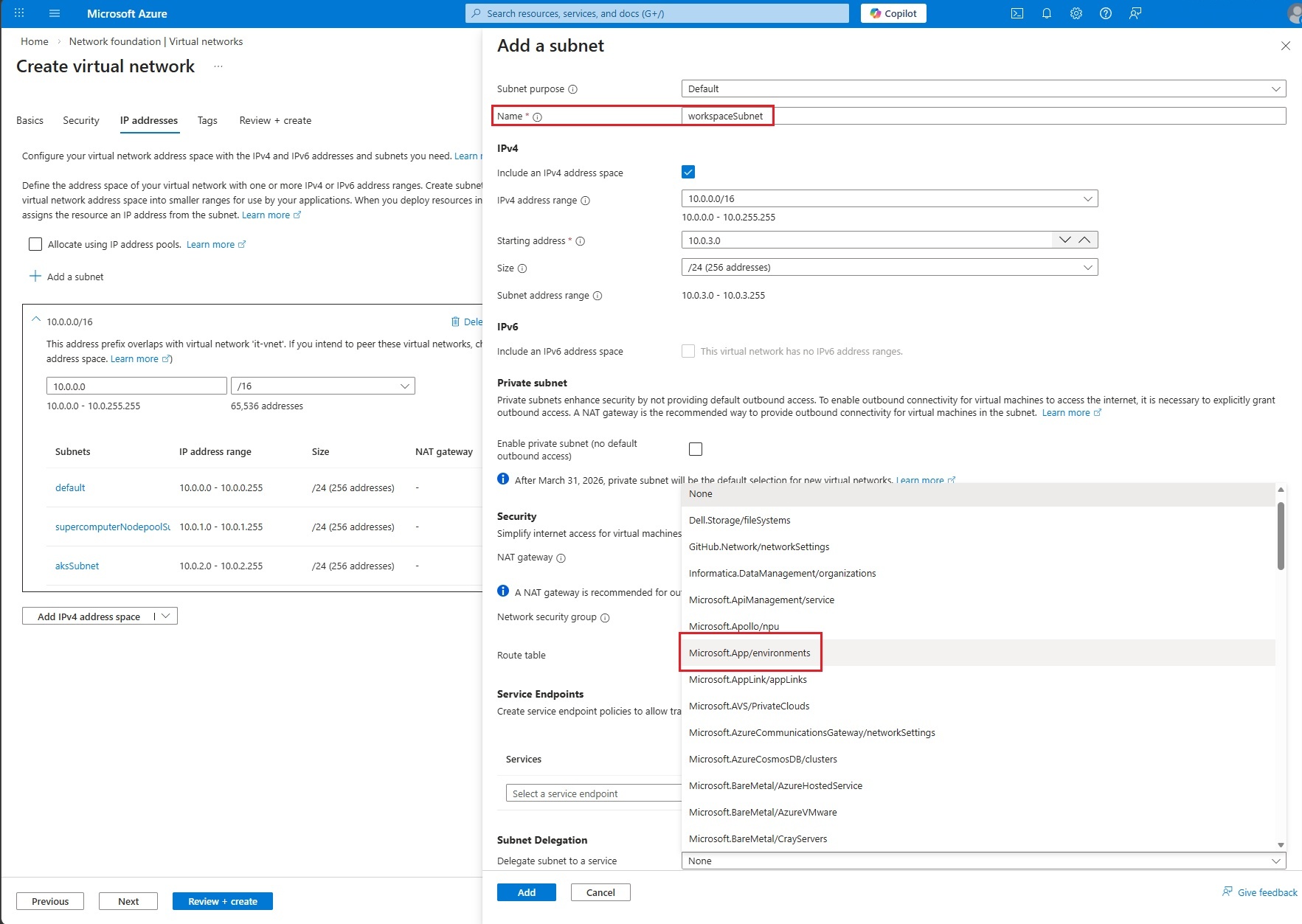
- Voeg
workspaceSubnettoe vooragentSubnet,supercomputerNodepoolSubnet,aksSubneten , onderMicrosoft.Storage.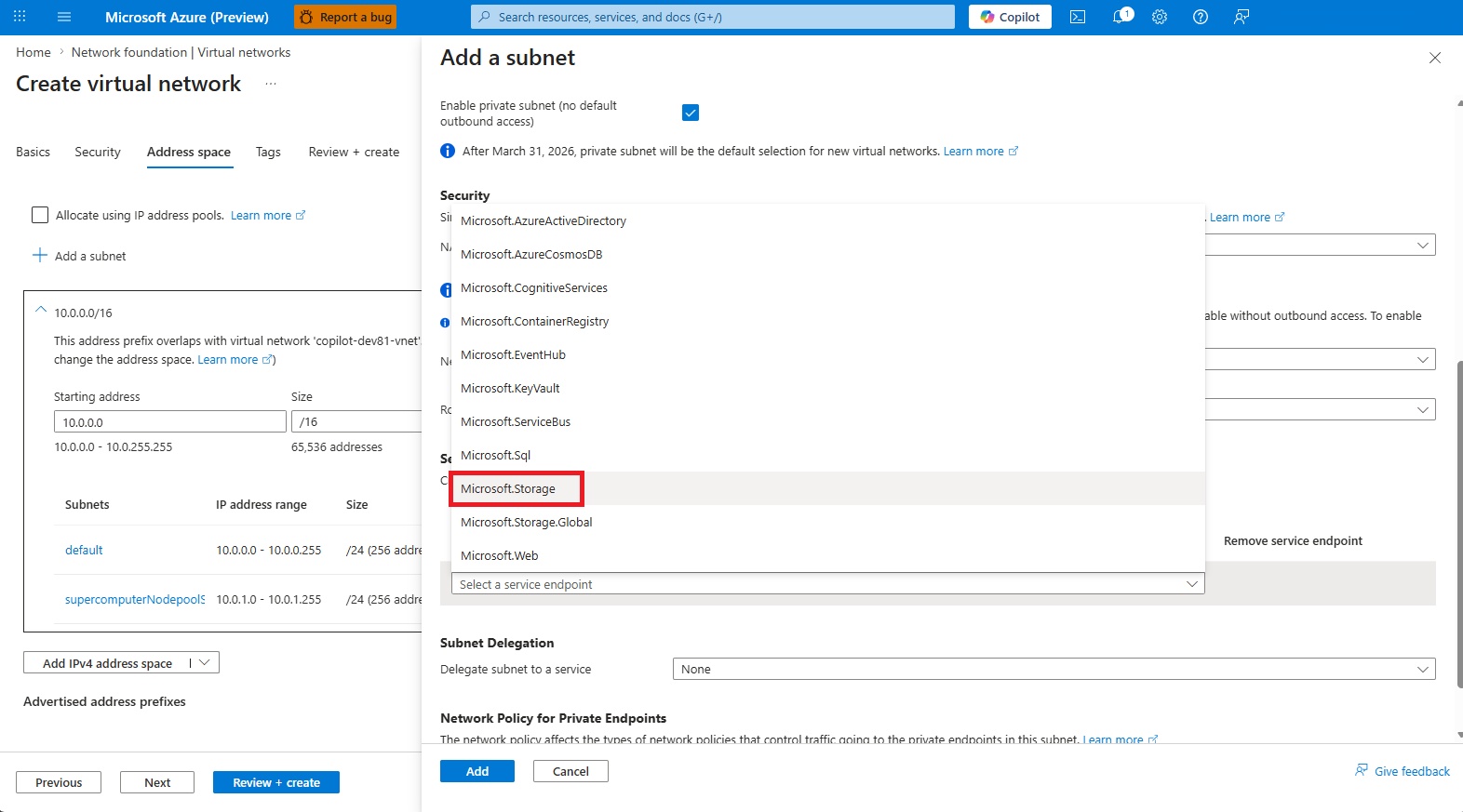
- Desgewenst kunt u het
defaultsubnet uit de lijst verwijderen. - Controleer en creëer het virtuele netwerk.
Note
Netwerkbeveiligingsgroepen (NSG's) worden niet vermeld in deze stap, maar het is een algemene aanbevolen procedure om NSG's te implementeren voor elk subnet in een virtueel netwerk, afhankelijk van het beleid van uw organisatie.
Hoofdstuk c. Een door de gebruiker toegewezen beheerde identiteit (UAMI) maken
U kunt verschillende UAMI's maken met elk hun eigen vereiste machtigingen voor specifieke resourcetoegang of u kunt één UAMI maken met alle benodigde machtigingen voor het platform. Maak voor deze oefening één UAMI door de volgende stappen uit te voeren:
- Meld u aan bij het Azure-portaal.
- Zoek naar beheerde identiteiten en selecteer deze in de lijst.
- Klik op Creëren.
- Vul de vereiste gegevens in, zoals abonnement, resourcegroep, regio en naam.
- Selecteer Beoordelen en maken en selecteer vervolgens Maken.
d. Azure Role Based Access Control (RBAC)-rollen toewijzen aan UAMI
Wijs de volgende ingebouwde rollen toe aan de nieuwe door de gebruiker toegewezen beheerde identiteit op resourcegroepniveau:
- Microsoft Discovery Platform-bijdrager (Preview)
- Inzender voor Storage Blob-gegevens
- ACRPull
- Navigeer naar Abonnementen en selecteer uw abonnement.
- Selecteer de resourcegroep die u voor deze oefening gebruikt.
- Selecteer toegangsbeheer (IAM) in het linkermenu.
- Selecteer Toevoegen en selecteer vervolgens Roltoewijzing toevoegen.
- Ga in het deelvenster Roltoewijzing toevoegen voor elke rol afzonderlijk op zoek en selecteer vervolgens Volgende.
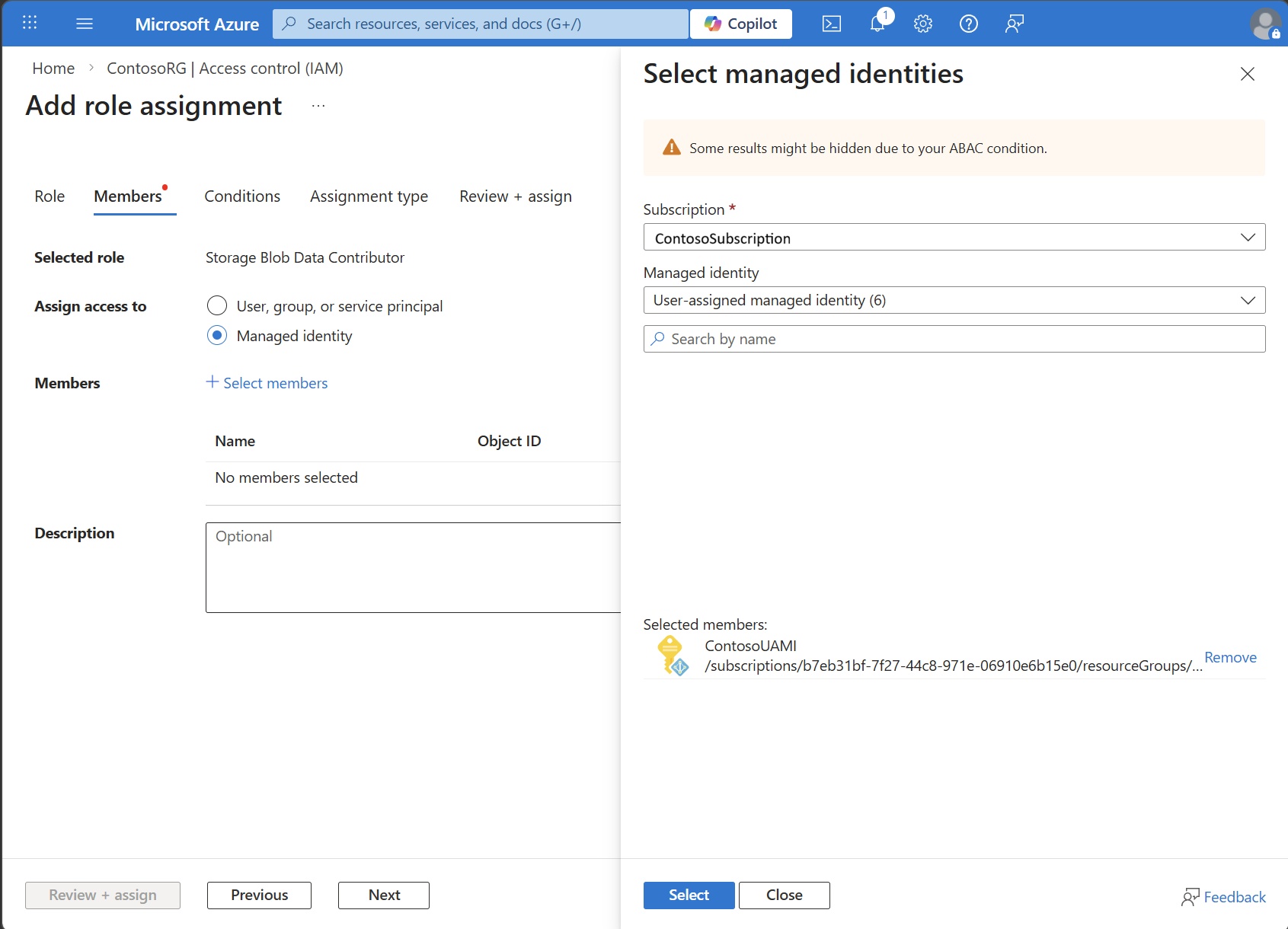
- Controleer op het tabblad Leden of Toegang toewijzen is ingesteld op Beheerde identiteit.
- Selecteer + Leden selecteren. In het deelvenster Beheerde identiteiten selecteren selecteert u uw abonnement, selecteer het type Door de gebruiker toegewezen beheerde identiteit, selecteer de beheerde identiteit die u in de vorige stap hebt gemaakt en selecteer Selecteren.
- Controleer op het tabblad Controleren en toewijzen alle informatie en selecteer Beoordelen en toewijzen.
e. Een Azure Blob Storage-account maken
Als u invoer- en uitvoergegevens voor uw onderzoeken wilt opslaan, maakt u een Azure blob-opslagaccount om te koppelen aan uw opslagcontainer of gebruikt u een bestaande account met de volgende vereisten:
- Maak een container in het opslagaccount met de naam
discoveryoutputswaar de uitvoerbestanden worden opgeslagen. - Het opslagaccount moet toegang toestaan vanuit de Virtual Network die wordt gebruikt om de supercomputer en werkruimte te maken.
- Het opslagaccount moet toegang toestaan vanaf het openbare IP-adres van de client of het lokale netwerk, zodat u toegang hebt tot de uitvoergegevens.
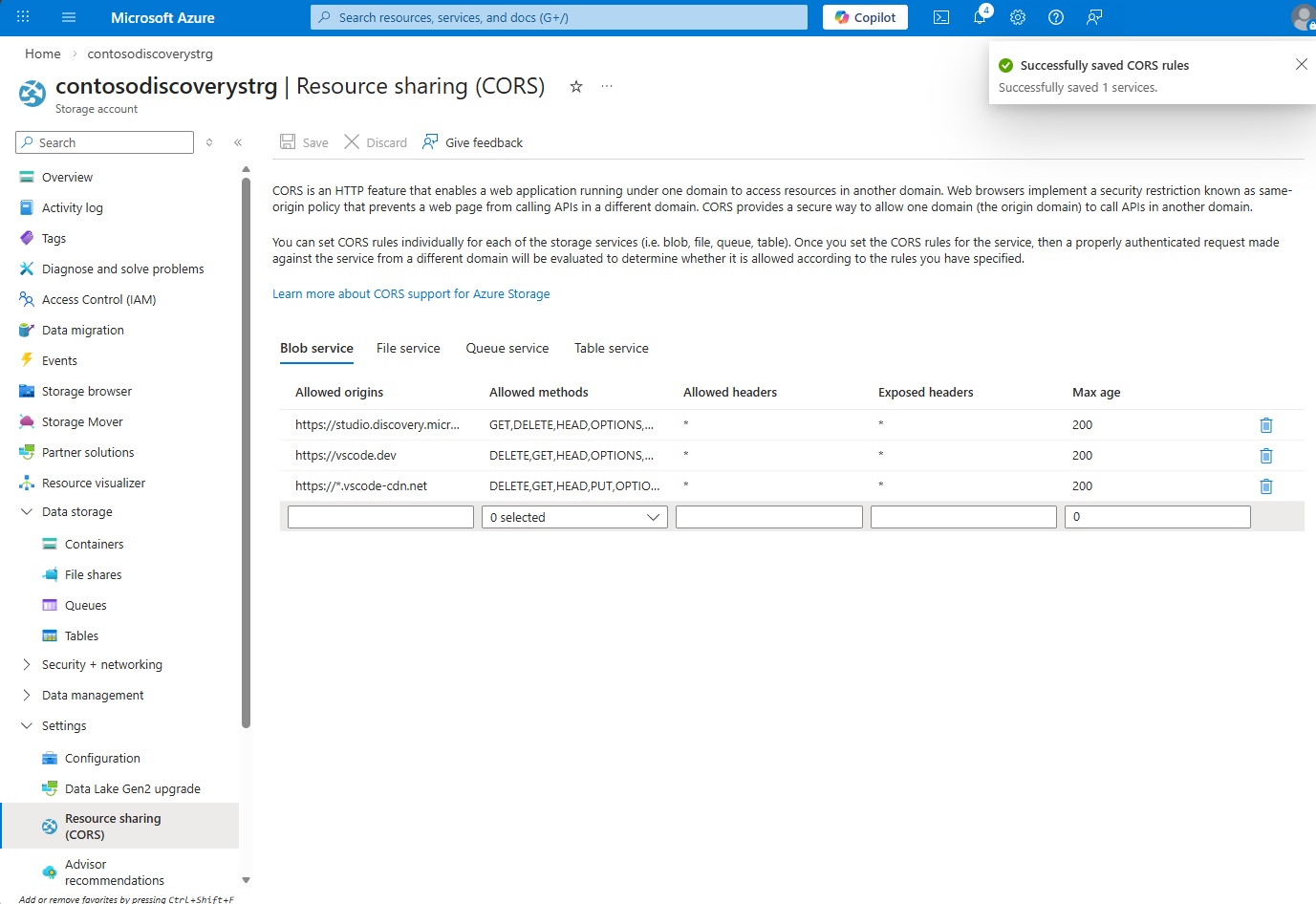
- Het opslagaccount moet over de juiste CORS-instellingen beschikken. U moet deze oorsprongen toestaan:
https://studio.discovery.microsoft.com,https://vscode.devenhttps://*.vscode-cdn.net. Stel de toegestane bewerkingen in omGET,HEAD,DELETEenPUTte omvatten en stelAllowed HeadersenExposed Headersin op*, enMax Ageop200. Deze instelling vindt u op de pagina Resource delen (CORS) op het tabblad Instellingen . - Zorg ervoor dat het opslagaccount toegang heeft
Storage Blob Data Contributortot de UAMI die in de vorige stap is gemaakt.
Om een Azure blobopslagaccount te maken:
- Meld u aan bij het Azure-portaal.
- Zoek naar Opslagaccounts en selecteer deze in de resultaten.
- Selecteer Maken om een nieuw opslagaccount te maken.
- Voer details in, zoals Abonnement, Resourcegroep, Naam en Regio.
- Selecteer Azure Blob Storage als primaire service en selecteer vervolgens het tabblad Networking.
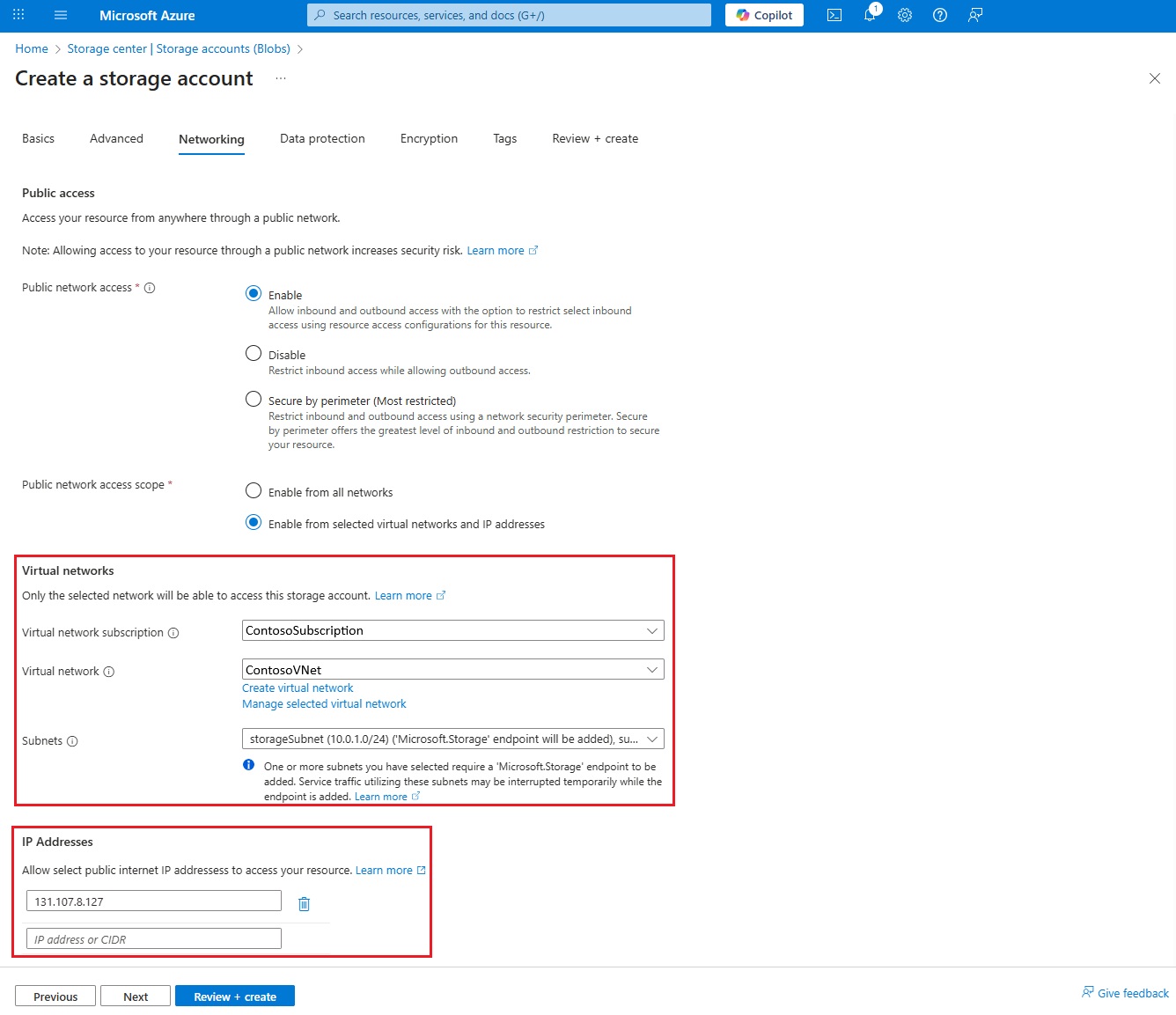
- Selecteer onder openbare netwerktoegang openbare toegang inschakelen vanuit geselecteerde virtuele netwerken en IP-adressen.
- Selecteer de Virtual Network en alle subnetten die zijn gemaakt in step 1.
- Selecteer Uw client-IP-adres toevoegen als u toegang hebt tot gegevens via internet of zorg ervoor dat uw client toegang heeft tot het opslagaccount en het virtuele netwerk via een privékoppeling, site-naar-site-VPN of ExpressRoute.
- Selecteer Beoordelen + creëren en selecteer daarna Creëren.
Note
Als u uitvoerbestanden wilt weergeven en downloaden, heeft uw client of browser netwerktoegang tot de blobopslag nodig. U kunt openbare internettoegang toestaan door openbare toegang tot alle netwerken te openen. U kunt ook het openbare IP-adres van uw client toestaan in de instellingen voor opslagnetwerken en firewalls. U kunt ook privétoegang configureren via Azure VPN of ExpressRoute.
Een blobcontainer maken
- Nadat het opslagaccount is gemaakt, gaat u naar de overzichtspagina van het opslagaccount.
- Selecteer Containers in het linkernavigatiedeelvenster onder Gegevensopslag.
- Selecteer Container toevoegen.
- Voer
discoveryoutputsde naam in en selecteer Maken.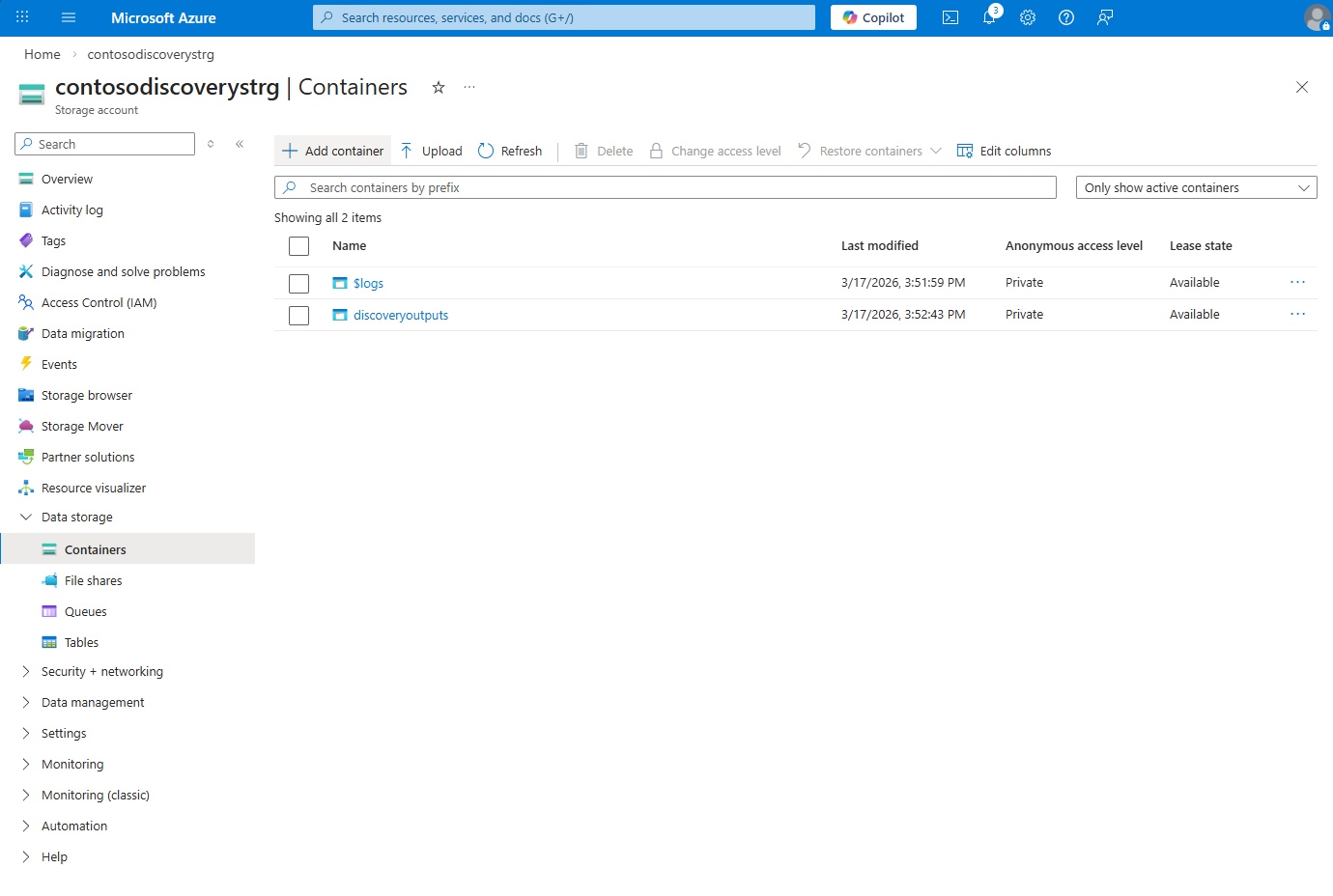
CORS- en UAMI-toegang inschakelen
- Open het opslagaccount dat u in de vorige stap hebt gemaakt.
- Selecteer op het tabblad Instellingen de optie Resource delen (CORS).
- Voer onder Blob-service in de kolom Toegestane oorsprongen
https://studio.discovery.microsoft.com,https://vscode.devenhttps://*.vscode-cdn.netin. Voor alle drie, stel de toegestane bewerkingen in omGET,HEAD,DELETE,OPTIONSenPUTtoe te staan. StelAllowed HeadersenExposed Headersin op*, enMax Ageop200. - Kies Opslaan.
2. Een supercomputer maken
U hebt een supercomputer met gekoppelde knooppuntgroepen nodig om wetenschappelijke hulpprogramma's te implementeren en uit te voeren en uw gegevens te indexeren in Bookshelf Knowledge Bases. De supercomputer voert ook GPU- en CPU-intensieve workloads uit voor simulatie en modellering. Het biedt de rekenresources in een specifiek virtueel netwerk binnen uw abonnement.
- Meld u aan bij het Azure-portaal.
- Zoek Microsoft Discovery Supercomputers.
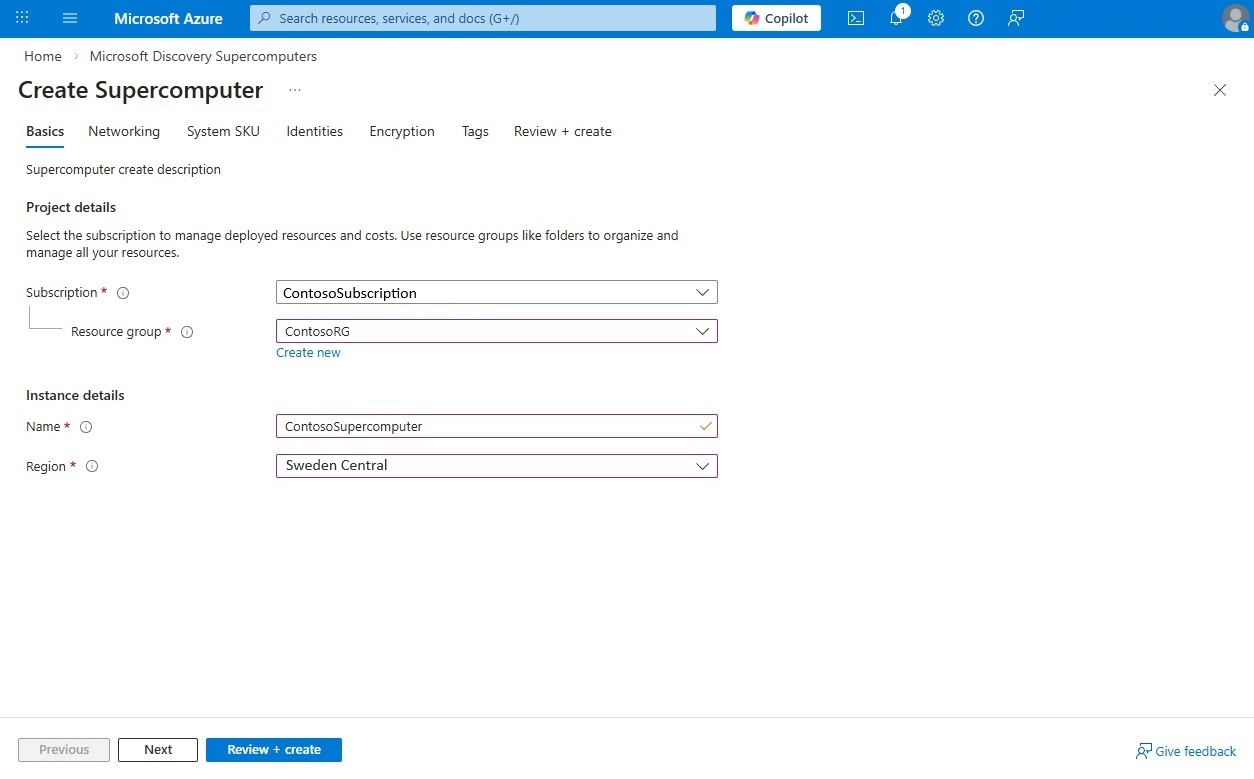
- Selecteer Maken en voer details in, zoals abonnements-id, resourcegroepnaam, locatie en naam, en selecteer vervolgens Volgende.
- Selecteer in het tabblad Netwerken het virtuele netwerk dat
aksSubnetje in stap 1 hebt aangemaakt, en selecteer vervolgens Volgende.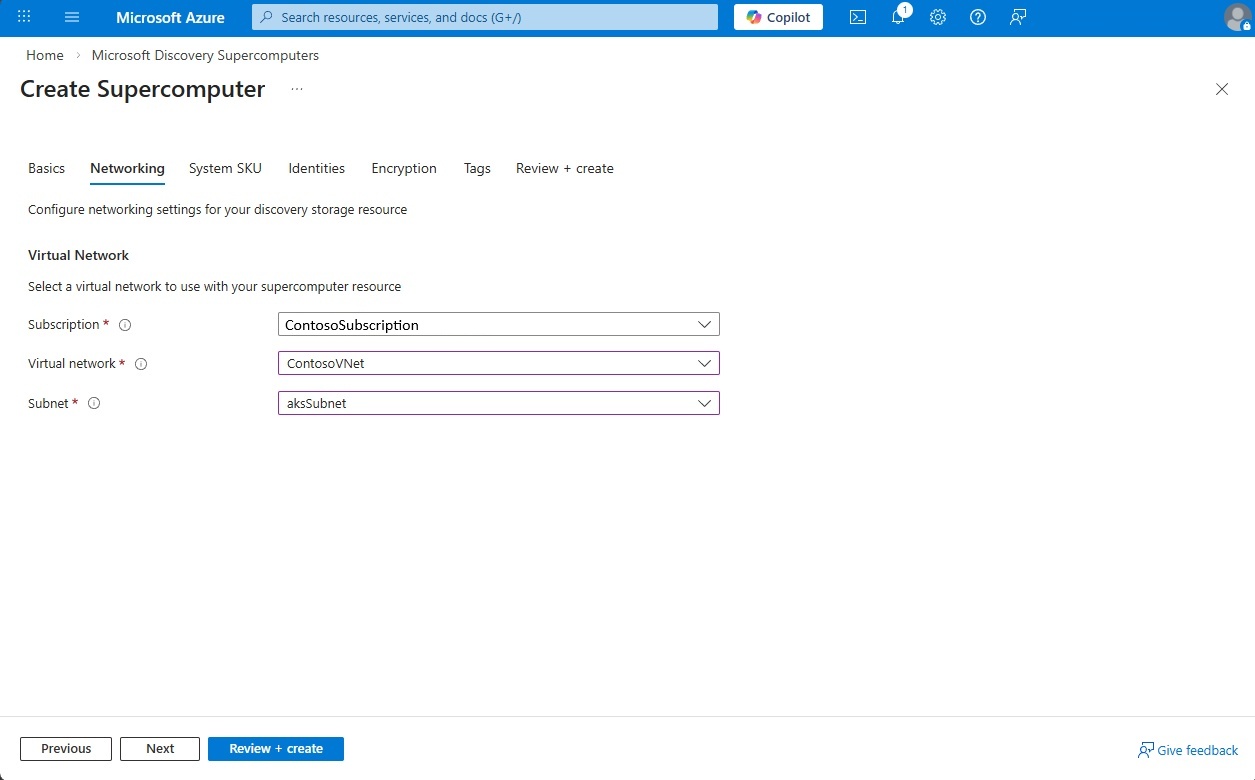
- Selecteer op het tabblad Systeem-SKU Standard_D4s_v6 als systeem-SKU voor deze implementatie en selecteer Volgende.
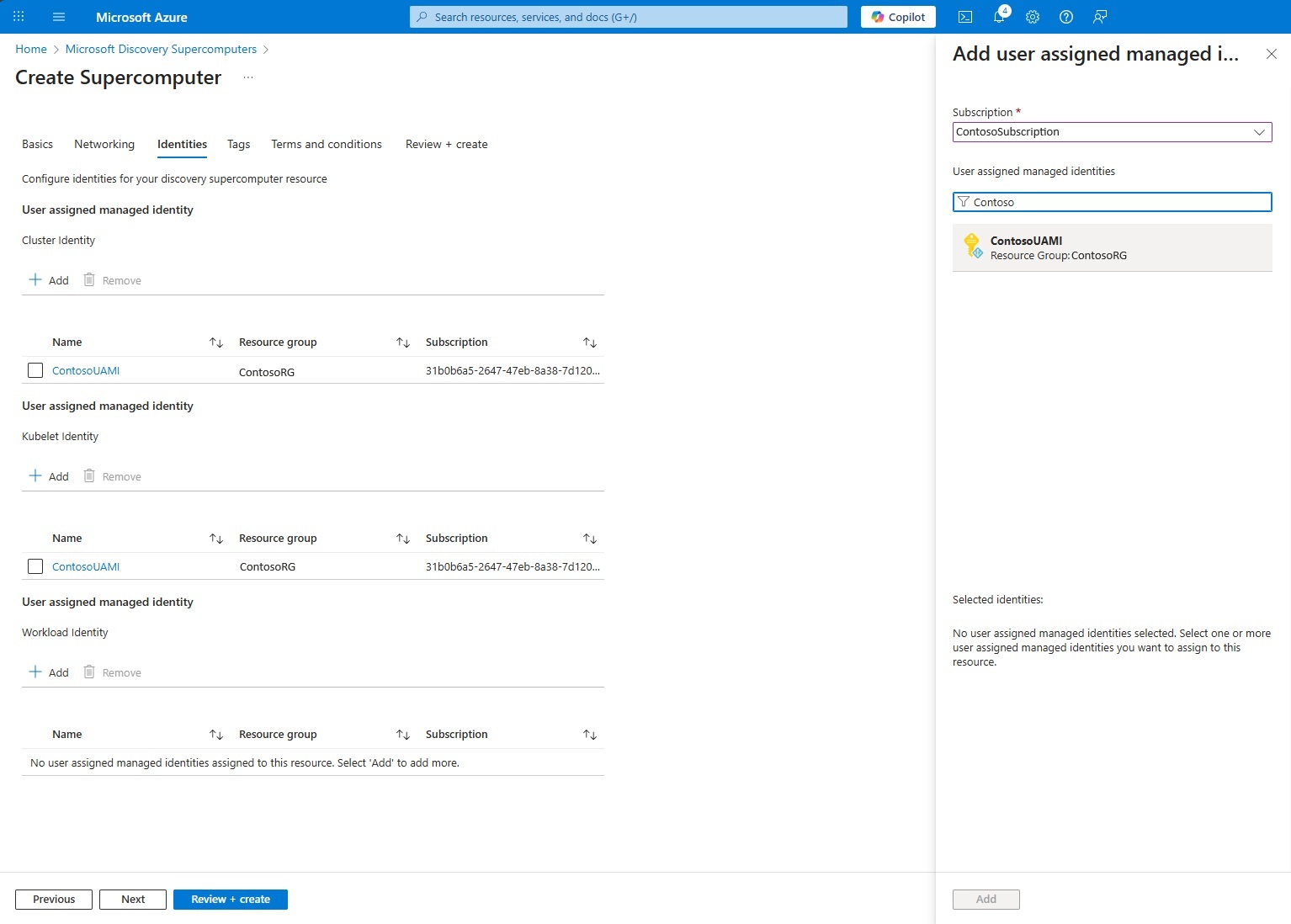
- Voeg in het tabblad Identiteiten de door gebruikers toegewezen beheerde identiteit (UAMI) toe die je in stap 1 hebt aangemaakt voor de clusteridentiteit, kubelet-identiteit en workload-identiteit. Supercomputer-exemplaren gebruiken deze beheerde identiteit voor toegang tot gegevens uit uw Azure resources. Wanneer u klaar bent, selecteert u Volgende.
- Op het tabblad Versleuteling, omdat we Microsoft beheerde sleutels voor deze oefening gebruiken, uncheck de optie Door klant beheerde sleutels inschakelen en Volgend selecteren.
- Voeg indien nodig tags toe en ga naar het volgende tabblad.
- Controleer de voorwaarden en selecteer Volgende.
- Zodra de validatie is geslaagd, selecteert u Maken.
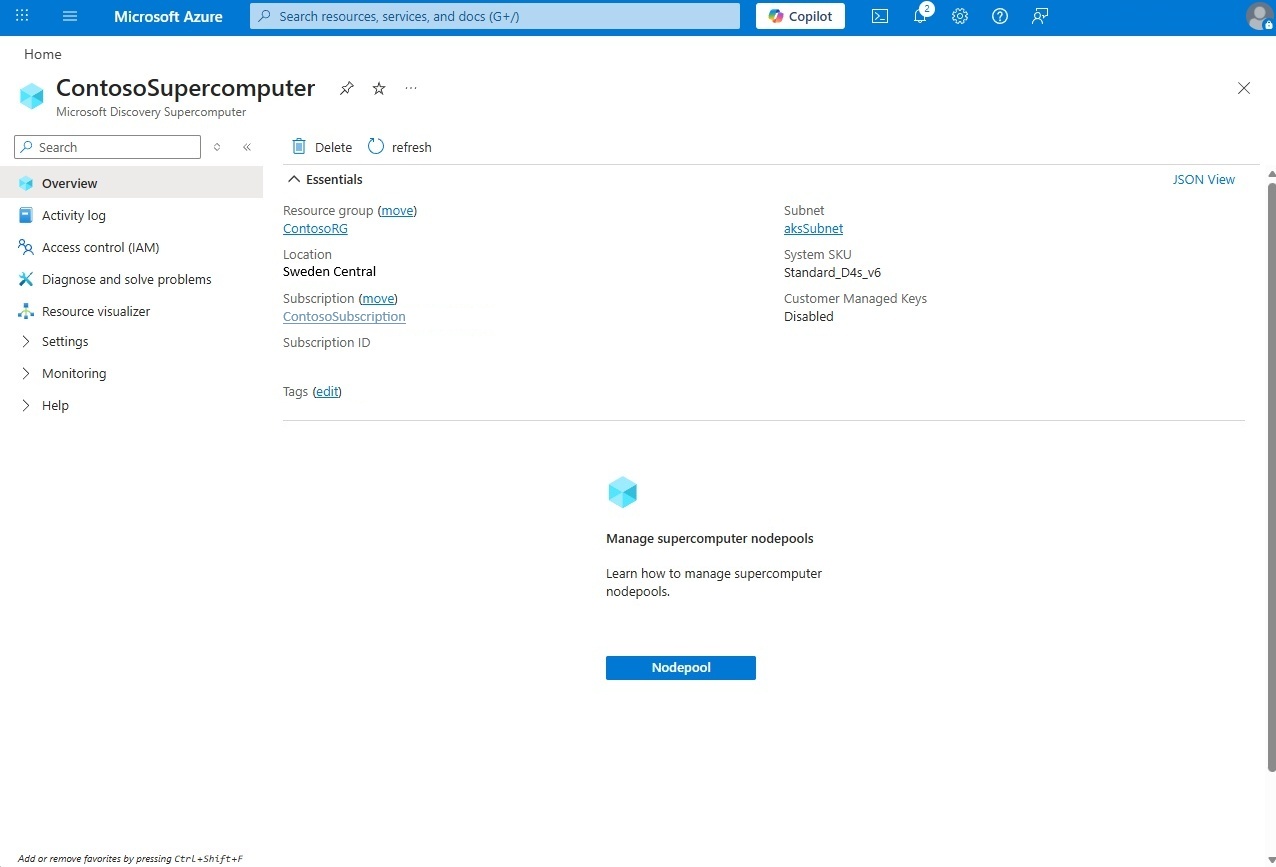
3. Knooppuntgroepen maken
Nadat de supercomputer is gemaakt, volgt u deze stappen om een knooppuntgroep te maken:
- Open de Supercomputer die we in de vorige stap hebben gemaakt.
- Selecteer in het linkerdeelvenster Knooppuntgroep onder Instellingen en selecteer vervolgens Maken.
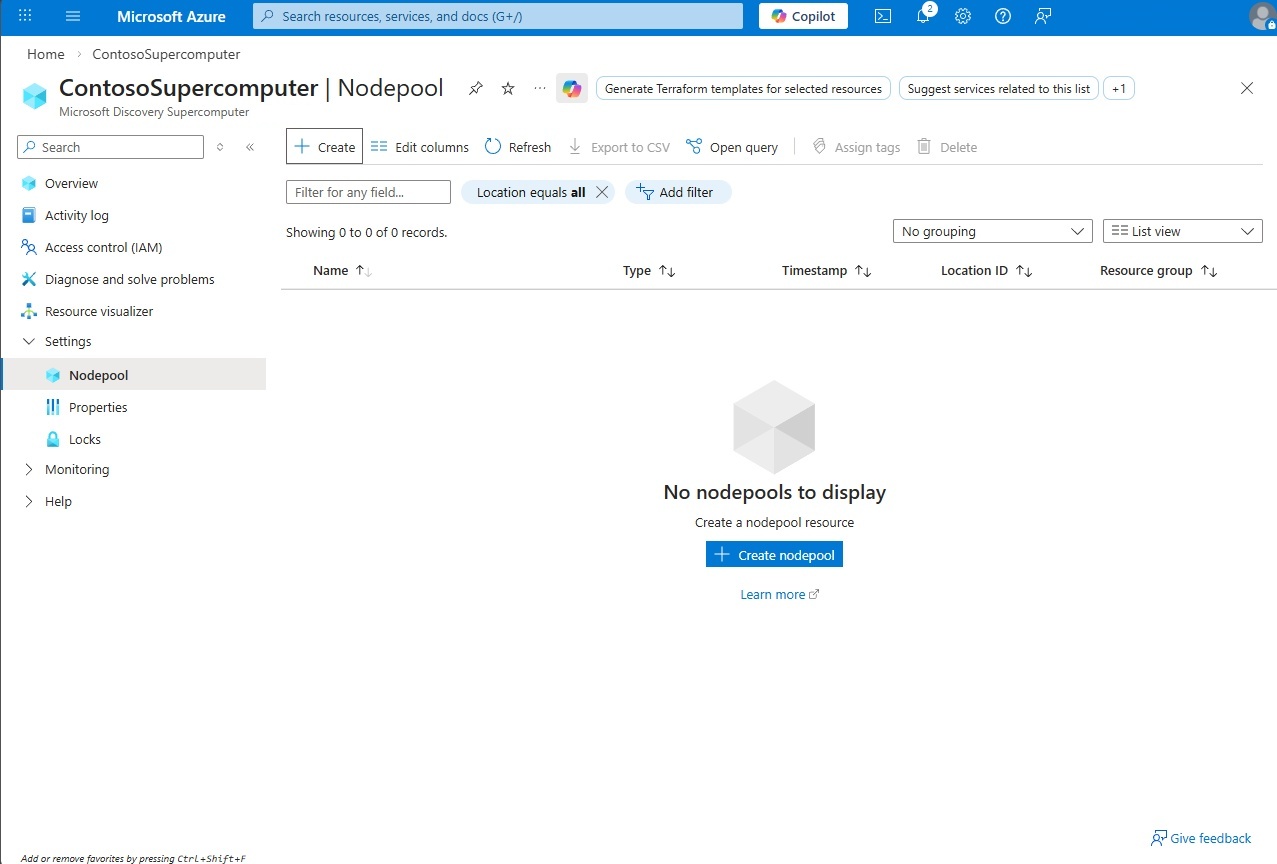
- Voer de naam en locatie voor de knopenpool in en selecteer vervolgens Volgende.
Note
Namen van knooppuntgroepen moeten allemaal kleine letters zijn, maximaal 12 tekens, moeten beginnen met een letter en mogen alleen letters en cijfers bevatten.
- Selecteer op het tabblad Netwerken het virtuele netwerk dat
supercomputerNodepoolSubnetje in stap 1 hebt aangemaakt, en selecteer Volgende. Opmerking: Gebruik hetzelfde virtuele netwerk dat is geselecteerd voor de supercomputer in stap 2.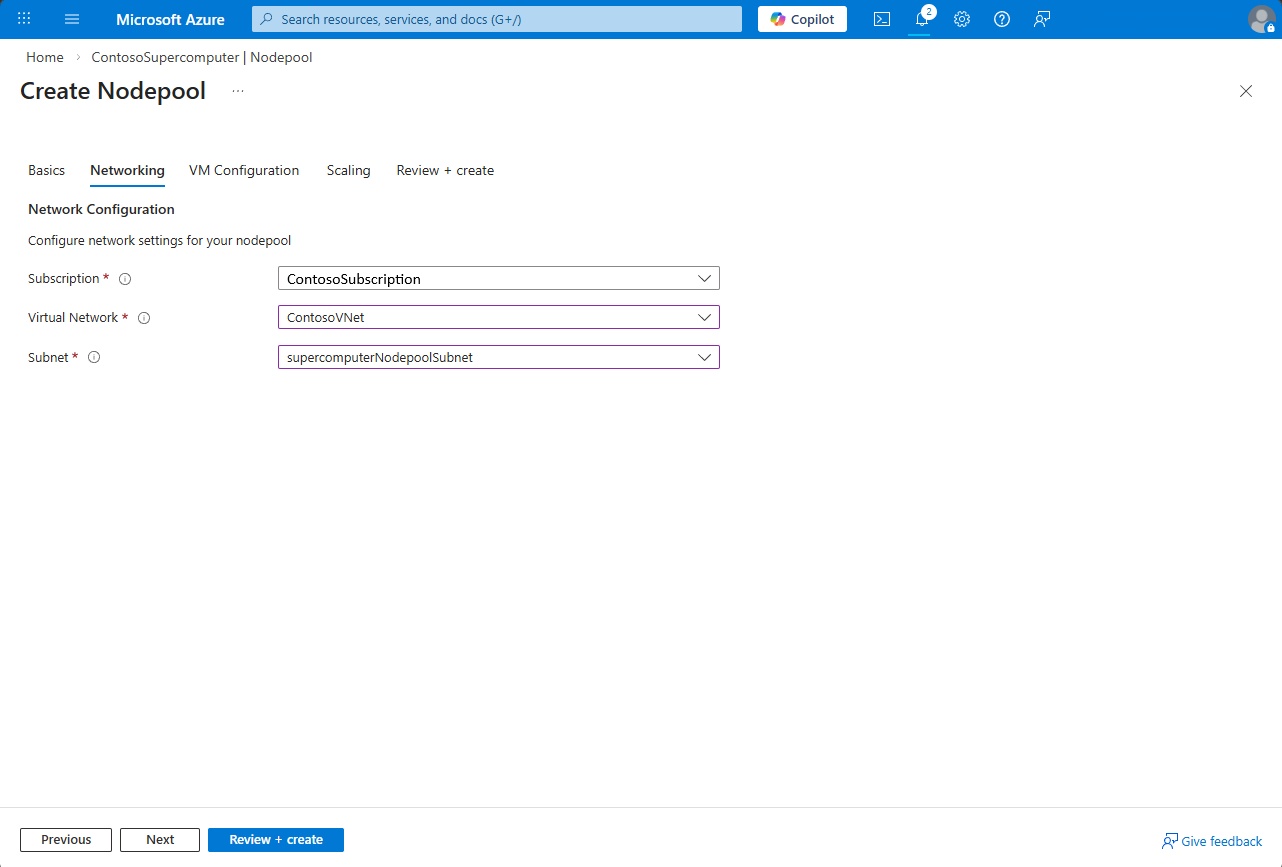
- Selecteer op het tabblad VM-configuratie de SKU virtuele machine (VM) die u wilt gebruiken voor de knooppuntgroep en selecteer vervolgens Volgende. De geselecteerde SKU en het quotum moeten beschikbaar zijn in de regio waar u de knooppuntgroep implementeert.
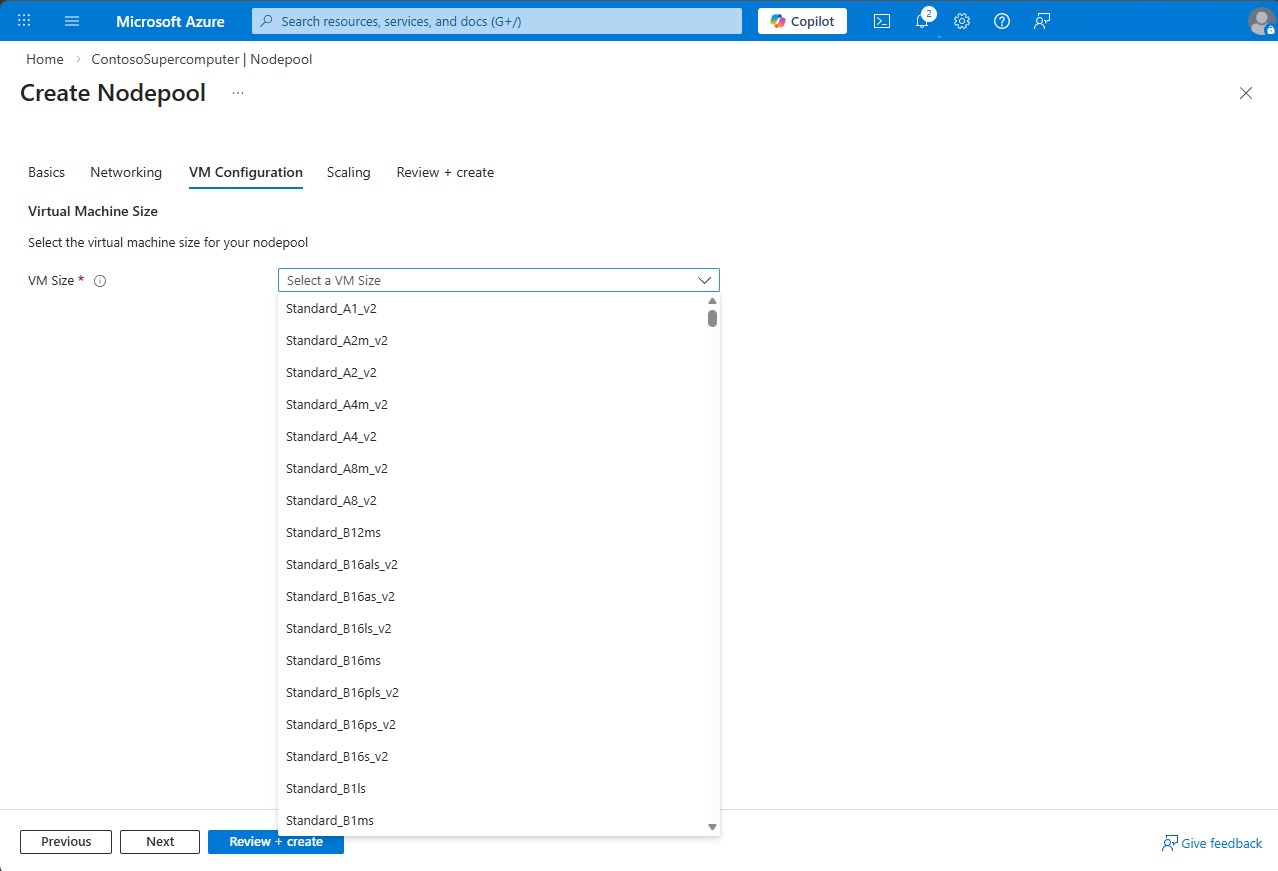
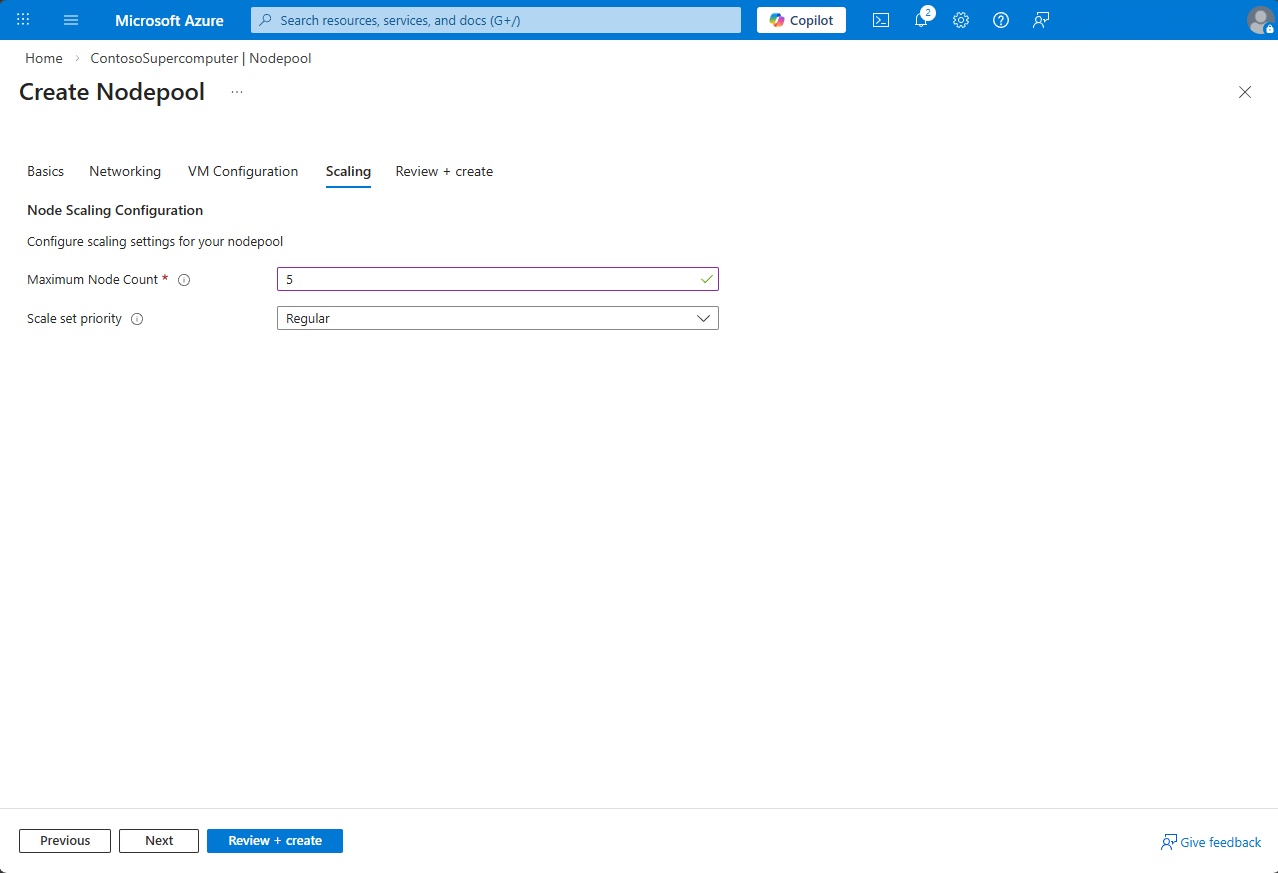
- Voer in de sectie Schalen het maximumaantal knooppunten in waarnaar uw knooppuntgroep kan schalen, bijvoorbeeld: 5 en selecteer Volgende.
- Selecteer Beoordelen en maken.
4. Een werkruimte maken
Een werkruimte is een samenwerkingsomgeving waar teams grootschalige wetenschappelijke initiatieven beheren. Werkruimten brengen de infrastructuurbronnen, zoals supercomputers, agents, hulpprogramma's en knowledge bases (Bookshelves) samen in één veilige grens. U kunt projecten maken onder werkruimten, zodat onderzoekers experimenten kunnen organiseren, gegevens kunnen analyseren en AI-agents binnen een gedeelde ruimte kunnen gebruiken.
Important
Zorg ervoor dat de naam van uw werkruimte wereldwijd uniek is en alleen kleine letters gebruikt.
Meld u aan bij het Azure-portaal.
Zoek naar Microsoft Discovery-werkruimten.
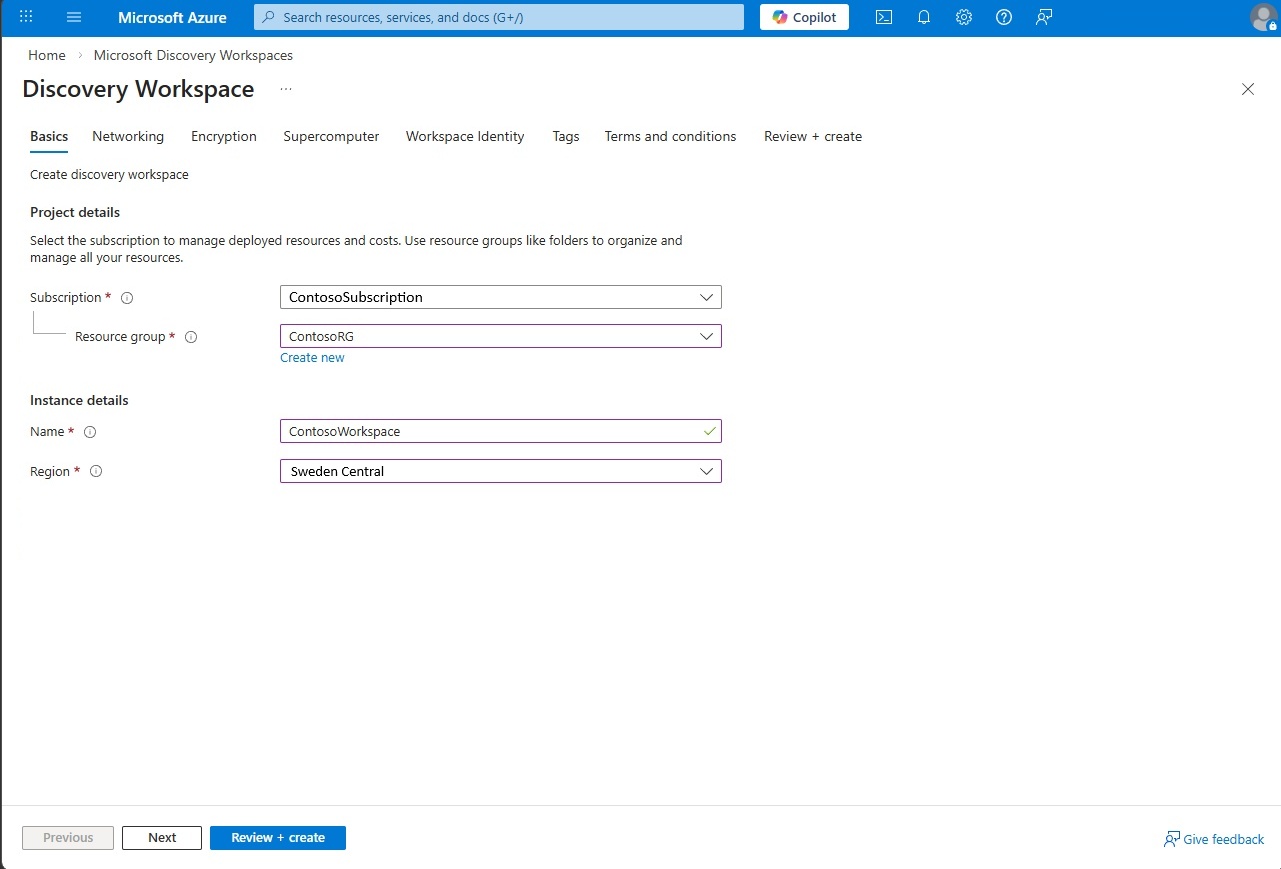
Selecteer + Maken en voer details in, zoals Abonnement, Resourcegroep, Naam en Regio, en selecteer vervolgens Volgende.
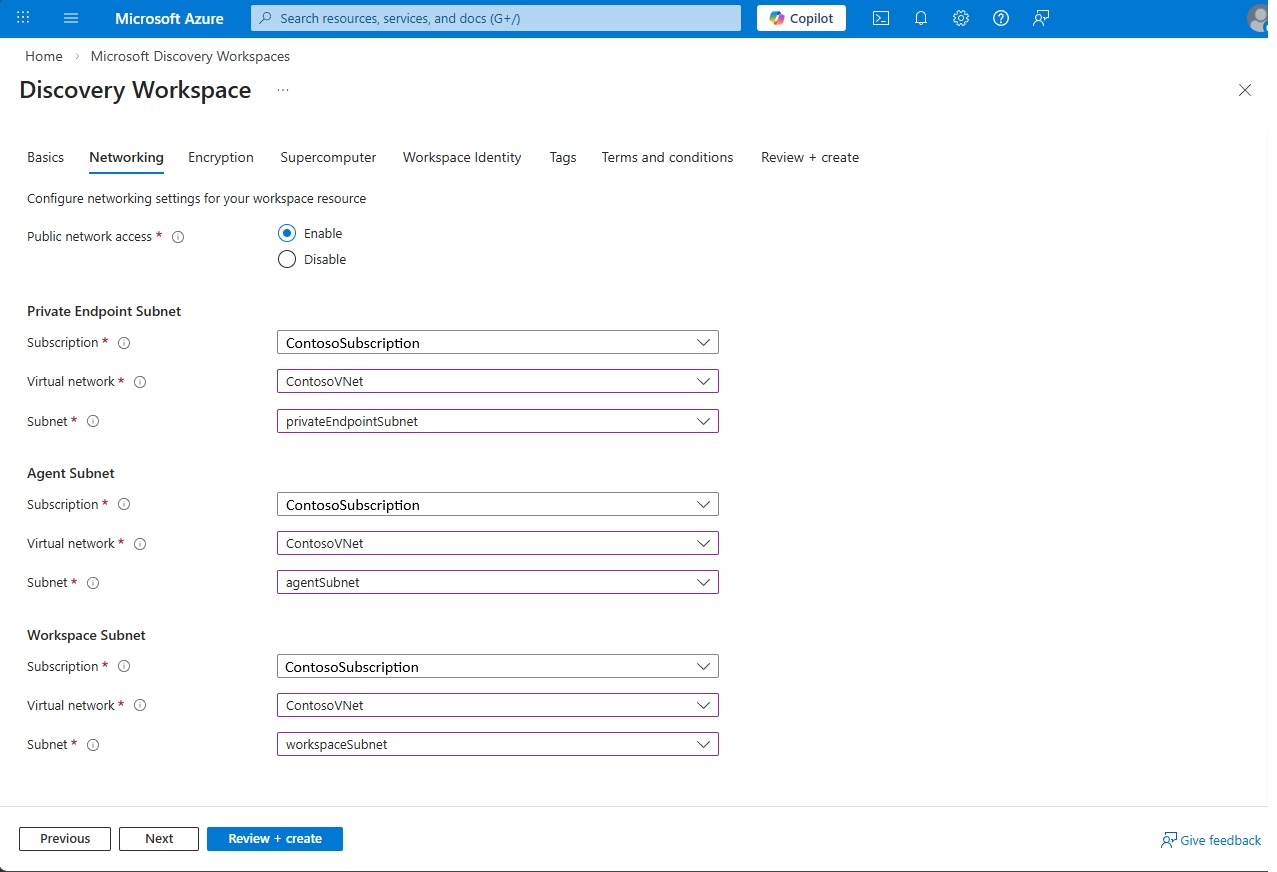
Selecteer op het tabblad NetwerkenPublieke netwerktoegang als Inschakelen voor deze oefening. Voer daarna de details in voor het Private Endpoint-subnet, Agent-subnet en Workspace-subnet met de subnetten die je eerder in stap 1 hebt aangemaakt, en selecteer vervolgens Volgende.
Laat op het tabblad Versleuteling de optie voor door de klant beheerde sleutels (CMK) niet aangevinkt. Voor deze oefening gebruiken we Microsoft-Managed Keys (MMK). Selecteer Volgende om naar de volgende pagina te gaan.
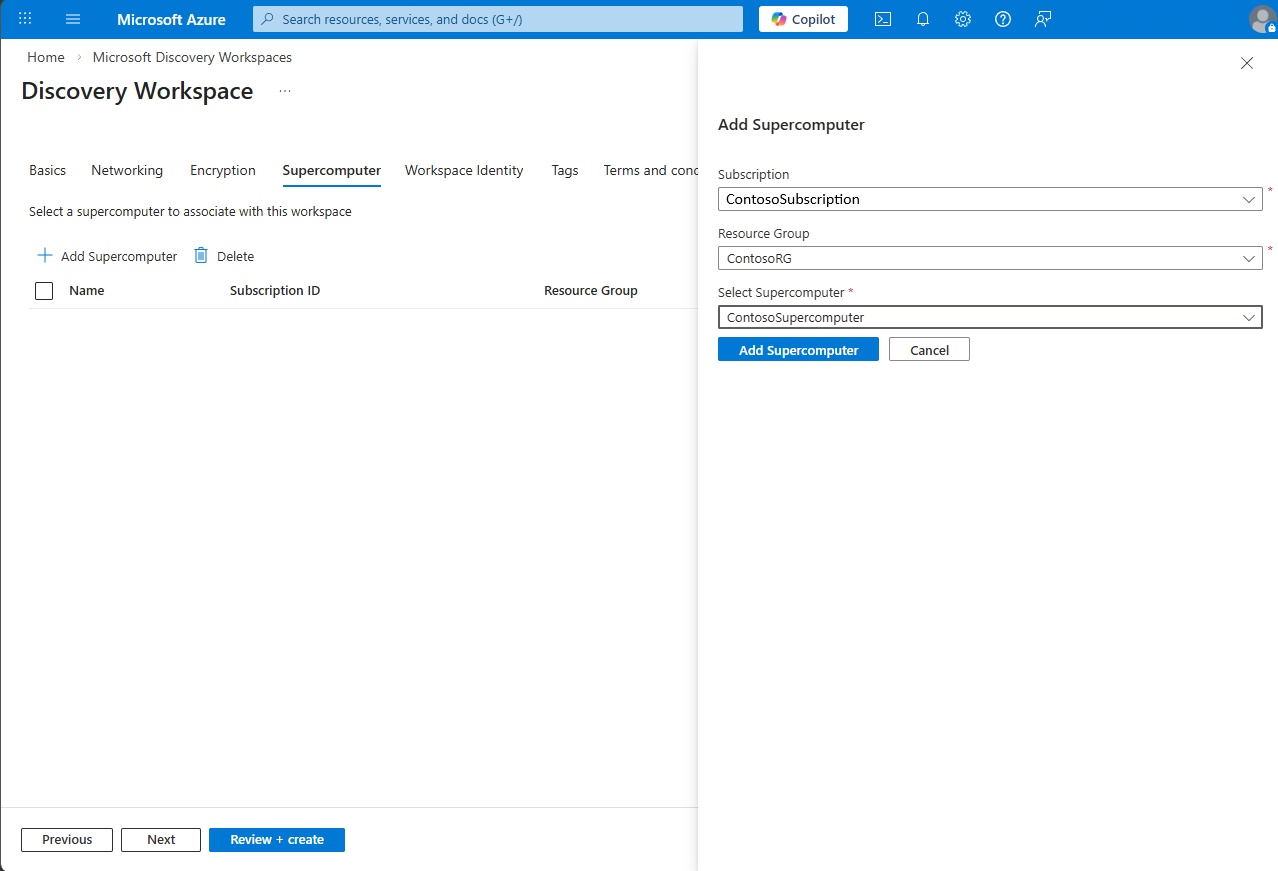
Selecteer Op het tabblad Supercomputer de optie Supercomputer toevoegen en selecteer uw abonnement, resourcegroep en de supercomputer die u in stap 2 hebt gemaakt en selecteer vervolgens Volgende.
Selecteer op het tabblad Workspace Identity ' Toevoegen onder User Assigned Managed Identity' (UAMI) en selecteer de identiteit die je in stap 1 hebt aangemaakt om toegang tot de workspace te bieden.
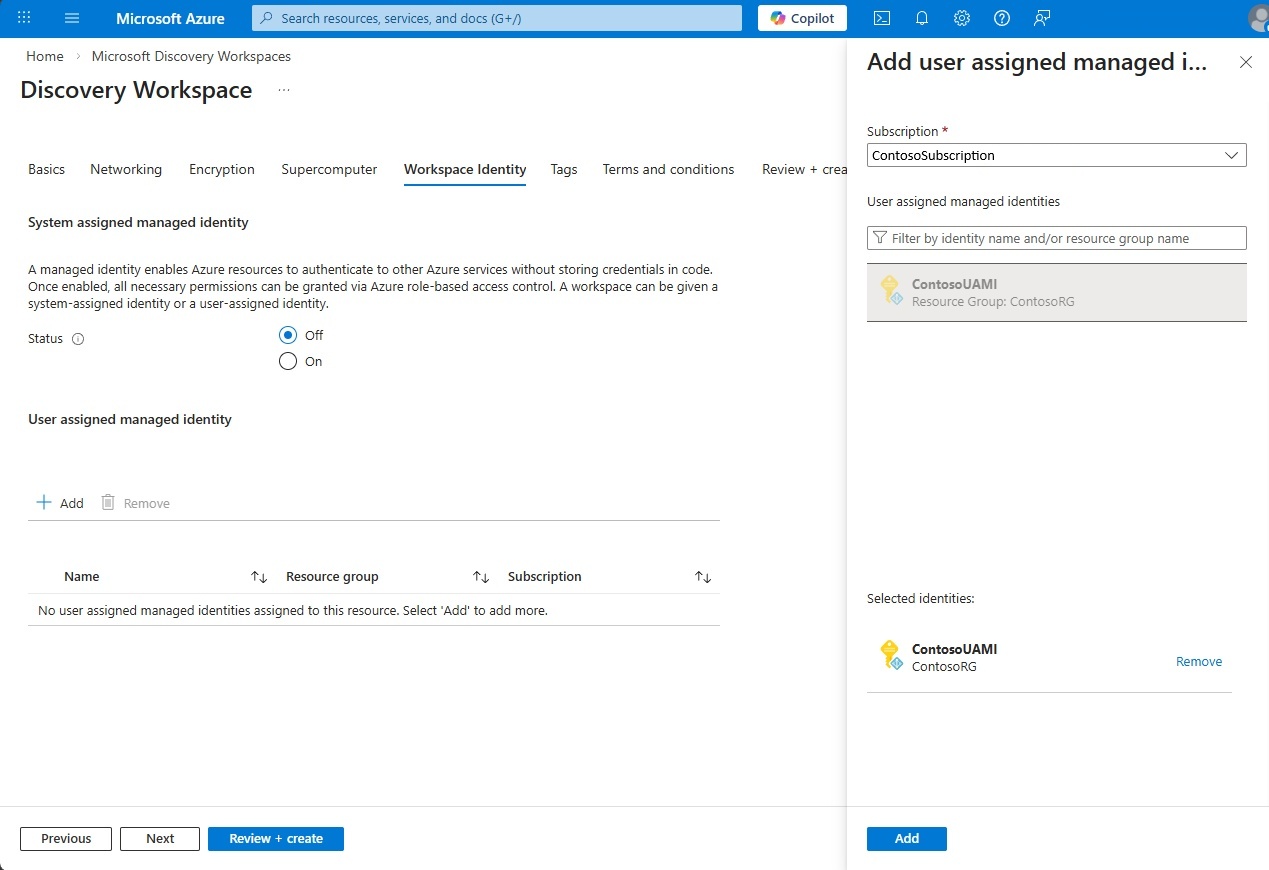
Voeg waar nodig tags toe op het tabblad Tags . (Optioneel) Als u GitHub Copilot wilt inschakelen en werkruimtetoegang wilt configureren, voegt u de volgende tags toe. Zie GitHub Copilot gebruiken in Microsoft Discovery voor meer informatie.
-
discovery.workbench.enableGhcpAiFeaturesingesteld optrue: hiermee schakelt u GitHub Copilot- en AI-functies voor de werkruimte in. -
discovery.workbench.enableExtensionsingesteld optrue: hiermee schakelt u de VS Code Extension Marketplace in de preview-ervaring in. -
NetworkIsolationingesteld opfalse: hiermee wordt openbare toegang tot de preview-ervaring (workbench) en andere resources van een beheerde resourcegroep (MRG) ingeschakeld. Als u netwerkisolatie ingeschakeld houdt (standaard), moet u op een VPN of ExpressRoute zijn verbonden met het virtuele netwerk waar de werkruimte wordt geïmplementeerd voor toegang via een particulier netwerk.
Tip
Je kunt Discovery-bronnen uitrollen met volledige netwerkisolatie. Wanneer
networkIsolationingeschakeld, worden alle bronnen binnen het privénetwerk afgeschermd en alleen bereikbaar via het privé-eindpunt en de Network Security Perimeter (NSP). Je kunt de werkruimte nog steeds bereiken via het publieke netwerk via Discovery Studio en de REST API. Om alleen toegang tot je privénetwerk te vergrendelen, schakel je de publieke netwerktoegang voor je werkruimte uit en maak je privé-endpoints aan voor de werkruimteresources. Voor richtlijnen, zie Configuratie netwerkbeveiliging voor Microsoft Discovery-werkruimtes.Note
Tags zijn onveranderlijk voor Microsoft Discovery-resourcetypes, waaronder werkruimtes, supercomputers, nodepools en boekenplanken. Nadat een bron is aangemaakt, kun je de tags niet toevoegen, wijzigen of verwijderen. Elke tagwijziging, inclusief het toevoegen van een tag, vereist het opnieuw inzetten van de resource.
-
Controleer de algemene voorwaarden en selecteer Beoordelen + Maken.
Zodra de validatie is geslaagd, selecteert u Maken.
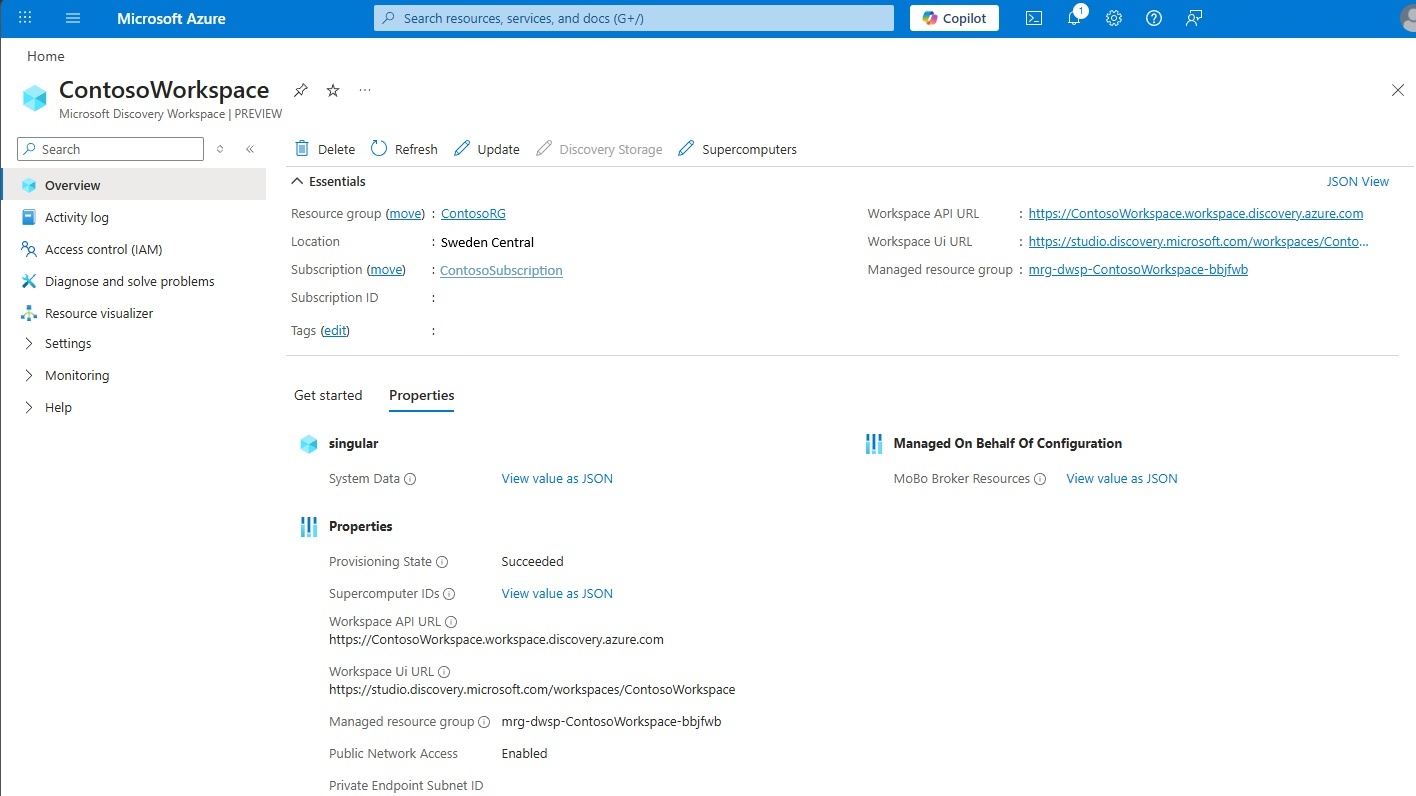
5. De Foundry-gebruikersrol toewijzen aan de beheerde resourcegroep
Wanneer een werkruimte wordt gemaakt, wordt er automatisch een beheerde resourcegroep ingericht. Als u wilt toestaan dat gebruikers agents en werkstromen rechtstreeks in de Foundry-portal kunnen wijzigen voor geavanceerde instellingen, moet u hen de rol Foundry User toewijzen aan deze beheerde resourcegroep.
- Meld u aan bij het Azure-portaal.
- Ga naar de werkruimte die je in stap 4 hebt gemaakt en zoek op de overzichtspagina van de werkruimte de naam van de beheerde resourcegroep op.
- Navigeer naar die beheerde resourcegroep.
- Selecteer toegangsbeheer (IAM) in het linkermenu.
- Selecteer Toevoegen en selecteer vervolgens Roltoewijzing toevoegen.
- Zoek in het deelvenster Roltoewijzing toevoegen naar Foundry User en selecteer deze en selecteer vervolgens Volgende.
- Controleer op het tabblad Leden of Toegang toewijzen is ingesteld op Gebruiker, groep of service-principal.
- Selecteer + Leden selecteren, kies de gebruikers die agents en werkstromen moeten wijzigen en selecteer vervolgens Selecteren.
- Selecteer Beoordelen en toewijzen, controleer de gegevens en selecteer Beoordelen en toewijzen.
Herhaal dit proces voor alle gebruikers die toegang nodig hebben tot agents en werkstromen in de werkruimte. Wijzigingen die rechtstreeks in de Foundry-portal zijn aangebracht, worden automatisch doorgevoerd in de configuratie van de Discovery-agent.
6. Implementatie van chatmodel maken
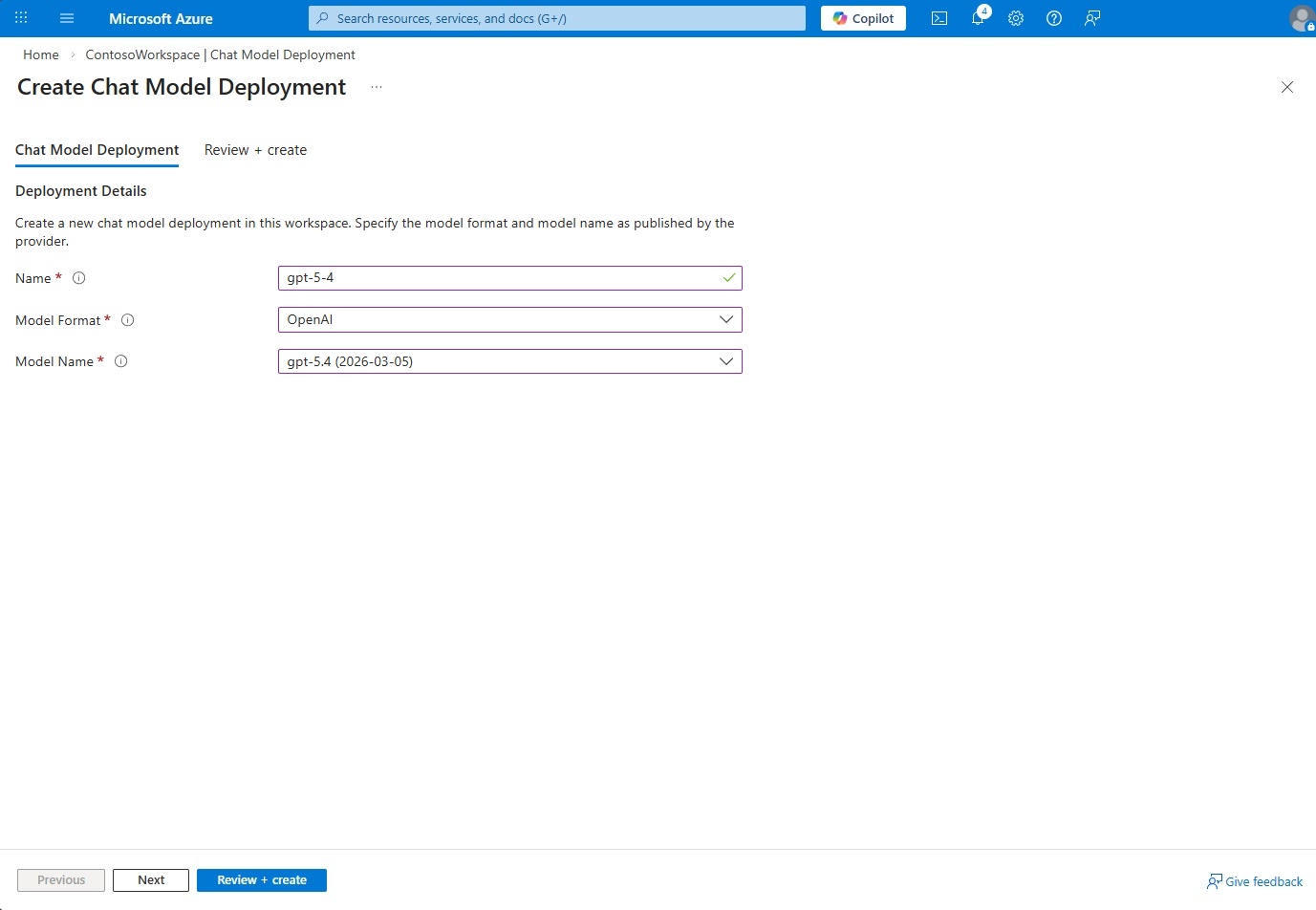
Chatmodel-implementaties bieden fundamentele taalmodellen zoals GPT-5.4 voor gebruik binnen de Microsoft Discovery Workspace. Agents die binnen projecten zijn gecreëerd, kunnen deze chatmodelimplementaties gebruiken.
Ga naar de overzichtspagina van Microsoft Discovery-werkruimte die u in de vorige stap hebt gemaakt.
Selecteer in het linkernavigatiedeelvenster op het tabblad Instellingen de optie Chatmodelimplementaties.
Selecteer bovenaan de + Aanmaak-optie .
Voer de naam in als
gpt-5-4.Selecteer in het keuzemenu Modelformaat als
OpenAIen Modelnaam alsgpt-5.4.Selecteer vervolgens de knop Beoordelen en maken onderaan en selecteer Maken.
Important
Om Discovery Engine en taken binnen je sessies te gebruiken, moet je deze specifieke implementatie gebruiken met naam gpt-5-4 en modelnaam gpt-5.4. Je kunt echter ook extra chatmodel-implementaties hebben voor gebruik met agenten.
U kunt toegang bieden tot gebruikers via Role Based Access Control (RBAC) op het niveau van de resourcegroep. Microsoft Discovery Administrator (preview) rol is vereist voor het maken van projecten binnen een werkruimte.
7. Log in bij Microsoft Discovery Studio
Microsoft Discovery Studio is een veilige, door AI aangedreven onderzoeksomgeving. Hiermee kunnen wetenschappers en technici innovatie versnellen via autonome agents, simulatiewerkstromen en geïntegreerde gegevenshulpprogramma's binnen een geïntegreerde interface.
Nadat uw infrastructuur is ingesteld, kunt u zich rechtstreeks via de URL aanmelden bij Microsoft Discovery Studio of de URL zoeken op de overzichtspagina van de werkruimte in de Azure-portal.
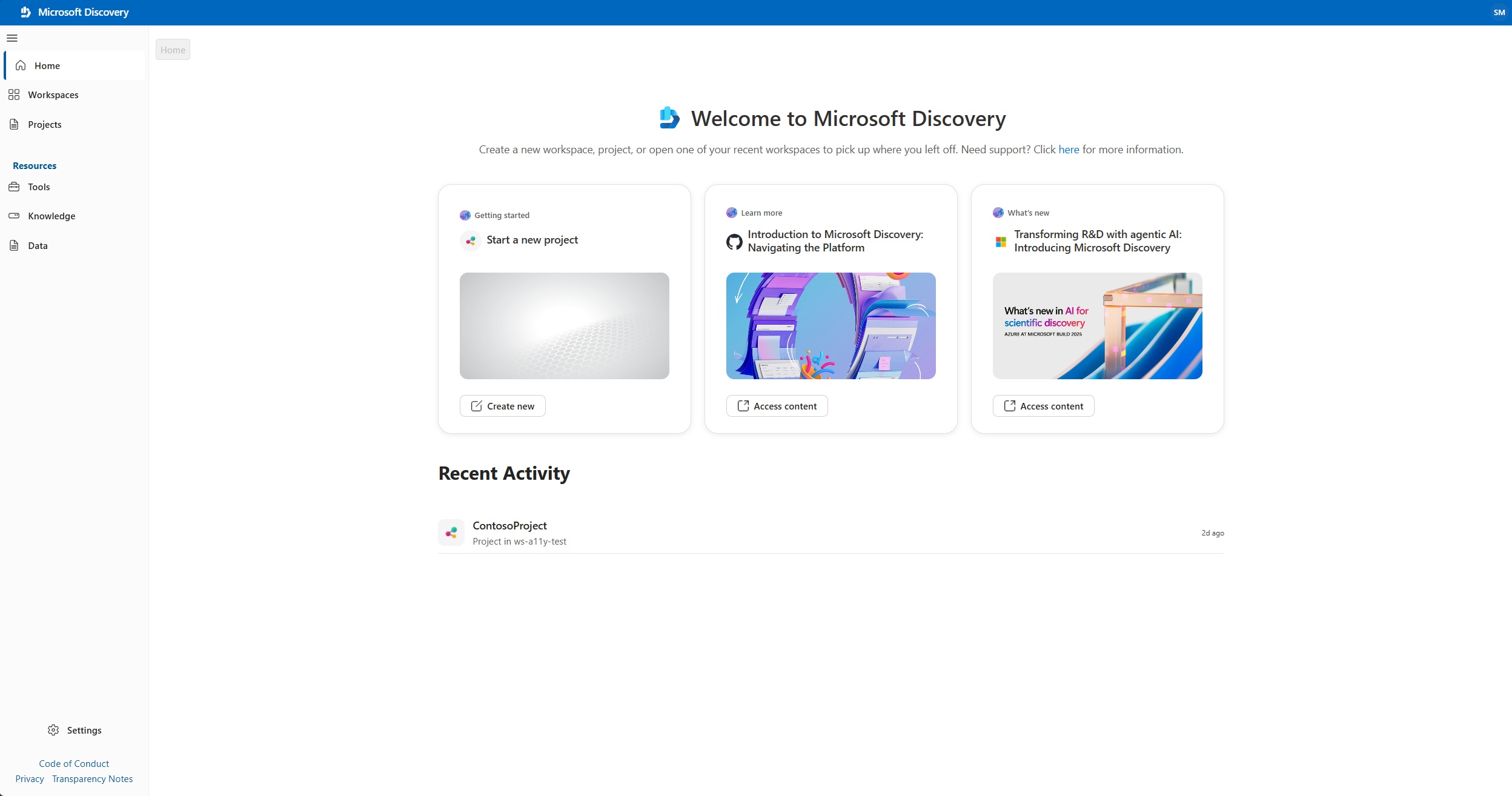
Je moet inloggen met je Microsoft Entra ID-gegevens voor je werk- of schoolaccount. Studio ondersteunt single sign-on met Microsoft Entra ID. Je hoeft geen expliciet inloggegevens te geven als je al bent ingelogd bij een andere dienst met je Microsoft Entra ID in dezelfde browser.
Note
Als u toegang hebt tot meerdere Microsoft Entra tenants, selecteert u de juiste tenant door het profielpictogram in de rechterbovenhoek van de pagina te selecteren.
8. (Optioneel) Maak een zelfstandige opslagcontainer aan
Elk project vereist een opslagcontainer. De aanbevolen manier om het te provisioneren is om tijdens het aanmaken van een project in stap 9Een opslagcontainer voor mij maken te selecteren. Volg deze stap alleen als je een zelfstandige opslagcontainer wilt maken en beheren—bijvoorbeeld om één container te hergebruiken in meerdere projecten.
Opslagcontainers slaan zowel invoer- als uitvoergegevens op als opslagassets. Zowel invoer als uitvoer maken gebruik van een opslagcontainer van het type Azure Storage Blob, ondersteund door het opslagaccount dat is gemaakt in step 1.
- In Microsoft Discovery Studio selecteert u in het linker navigatiepaneel onder ResourcesData.
- Selecteer Container maken.
- Voer details in, zoals naam, abonnement, resourcegroep en locatie.
- Selecteer het opslagaccount dat u in stap 1 hebt gemaakt.
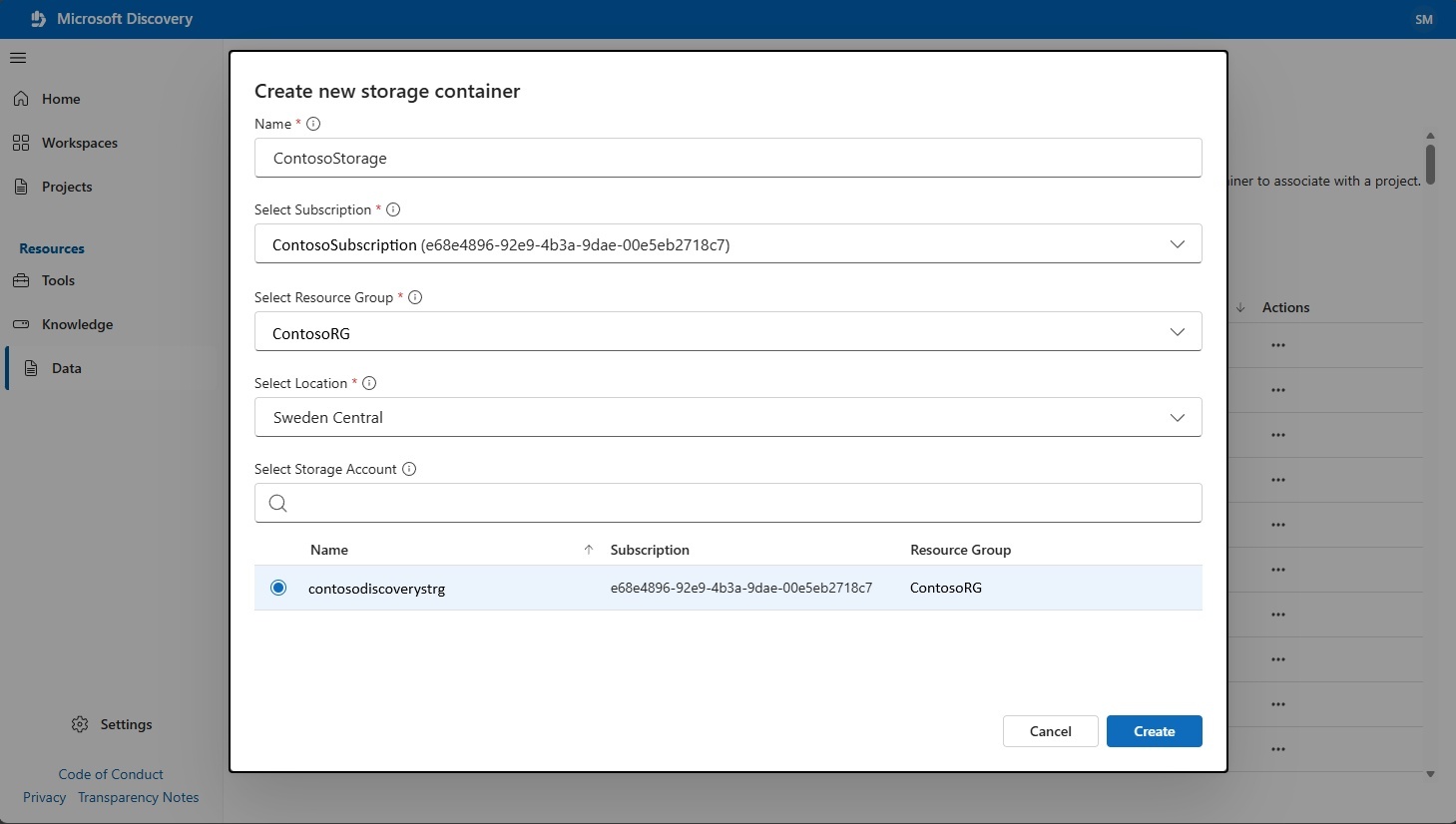
- Klik op Creëren.
- Wanneer je het project aanmaakt, kun je deze opslagcontainer selecteren.
Note
Nadat u Maken hebt geselecteerd, bevindt de resource zich in eerste instantie in de status Geaccepteerd . Vernieuw de pagina en wacht totdat de inrichtingsstatusis gewijzigd in Geslaagd voordat u doorgaat. Deze bewerking duurt doorgaans een paar minuten.
9. Een project maken
Projecten helpen u bij het organiseren en beheren van wetenschappelijke onderzoeken binnen een werkruimte. Elk project definieert de functionele grens voor toegang tot uw agents, hulpprogramma's en opslagcontainers. Binnen een project kunt u experimenten uitvoeren, gegevens analyseren, AI-modellen toepassen en de voortgang van onderzoek bijhouden in een samenwerkingsomgeving.
Important
Uw projectnaam moet allemaal kleine letters en maximaal 12 tekens lang zijn. Zorg er ook voor dat je de pagina ververst voordat je een project aanmaakt. Je kunt een project aanmaken door je werkruimte in de studio te openen.
Selecteer in Microsoft Discovery Studio in het linker navigatiepaneel Werkruimtes. Dit geeft alle bestaande werkruimtes in je Azure-abonnementen weer weer.
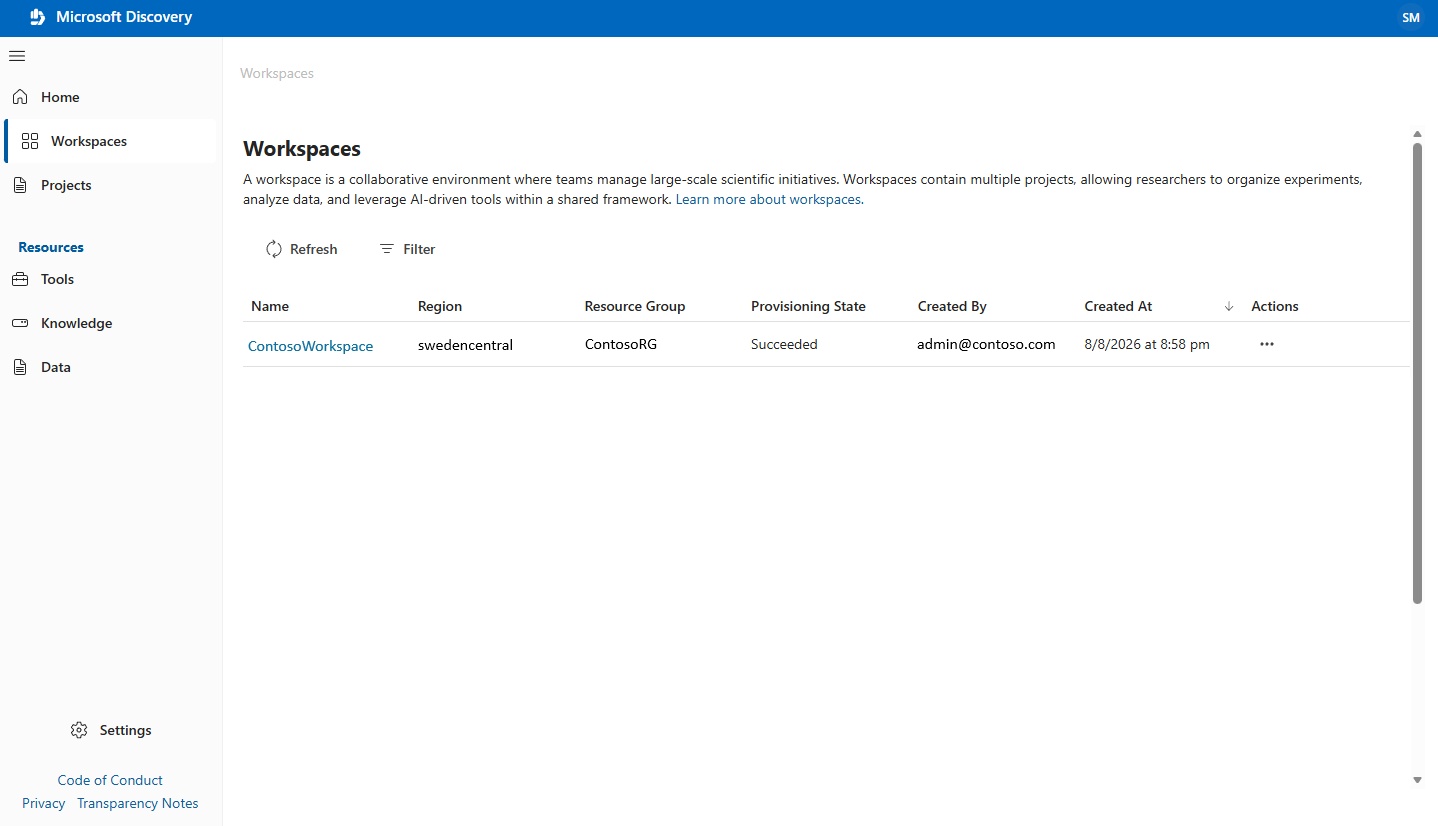
Selecteer de werkruimte die je in stap 4 hebt aangemaakt. Deze actie opent je werkruimte in de studio.
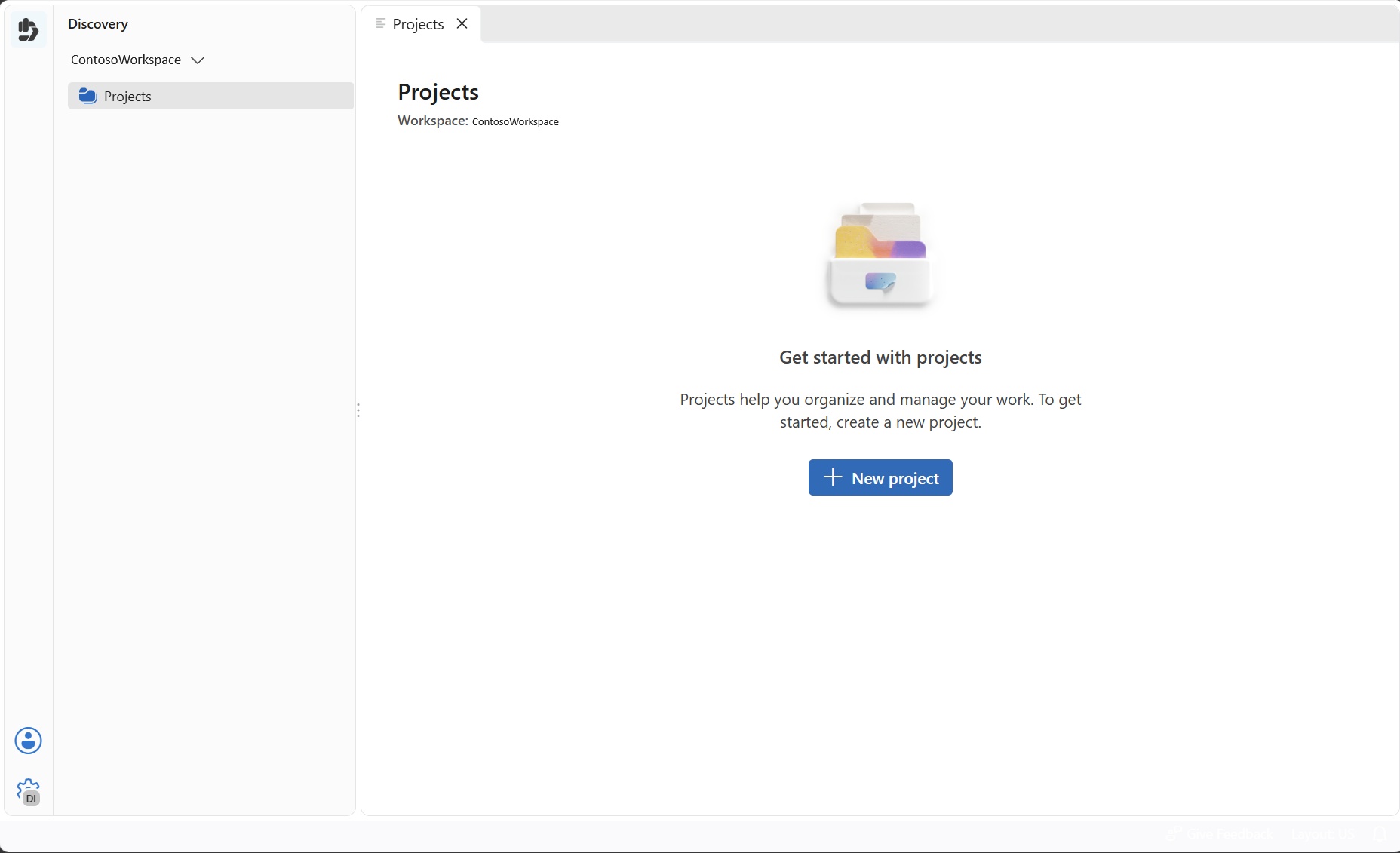
Selecteer Nieuw project maken.
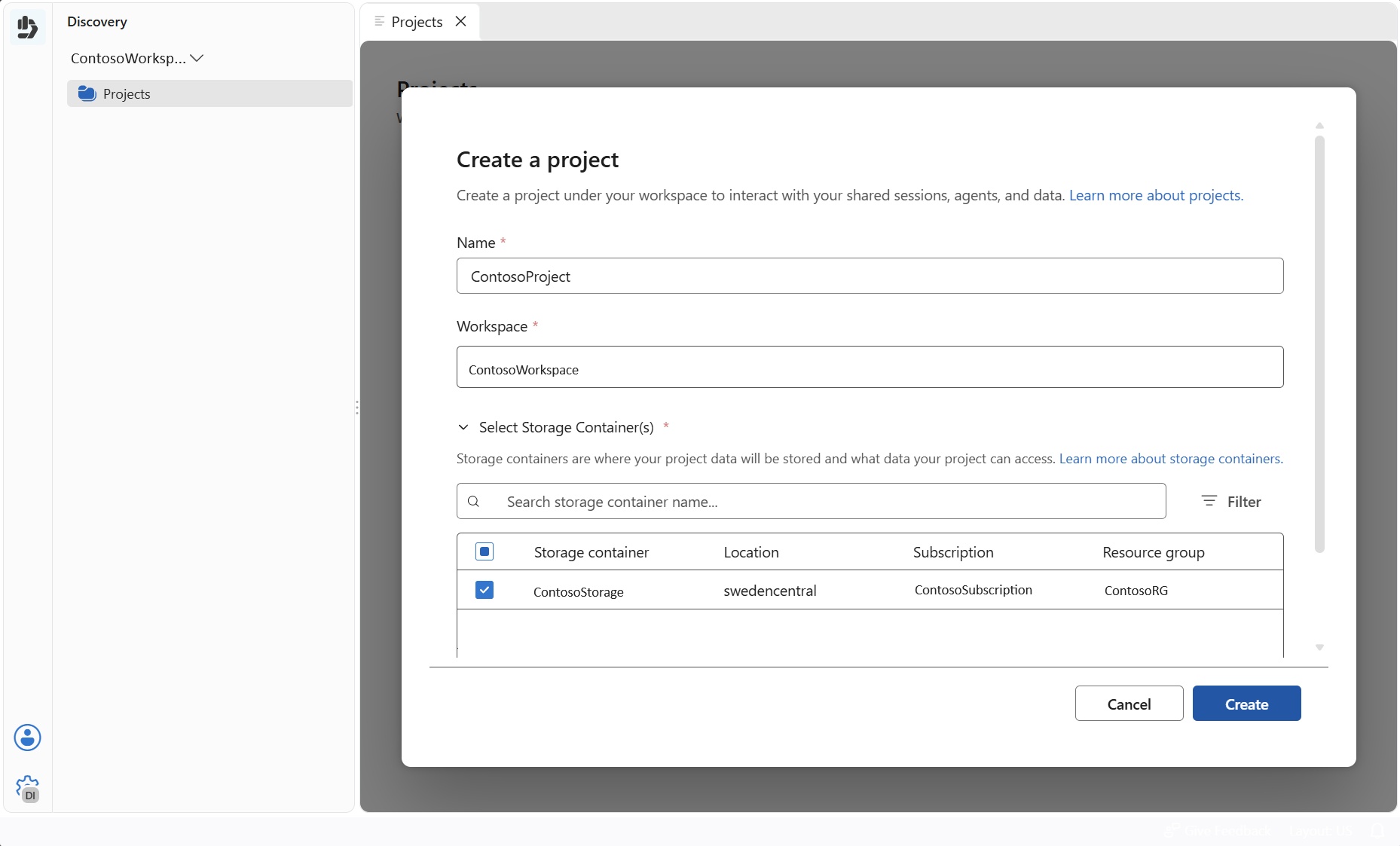
Voer een naam in voor het project.
Houd de optie 'Maak een opslagcontainer voor mij' geselecteerd.
Selecteer onder Select Storage Account het opslagaccount dat je in stap 1 hebt aangemaakt. Er wordt een nieuwe opslagcontainer voor het project gemaakt.
Note
De optie 'Create a storage container for me' maakt een nieuwe storage container-resource aan in dezelfde resourcegroep als je werkruimte en project. Deze methode is de aanbevolen manier om de opslagcontainer die een project vereist in te richten. Om zelfstandige opslagcontainers voor andere scenario's te maken en te beheren, gebruik stap 8.
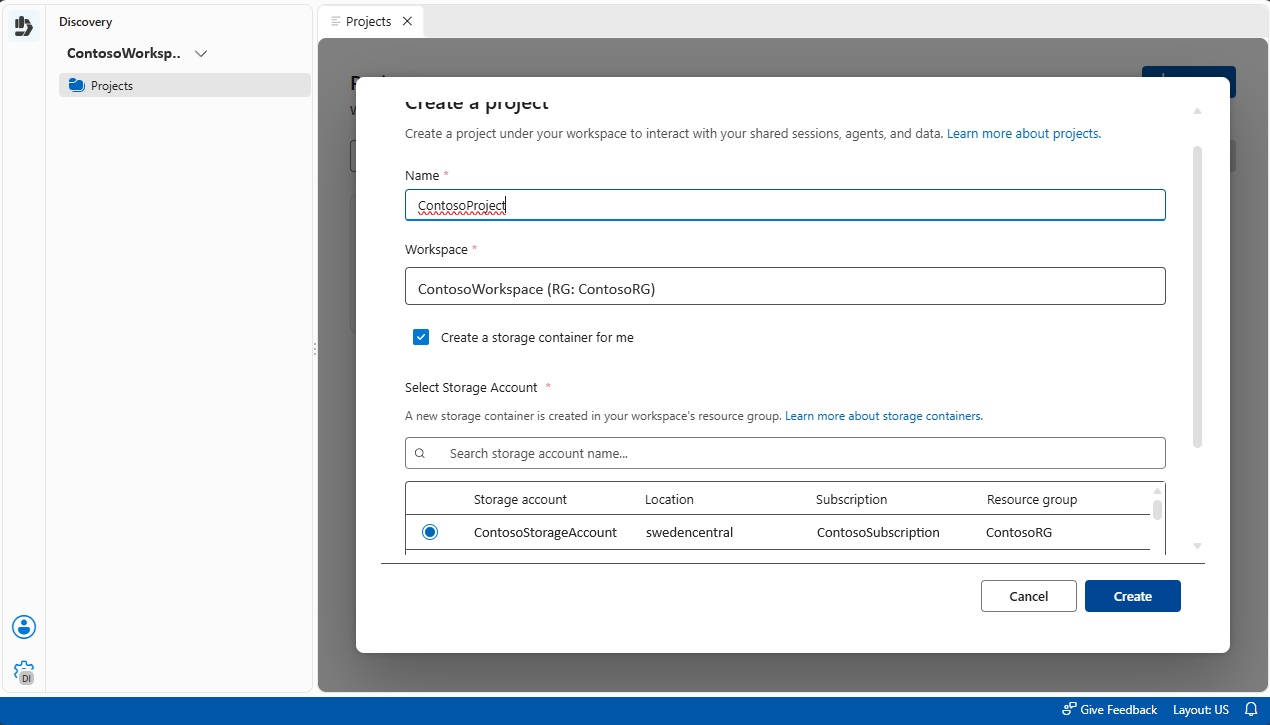
Klik op Creëren.
Note
Nadat u Maken hebt geselecteerd, heeft het project in eerste instantie de status Geaccepteerd . Vernieuw de pagina en wacht totdat de inrichtingsstatusis gewijzigd in Geslaagd voordat u doorgaat.
Volgende stappen
Nadat je je infrastructuur hebt opgezet en je project hebt gemaakt, gebruik dan de volgende bronnen:
- Ga aan de slag met agents en gedeelde sessies in Microsoft Discovery Studio
- Bekijk de Microsoft Discovery FAQ voor veelvoorkomende vragen over deployment, netwerken, beveiliging, quota en opruimen.