Notitie
Voor toegang tot deze pagina is autorisatie vereist. U kunt proberen u aan te melden of de directory te wijzigen.
Voor toegang tot deze pagina is autorisatie vereist. U kunt proberen de mappen te wijzigen.
Van toepassing op: Azure Logic Apps (verbruik)
Deze quickstart laat zien hoe u een geautomatiseerde werkstroom maakt met behulp van Azure Logic Apps met Azure Database for MySQL Flexible Server Connector (preview).
Vereisten
Een Azure-account en -abonnement. Als u nog geen abonnement hebt, meld u dan aan voor een gratis Azure-account.
Een Azure Database for MySQL Flexible Server-exemplaar maken met behulp van quickstart: Een exemplaar van Azure Database for MySQL maken met Azure Portal
of quickstart: Maak een exemplaar van Azure Database for MySQL - Flexible Server met behulp van de Azure CLI als u er geen hebt.Haal de binnenkomende en uitgaande IP-adressen op die worden gebruikt door de Logic Apps-service in de Azure-regio waar u uw werkstroom voor logische apps maakt.
Configureer netwerkinstellingen van Azure Database for MySQL Flexible Server om ervoor te zorgen dat uw LOGIC Apps-IP-adres toegang heeft. Als u Azure-app Service of Azure Kubernetes-service gebruikt, schakelt u Openbare toegang vanuit Azure-service binnen Azure naar deze serverinstelling in Azure Portal in.
Vul de databaseserver in met een nieuwe database
orderdben een tabelordersmet behulp van het SQL-script.
CREATE DATABASE `orderdb`;
USE `orderdb`;
CREATE TABLE `orders` (
  `orderNumber` int(11) NOT NULL,
  `orderDate` date NOT NULL,
  `status` varchar(15) NOT NULL,
  PRIMARY KEY (`orderNumber`),
 ) ;
Ondervindt u problemen? Laat het ons weten.
Een logische app-resource voor verbruik maken
Meld u met uw Azure-account aan bij Azure Portal.
Typ
logic appsen selecteer Logische apps in het zoekvak van Azure.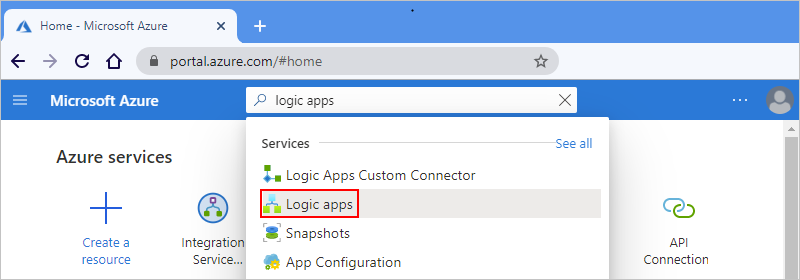
Selecteer Toevoegen op de pagina Logische apps.
Geef in het deelvenster Logische app maken op het tabblad Basisinformatie de volgende basisinformatie op over uw logische app:
- Abonnement: de naam van uw Azure-abonnement.
- Resourcegroep: de Azure-resourcegroep waarin u uw logische app en gerelateerde resources maakt. Deze naam moet uniek zijn in verschillende regio's en mag alleen letters, cijfers, afbreekstreepjes (-_), onderstrepingstekens (_), haakjes (()) en punten (.) bevatten.
- Naam van logische app: de naam van uw logische app, die uniek moet zijn in verschillende regio's en mag alleen letters, cijfers, afbreekstreepjes (), onderstrepingstekens (
_-), haakjes ((,)) en punten (.) bevatten.
Voordat u doorgaat met het maken van selecties, gaat u naar de sectie Plan . Selecteer Verbruik voor abonnementstype, zodat u alleen de instellingen weer te geven die van toepassing zijn op het type logische app op basis van een verbruiksabonnement. De eigenschap Plantype geeft het type logische app en het factureringsmodel op dat moet worden gebruikt.
Ga nu verder met het maken van de volgende selecties:
- Regio: De Azure-datacenterregio voor het opslaan van de gegevens van uw app. In dit voorbeeld wordt de voorbeeldlogica-app geïmplementeerd in de regio VS - west in Azure.
- Log Analytics inschakelen: deze optie wordt alleen weergegeven en is alleen van toepassing wanneer u het type logische app Verbruik selecteert.
Wijzig deze optie alleen als u diagnostische logboekregistratie wilt inschakelen. Behoud voor deze quickstart de standaardselectie.
Als u klaar bent, selecteert u Beoordelen en maken.
Bevestig op de validatiepagina die wordt weergegeven alle informatie die u hebt opgegeven en selecteer Maken.
Sjabloon voor HTTP-aanvraagtrigger selecteren
Volg deze sectie om een nieuwe logische app te maken die begint met een trigger Wanneer een HTTP-aanvraag wordt ontvangen om een gegevensbewerking uit te voeren op de Azure Database for MySQL Flexible Server-database.
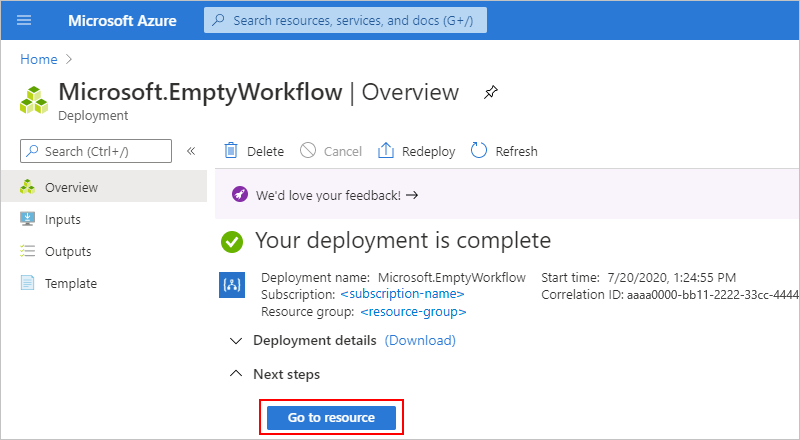
Nadat uw app in Azure is geïmplementeerd, selecteert u Naar de resource gaan. Of zoek en selecteer uw logische app-resource door de naam in het Zoekvak van Azure te typen.
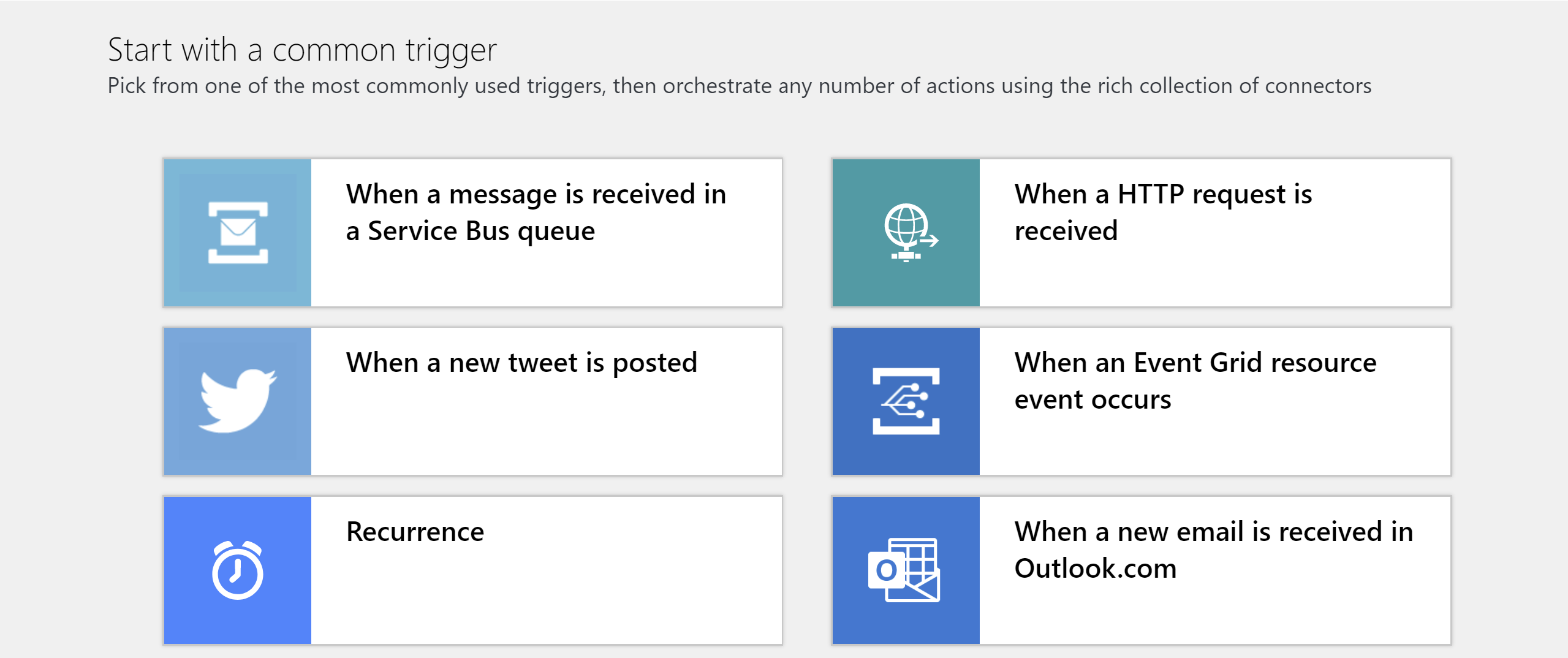
Schuif omlaag langs de video en de sectie Beginnen met een algemene trigger.
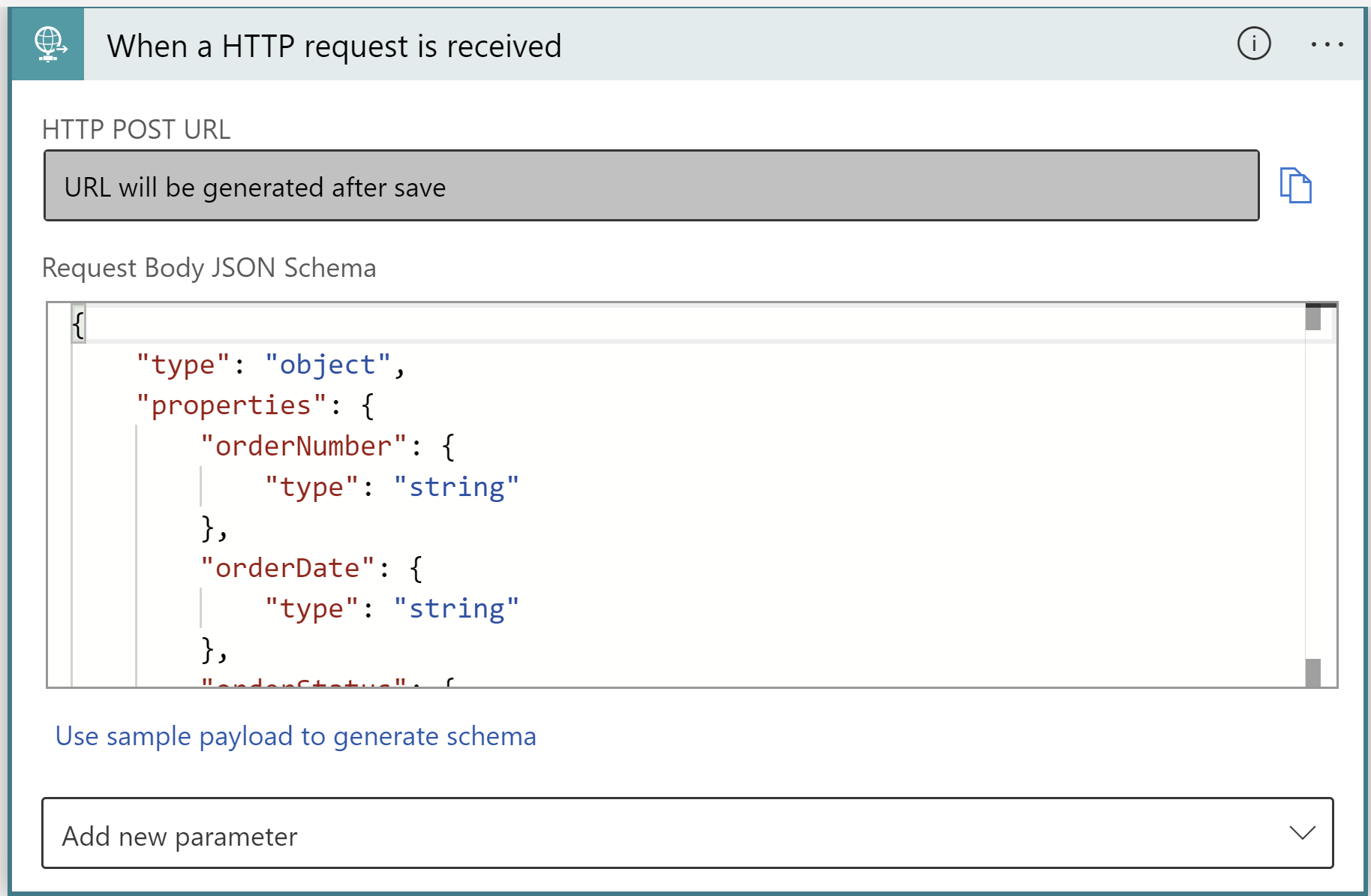
Selecteer Wanneer een HTTP-aanvraag wordt ontvangen.
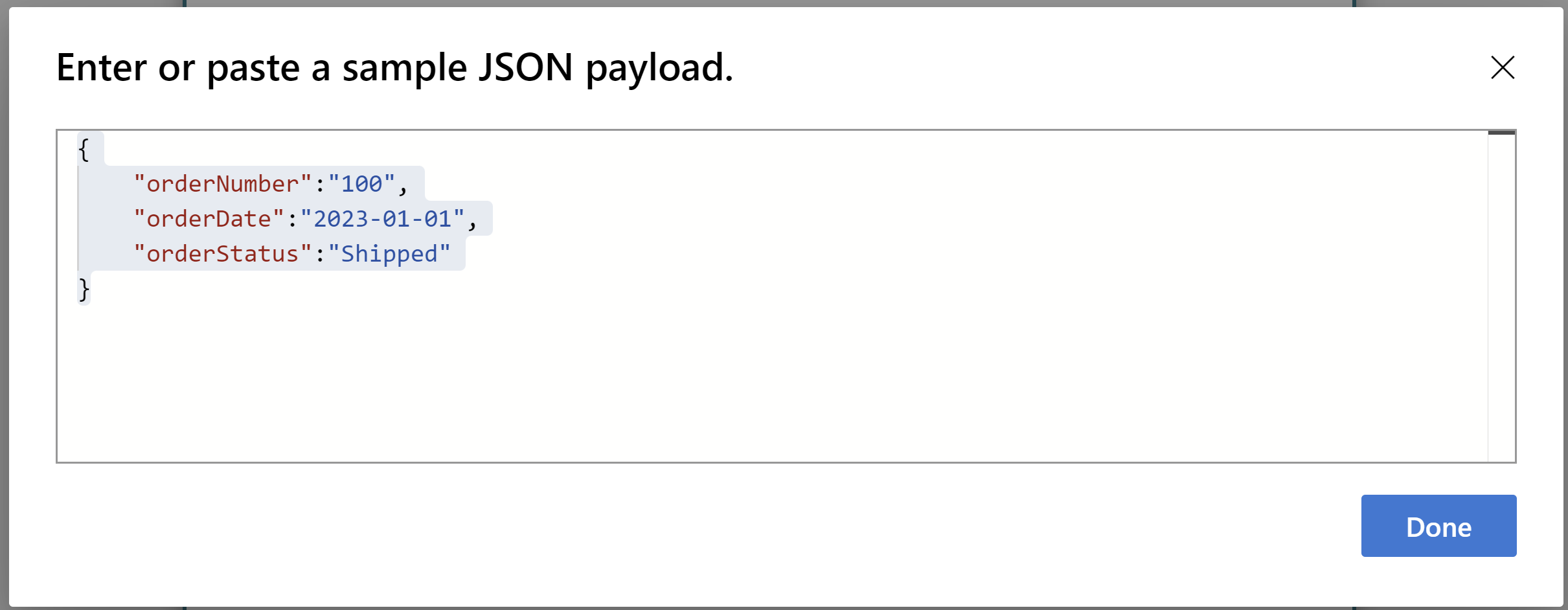
Voeg een voorbeeldpayload toe in json.
{
"orderNumber":"100",
"orderDate":"2023-01-01",
"orderStatus":"Shipped"
}
Er wordt een nettolading van de HTTP-aanvraagbody gegenereerd.
Am Azure Database for MySQL Flexible Server-databaseactie toevoegen
U kunt een actie toevoegen als de volgende stap na de HTTP-aanvraagtrigger om volgende bewerkingen in uw werkstroom uit te voeren. U kunt een actie toevoegen om gegevens op te halen, in te voegen of te verwijderen in de Azure Database for MySQL Flexible Server-database. Voor deze zelfstudie voegen we een nieuwe rij in de orders tabel in.
Een nieuwe stap toevoegen in de werkstroom
Zoek naar Azure Database for MySQL-connector.
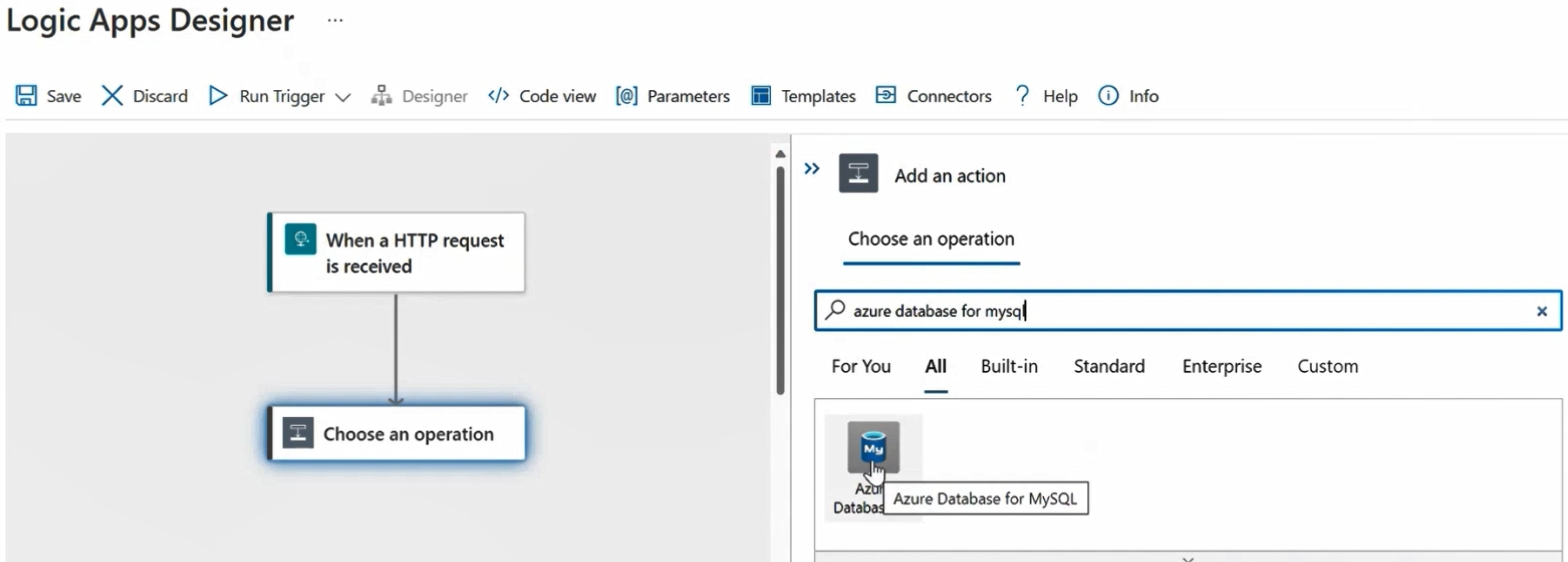
Bekijk alle acties voor azure Database for MySQL Flexible Server-connector.

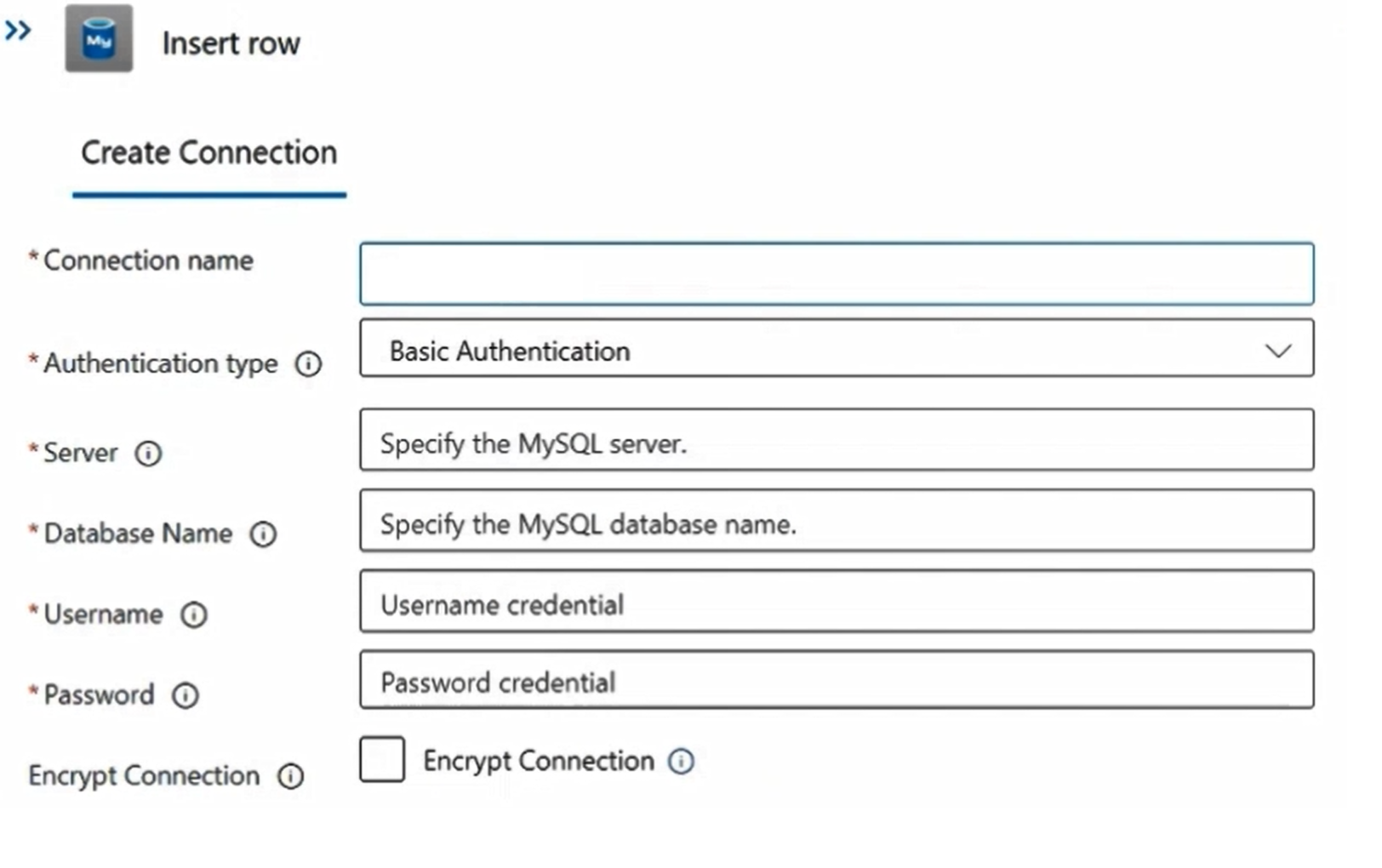
Selecteer de actie Rij invoegen. Selecteer Verbinding wijzigen om een nieuwe verbinding toe te voegen.
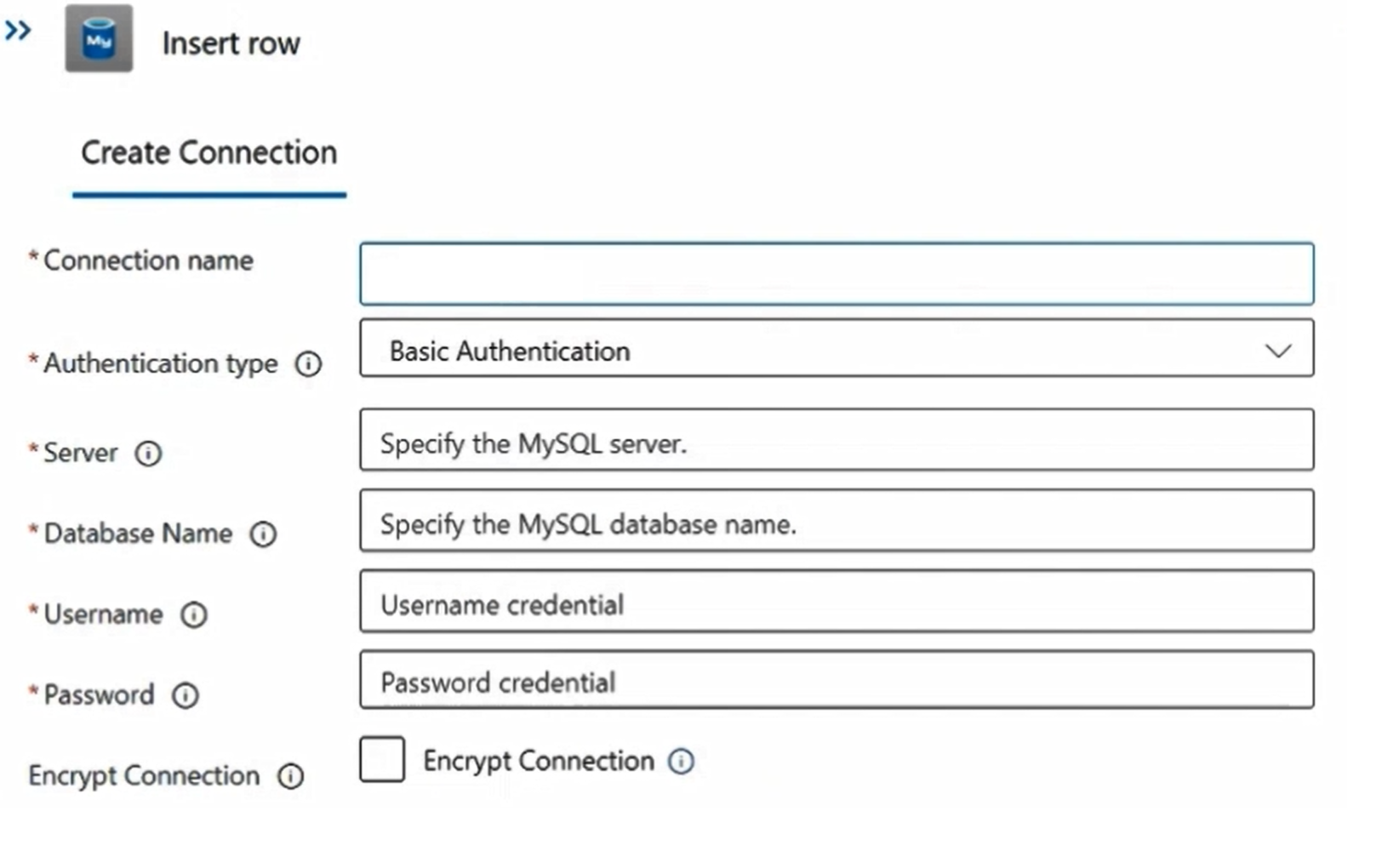
Voeg een nieuwe verbinding toe aan de bestaande Azure Database for MySQL Flexible Server-database.

Uw werkstroom uitvoeren
Selecteer Trigger uitvoeren om de werkstroom uit te voeren en te testen of de rij daadwerkelijk in de tabel wordt ingevoegd. U kunt elke MySQL-client gebruiken om te controleren of de rij in de tabel is ingevoegd.