Notitie
Voor toegang tot deze pagina is autorisatie vereist. U kunt proberen u aan te melden of de directory te wijzigen.
Voor toegang tot deze pagina is autorisatie vereist. U kunt proberen de mappen te wijzigen.
In deze quickstart ziet u hoe u een LambdaTest - HyperExecute-resource maakt met behulp van Azure Portal.
Vereiste voorwaarden
- Er is een Azure-account met een actief abonnement vereist. Als u nog geen account hebt, maakt u gratis een account.
- De rol Eigenaar of Inzender voor uw Azure-abonnement. Alleen gebruikers aan wie een van deze rollen is toegewezen, kunnen de partnerserviceintegratie voor uw Azure-abonnement instellen. Controleer voordat u begint of u de juiste toegang hebt.
Een resource maken
Meld u eerst aan bij Azure Portal.
Voer in Azure Portal in het zoekvak de naam van de service in.
Selecteer de service in de zoekresultaten van Services .
Selecteer de optie Maken .
Tabblad Basis
Het tabblad Basisbeginselen bevat drie secties :
- Projectgegevens
- Azure-resourcedetails
- Details van lambdaTest-organisatie
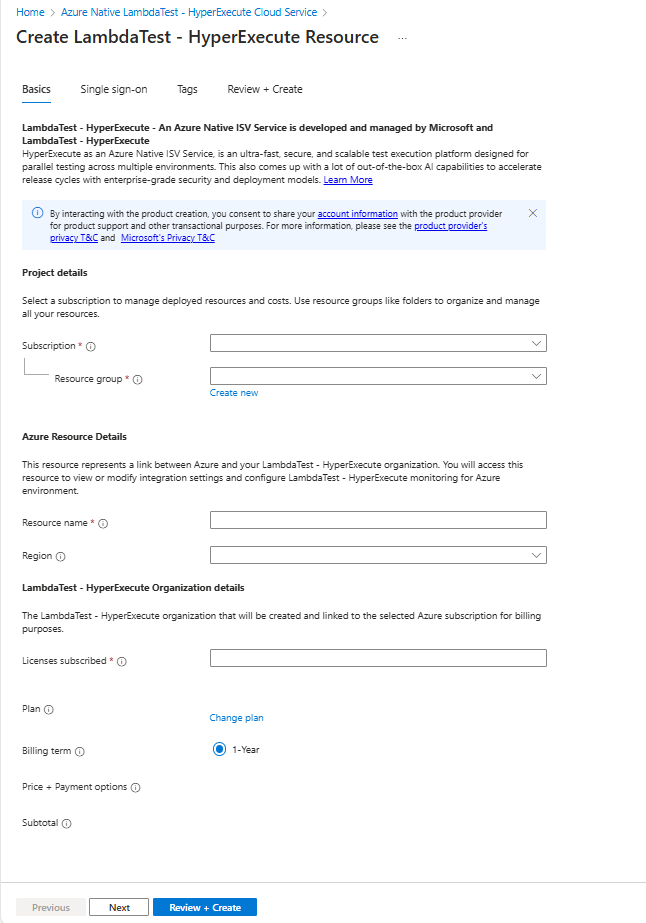
Er zijn vereiste velden (aangeduid met een rood sterretje) in elke sectie die u moet invullen.
Voer de waarden in voor elke vereiste instelling onder Projectdetails.
Configuratie Handeling Abonnement Selecteer uw abonnement. Bronnengroep Geef een resourcegroep op. Voer de waarden in voor elke vereiste instelling onder Azure Resource Details.
Configuratie Handeling Resourcenaam Geef een unieke naam op voor de resource. Regio Selecteer de regio. Voer de waarden in voor elke vereiste instelling onder LambdaTest-organisatiedetails.
Configuratie Handeling Licenties die zijn geabonneerd Het aantal geabonneerde licenties. Selecteer de knop Volgende onder aan de pagina.
Tabblad Eenmalige aanmelding (optioneel)
Als uw organisatie Gebruikmaakt van Microsoft Entra ID als id-provider, kunt u eenmalige aanmelding tot stand brengen vanuit Azure Portal:
Schakel het selectievakje in.
De Azure-portal haalt de juiste toepassing op uit de Microsoft Entra-id.
Selecteer de naam van de app.
Kies Volgende.
Tags-tabblad (optioneel)
U kunt eventueel tags voor uw resource maken. Selecteer vervolgens Reviewen en aanmaken.
Tabblad Beoordelen en Creëren
Als de beoordeling geen fouten vindt, wordt de knop Maken actief. Klik op Creëren.
Als de beoordeling fouten identificeert, wordt er naast elke sectie een rode stip weergegeven waar fouten bestaan. Fouten oplossen:
Open elke sectie met fouten en corrigeer de fouten.
Velden met fouten worden rood gemarkeerd.
Selecteer Beoordelen en opnieuw maken .
Klik op Creëren.
Het bericht 'Implementatie wordt uitgevoerd' wordt weergegeven. Wanneer de implementatie is voltooid, wordt het bericht 'Uw implementatie is voltooid' weergegeven in de rechterbovenhoek van Azure Portal.
Nadat de resource is gemaakt, selecteert u Ga naar de resource om uw resource weer te geven.