Notitie
Voor toegang tot deze pagina is autorisatie vereist. U kunt proberen u aan te melden of de directory te wijzigen.
Voor toegang tot deze pagina is autorisatie vereist. U kunt proberen de mappen te wijzigen.
De PostgreSQL-extensie voor Visual Studio Code biedt een begeleide werkstroom voor oracleschema en toepassingsconversie. De wizard begeleidt u bij het maken van verbinding met Oracle, het selecteren van schema's, het controleren van detectie, het kiezen van een PostgreSQL-scratchdatabase en het configureren van Microsoft Foundry. Controleer na de conversie het HTML-rapport en de Conversion Objectverkenner en bereid vervolgens de implementatie voor met de Setup Experience. Plan de migratie van rijgegevens afzonderlijk.
Important
De migratiewerkstroom van Oracle naar PostgreSQL is alleen beschikbaar in Visual Studio Code.
Hoe schema- en toepassingsconversie bij elkaar passen
De extensie converteert een Oracle-workload in twee stappen. Schemaconversie wordt eerst uitgevoerd en produceert de PostgreSQL-gegevensdefinitietaal (DDL) voor uw databaseobjecten. Toepassingsconversie wordt daarna uitgevoerd en werkt de code bij die deze objecten aanroept.
Schemaconversie
Schemaconversie leest de Oracle-gegevenswoordenlijst voor de geselecteerde schema's en gebruikt uw Microsoft Foundry-implementatie om PostgreSQL DDL te genereren. Het hulpprogramma probeert compilatie uit te voeren in de scratchdatabase en maakt gebruik van beschikbare statische controles om problemen te identificeren. Met deze controles wordt geen equivalent runtimegedrag of productiegereedheid vastgesteld. Een uitvoering produceert:
- PostgreSQL-bestanden
.sqlop objectniveau, geordend op Oracle-schema en objecttype. - Een HTML-conversierapport met detectie-, extractie- en conversieresultaten, conversiepercentages en notities op objectniveau.
- Objecttoewijzingen en notities die u kunt inspecteren in Conversion Objectverkenner, inclusief objecten die handmatige wijzigingen nodig hebben.
- Installatie-instructies en scripts voor een aparte uitrolbewerking.
- Notities coderen die de Oracle-patronen beschrijven die in het schema zijn gevonden en hoe ze worden toegewezen aan PostgreSQL.
Applicatieconversie
Toepassingsconversie is gericht op de Oracle-specifieke code die de database omsluit: SQL-scripts, opgeslagen procedure-aanroepen, laadprogrammabestanden, shellscripts en Java-bestanden. Hierbij worden de codenotities van schemaconversie als invoer gebruikt, zodat de geconverteerde toepassingscode is afgestemd op de objectnamen, typen en aanroepconventies die door de schemaconversie daadwerkelijk zijn geproduceerd.
U kunt databasegerelateerde toepassingscode in deze extensie converteren of het werk doorgeven aan de GitHub Copilot-appmoderniserings-extensie voor een volledige moderniseringsronde.
De twee slagen sequentieeren
Voer eerst schemaconversie uit. Toepassingsconversie maakt gebruik van de coderingsnotities en geconverteerde objectnamen van schemaconversie. Controleer het schema en los de vereiste wijzigingen op voordat u toepassingscode converteert. Als u later een PostgreSQL-definitie bewerkt, controleert u de toepassingsoproepen opnieuw. Het opnieuw uitvoeren van een voltooide schemaconversie wordt niet ondersteund.
Prerequisites
Voordat u begint, moet u ervoor zorgen dat u het volgende heeft:
- Visual Studio Code geïnstalleerd.
- De PostgreSQL-extensie is geïnstalleerd.
- Toegang tot een Oracle-brondatabase met machtigingen voor het lezen van metagegevens van schema's en woordenlijstweergaven. Toegang tot rijgegevens is niet vereist.
- Een Azure Database for PostgreSQL flexibele server met een lege of toegewezen, ongebruikte scratchdatabase die niets bevat dat u hoeft te behouden. De verbindingsgebruiker moet overeenkomende schema's kunnen verwijderen en opnieuw kunnen maken en validatieobjecten kunnen maken. Schemaconversie biedt geen ondersteuning voor Azure HorizonDB als de scratchdatabase.
- Een Microsoft Foundry-resource met een geïmplementeerd
gpt-5.2model en een quotum dat groter is dan 1.000.000 tokens per minuut (TPM). U hebt de eindpunt-URL en een API-sleutel of een Microsoft Entra ID-account met toegang nodig.
Zie de vereisten voor de zelfstudie over schemaconversie voor vereisten met betrekking tot besturingssysteem, versie, machtigingen en connectiviteit.
Controleren of de migratiefunctie is ingeschakeld
De pgsql.enableMigrations instelling bepaalt de weergave Migraties en alle migratieopdrachten. Deze instelling is standaard ingeschakeld.
Als de weergave Migraties niet wordt weergegeven in de zijbalk, open dan de instellingen van Visual Studio Code (Ctrl+, op Windows/Linux, Cmd+, op macOS) en controleer of pgsql.enableMigrations is ingesteld op true.
Een migratieproject maken
De wizard migratieproject verzamelt uw bron, detectiebereik, scratch-databaseverbinding en AI-configuratie voordat u de projectwerkruimte maakt.
Stap 1: Project instellen
Open de weergave Migraties in de zijbalk.
Start een nieuw project op een van de volgende manieren:
- Als de werkruimte nog geen migratieproject bevat, selecteert u + Migratieproject maken in de weergave.
- Selecteer de + knop in de weergavewerkbalk.
- Klik met de rechtermuisknop op een werkruimtemap in Explorer en selecteer Migratieproject openen.
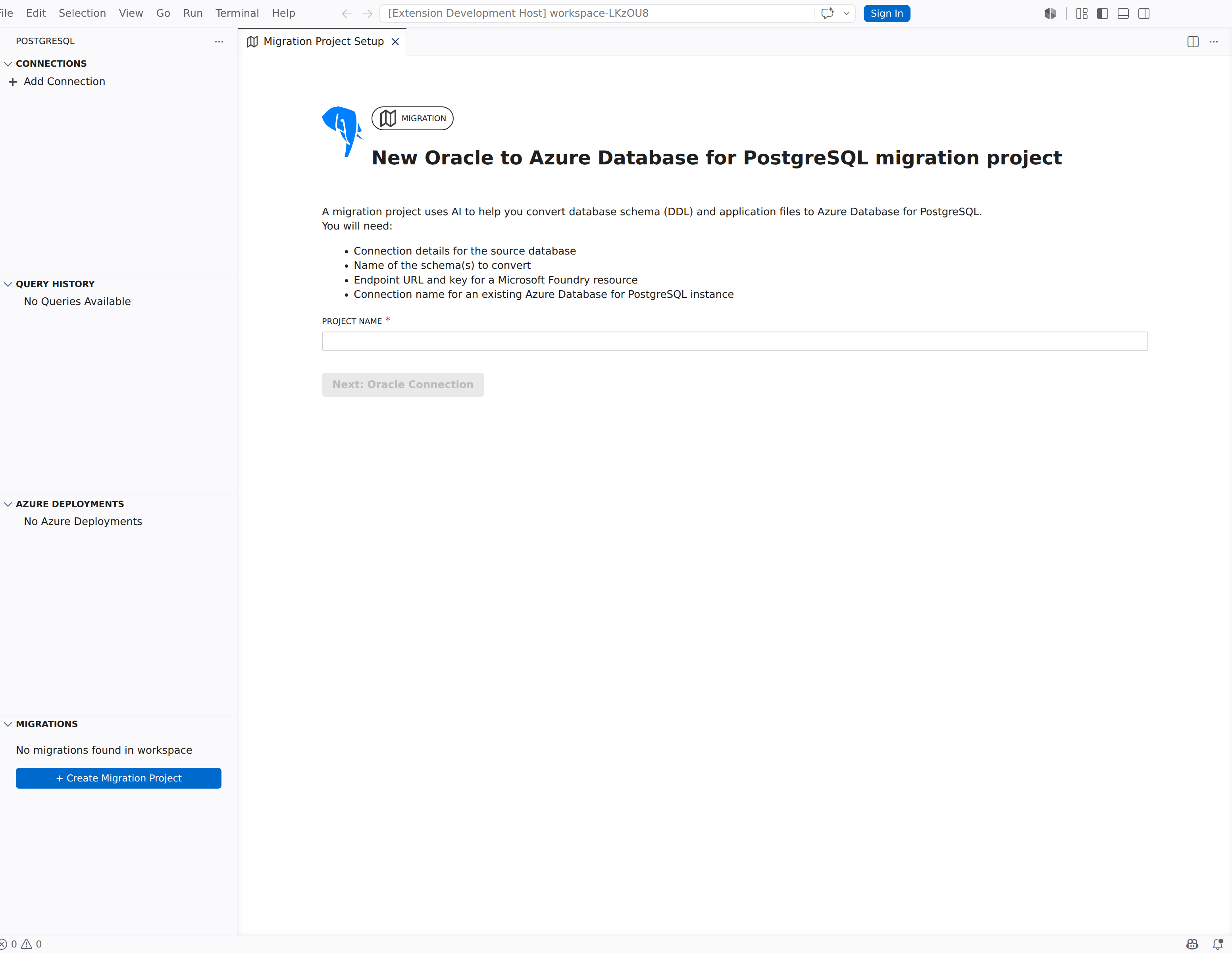
De pagina Nieuw migratieproject van Oracle naar Azure Database for PostgreSQL wordt geopend, met daarin een overzicht van wat u nodig hebt:
- Verbindingsgegevens voor de brondatabase
- Namen van de schema's die moeten worden geconverteerd
- Eindpunt-URL en -sleutel voor een Microsoft Foundry-resource
- Verbindingsnaam voor een bestaand Azure Database for PostgreSQL-exemplaar
Voer een naam in het veld Project Naam in.
Selecteer Volgende: Oracle Connection.
Stap 2: Verbinding maken met Oracle
Op de pagina Verbinding maken met Oracle worden uw Referenties voor de Oracle-brondatabase verzameld en kunt u schema's laden.
Voltooi de Oracle-verbindingsvelden:
Veld Beschrijving Oracle-hostnaam Hostnaam of IP-adres van de Oracle-databaseserver. Oracle poort Luisterpoort (standaard: 1521).Oracle SID of servicenaam Oracle SID of servicenaam voor het database-exemplaar. Oracle-gebruikersnaam Databasegebruiker met toegang tot schemametagegevens en datadictionaryweergaven. Oracle-wachtwoord Wachtwoord voor de Oracle-gebruiker. Selecteer Schema's laden om verbinding te maken en de lijst met beschikbare schema's op te halen.
Selecteer een of meer schema's die u wilt migreren in de vervolgkeuzelijst Schema's .
Selecteer Volgende: Verkenning.
Stap 3: Discovery controleren
Discovery controleert de bronmachtigingen en inventariseert de geselecteerde schema's vóór DDL-extractie.
- Controleer de machtigingen en los eventuele ontbrekende toegang tot de bron op.
- Controleer Gevonden, Te extraheren, Uitgesloten en Ongeldige objecten, samen met details over objecttypen en redenen voor uitsluiting.
- Afhankelijkheden van schema’s controleren. Afhankelijke schema's somt schema's op waarnaar wordt verwezen die u niet hebt geselecteerd; het vermelden van een afhankelijkheid neemt dat schema niet op in het conversiebereik.
- Bevestig de bronscope. Als u de selectie wijzigt, vernieuwt u Discovery voordat u doorgaat.
- Bevestig het gecontroleerde bereik en selecteer Volgende: PostgreSQL-verbinding.
Zie Discovery-resultaten bekijken in de zelfstudie voor het volledige Discovery-scherm en de bijbehorende richtlijnen.
Stap 4: Een Azure Database for PostgreSQL tijdelijke database kiezen
De pagina Een Azure Database for PostgreSQL scratchdatabase kiezen selecteert de database die wordt gebruikt om geconverteerde DDL te valideren.
Warning
Tijdens de conversie worden schema's die overeenkomen met de geselecteerde Oracle-schema's met behulp van DROP SCHEMA ... CASCADE verwijderd en daarna opnieuw aangemaakt. Met deze actie worden bestaande objecten en gegevens in die schema's verwijderd en kunnen afhankelijke objecten in andere schema's worden verwijderd. Gebruik een lege scratchdatabase of een speciaal bestemde, ongebruikte scratchdatabase zonder objecten of gegevens die u moet behouden.
- Selecteer een bestaand verbindingsprofiel in de vervolgkeuzelijst PostgreSQL Connection . Als de verbinding die u nodig hebt niet wordt weergegeven, selecteert u Profielen vernieuwen om beschikbare profielen opnieuw te laden of maakt u eerst een nieuwe verbinding in de weergave Verbindingen en identiteit .
- Selecteer de doeldatabase in de vervolgkeuzelijst PostgreSQL Database . Selecteer Databases laden als de lijst leeg is.
- Selecteer Extensies verifiëren om de aanbevolen extensies te controleren. Als er extensies ontbreken, voegt u de extensies die voor uw conversie nodig zijn toe aan de lijst met toegestane extensies van de server en installeert u deze. De gele waarschuwing blokkeert de voortzetting niet, maar afhankelijke objecten vereisen mogelijk handmatige wijzigingen.
- Selecteer de bevestiging dat overeenkomende scratchschema's worden verwijderd en opnieuw worden gemaakt tijdens de conversie.
- Selecteer Volgende: Microsoft Foundry-modelconfiguratie.
Stap 5: Configureer het Microsoft Foundry-model
De pagina Een Microsoft Foundry-model kiezen configureert de Microsoft Foundry-implementatie waarmee schema- en codeconversie wordt uitgevoerd.
Vul de velden van het taalmodel in:
Veld Beschrijving Modelnaam gpt-5.2.Microsoft Foundry-eindpunt eindpunt-URL van de Microsoft Foundry-resource (bijvoorbeeld https://<resource>.openai.azure.com/).Verificatiemethode Kies API-sleutel of Microsoft Entra-id. Microsoft Foundry-API-sleutel API-sleutel voor de Microsoft Foundry-resource (weergegeven wanneer de verificatiemethodeAPI-sleutel is). Azure-account Microsoft-account met toegang tot de resource (weergegeven wanneer de verificatiemethodeMicrosoft Entra-id is). Huurder Microsoft Entra-tenant voor het account (weergegeven wanneer VerificatiemethodeMicrosoft Entra ID is). Implementatienaam Naam van het geïmplementeerde model in uw Microsoft Foundry-resource. Selecteer Test Microsoft Foundry Connection om de verbinding te controleren.
Selecteer Migratieproject maken.
Wijs een implementatiequotum toe dat groter is dan 1.000.000 TPM. Zie Microsoft Foundry-capaciteit configureren.
Schemamigratie uitvoeren
Nadat u het project hebt aangemaakt, voert u de conversie uit en bekijkt u de resultaten in het migratieproject.
Schema’s extraheren en converteren
- Selecteer Migreren om extractie en conversie te starten.
- Bewaak de voortgang van extractie en conversie.
- Wanneer bij het project Schemaconversie is voltooid wordt weergegeven, selecteert u Conversieoverzicht controleren.
Het HTML-rapport wordt automatisch geopend wanneer de conversie is voltooid. Open het opnieuw door Conversierapport te selecteren in het conversieoverzicht. Controleer de totalen voor ontdekking, extractie en conversie afzonderlijk; deze hebben betrekking op verschillende fasen.
Geconverteerde objecten controleren
Gebruik Conversion Objectverkenner om zowel geconverteerde als niet-geconverteerde objecten te controleren:
- Open een object om de Oracle- en PostgreSQL-definities te vergelijken, indien beschikbaar, en lees de conversienotities ervan.
- Selecteer Vraag voor een uitleg of Herstellen voor door Copilot ondersteunde bewerkingen aan het PostgreSQL-bestand.
- Als het schema al is geïmplementeerd in een niet-productiedatabase, brengt u daar correcties aan door de actieve server en database te bevestigen, volledige instructies te selecteren en alleen die selectie uit te voeren. Zo niet, moet u eerst de implementatie voorbereiden die in de volgende paragraaf wordt beschreven.
- Controleer of de implementatie-SQL de correcties bevat die u wilt implementeren. Als u een objectbestand bewerkt, betekent dit niet dat het databaseobject of het gegenereerde implementatiescript is gewijzigd.
Zie Conversion Objectverkenner voor filters, pakketleden en gedetailleerde stappen.
Implementatie voorbereiden
Selecteer op het conversieoverzichtInstallatie-instructie om de gegenereerde uitrolinstructies te openen en de installatiemap weer te geven. Controleer het pakket, voer alleen validatiecontroles uit en voer vervolgens het gegenereerde implementatiescript uit op een afzonderlijke niet-productie doeldatabase. Bij het genereren van installatiebestanden wordt het schema niet uitgerold.
Bekijk implementatierapporten en valideer onafhankelijk het gedrag van gegevens en toepassingen vóór gebruik in productie. Zie Geconverteerde schema's implementeren met de installatie-ervaring voor vereisten, databasemodi en opdrachten.
Toepassingscode migreren
Na de schemamigratie converteert u Oracle-specifieke toepassingscode (SQL-scripts, opgeslagen procedures, laadprogrammabeheerbestanden, shellscripts of Java-bestanden) naar postgreSQL-compatibele equivalenten. Toepassingsmigratie is een preview-functie.
Een migratiemethode kiezen
De extensie biedt twee paden voor migratie van toepassingscode:
- Volledige modernisering van apps: als u de Uitbreiding voor modernisering van GitHub Copilot-app installeert, selecteert u Migreren met app-modernisering om de migratie voort te zetten met coderingsnotities van de schemaconversie. Selecteer Codenotities weergeven om de gegenereerde richtlijnen te bekijken voordat u doorgaat.
- Optie alleen voor database: als u alleen databasegerelateerde toepassingscode binnen deze extensie wilt converteren, selecteert u Migreren met de PostgreSQL-extensie.
Toepassingscode binnen de extensie converteren
- Selecteer op de kaart Toepassingsmigratiede optie Gegevens migreren (of Selecteer methode als de extensie voor app-modernisering wordt gedetecteerd).
- Op de pagina Applicatie converteren selecteert u Te converteren Oracle-applicatie selecteren en kiest u de map die Oracle-applicatiecode bevat.
- Selecteer een PostgreSQL-verbinding en PostgreSQL-database voor conversiecontext.
- Selecteer Databases laden als de databaselijst leeg is.
- Selecteer Applicatie converteren om de conversie te starten.
Copilot-hulpprogramma's gebruiken voor applicatiemigratie
De extensie registreert twee Copilot taalmodelhulpprogramma's voor migratieondersteuning:
Oracle Client Code Application Converter (
pgsql_migration_oracle_app): Converteert oracle-clienttoepassingscode naar PostgreSQL-equivalenten met behulp van promptsjablonen en coderingsrichtlijnen van de schemamigratieanalyse. Accepteert de volgende parameters:- Toepassingscodebasismap (vereist): locatie van de code die moet worden geconverteerd.
- Locatiepad voor coderingsnotities (optioneel): pad naar de coderingsnotities uit de schemamigratie.
- Postgres DB Name (optioneel): Naam van de PostgreSQL-database voor conversiecontext.
- Postgres DB-verbinding (optioneel): Verbindingsnaam voor de PostgreSQL-database.
Oracle naar Postgres-migratierapport weergeven (
pgsql_migration_show_report): Geeft het migratierapport weer dat is gegenereerd door de schemaconversie. Vereist een parameter Pad naar rapportbestand.
Zie Copilot-integratie voor meer informatie over het gebruik van Copilot hulpprogramma's.
Geconverteerde bestanden vergelijken
Controleer na de conversie de wijzigingen naast elkaar met behulp van de ingebouwde diff-opdrachten.
- Klik in Explorer met de rechtermuisknop op een geconverteerd SQL-bestand onder de
oracleofpostgresmap in het migratieproject en selecteer DDL-migratiebestandparen vergelijken. - Voor geconverteerde toepassingscodebestanden (
.sql,.ctl,.sh,.loadof.java) klikt u met de rechtermuisknop op het bestand en selecteert u Toepassingsmigratiebestandparen vergelijken.
In de diff-weergave naast de geconverteerde PostgreSQL-uitvoer ziet u de oorspronkelijke Oracle-bron, zodat u alle artefacten kunt identificeren waarvoor handmatige aanpassing is vereist.
De opdracht DDL-migratiebestandparen vergelijken vereist de structuur folder/oracle|postgres/SCHEMA_NAME/DDL-TYPE/filename.sql om een overeenkomend paar te vinden. Voor uitvoer van schemaconversie gebruikt u Conversion Objectverkenner om door de bron-naar-doeltoewijzingen te navigeren.
Migratieprojecten beheren
Gebruik de weergave Migraties in de zijbalk om uw projecten te beheren:
| Handeling | Beschrijving |
|---|---|
| Open migratieproject | Open een bestaand migratieproject in het dashboard. |
| Onthullen in Explorer | De projectmap weergeven in de Verkenner-weergave. |
| Verwijderen | Een migratieproject verwijderen. U wordt gevraagd om te bevestigen voordat u deze verwijdert. |
| Vernieuwen | Laad de lijst met migratieprojecten opnieuw in de huidige werkruimte. |
Verwante inhoud
- Wat is schemaconversie van Oracle naar Azure Database for PostgreSQL Flexible Server?
- Zelfstudie: Oracle naar Azure Database for PostgreSQL Flexible Server-schemaconversie
- Best practices voor schemaconversie van Oracle naar Azure Database for PostgreSQL Flexible Server
- Geconverteerde objecten controleren in Conversion Objectverkenner
- Het HTML-conversierapport weergeven
- Geconverteerde schema's implementeren met de Setup Experience
- Beperkingen voor schemaconversie van Oracle naar Azure Database for PostgreSQL flexibele server
- integratie van Copilot
- Verbindingen en identiteit
- Naslagwerk voor instellingen
- Naslagwerk voor Copilot-hulpmiddelen