Notitie
Voor toegang tot deze pagina is autorisatie vereist. U kunt proberen u aan te melden of de directory te wijzigen.
Voor toegang tot deze pagina is autorisatie vereist. U kunt proberen de mappen te wijzigen.
De PostgreSQL-extensie voor Visual Studio Code biedt een verbindingsdialoogvenster dat ondersteuning biedt voor meerdere verificatiemethoden, SSL/TLS-versleuteling en organisatiehulpprogramma's zoals servergroepen en opgeslagen verbindingen. In dit artikel worden de belangrijkste verbindingstaken behandeld: het dialoogvenster openen, een verificatiemethode kiezen, verbindingen opslaan en hergebruiken en servers ordenen.
Tip
Zie Geavanceerde verbindingsopties voor SSH-tunnels, verbindingsreeks parseren of configuratie van certificaatbestanden.
Het dialoogvenster Verbinding openen
U kunt het dialoogvenster Verbinding op verschillende manieren openen:
- Verbindingen: beweeg de muisaanwijzer over de koptekst van de sectie Verbindingen en selecteer Nieuwe verbinding toevoegen (het + pictogram).
- Opdrachtpalet: VOER PGSQL uit: Nieuwe verbinding toevoegen.
- Opgeslagen of recente verbinding: selecteer een verbindingskaart in de lijst Opgeslagen verbindingen of Recente verbindingen in het zijpaneel om de instellingen in het dialoogvenster te laden.
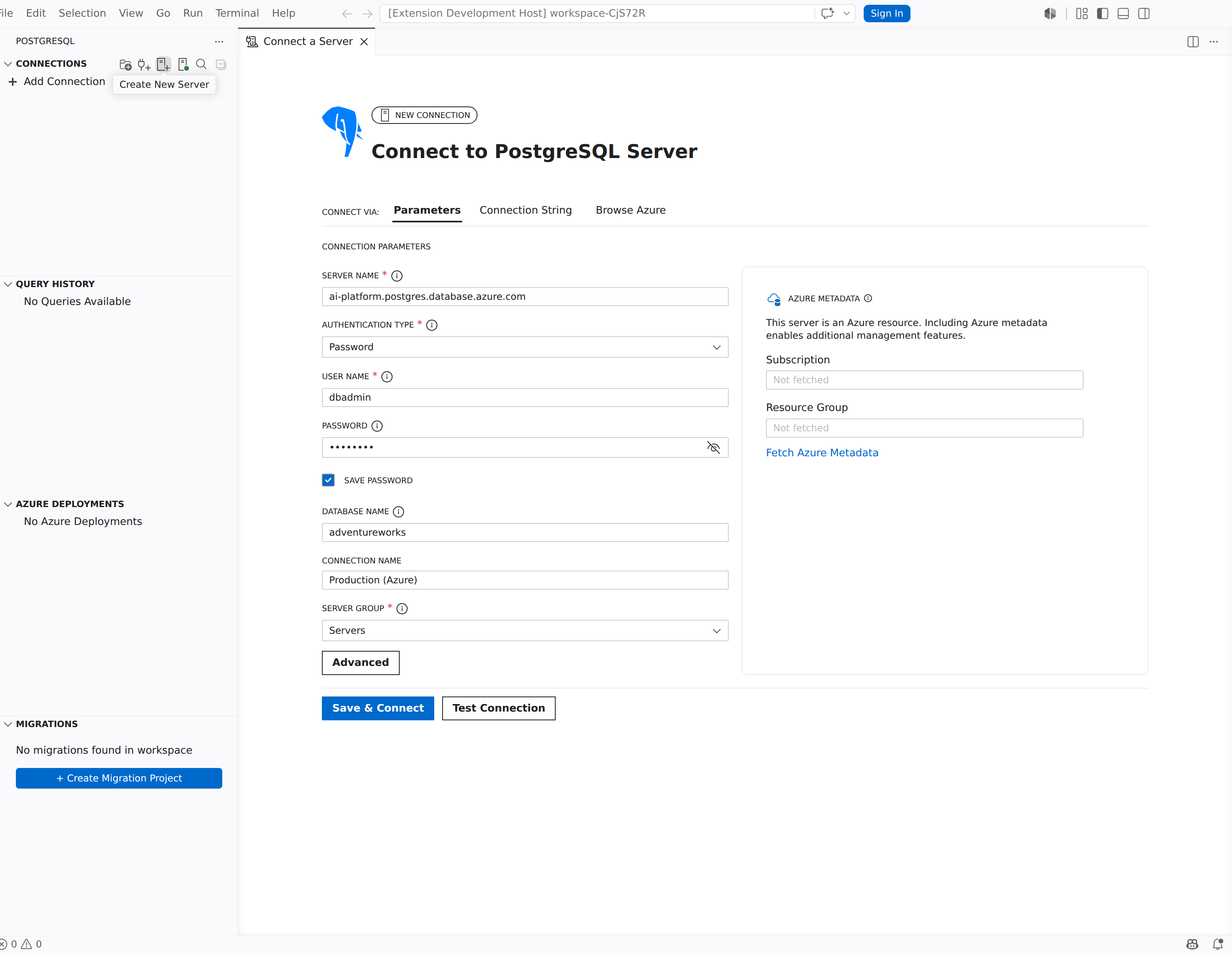
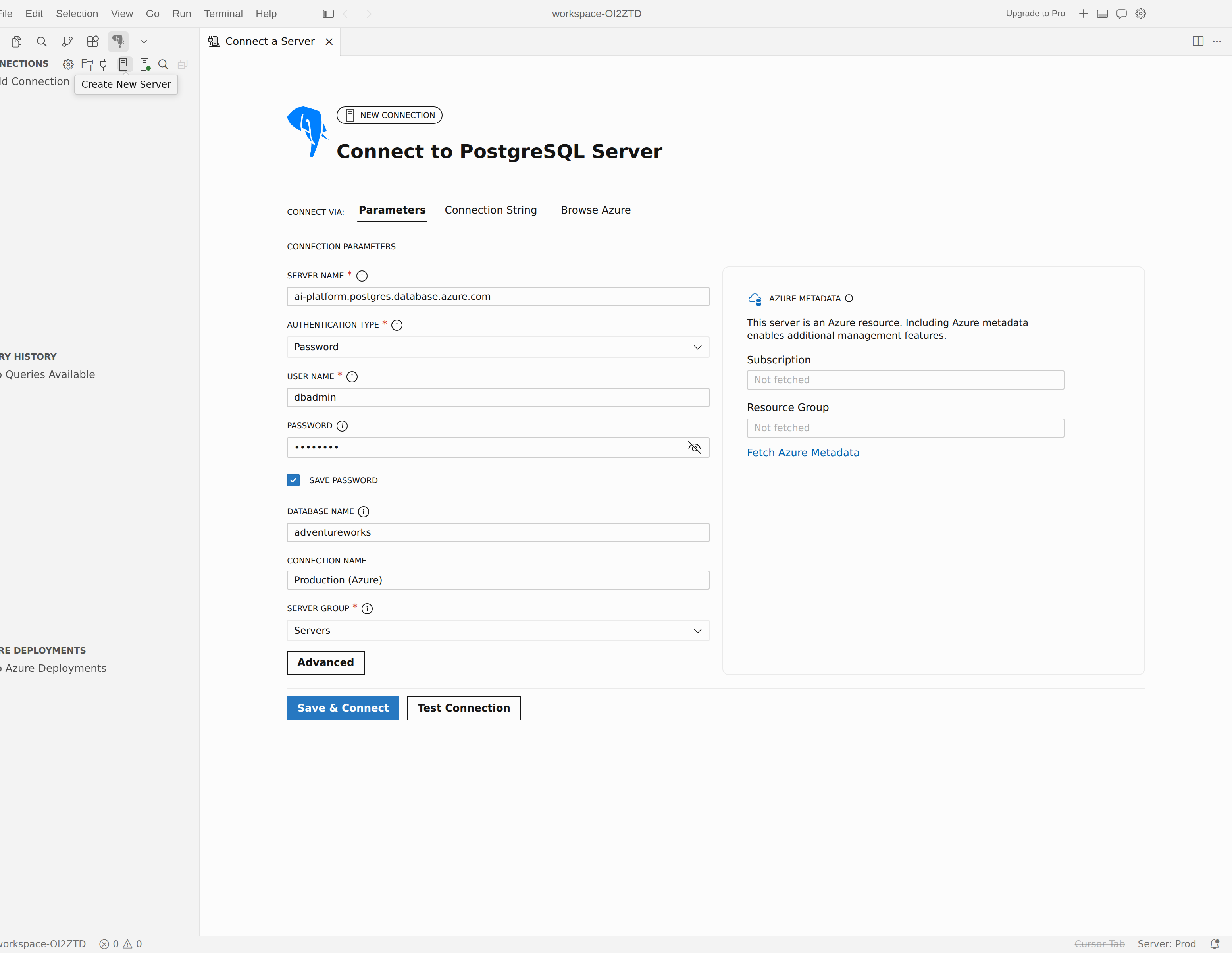
Wanneer u een nieuw dialoogvenster opent, leest de header Nieuwe verbinding en de titel leest Verbinding maken met PostgreSQL-server. Wanneer u een bestaande verbinding bewerkt, wordt de header gewijzigd in Verbinding bewerken.
Een invoermodus kiezen
De verbinding maken via: tabbladen boven aan het dialoogvenster kunt u kiezen hoe u verbindingsgegevens opgeeft:
| Tab | Beschrijving |
|---|---|
| Parameters | Vul afzonderlijke velden in, zoals Servernaam, Verificatietype, Gebruikersnaam, Wachtwoord, Databasenaam en Verbindingsnaam. Dit is de standaardmodus. |
| Verbindingsstring | Plak een verbindingsreeks in een willekeurige ondersteunde indeling. De extensie parseert de tekenreeks en toont de geëxtraheerde servernaam, gebruikersnaam en databasenaam in een deelvenster alleen-lezen verbindingsdetails . |
| Azure verkennen | Blader in uw Azure-abonnementen, resourcegroepen en servers om rechtstreeks een Azure Database for PostgreSQL-flexibele server of een Azure HorizonDB-cluster (Preview) te selecteren. Hiervoor is een Azure-account vereist dat is aangemeld bij Visual Studio Code. |
Alle drie de modi delen dezelfde knoppen Opslaan en Verbinden en Verbinding testen onderaan het dialoogvenster. Met de knop Geavanceerd opent u de lade Geavanceerde verbindingsinstellingen in een willekeurige modus.
Verbindingsparameters invullen
Wanneer u het tabblad Parameters gebruikt, worden in het dialoogvenster de volgende hoofdvelden weergegeven:
| Veld | Beschrijving |
|---|---|
| servernaam | Hostnaam of IP-adres van de PostgreSQL-server. |
| Authenticatietype | De methode die wordt gebruikt om te verifiëren. Zie Verificatietypen. |
| gebruikersnaam | PostgreSQL-databasegebruiker of -rol. Zichtbaar wanneer het VerificatietypeWachtwoord of AWS IAM (RDS/Aurora) is. |
| Wachtwoord | Wachtwoord voor het gebruikersaccount. Zichtbaar wanneer het verificatietypewachtwoord is. |
| Wachtwoord opslaan | Schakel dit selectievakje in om het wachtwoord veilig op te slaan. Zie Wachtwoordopslag. |
| Databasenaam | Naam van de database waarmee verbinding moet worden gemaakt. Laat leeg om verbinding te maken met de standaarddatabase. |
| Verbindingsnaam | Optionele vriendelijke naam voor deze verbinding. De extensie geeft deze naam weer in de structuur Verbindingen en de lijst Opgeslagen verbindingen . |
Er worden aanvullende velden weergegeven, afhankelijk van het verificatietype. Voor Entra-verificatie toont het dialoogvenster Entra-account, Entra-gebruikersnaam en tenant. Voor AWS IAM (RDS/Aurora) toont het dialoogvenster AWS-profiel en AWS-regio.
Note
Het veld Poort bevindt zich in de lade Geavanceerde verbindingsinstellingen onder de opties op het hoogste niveau. De standaardpoort is 5432.
Verificatietypen
De vervolgkeuzelijst Verificatietype biedt vier opties.
Wachtwoord
Wachtwoordverificatie is de standaard PostgreSQL-methode. U geeft een gebruikersnaam en wachtwoord op die de server valideert op basis van de verificatieconfiguratie (meestal pg_hba.conf).
- Stel verificatietype in op Wachtwoord.
- Voer een gebruikersnaam en wachtwoord in.
- Selecteer desgewenst Wachtwoord opslaan om het wachtwoord veilig op te slaan.
- Selecteer Opslaan en verbinden.
Wachtwoordopslag
Wanneer u Wachtwoord opslaan selecteert, slaat de extensie het wachtwoord op via de Visual Studio Code-APISecretStorage, die delegert aan de referentiebeheerder van het besturingssysteem:
- macOS: Sleutelhanger
- Windows: Referentiebeheer
-
Linux:
libsecret(GNU Keyring of KWallet)
Opgeslagen wachtwoorden zijn gekoppeld aan de specifieke verbinding en worden nooit opgeslagen in bestanden met instellingen voor tekst zonder opmaak.
Microsoft Entra-authenticatie
Microsoft Entra-authenticatie (voorheen Azure Active Directory) biedt op tokens gebaseerde verificatie zonder wachtwoord voor Azure Database for PostgreSQL flexible server. In het dialoogvenster wordt deze optie Entra-verificatie gelabeld.
Note
Voor Entra-verificatie is een Azure Database for PostgreSQL flexibele server vereist waarvoor Entra-verificatie is ingeschakeld. Zie de Microsoft Entra-verificatie met Azure Database for PostgreSQL voor configuratiedetails.
Verbinding maken met Entra-verificatie:
- Voeg uw Entra-account toe. Open het opdrachtpalet en voer PGSQL uit: Microsoft Entra-account toevoegen. Meld u aan met uw Entra-referenties in het browservenster dat wordt geopend.
- Open het verbindingsdialoogvenster. Stel Authenticatietype in op Entra Auth.
- Selecteer uw account. Kies het account dat u hebt toegevoegd in de vervolgkeuzelijst Entra-account .
- Selecteer een tenant. Als uw account deel uitmaakt van meerdere tenants, selecteert u de juiste tenant in de vervolgkeuzelijst Tenant .
- Voer de entra-gebruikersnaam in. Typ de Entra-gebruikersnaam voor de PostgreSQL-rol die is toegewezen aan uw identiteit.
- Verbinding maken. Selecteer Opslaan en verbinden. De extensie verkrijgt een toegangstoken en verifieert namens u bij de PostgreSQL-server.
Opgeslagen Entra-verbindingsprofielen blijven de verouderde AzureMFA waarde gebruiken. De canonieke bearer-token:entra-id waarde is gereserveerd voor servergestuurde verzending en toekomstige profielmigratie.
Als u een Entra-account wilt verwijderen, voert u PGSQL uit: verwijder Microsoft Entra account uit het opdrachtenpalet en selecteer het account dat u wilt verwijderen. Als u tokens in de cache wilt wissen zonder het account te verwijderen, voert u PGSQL: Clear Microsoft Entra account token cache uit.
Model voor twee accounts
De extensie ondersteunt een model met twee accounts voor Azure scenario's. U kunt één Entra-account gebruiken voor databaseverificatie en een ander account voor het bladeren door Azure resources (abonnementen, resourcegroepen en servers).
- Het veld Entra-account in het verbindingsdialoogvenster bepaalt welke identiteit wordt geverifieerd bij de database.
- Op het tabblad Bladeren Azure wordt het Azure-account gebruikt dat is aangemeld bij Visual Studio Code (via de extensie Azure Resources) voor abonnements- en resource-inventarisatie.
Tip
Deze scheiding is handig wanneer uw databasebeheerdersaccount verschilt van het account waarmee Azure abonnementen worden beheerd. Configureer elk afzonderlijk om de juiste machtigingen voor elke taak te gebruiken.
AWS IAM (RDS/Aurora)
AWS IAM-verificatie maakt gebruik van een met AWS ondertekend databaseverificatietoken in plaats van een opgeslagen wachtwoord. Gebruik deze optie alleen voor Amazon RDS voor PostgreSQL of Amazon Aurora PostgreSQL-database-eindpunten waarvoor IAM-databaseverificatie is ingeschakeld. Een handmatig ingevoerde AWS-regio kan regiodeductie aanvullen, maar maakt geen aangepaste PostgreSQL-hosts, niet-RDS-hosts of CNAME-aliassen ondersteund. Het dialoogvenster labelt deze optie AWS IAM (RDS/Aurora).
Note
De PostgreSQL-databaserol moet aanwezig zijn op de server en moet IAM-databaseverificatie mogen gebruiken. Voor RDS en Aurora PostgreSQL verleent u de rol rds_iam. Zie IAM-databaseverificatie voor MariaDB, MySQL en PostgreSQL voor meer informatie.
Verbinding maken met AWS IAM-verificatie:
- AWS-referenties voorbereiden. Configureer de AWS CLI-stroom die is vereist voor uw organisatie. Voorbeelden hiervan zijn
aws configure,aws sso login --profile <profile>of een organisatiespecifiekecredential_processinstallatie. - Open het verbindingsdialoogvenster. Stel Authenticatietype in op AWS IAM (RDS/Aurora).
- Voer het servereindpunt in. Gebruik het Amazon RDS- of Aurora PostgreSQL-eindpunt in servernaam.
- Voer de databaserol in. Voer bij Gebruikersnaam de PostgreSQL-databasegebruiker of -rol in. Dit is niet het AWS-profiel, de IAM-gebruiker, de IAM-rol of de ARN.
- Kies de bron van de AWS-inloggegevens. Selecteer of voer een AWS-profiel in. Laat AWS-profiel leeg om de standaard-AWS-referentieketen te gebruiken.
- Stel indien nodig de AWS-regio in. De extensie geeft indien mogelijk de regio af van standaard RDS- en Aurora-hostnamen. Als de hostnaam de regio niet bevat, voert u deze in aws-regio in.
- Verbinding maken. Selecteer Opslaan en verbinden. De extensie ondertekent een kortstondig verificatietoken en gebruikt dit als het PostgreSQL-wachtwoord voor de nieuwe verbinding.
De AWS-referentieketen ondersteunt omgevingsvariabelen, gedeelde AWS-configuratie- en referentiebestanden, AWS SSO-profielen en credential_process -profielen. Er worden geen EC2- of ECS-instantie-/containermetadata-inloggegevens gebruikt en er worden geen door metadata ondersteunde profielketens credential_source gebruikt.
AWS IAM-databaseverificatietokens zijn 15 minuten geldig. De extensie verkrijgt zo nodig nieuwe tokens terwijl de onderliggende AWS-referenties geldig blijven. Er zijn geen handmatige vernieuwingsstappen voor tokens nodig.
Geen
Geen slaat de verificatie volledig over. De extensie maakt verbinding zonder referenties te verzenden. Deze optie is van toepassing op PostgreSQL-servers die zijn geconfigureerd met trust verificatie of vergelijkbare configuraties zonder referenties.
Verbinding maken, testen en de verbinding verbreken
Nadat u de verbindingsgegevens hebt ingevuld, gebruikt u de acties in het verbindingsdialoogvenster en de structuur Verbindingen om het profiel op te slaan, verbinding te maken, te bewerken of servers te verwijderen.
Opslaan en verbinden
Nadat u de verbindingsgegevens hebt ingevuld, selecteert u Opslaan en verbinden om de verbinding tot stand te brengen. Met deze knop worden twee acties uitgevoerd:
- Slaat de verbinding op als een profiel in uw VS Code-instellingen.
- Maakt verbinding met de server.
Als de verbinding slaagt, wordt de server weergegeven in de structuur Verbindingen . De verbinding wordt ook weergegeven in de lijsten Opgeslagen verbindingen en Recente verbindingen in het verbindingsdialoogvenster.
Verbinding testen
Selecteer Verbinding testen om de verbindingsparameters te controleren zonder het profiel op te slaan of de server toe te voegen aan de structuur Verbindingen . De knop toont een kringveld terwijl de test wordt uitgevoerd en geeft vervolgens een vinkje weer bij geslaagd of een waarschuwingspictogram bij een fout.
Verbreken
De verbinding met een server verbreken:
- Verbindingen: klik met de rechtermuisknop op het serverknooppunt en selecteer Verbinding verbreken.
- Opdrachtpalet: VOER PGSQL uit: Verbinding verbreken.
Een bestaande verbinding bewerken
Als u een opgeslagen verbinding wilt bewerken, klikt u met de rechtermuisknop op de server in de structuur Verbindingen en selecteert u Verbinding bewerken. Het verbindingsdialoogvenster wordt geopend in de bewerkingsmodus met de kop Verbinding bewerken en de naam van het huidige profiel als titel. Breng uw wijzigingen aan en selecteer Save &Connect om opnieuw verbinding te maken met de bijgewerkte instellingen.
Geavanceerde verbindingsinstellingen
Selecteer de knop Geavanceerd onder de hoofdvelden om de lade Geavanceerde verbindingsinstellingen te openen. De lade bevat:
- Opties op het hoogste niveau: Bereik (gebruiker of werkruimte), poort, toepassingsnaam, time-out voor verbinding maken en failover van meerdere subnetten.
- Gegroepeerde secties: Samenvouwbare accordeonsecties voor bron, beveiliging, server, client, SSL, Copilot en SSH-tunnel.
Met de optie Bereik bepaalt u waar het verbindingsprofiel wordt opgeslagen:
| Scope | Waar het profiel wordt opgeslagen |
|---|---|
| User | VS Code-gebruikersinstellingen (globaal, beschikbaar in elke werkruimte) |
| Workspace | Vs Code-werkruimte-instellingen (gedeeld met medewerkers via .vscode/settings.json) |
Zie Geavanceerde verbindingsopties voor meer informatie over de configuratie van SSL- en SSH-tunnel.
Copilot-toegangsmodus per verbinding
De Copilot-sectie in het geavanceerde deelvenster bevat een vervolgkeuzelijst voor toegangsmodus voor Copilot met drie opties:
| Option | Effect |
|---|---|
| Globale instelling gebruiken | Neemt de globale pgsql.copilot.accessMode waarde over. |
| Alleen-lezen | Beperkt Copilot tot alleen-leesbewerkingen op deze verbinding. |
| Lezen/schrijven | Hiermee kunt Copilot lees- en schrijfbewerkingen uitvoeren op deze verbinding. |
SSL en TLS
SSL/TLS versleutelt de verbinding tussen Visual Studio Code en uw PostgreSQL-server. Configureer de SSL-modus in de SECTIE SSL van de lade Geavanceerde verbindingsinstellingen of in uw verbindingsreeks.
SSL-modi
| Mode | Beschrijving |
|---|---|
| Disable | Geen SSL-versleuteling. De verbinding is niet versleuteld. |
| Allow | Probeert eerst een niet-versleutelde verbinding; wordt teruggezet naar SSL als de server dit vereist. |
| Voorkeur | Probeert eerst SSL; valt terug op een niet-versleutelde verbinding als SSL-onderhandeling mislukt. Dit is de standaardinstelling voor veel PostgreSQL-clients. |
| Vereisen | Ssl-versleuteling vereist, maar controleert het servercertificaat niet. Beschermt tegen passieve afluistering. |
| Verify-CA | Vereist SSL en controleert of het servercertificaat is ondertekend door een vertrouwde certificeringsinstantie (CA). |
| Volledig verifiëren | Ssl vereist, controleert de CA en controleert of de hostnaam van de server overeenkomt met de algemene naam van het certificaat of alternatieve onderwerpnaam. Biedt de sterkste bescherming. |
Note
Azure Database voor PostgreSQL vereist standaard SSL. Gebruik Vereisen voor de meeste scenario's of Verifiëren-volledig met het DigiCert Global Root G2-certificaat voor maximale beveiliging.
Tip
Zie Geavanceerde verbindingsopties voor configuratie van certificaatbestanden en wederzijdse TLS-scenario's.
Opgeslagen en recente verbindingen beheren
Het verbindingsdialoogvenster bevat een zijpaneel met twee lijsten:
- Opgeslagen verbindingen: verbindingen die u eerder hebt opgeslagen met Save & Connect. Op elke kaart wordt de weergavenaam van de server weergegeven. Beweeg de muisaanwijzer over een kaart om een knop Verwijderen weer te geven. Selecteer een kaart om de instellingen in het dialoogvenster te laden.
- Recente verbindingen: verbindingen die u onlangs hebt gebruikt, ongeacht of u deze hebt opgeslagen met een verbindingsnaam. Beweeg de muisaanwijzer om een verwijderknop weer te geven.
De lijst Recente verbindingen wordt beperkt door de pgsql.maxRecentConnections instelling. Het maximum aantal gelijktijdige geopende verbindingen per profiel en database wordt bepaald door de pgsql.maxConnections instelling (standaard: 10).
Servergroepen
Servergroepen helpen u bij het organiseren van verbindingen in de structuur Verbindingen . U kunt een aangepaste naam en kleur aan elke groep toewijzen, zodat u omgevingen zoals Ontwikkeling, Fasering en Productie in één oogopslag gemakkelijker kunt herkennen.
Een servergroep maken
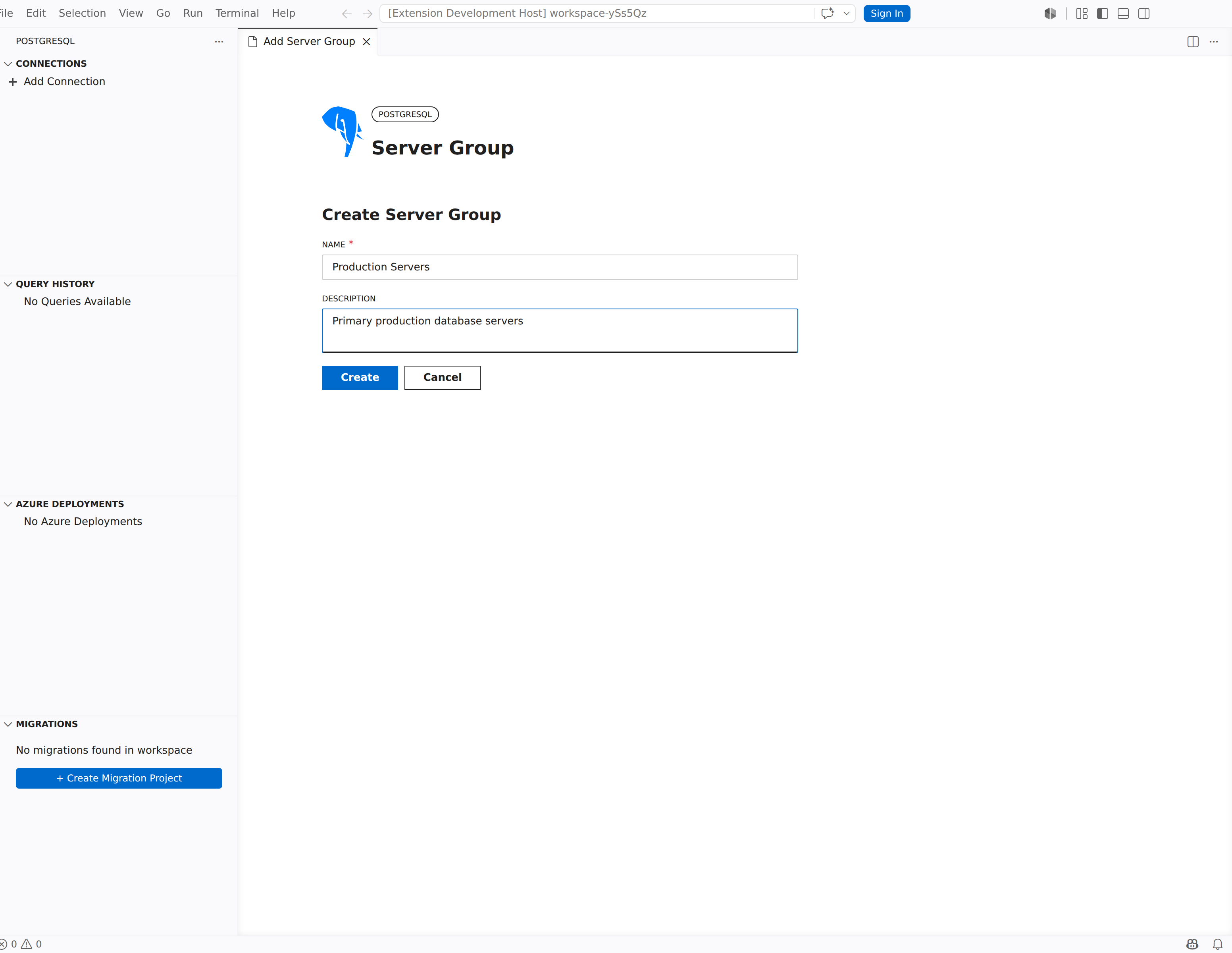
- Klik met de rechtermuisknop in de structuur Verbindingen en selecteer Servergroep maken.
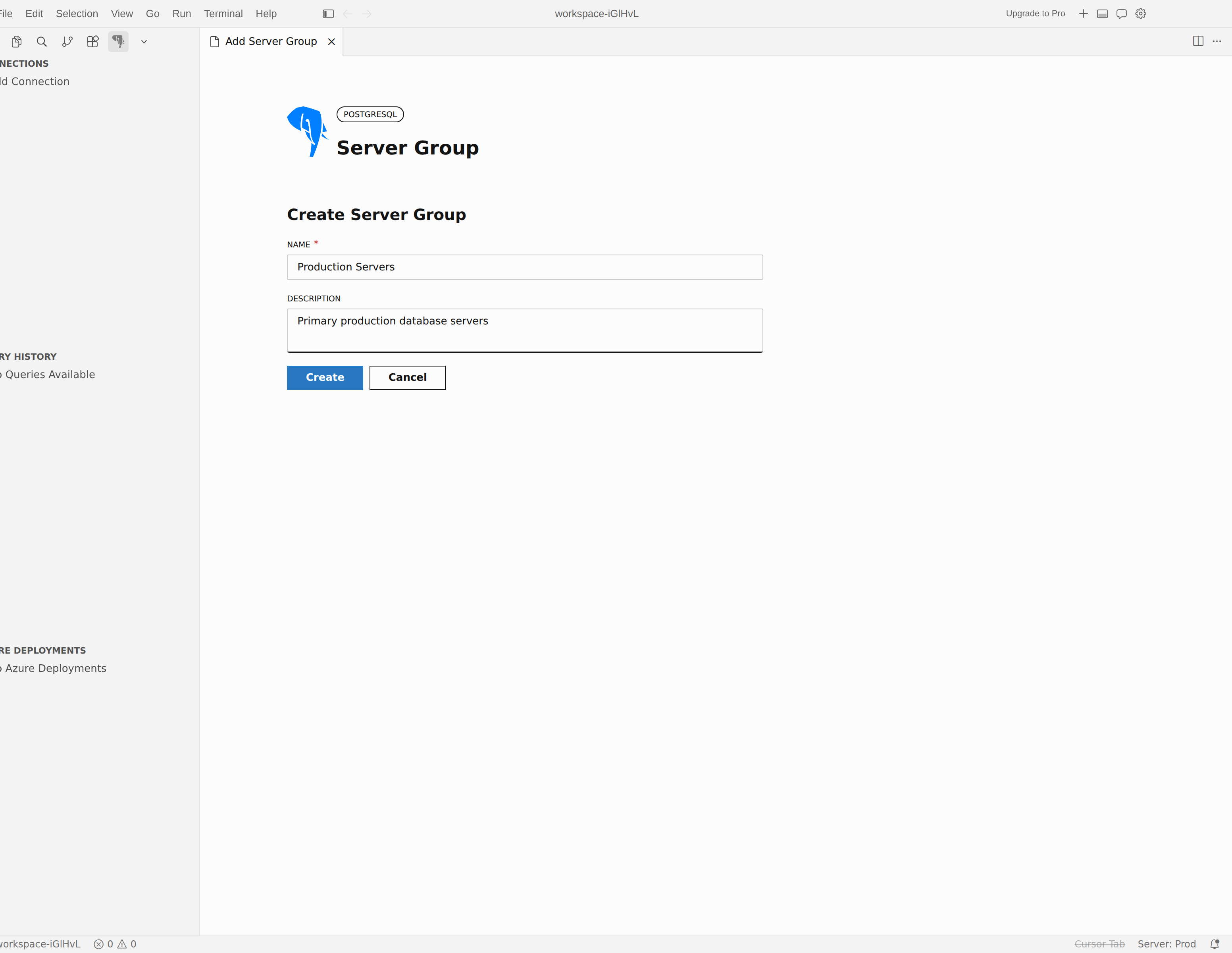
- Voer in het dialoogvenster een naam, optionele beschrijving in en selecteer een kleur voor de groep.
Een servergroep bewerken of verwijderen
- Bewerken: Klik met de rechtermuisknop op een servergroep in de structuur Verbindingen en selecteer Servergroep bewerken om de naam, beschrijving of kleur te wijzigen.
- Verwijderen: Klik met de rechtermuisknop op een servergroep en selecteer Verwijderen. Verbindingen in de groep worden niet verwijderd; ze worden verplaatst naar de standaardgroep.
Een verbinding met een groep toewijzen
Wanneer u een verbinding maakt of bewerkt, bevat het verbindingsdialoogvenster een vervolgkeuzelijst servergroep in het gebied met hoofdvelden. Selecteer een groep in de lijst om de verbinding aan die groep toe te wijzen.
Groepskleuren worden weergegeven als een gekleurde balk naast de groepsnaam in de structuur Verbindingen , waardoor snelle visuele identificatie mogelijk is.
Azure metagegevens
Wanneer u verbinding maakt met een Azure Database for PostgreSQL flexibele server, kan in het verbindingsdialoogvenster naast het formulier een Azure metagegevensvenster worden weergegeven. In dit deelvenster ziet u het abonnement en de resourcegroep van de server nadat u Ophalen Azure metagegevens hebt geselecteerd. Inclusief Azure metagegevens maakt beheerfuncties zoals het Server-dashboard en Azure Monitor metrische gegevens mogelijk.
Veelvoorkomende verbindingsproblemen oplossen
Wanneer een verbindingspoging mislukt, is de oorzaak meestal een netwerk-, verificatie- of SSL-instelling. In de volgende secties worden de meest voorkomende gevallen behandeld.
Verbinding geweigerd of time-out
Als de verbinding mislukt voordat de verificatie begint, controleert u eerst de servernaam en poort . Zorg ervoor dat PostgreSQL wordt uitgevoerd, dat de poort bereikbaar is vanaf uw computer en dat eventuele netwerkfirewallregels de verbinding toestaan. U kunt de time-out voor verbinding aanpassen in de lade Geavanceerde verbindingsinstellingen om meer tijd voor trage netwerken toe te staan.
SSL- of certificaatvalidatiefouten
Als de server versleuteling vereist, controleert u of de geselecteerde SSL-modus in het SSL-gedeelte van de geavanceerde lade overeenkomt met de serverconfiguratie. Zorg ervoor dat voor Verify-CA en Verify-Full het juiste CA-certificaat is geconfigureerd. Zie Geavanceerde verbindingsopties voor meer informatie over certificaatbestanden.
Problemen met Microsoft Entra-aanmelding of de Microsoft Entra-token
Als Entra-verificatie mislukt, controleert u of voor het doel Azure Database for PostgreSQL flexibele server Entra-verificatie is ingeschakeld. Controleer vervolgens of u het juiste account en de juiste tenant hebt geselecteerd in het verbindingsdialoogvenster. Voer indien nodig PGSQL uit: Verwijder Microsoft Entra account en voeg het account opnieuw toe. Als u tokens in de cache opnieuw wilt instellen, voert u PGSQL uit: wis Microsoft Entra accounttokencache.
Problemen met het AWS IAM-profiel of het token
Als AWS IAM-verificatie mislukt, controleert u of servernaam het Amazon RDS- of Aurora PostgreSQL-eindpunt is, niet een aangepaste hostnaam of CNAME-alias. Controleer of gebruikersnaam de PostgreSQL-databaserol is en of voor de rol IAM-databaseverificatie is ingeschakeld op de server. Controleer of het geselecteerde AWS-profiel ondersteunde AWS-referenties kan verkrijgen; Voer aws sts get-caller-identity --profile <profile> bijvoorbeeld uit voor een benoemd profiel of laat weg --profile wanneer u de standaardreferentieketen gebruikt. Als regiodeductie mislukt voor een ondersteund eindpunt, voert u de AWS-regio handmatig in.
Bij het parseren van de verbindingsreeks worden de juiste velden niet gevuld
Als een geplakte verbindingsreeks de verwachte waarden niet vult, controleert u de ondersteunde invoerpatronen in geavanceerde verbindingsopties. Als de bronindeling ongebruikelijk is, gaat u naar het tabblad Parameters en voert u de waarden handmatig in.