Notitie
Voor toegang tot deze pagina is autorisatie vereist. U kunt proberen u aan te melden of de directory te wijzigen.
Voor toegang tot deze pagina is autorisatie vereist. U kunt proberen de mappen te wijzigen.
In dit artikel wordt beschreven hoe u hoge beschikbaarheid (HA) kunt in- of uitschakelen op uw flexibele Azure Database for PostgreSQL-serverexemplaren met behulp van Azure Portal of de Azure CLI. De informatie is van toepassing of u exemplaren in dezelfde zone gebruikt of een zone-redundant implementatiemodel gebruikt.
De functie voor hoge beschikbaarheid implementeert fysiek afzonderlijke primaire en stand-byreplica's. U kunt de replica's inrichten binnen dezelfde beschikbaarheidszone of in verschillende zones, afhankelijk van het implementatiemodel dat u kiest. Zie het artikel over concepten met hoge beschikbaarheid voor meer informatie. U kunt hoge beschikbaarheid inschakelen tijdens of na het maken van uw flexibele serverinstantie in Azure Database for PostgreSQL.
Belangrijk
In april 2024 hebben we het factureringsmodel voor het v5-computeniveau bijgewerkt met HA-ondersteunde servers. Deze wijziging weerspiegelt de kosten correct door rekening te houden met zowel de primaire als stand-byservers. Vóór deze wijziging werden ten onrechte alleen kosten in rekening gebracht voor de primaire server. Als u de v5-laag gebruikt met servers met hoge beschikbaarheid, ziet u nu dat de factureringshoeveelheden worden vermenigvuldigd met 2. Deze update heeft geen invloed op de v4- en v3-lagen.
Hoge beschikbaarheid inschakelen voor bestaande servers
Selecteer in de Azure-portal uw flexibele serverinstantie van Azure Database for PostgreSQL.
Selecteer hoge beschikbaarheid in het linkermenu in de sectie Instellingen.
Met de optie Zonegebonden tolerantie bepaalt u of uw server is beveiligd in beschikbaarheidszones. U hebt hiervoor twee keuzes:
- Ingeschakeld: wanneer u deze optie selecteert, probeert Azure de stand-byserver in een andere beschikbaarheidszone te maken dan de primaire. Deze optie biedt u de beste bescherming tegen fouten op zoneniveau.
- Uitgeschakeld: hoge beschikbaarheid is niet geconfigureerd.
Als zonetolerantie is ingeschakeld, maar uw regio geen capaciteit heeft voor een zone-redundante installatie, wordt er een extra selectievakje weergegeven onder de optie Ingeschakeld. Als u dit selecteert, kan de standby in dezelfde zone als de primaire worden aangemaakt. Wanneer zonegebonden capaciteit beschikbaar is, ontvangt u een melding van Azure. Op dat moment kunt u PITR of readreplica's gebruiken om workloads te migreren naar een zone-redundante HA-configuratie voor maximale veerkracht. Ga naar de sectie Beperkingen en overwegingen voor meer informatie.
Als zonegebonden tolerantie niet is ingeschakeld, selecteert u de optie Ingeschakeld .
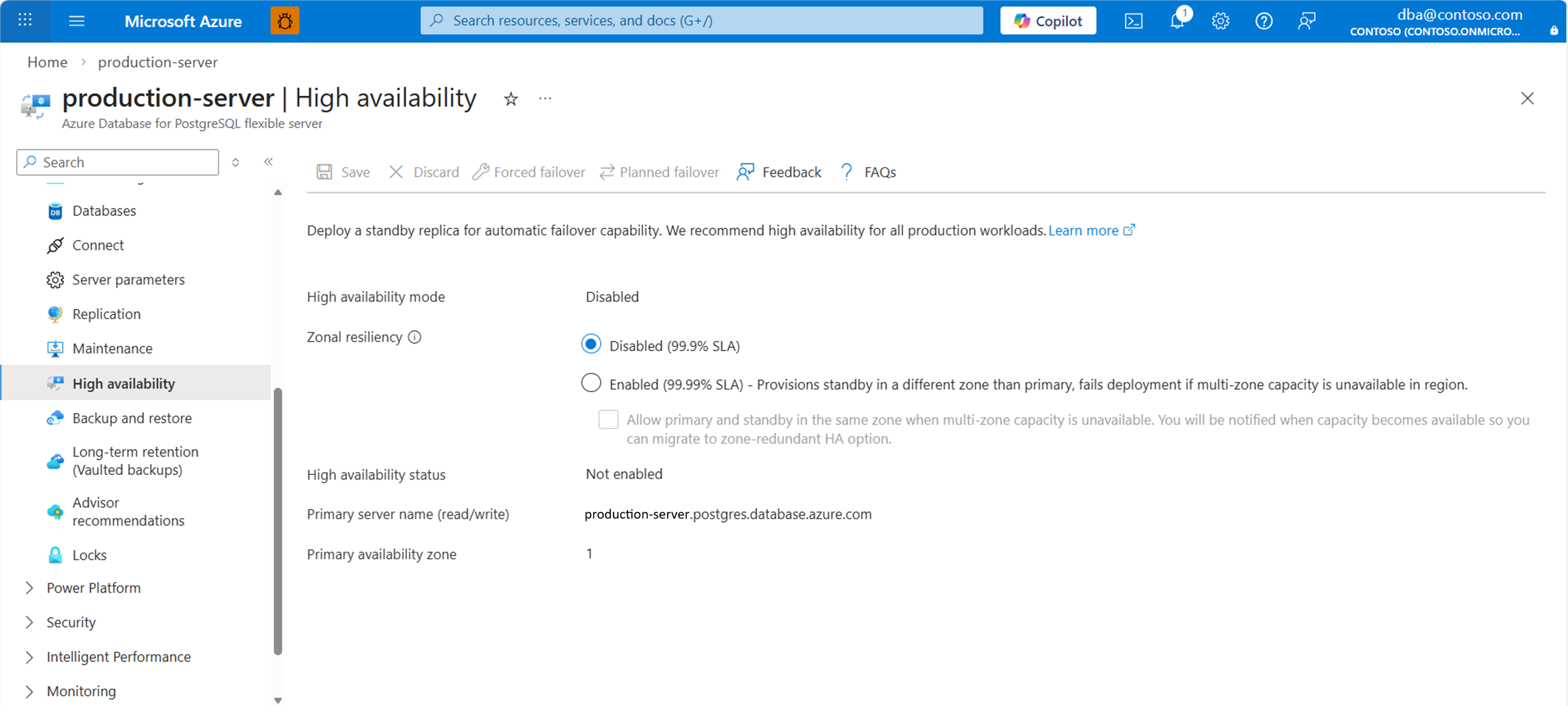
Wanneer u de optie Ingeschakeld selecteert, wordt de optie Zone-redundant standaard toegepast voor regio's die beschikbaarheidszones ondersteunen. Deze configuratie beschermt tegen zonefouten.
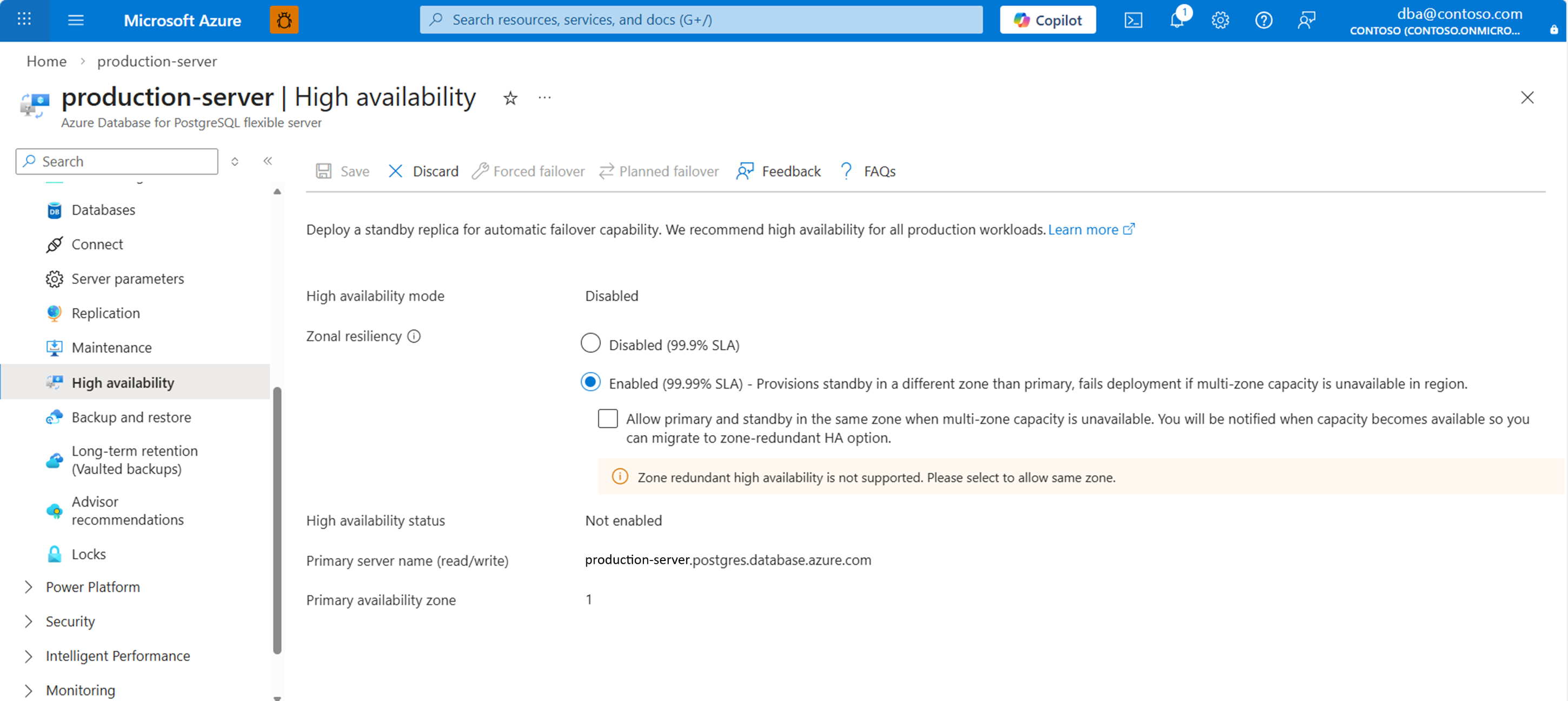
Als de regio geen zonegebonden capaciteit heeft, schakelt u het selectievakje onder de ingeschakelde optie in om te controleren of hoge beschikbaarheid (HA) wordt ingeschakeld in uw voorkeursregio. Schakel dan het selectievakje onder de ingeschakelde optie in om het maken van hoge beschikbaarheid met Same-Zone modus van de regio toe te staan. De workloads worden automatisch gemigreerd naar Zone-Redundant hoge beschikbaarheidsfunctie zodra de zonegebonden capaciteit beschikbaar komt.
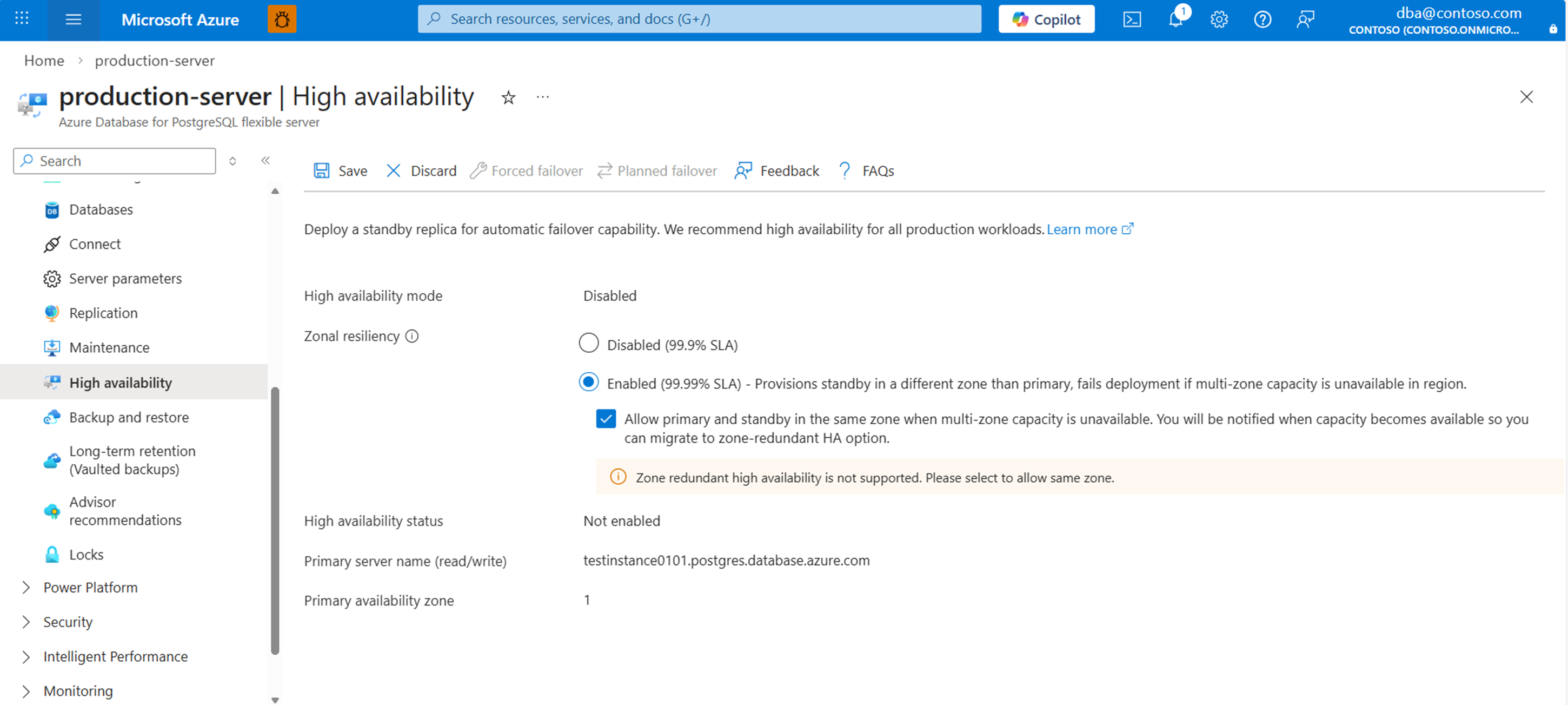
Wanneer u klaar bent met het configureren van de instellingen, selecteert u Opslaan om de wijzigingen toe te passen.
In een dialoogvenster ziet u de kostenverhoging die is gekoppeld aan de implementatie van de stand-byserver. Als u besluit om door te gaan, selecteert u Hoge beschikbaarheid inschakelen.
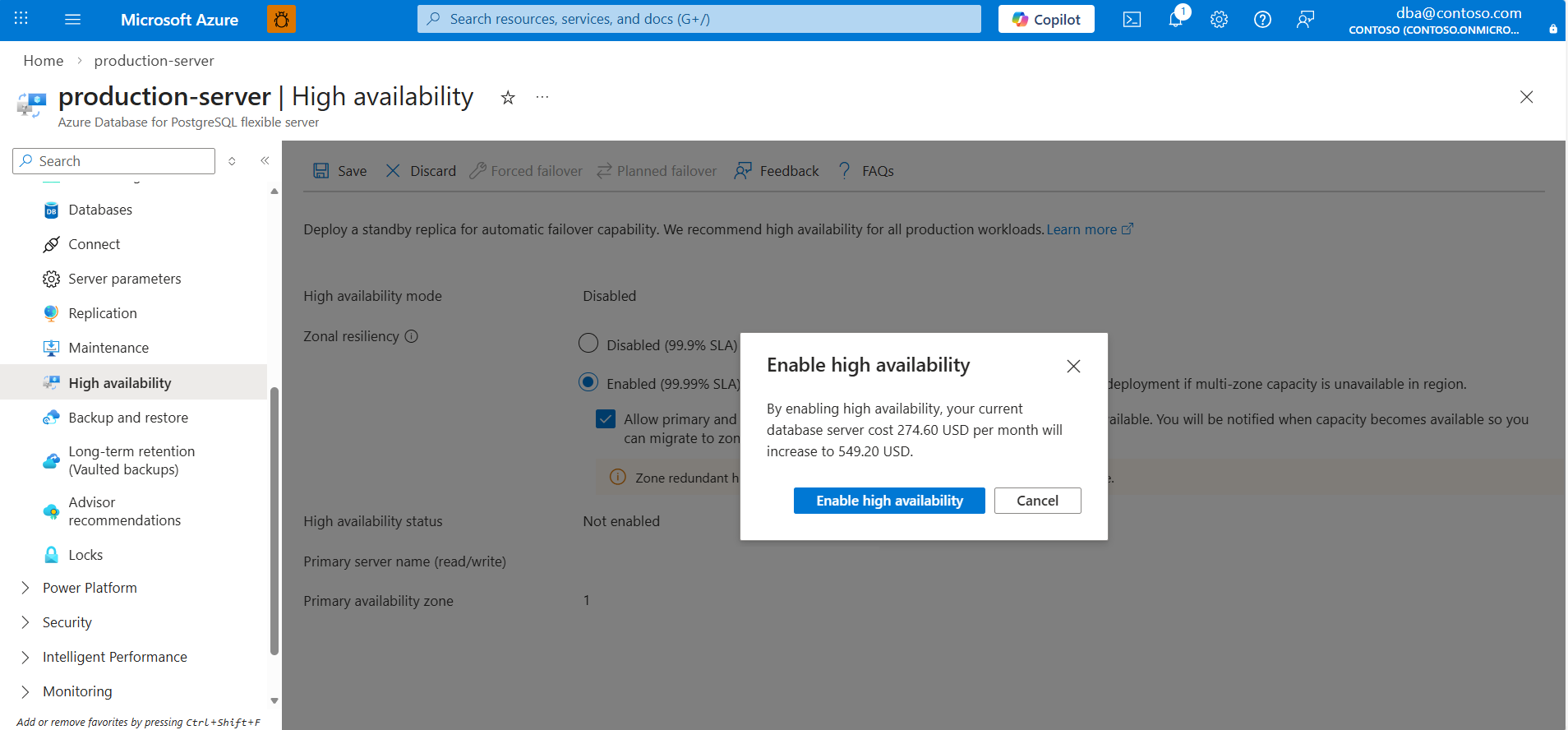
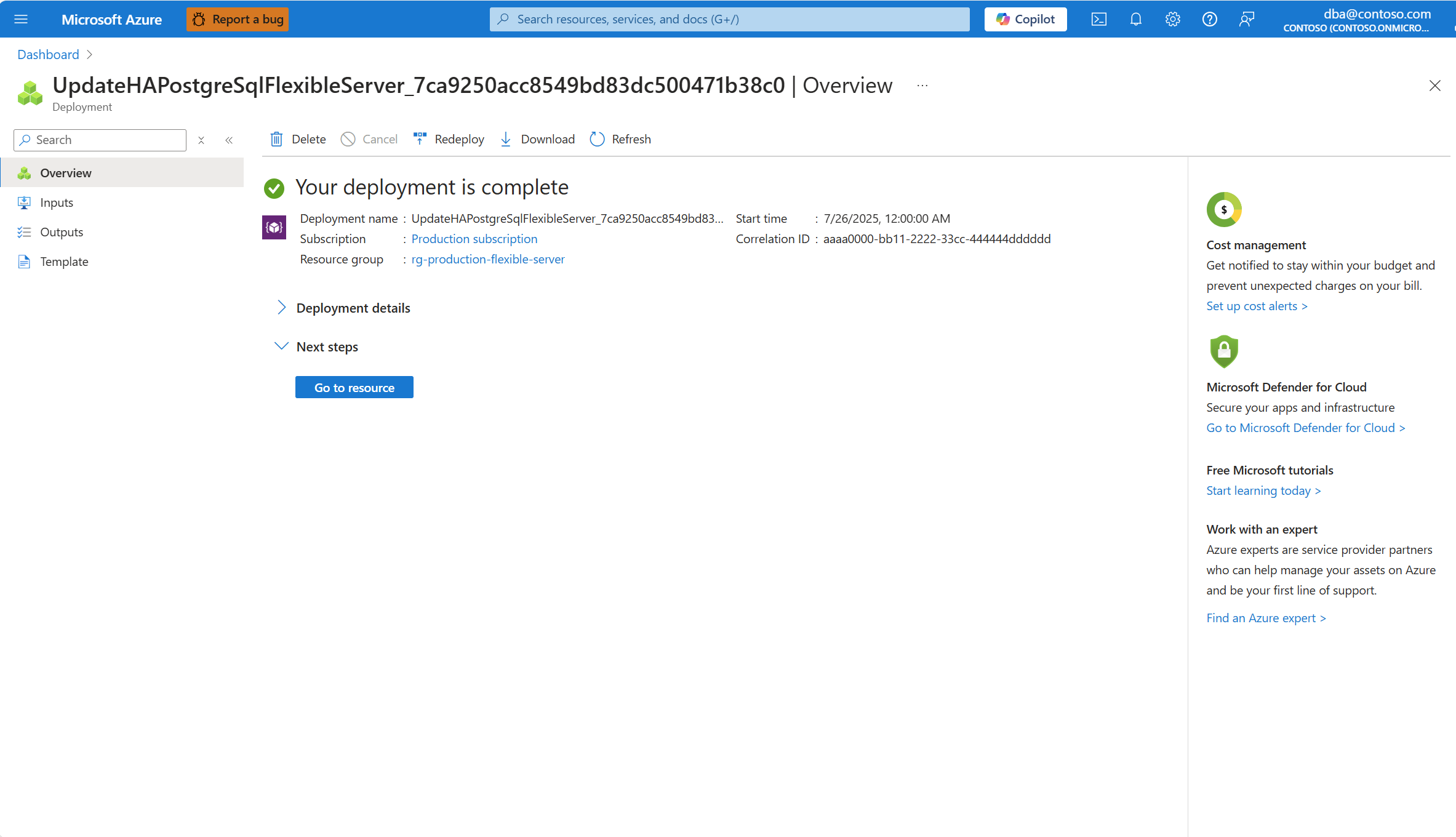
Er wordt een implementatie gestart. Wanneer deze is voltooid, wordt in een melding aangegeven dat u hoge beschikbaarheid hebt ingeschakeld.
Hoge beschikbaarheid uitschakelen
Selecteer in de Azure-portal uw flexibele serverinstantie van Azure Database for PostgreSQL.
Selecteer hoge beschikbaarheid in het linkermenu in de sectie Instellingen.
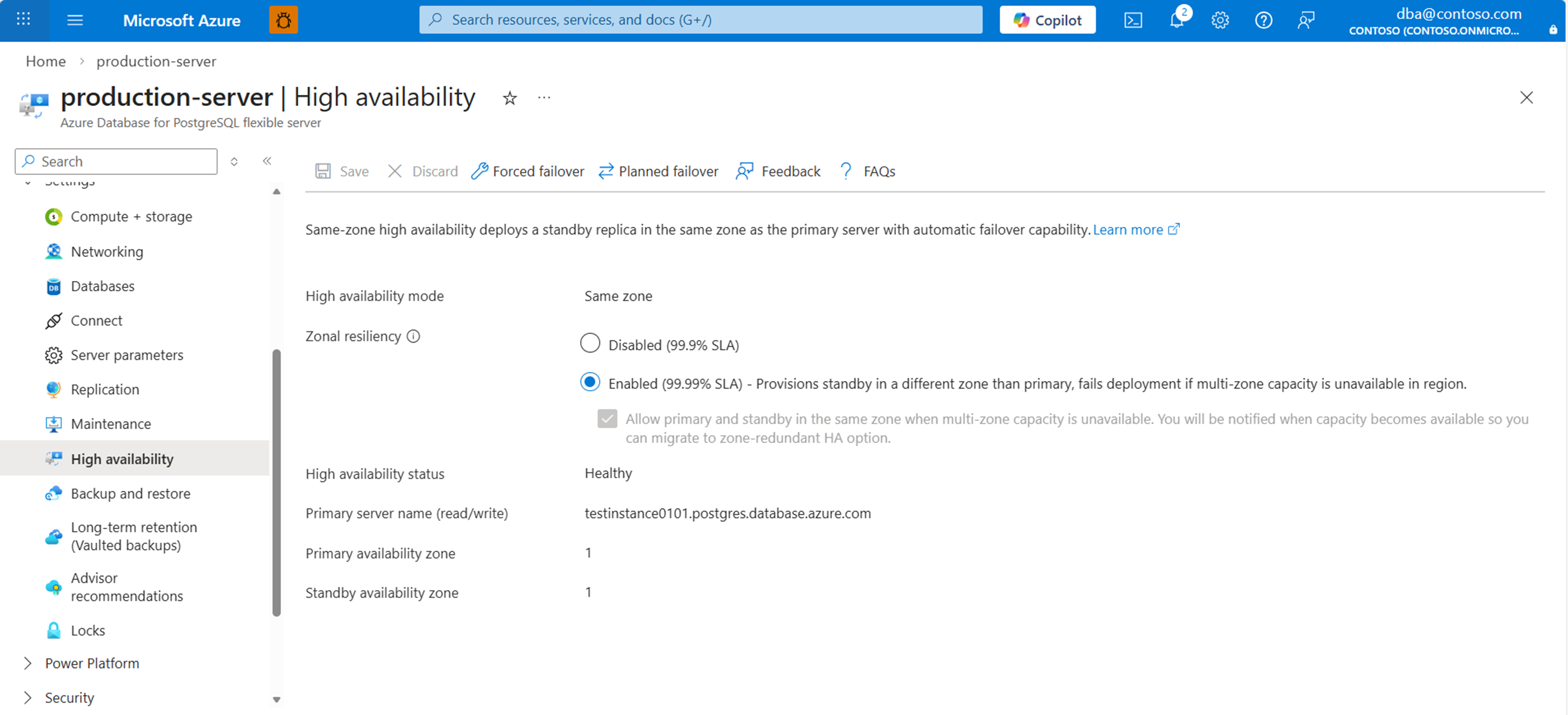
Als hoge beschikbaarheid is ingeschakeld, is het keuzerondje Ingeschakeld voor zonegebonden tolerantie al geselecteerd. De modus Hoge beschikbaarheid is ook ingesteld op de geconfigureerde modus en de statuswaarde Voor hoge beschikbaarheid is doorgaans in orde.
Selecteer de radioknop Uitgeschakeld om HA uit te schakelen.
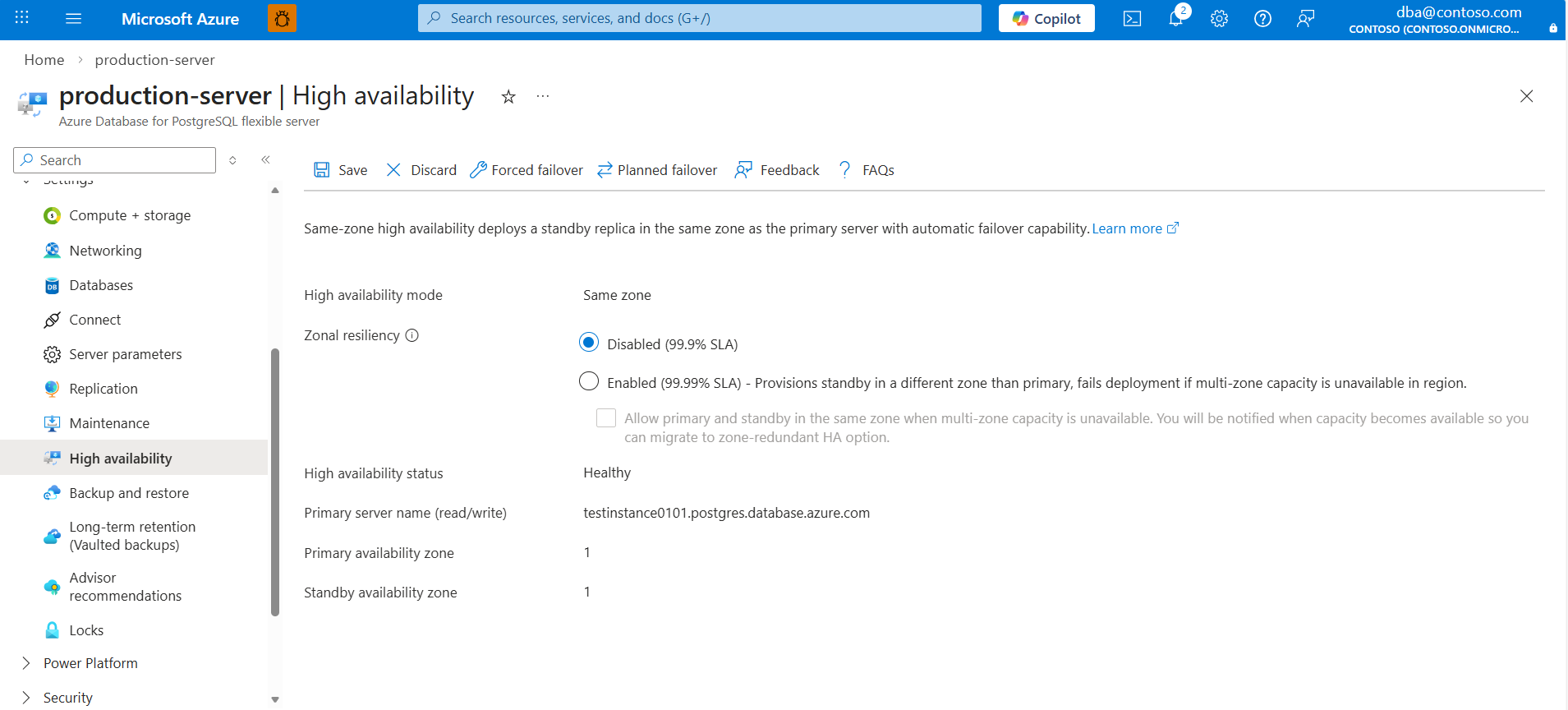
Selecteer Opslaan om de wijzigingen toe te passen.
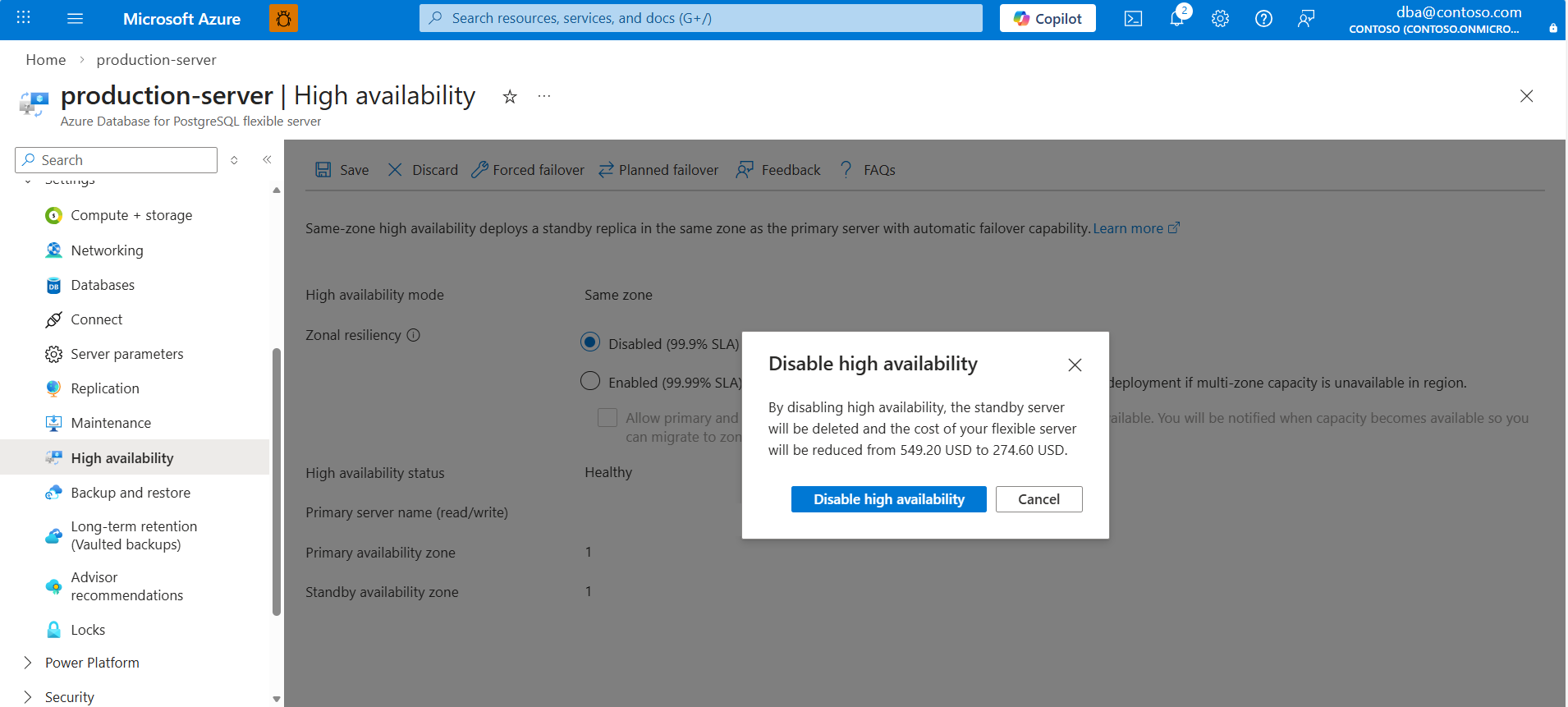
In een dialoogvenster ziet u de kostenvermindering die is gekoppeld aan het verwijderen van de stand-byserver. Als u besluit om door te gaan, selecteert u Hoge beschikbaarheid uitschakelen.
Er wordt een implementatie gestart. Wanneer deze is voltooid, wordt in een melding aangegeven dat u hoge beschikbaarheid hebt uitgeschakeld.
Hoge beschikbaarheid inschakelen tijdens serverinrichting
Ga in Azure Portal tijdens het inrichten van een nieuw exemplaar van een flexibele Azure Database for PostgreSQL-server naar de sectie Bedrijfskritiek (hoge beschikbaarheid). Selecteer het keuzerondje Ingeschakeld in de sectie Zonegebonden tolerantie.
- De server probeert standaard de stand-byserver te maken in een andere beschikbaarheidszone met zone-redundante HA-modus voor maximale zonetolerantie.

Als zonegebonden capaciteit niet beschikbaar is, kunt u het selectievakje Standby in dezelfde zone toestaan als de zone-resilience faalt als terugvaloptie selecteren. Zonder deze optie te selecteren, kunt u niet doorgaan met de volgende stap in het maken van de werkstroom. Dit zorgt ervoor dat hoge beschikbaarheid ingeschakeld blijft. Wanneer zonegebonden capaciteit beschikbaar komt, ontvangt u een melding van Azure. Vervolgens kunt u PITR- of leesreplica's gebruiken om workloads te migreren naar een zone-redundante HA-configuratie voor maximale tolerantie.

Nadat u het selectievakje hebt ingeschakeld, kunt u doorgaan naar de sectie Authenticatie om de workflow aan te maken.

Selecteer een specifieke zone voor de primaire server door de beschikbaarheidszone in te stellen op een andere waarde dan Geen voorkeur.


Een geforceerde failover starten
Volg deze stappen om een failover van uw primaire server af te dwingen naar de stand-byserver in Azure Database for PostgreSQL.
Wanneer u een geforceerde failover start, gaat de primaire server onmiddellijk uit en wordt een failover naar de stand-byserver geactiveerd. Het initiëren van een geforceerde failover is handig wanneer u wilt testen hoe een failover die wordt veroorzaakt door een niet-geplande storing van invloed is op uw workload.
Belangrijk
Voer geen directe back-to-back-failovers uit. Wacht ten minste 15 tot 20 minuten tussen failovers. Met deze wachttijd kan de nieuwe stand-byserver volledig tot stand worden gebracht.
De totale end-to-end-bewerkingstijd, zoals gerapporteerd in de portal, kan langer zijn dan de werkelijke downtime die de toepassing ondervindt. U moet de downtime meten vanuit het perspectief van de toepassing.
Selecteer in de Azure portal uw flexibele serverinstantie van Azure Database voor PostgreSQL waarvoor hoge beschikbaarheid is ingeschakeld.
Selecteer hoge beschikbaarheid in het linkermenu in de sectie Instellingen.
Als de modus voor hoge beschikbaarheid is ingesteld op Zone-redundant, noteert u de waarden die zijn toegewezen aan de primaire beschikbaarheidszone en de stand-by-beschikbaarheidszone. Ze moeten worden omgekeerd nadat de failoverbewerking is voltooid.
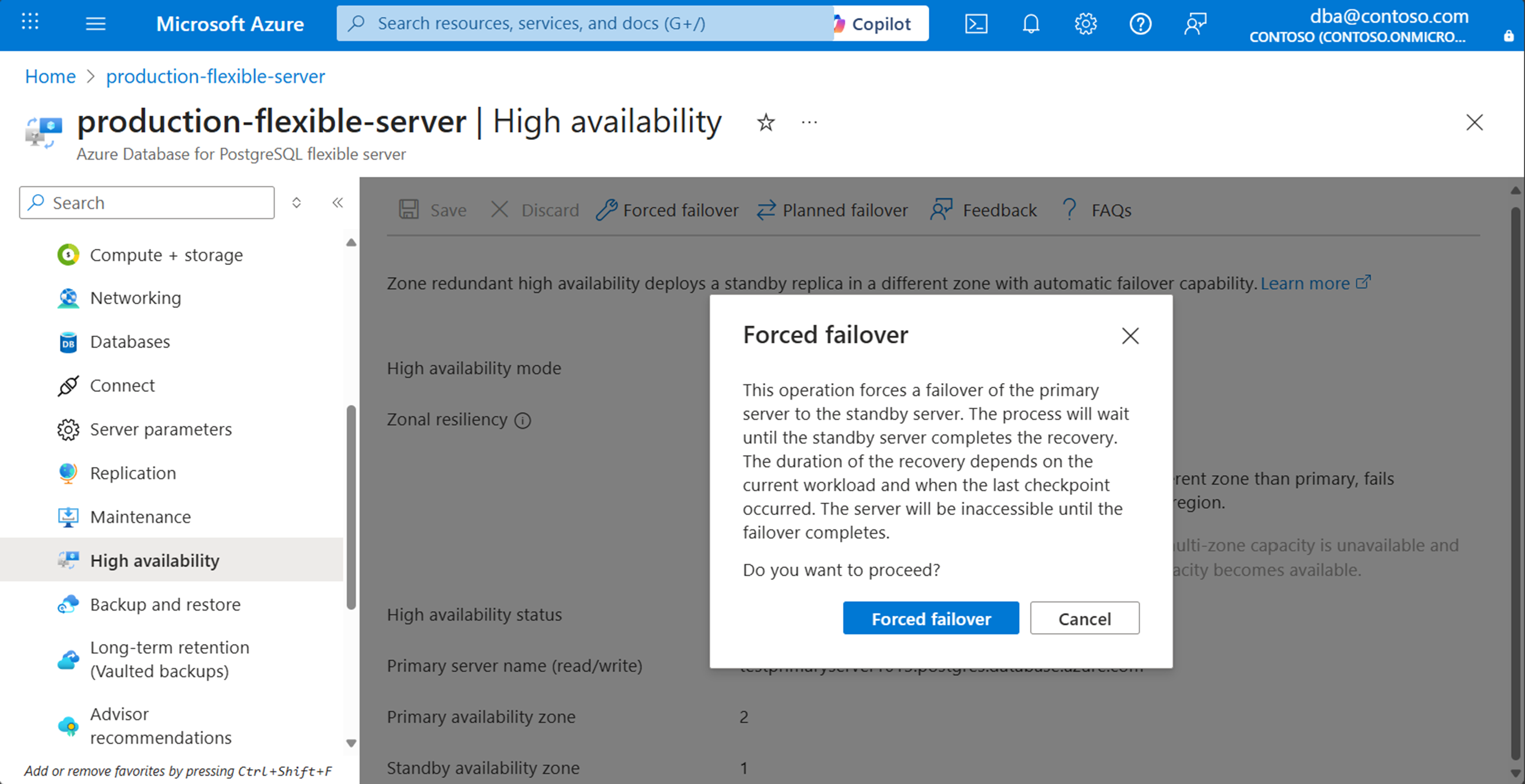
Selecteer Geforceerde failover om de handmatige failoverprocedure te starten. Een dialoogvenster informeert u over de verwachte downtime totdat de failover is voltooid. Als u besluit om door te gaan, selecteert u Geforceerde failover initiëren.
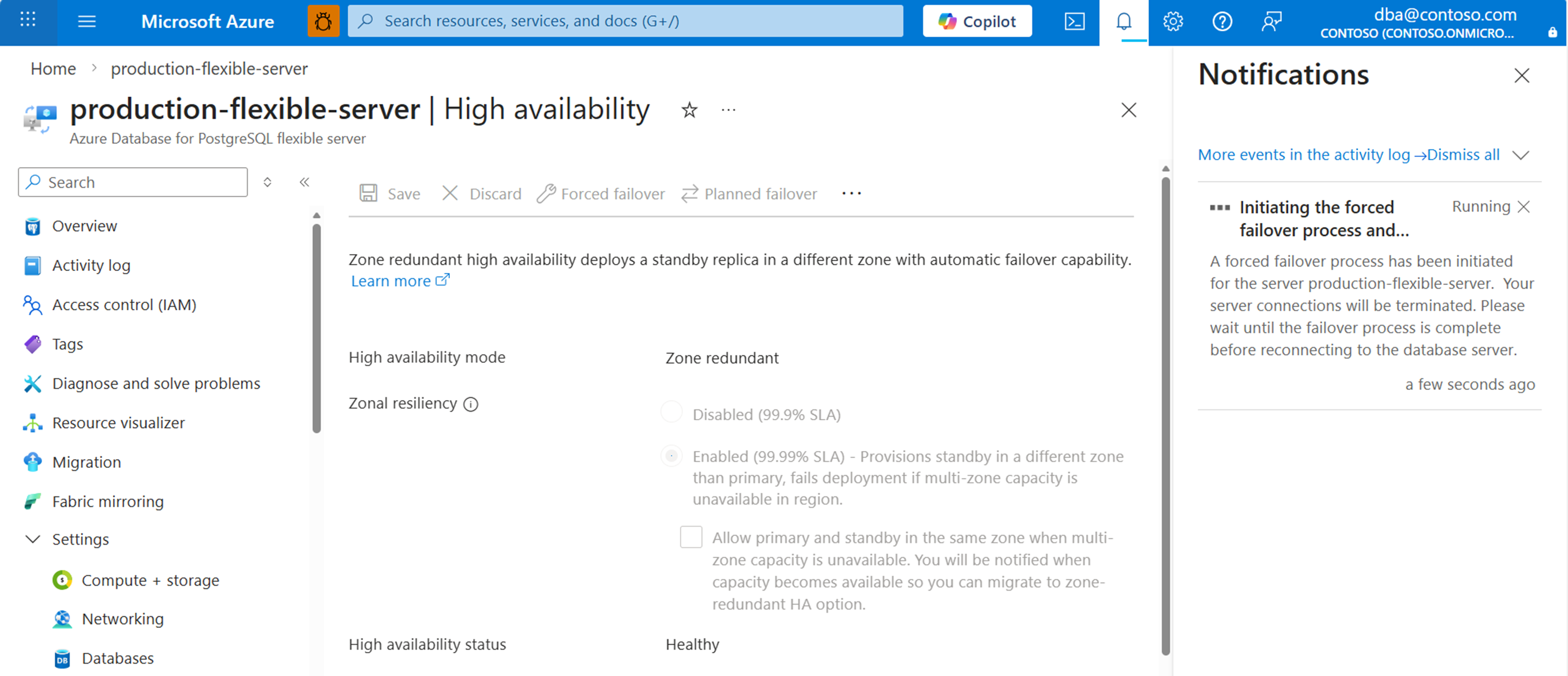
Er wordt een melding weergegeven en vermeldt dat er een failover wordt uitgevoerd.
Nadat de failover naar de stand-byserver is voltooid, wordt u op de hoogte gesteld van de voltooiing.
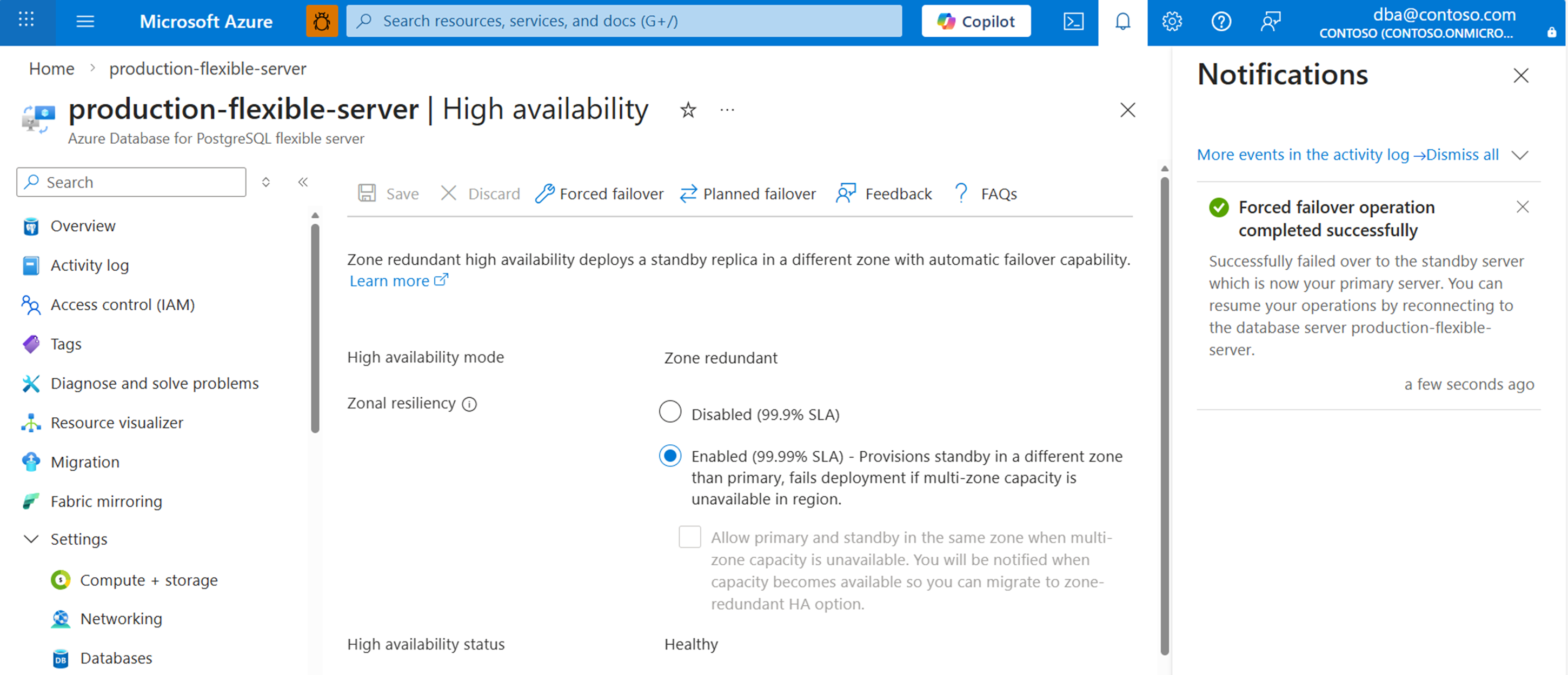
Als de modus voor hoge beschikbaarheid is geconfigureerd als zone-redundant, controleert u of de waarden van de primaire beschikbaarheidszone en de stand-by-beschikbaarheidszone nu worden omgekeerd.
Een geplande failover starten
Volg deze stappen om een geplande failover van uw primaire server naar de stand-byserver in Azure Database for PostgreSQL uit te voeren. Als u deze bewerking start, wordt de stand-byserver voorbereid en wordt de failover uitgevoerd.
Deze failoverbewerking biedt de minste downtime, omdat er een probleemloze failover naar de stand-byserver wordt uitgevoerd. Het is handig voor situaties zoals het terugbrengen van de primaire server naar de beschikbaarheidszone van uw voorkeur na een onverwachte failover.
Belangrijk
Voer geen directe back-to-back-failovers uit. Wacht ten minste 15 tot 20 minuten tussen failovers. Met deze wachttijd kan de nieuwe stand-byserver volledig tot stand worden gebracht.
Geplande failovers uitvoeren tijdens perioden met een lage activiteit.
De totale end-to-end-bewerkingstijd, zoals gerapporteerd in de portal, kan langer zijn dan de werkelijke downtime die de toepassing ondervindt. U moet de downtime meten vanuit het perspectief van de toepassing.
Selecteer in de Azure portal uw flexibele serverinstantie van Azure Database voor PostgreSQL waarvoor hoge beschikbaarheid is ingeschakeld.
Selecteer hoge beschikbaarheid in het linkermenu in de sectie Instellingen.
Als de modus voor hoge beschikbaarheid is ingesteld op Zone-redundant, noteert u de waarden die zijn toegewezen aan de primaire beschikbaarheidszone en de stand-by-beschikbaarheidszone. Ze moeten worden omgekeerd nadat de failoverbewerking is voltooid.
Selecteer Geplande failover om de handmatige failoverprocedure te starten. Een dialoogvenster informeert u over de verwachte downtime totdat de failover is voltooid. Als u besluit om door te gaan, selecteert u Geplande failover initiëren.
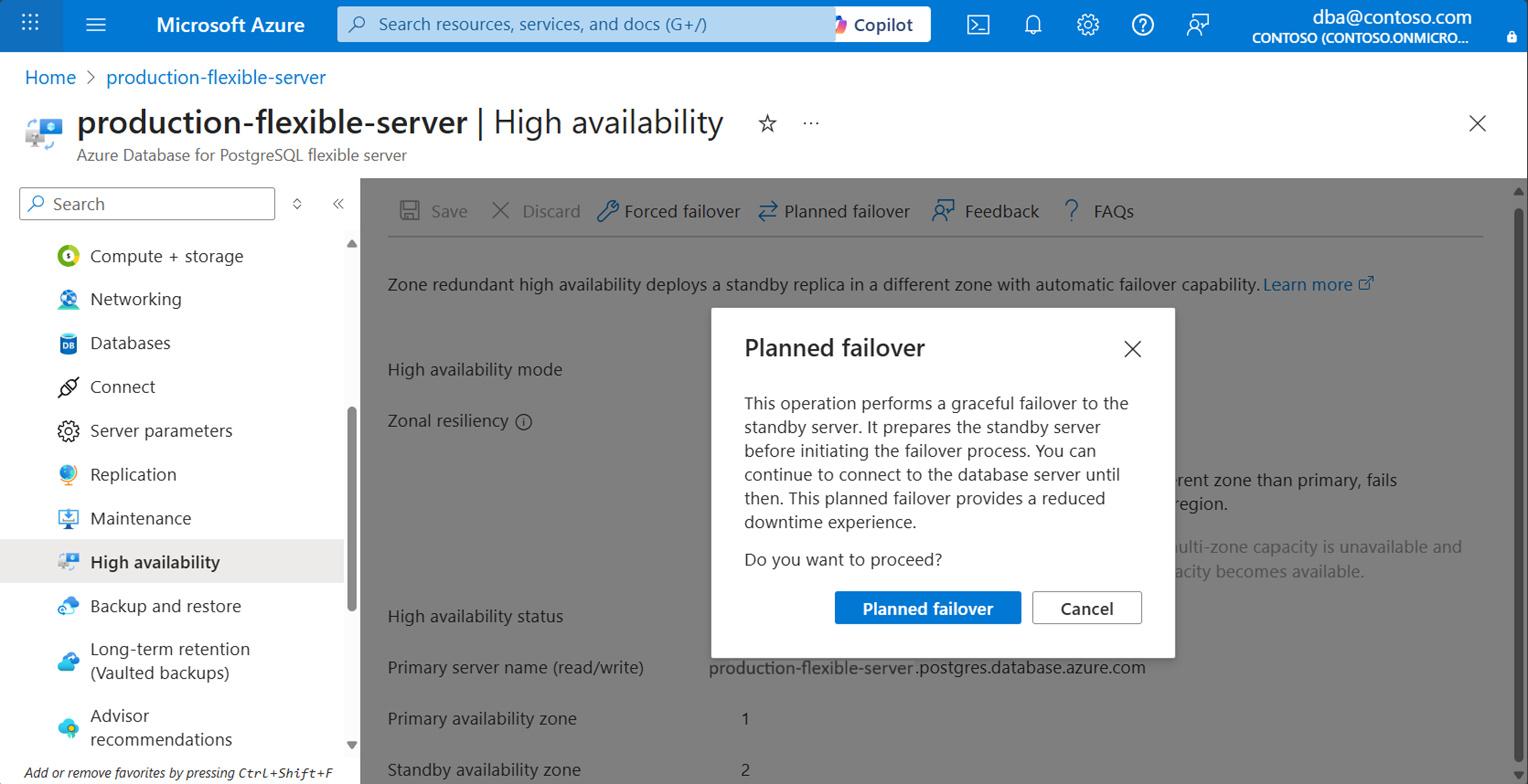
Er wordt een melding weergegeven en vermeldt dat failover wordt uitgevoerd.

Nadat de failover naar de stand-byserver is voltooid, wordt u op de hoogte gesteld van de voltooiing.

Als de modus voor hoge beschikbaarheid is geconfigureerd als zone-redundant, controleert u of de waarden van de primaire beschikbaarheidszone en de stand-by-beschikbaarheidszone nu worden omgekeerd.


Beperkingen en overwegingen
Als u hoge beschikbaarheid inschakelt of uitschakelt op een flexibele serverinstantie van Azure Database for PostgreSQL, worden geen andere instellingen gewijzigd, waaronder netwerkconfiguratie, firewallinstellingen, serverparameters of retentie van back-ups. Hoge beschikbaarheid in- of uitschakelen is een onlinebewerking. Dit heeft geen invloed op de connectiviteit en bewerkingen van uw toepassing.
Azure Database for PostgreSQL biedt ondersteuning voor hoge beschikbaarheid met beide replica's die in dezelfde zone zijn geïmplementeerd. Deze configuratie is beschikbaar in alle ondersteunde regio's. Hoge beschikbaarheid met zoneredundantie is echter alleen beschikbaar in bepaalde regio's.
De Burstable-laag biedt geen ondersteuning voor hoge beschikbaarheid. Alleen de lagen Algemeen gebruik en Geoptimaliseerd voor geheugen bieden ondersteuning voor hoge beschikbaarheid.
Als u een server implementeert in een regio die uit één beschikbaarheidszone bestaat, kunt u alleen hoge beschikbaarheid inschakelen in dezelfde zonemodus. Als de regio in de toekomst wordt uitgebreid met meerdere beschikbaarheidszones, kunt u nieuwe flexibele Azure Database for PostgreSQL-serverexemplaren implementeren met hoge beschikbaarheid die zijn geconfigureerd als dezelfde zone of zone-redundant.
U kunt echter voor alle exemplaren die u hebt geïmplementeerd in de regio toen deze bestond uit één beschikbaarheidszone, hoge beschikbaarheid niet rechtstreeks inschakelen in de zone-redundante modus. Als tijdelijke oplossing kunt u de hersteloptie of de optie replica lezen gebruiken:
Hersteloptie
- Een bestaand exemplaar op een nieuwe server herstellen met behulp van het meest recente herstelpunt.
- Nadat u de nieuwe server hebt gemaakt, schakelt u hoge beschikbaarheid in met zoneredundantie.
- Na verificatie van gegevens kunt u de oude server desgewenst verwijderen .
- Zorg ervoor dat de verbindingsreeksen van uw clients worden gewijzigd zodat deze verwijzen naar de zojuist herstelde server.
Optie Replica lezen
- Maak een read-replica in dezelfde regio als uw primaire server.
- Promoveer de read replica tot de nieuwe primaire server.
- Als u de oorspronkelijke naam wilt behouden, gebruikt u virtuele eindpunten of verwijdert u de oude primaire versie en maakt en promoveert u een nieuwe leesreplica.
- Voor portalgebruikers schakelt u Zonegebonden tolerantie in. Voor ontwikkelhulpprogramma's stelt u Hoge beschikbaarheid in met de optie Zone-Redundant.