Notitie
Voor toegang tot deze pagina is autorisatie vereist. U kunt proberen u aan te melden of de directory te wijzigen.
Voor toegang tot deze pagina is autorisatie vereist. U kunt proberen de mappen te wijzigen.
In deze handleiding wordt beschreven hoe u het beveiligingsniveau voor beveiligde items in Resiliency in Azure controleert en wijzigt.
Belangrijk
Azure Business Continuity Center is nu tolerantie in Azure, een geïntegreerd platform voor zonetolerantie, hoge beschikbaarheid, back-up en herstel na noodgevallen en ransomwarebeveiliging. biedt geïntegreerde ervaringen om doorlopende tolerantie van uw toepassingen te garanderen. Om de Zonal functionaliteit in Resilience uit te proberen, vult u dit inschrijvingsformulier in.
Azure Backup biedt beveiligingsfuncties op kluisniveau om de back-upgegevens te beveiligen die erin zijn opgeslagen. De beveiligingsmaatregelen voor de kluis omvatten de instellingen die zijn gekoppeld aan de Azure Backup-oplossing voor de kluis en zijn van toepassing op de beveiligde gegevensbronnen in de kluis.
Met veerkracht in Azure kunt u het beveiligingsniveau van elk beveiligd item bekijken vanuit de beveiligingspostuurweergave.
Beveiligingsniveau weergeven
Voer de volgende stappen uit om het beveiligingsniveau voor beveiligde items weer te geven:
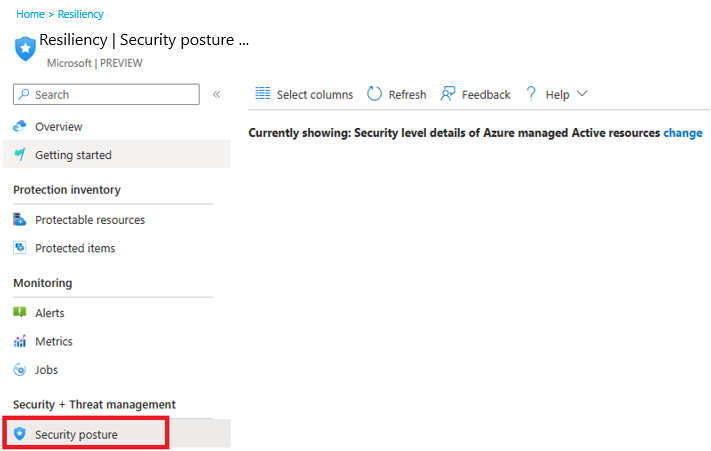
Ga bij Veerkracht naar Beveiliging + Dreigingsbeheer>Beveiligingshouding.
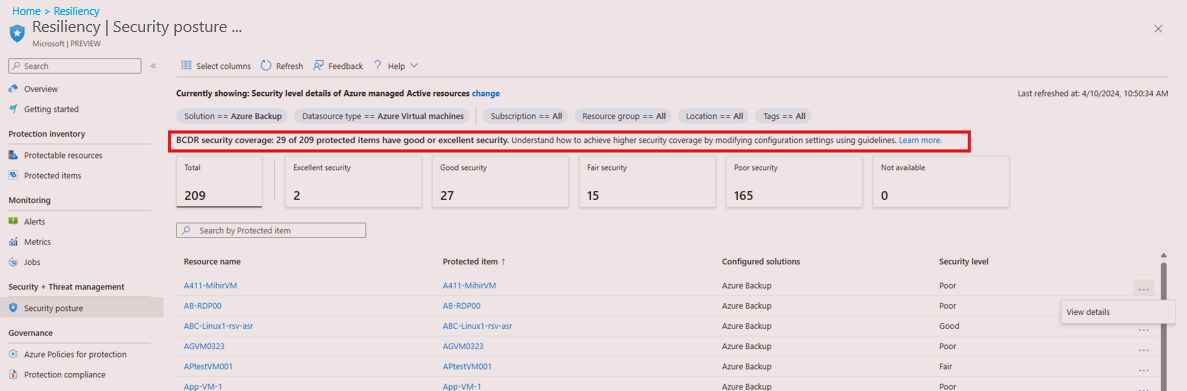
In de beveiligingspostuur ziet u een lijst met alle beveiligde items en het bijbehorende beveiligingsniveau voor abonnementen, resourcegroepen, locatie, type, enzovoort, samen met hun eigenschappen.
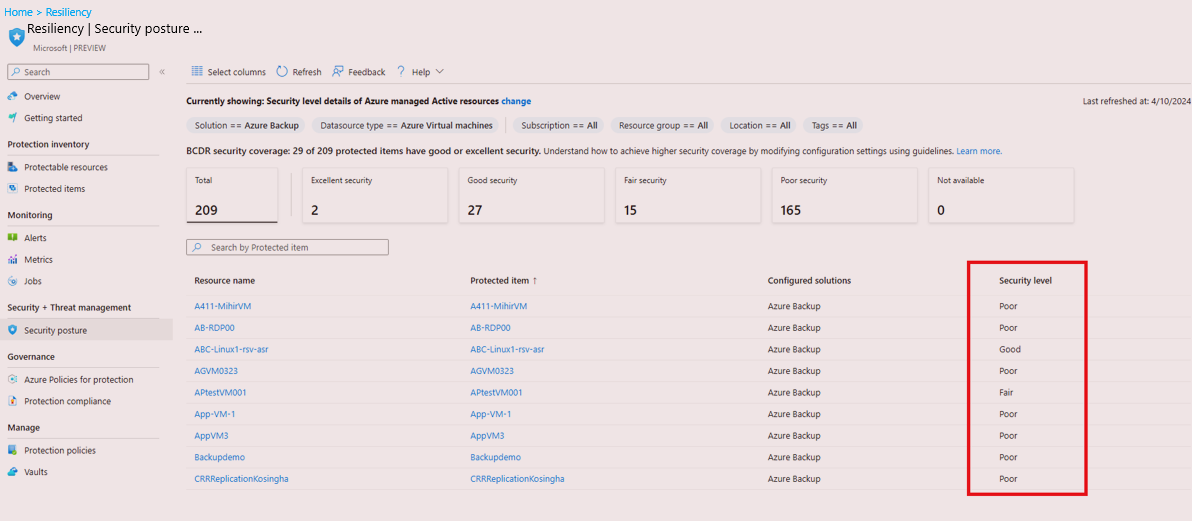
Als u effectief wilt zoeken naar specifieke items, gebruikt u de filters, zoals abonnementen, resourcegroepen, locatie, resourcetype, enzovoort.
Als u de standaardweergave in Resiliency wilt wijzigen met behulp van de bereikkiezer, van Momenteel weergegeven: Beschermingsstatusdetails van door Azure beheerde actieve resources, selecteert u Wijzigen.
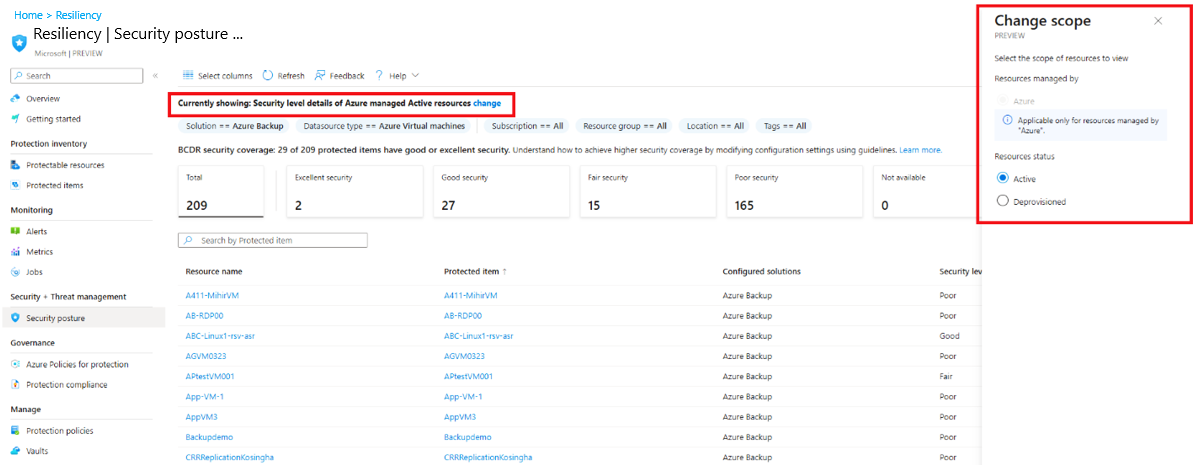
Selecteer op de Bereik wijzigen-blade het bereik voor de weergave Beveiligingspostuur in de bereikkiezer, en selecteer vervolgens de volgende opties en Bijwerken.
-
Resource-status:
- Actieve resources : resources die momenteel actief zijn, die niet worden verwijderd.
- Vrijgegeven resources - Beschrijft resources die niet meer bestaan, maar hun back-up- en herstelpunten worden bewaard.
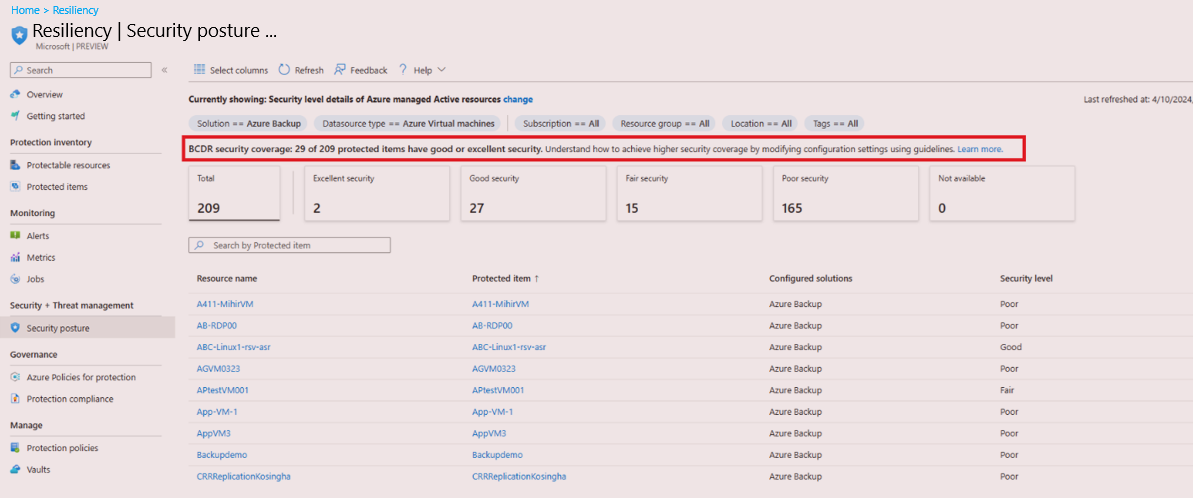
De beoordelingsscore voor tolerantiebeveiliging toont het percentage en het aantal beveiligde items met voldoende of maximale beveiliging.
-
Resource-status:
In de beveiligingspostuur geven de overzichtskaarten een geaggregeerd aantal weer voor elk beveiligingsniveau, rekening houdend met de toegepaste filters. Selecteer deze kaarten om het filteren van de tabel Beveiligde items te verfijnen.
Het beveiligingsniveau toont de beveiligingsinstellingen die zijn geconfigureerd via de geïmplementeerde oplossingen voor gegevensbeveiliging.
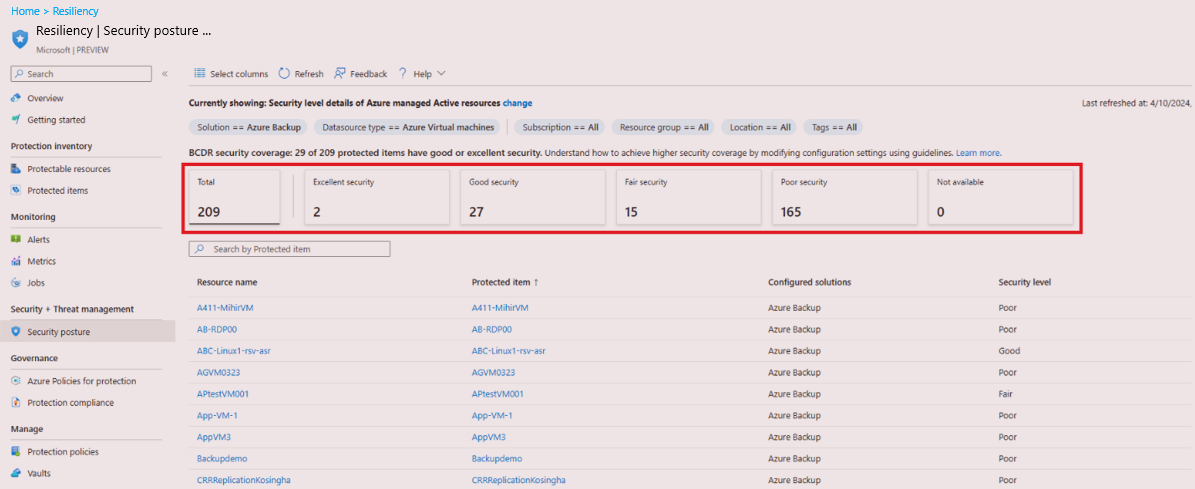
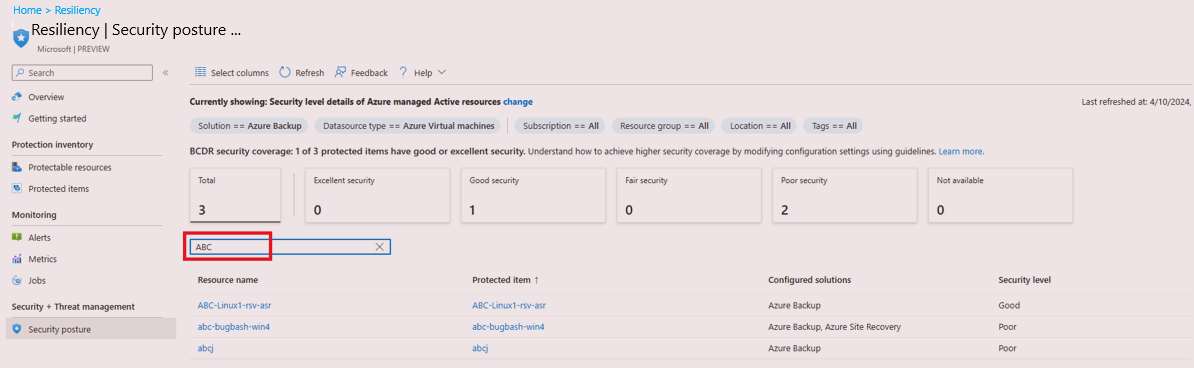
Als u informatie wilt ophalen voor een specifiek item, zoekt u op de naam van het item.
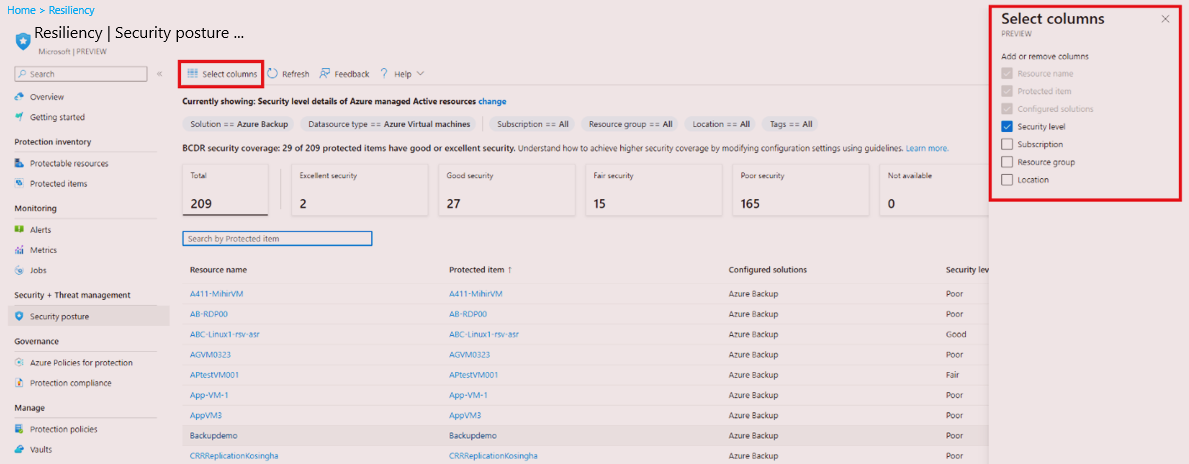
Gebruik Kolommen selecteren om kolommen toe te voegen of te verwijderen.
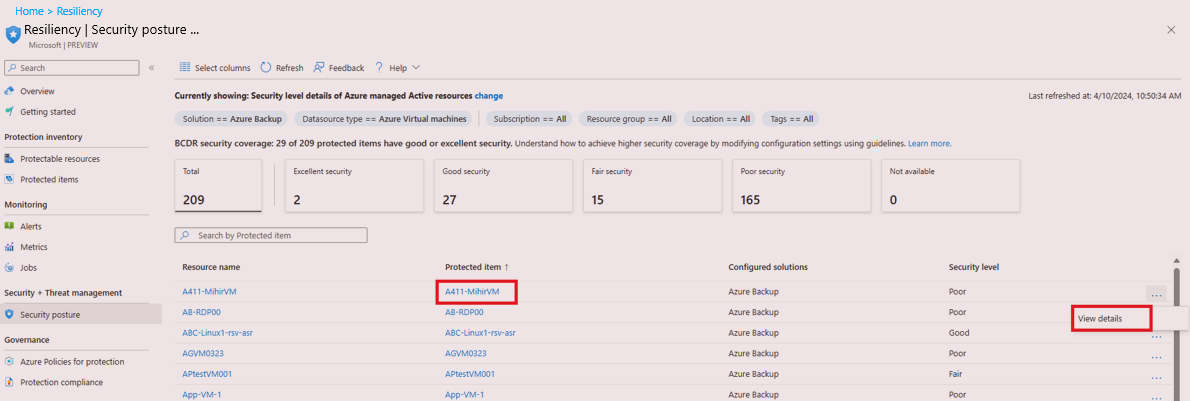
Selecteer de itemnaam of selecteer het pictogram meer ...>Bekijk het actiemenu Details om te navigeren en meer details voor een item weer te geven.
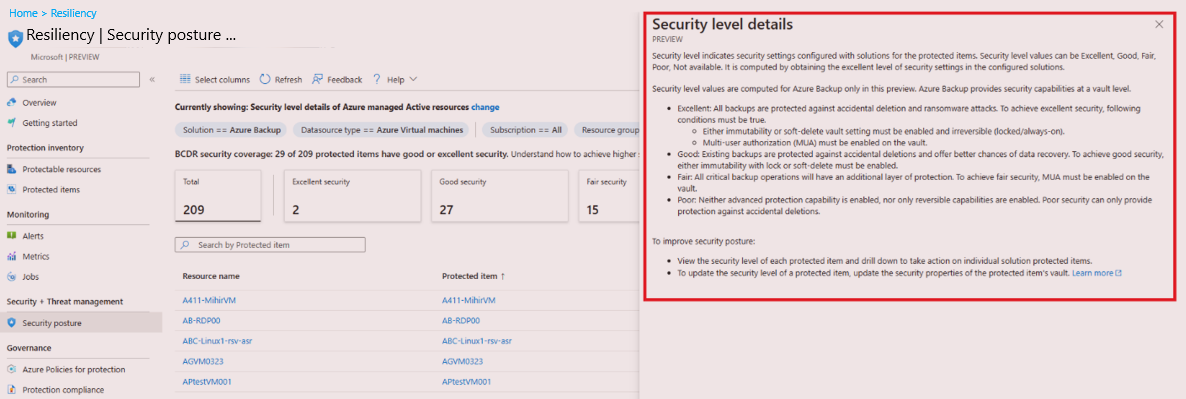
Tolerantie in Azure biedt ingebouwde hulp voor meer informatie over deze beveiligingsniveaus. Selecteer meer informatie om er toegang toe te krijgen.
Op de Details op beveiligingsniveau blade biedt de help richtlijnen voor de verschillende beveiligingsniveaus en de instellingen die nodig zijn om aan elk niveau te voldoen.
Beveiligingsniveau wijzigen
In Tolerantie in Azure kunt u het beveiligingsniveau voor een beveiligd item wijzigen.
Voer de volgende stappen uit om het beveiligingsniveau voor een item te wijzigen:
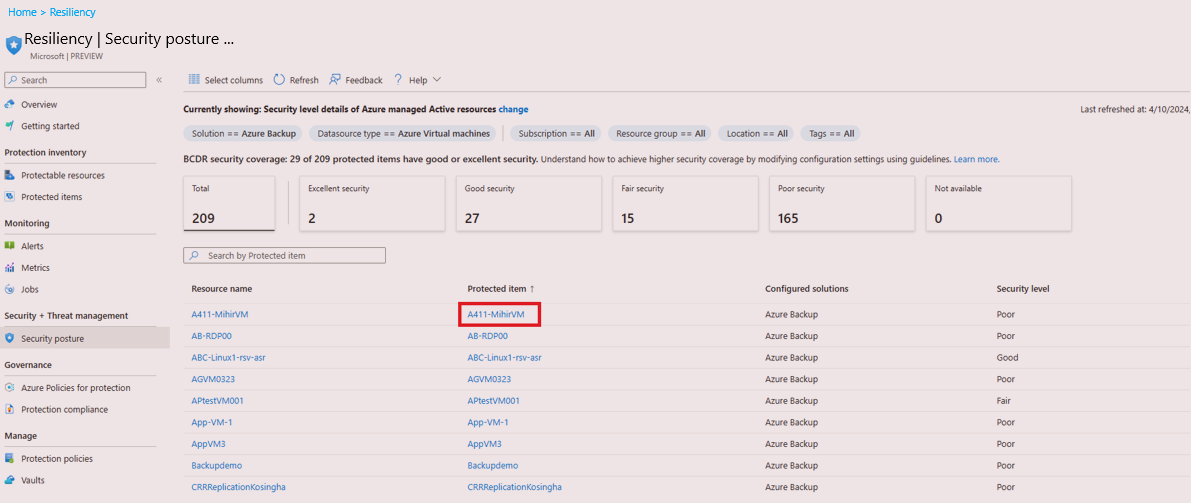
Ga naar Veerkracht, vervolgens naar Beveiliging + Bedreigingsbeheer>Beveiligingspostuur, en selecteer dan een itemnaam voor een gegevensbron.
Op de pagina met itemdetails kunt u de kluis bekijken die wordt gebruikt om het item te beveiligen. Selecteer de kluisnaam.
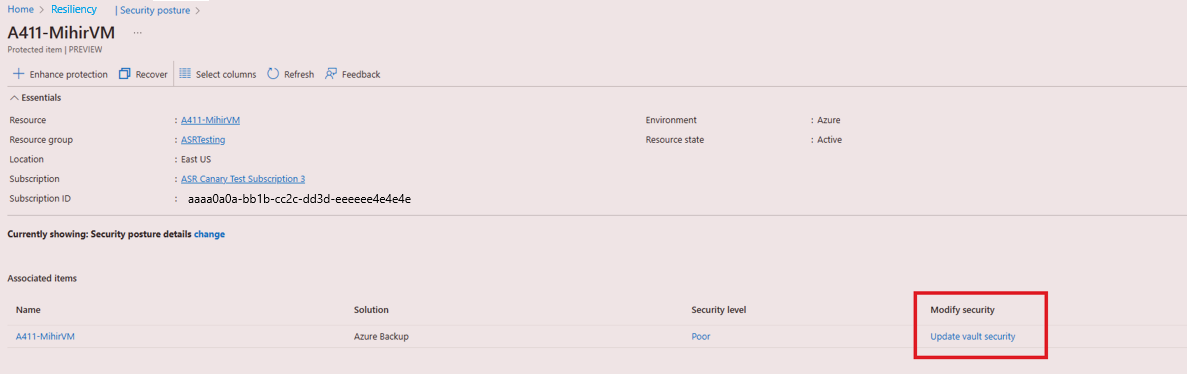
Pas de beveiligingsinstellingen aan op de pagina eigenschappen van de kluis indien nodig.
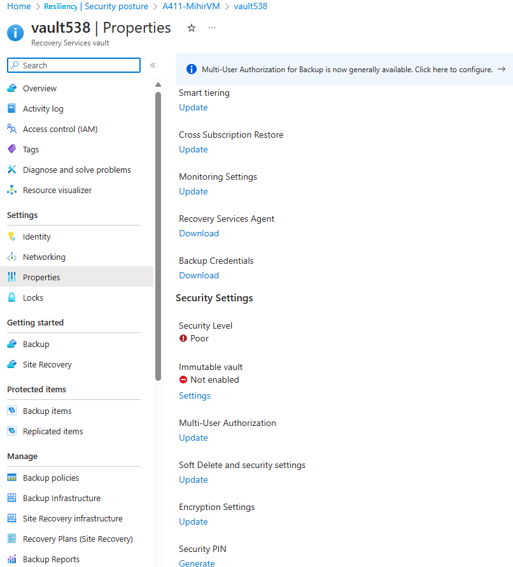
Het kan even duren voordat de beveiligingsniveauinstellingen zijn geïmplementeerd in Tolerantie.
Wanneer u de beveiligingsinstelling voor een kluis wijzigt, wordt deze toegepast op alle beveiligde gegevensbronnen door Azure Backup in die kluis.
