Notitie
Voor toegang tot deze pagina is autorisatie vereist. U kunt proberen u aan te melden of de directory te wijzigen.
Voor toegang tot deze pagina is autorisatie vereist. U kunt proberen de mappen te wijzigen.
Bij het maken van aangepaste content kun je deze beheren vanuit je eigen Microsoft Sentinel-werkruimtes of een externe source control-repository. In dit artikel wordt beschreven hoe u verbindingen maakt en beheert tussen Microsoft Sentinel en GitHub- of Azure DevOps-opslagplaatsen. Door je content te beheren in een externe repository kun je die content buiten Microsoft Sentinel updaten en de bijgewerkte content automatisch naar je werkruimtes uitzenden. Zie Aangepaste inhoud bijwerken met opslagplaatsverbindingen voor meer informatie.
Belangrijk
Na 31 maart 2027 worden Microsoft Sentinel niet meer ondersteund in de Azure Portal en zijn ze alleen beschikbaar in de Microsoft Defender portal. Alle klanten die Microsoft Sentinel in de Azure Portal gebruiken, worden omgeleid naar de Defender-portal en gebruiken alleen Microsoft Sentinel in de Defender-portal. Vanaf juli 2025 worden veel nieuwe klanten automatisch ingericht en omgeleid naar de Defender-portal.
Als u nog steeds Microsoft Sentinel in de Azure Portal gebruikt, wordt u aangeraden uw overgang naar de Defender-portal te plannen om een soepele overgang te garanderen en optimaal te profiteren van de geïntegreerde beveiligingsbewerkingen die door Microsoft Defender worden geboden. Zie voor meer informatie Het is tijd om over te stappen: het Azure-portal van Microsoft Sentinel buiten gebruik te stellen voor meer beveiliging.
Vereisten
Microsoft Sentinel ondersteunt momenteel verbindingen met GitHub- en Azure DevOps-opslagplaatsen. Voordat u uw Microsoft Sentinel werkruimte verbindt met uw bronbeheeropslagplaats, moet u ervoor zorgen dat:
- Je hebt een Eigenaar-rol in de resourcegroep die je Microsoft Sentinel-werkruimte bevat.
- Aangepaste inhoudsbestanden die u in uw werkruimten wilt implementeren, hebben een ondersteunde indeling. Zie De inhoud van uw opslagplaats plannen voor ondersteunde indelingen.
- Het account dat u gebruikt om de verbinding te maken, bevindt zich in uw thuistenant. Externe identiteiten zoals B2B-gastaccounts en gedelegeerde toegang worden niet ondersteund.
- (Alleen aangepaste detectieregels): Een Microsoft 365 E5-licentie (of een gelijkwaardige licentie die Microsoft Defender XDR bevat) en Microsoft Sentinel-werkruimtes die zijn geïntegreerd in het Microsoft Defender-portaal. Zie Aangepaste detectieregels implementeren als code voor meer informatie.
Voordat u verbinding maakt met GitHub, moet u de volgende vereisten hebben:
- Toegang van medewerkers tot uw GitHub-opslagplaats
- Acties ingeschakeld voor GitHub en Pijplijnen ingeschakeld voor Azure DevOps
Zie De inhoud van uw opslagplaats plannen voor meer informatie over implementeerbare inhoudstypen.
Een opslagplaats verbinden
In deze procedure wordt beschreven hoe u een GitHub- of Azure DevOps-opslagplaats verbindt met uw Microsoft Sentinel werkruimte.
Elke verbinding kan ondersteuning bieden voor meerdere typen aangepaste inhoud, waaronder analyseregels, automatiseringsregels, aangepaste detectieregels (preview), opsporingsquery's, parsers, playbooks en werkmappen. Zie Over Microsoft Sentinel inhoud en oplossingen voor meer informatie.
U kunt geen dubbele verbindingen maken, met dezelfde opslagplaats en vertakking, in één Microsoft Sentinel werkruimte.
Maak uw verbinding:
Zorg ervoor dat u in uw app voor broncodebeheer bent ingelogd met de inloggegevens die u voor de verbinding wilt gebruiken. Als u momenteel bent aangemeld met andere gegevens, meldt u zich eerst af.
Voor Microsoft Sentinel in de Azure Portal selecteert u onder Inhoudsbeheer de optie Opslagplaatsen.
Voor Microsoft Sentinel in de Defender-portal selecteert u Microsoft Sentinel>Inhoudsbeheer>Opslagplaatsen.
Selecteer Nieuwe toevoegen en voer vervolgens op de pagina Nieuwe implementatieverbinding maken een betekenisvolle naam en beschrijving in voor uw verbinding.
Selecteer in de vervolgkeuzelijst Broncodebeheer het type opslagplaats waarmee u verbinding wilt maken en selecteer vervolgens Autoriseren.
Selecteer een van de volgende tabbladen, afhankelijk van uw verbindingstype:
Voer uw GitHub-referenties in wanneer u hierom wordt gevraagd.
De eerste keer dat u een verbinding toevoegt, wordt u gevraagd om de verbinding met Microsoft Sentinel te autoriseren. Als u al bent aangemeld bij uw GitHub-account in dezelfde browser, worden uw GitHub-referenties automatisch ingevuld.
Een opslagplaatsgebied wordt nu weergegeven op de pagina Nieuwe implementatieverbinding maken , waar u een bestaande opslagplaats kunt selecteren waarmee u verbinding wilt maken. Selecteer uw opslagplaats in de lijst en selecteer vervolgens Opslagplaats toevoegen.
De eerste keer dat u verbinding maakt met een specifieke opslagplaats, ziet u een nieuw browservenster of -tabblad, waarin u wordt gevraagd de Azure-Sentinel-app in uw opslagplaats te installeren. Als u meerdere opslagplaatsen hebt, selecteert u de opslagplaatsen waar u de app Azure-Sentinel wilt installeren en installeert u deze.
U wordt omgeleid naar GitHub om door te gaan met de installatie van de app.
Nadat de app Azure-Sentinel is geïnstalleerd in uw opslagplaats, wordt de vervolgkeuzelijst Branch op de pagina Nieuwe implementatieverbinding maken gevuld met uw vertakkingen. Selecteer de vertakking die u aan uw Microsoft Sentinel-werkruimte wilt koppelen.
Selecteer in de vervolgkeuzelijst Inhoudstypen het type inhoud dat u wilt implementeren.
Zowel parsers als opsporingsquery's gebruiken de API Opgeslagen zoekopdrachten om inhoud te implementeren in Microsoft Sentinel. Als u een van deze inhoudstypen selecteert en ook inhoud van het andere type in uw vertakking hebt, worden beide inhoudstypen geïmplementeerd.
Als u voor alle andere inhoudstypen een inhoudstype selecteert in het deelvenster Nieuwe implementatieverbinding maken, wordt alleen die inhoud geïmplementeerd in Microsoft Sentinel. Inhoud van andere typen wordt niet geïmplementeerd.
Selecteer Maken om de verbinding te maken. Bijvoorbeeld:
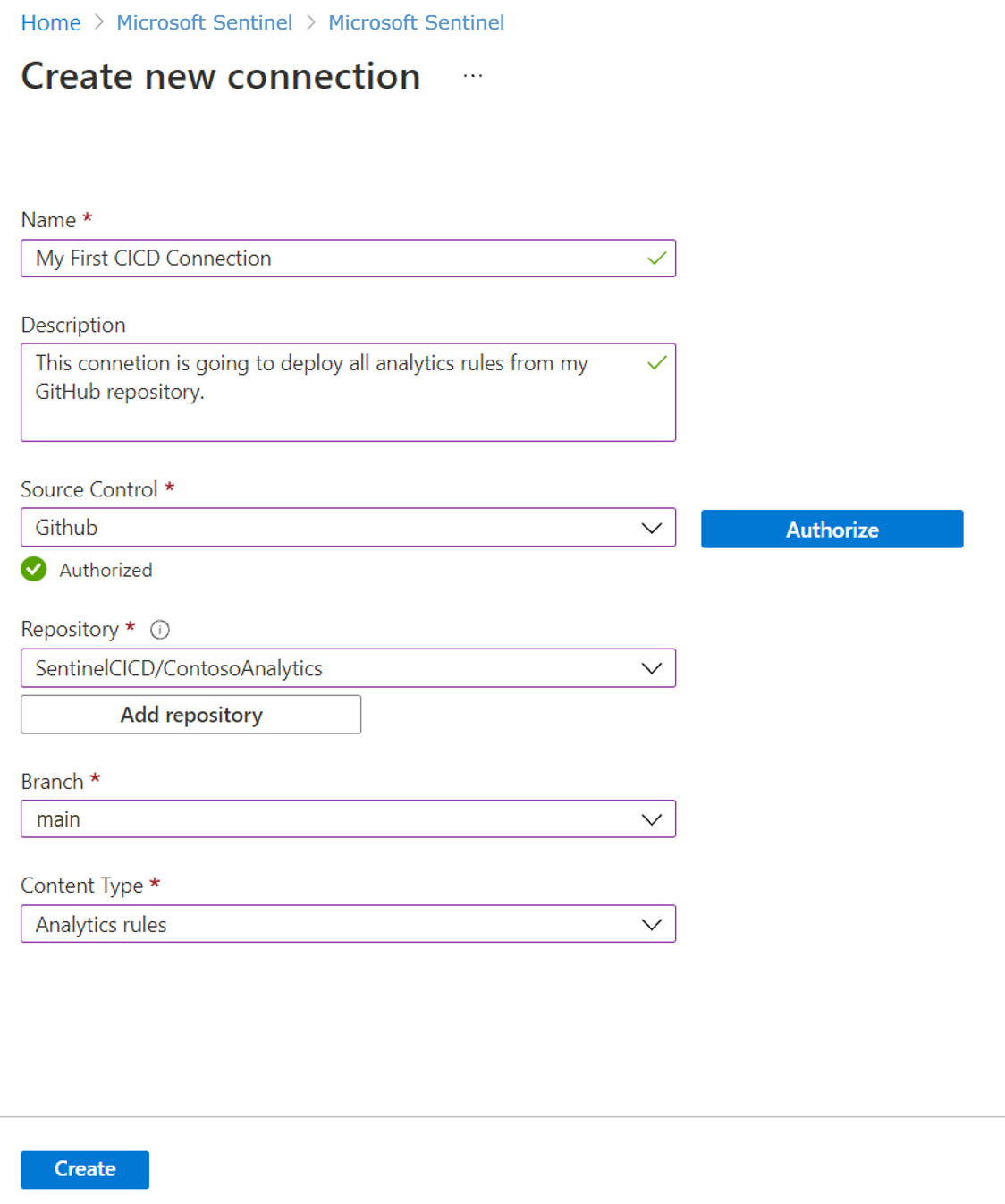
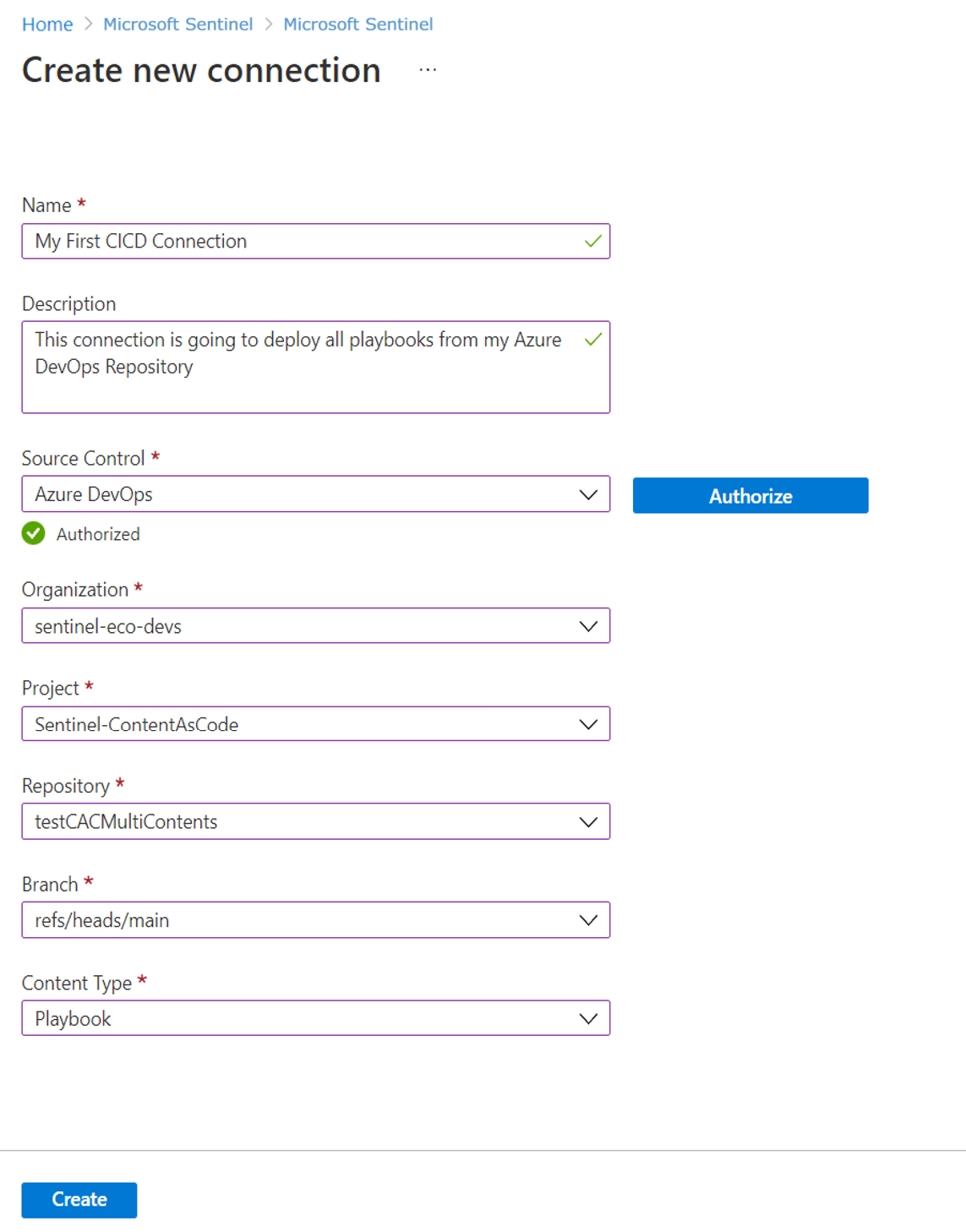
Nadat u de verbinding hebt gemaakt, wordt er een nieuwe werkstroom of pijplijn gegenereerd in uw opslagplaats. De inhoud die in uw opslagplaats is opgeslagen, wordt geïmplementeerd in uw Microsoft Sentinel werkruimte.
De implementatietijd kan variëren, afhankelijk van het volume van de inhoud dat u implementeert.
De implementatiestatus weergeven
In GitHub: Selecteer op het tabblad Acties van de opslagplaats het yaml-bestand van de werkstroom voor toegang tot gedetailleerde implementatielogboeken en eventuele specifieke foutberichten.
In Azure DevOps: bekijk de implementatiestatus op het tabblad Pijplijnen van de opslagplaats.
Nadat de implementatie is voltooid:
De inhoud die in uw opslagplaats is opgeslagen, wordt weergegeven in uw Microsoft Sentinel werkruimte, op de relevante Microsoft Sentinel pagina.
De verbindingsgegevens op de pagina Opslagplaatsen worden bijgewerkt met de koppeling naar de implementatielogboeken van de verbinding en de status en tijd van de laatste implementatie. Bijvoorbeeld:
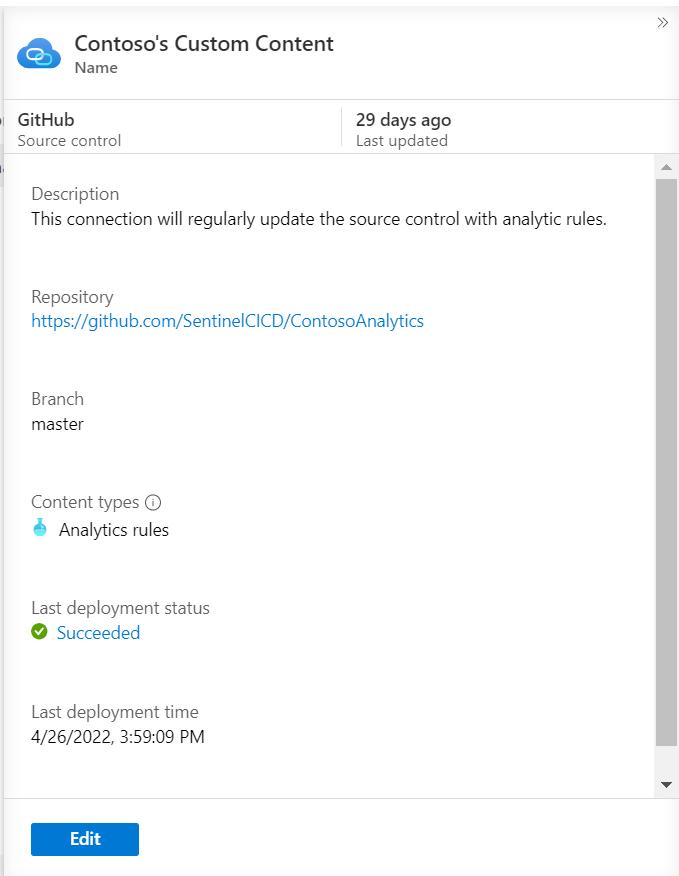
De standaardworkflow deployt alleen content die sinds de laatste deployment is aangepast op basis van commits naar de repository, maar je kunt slim deployments uitschakelen of andere aanpassingen doen. U kunt bijvoorbeeld verschillende implementatietriggers configureren of inhoud uitsluitend implementeren vanuit een specifieke hoofdmap. Voor meer informatie, zie Repository-implementaties aanpassen.
Inhoud bewerken
Wanneer u een verbinding met de opslagplaats voor broncodebeheer hebt gemaakt, wordt uw inhoud geïmplementeerd in Sentinel. We raden u aan inhoud te bewerken die is opgeslagen in een verbonden opslagplaats alleen in de opslagplaats en niet in Microsoft Sentinel. Als u bijvoorbeeld wijzigingen wilt aanbrengen in uw analyseregels, doet u dit rechtstreeks in GitHub of Azure DevOps.
Als u de inhoud in Microsoft Sentinel bewerkt, moet u ervoor zorgen dat u de bewerkte inhoud exporteert naar uw opslagplaats voor broncodebeheer om te voorkomen dat uw wijzigingen worden overschreven wanneer de inhoud van de opslagplaats de volgende keer wordt geïmplementeerd in uw werkruimte.
Inhoud verwijderen
Als u inhoud uit uw opslagplaats verwijdert, wordt deze niet verwijderd uit uw Microsoft Sentinel werkruimte. Als u inhoud wilt verwijderen die via opslagplaatsen is geïmplementeerd, verwijdert u deze uit zowel uw opslagplaats als Microsoft Sentinel. Stel bijvoorbeeld een filter in voor de inhoud op basis van de bronnaam, zodat inhoud uit opslagplaatsen gemakkelijker kan worden geïdentificeerd.
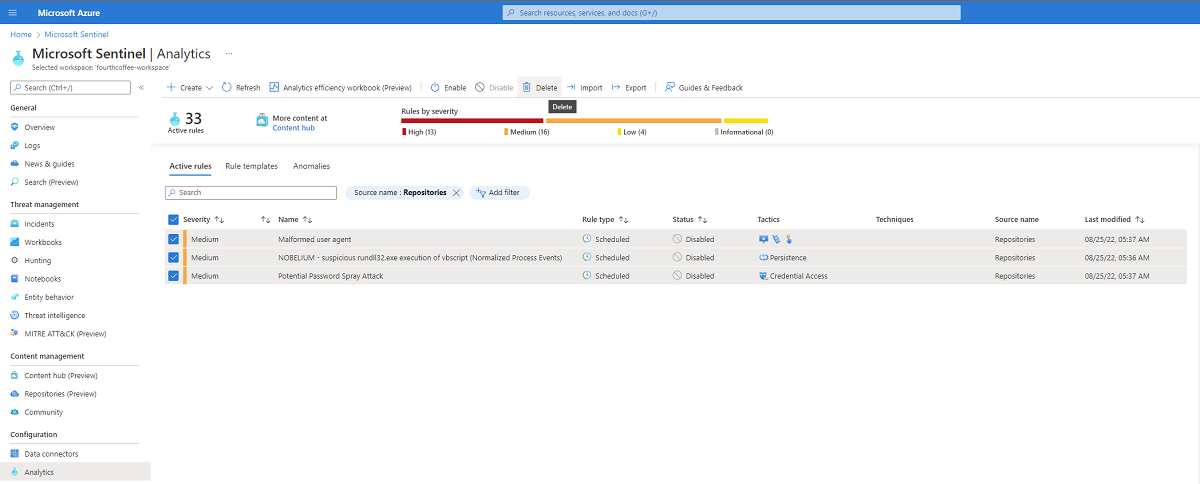
Verbinding met een opslagplaats verwijderen
De volgende stappen beschrijven hoe je de verbinding met een source control-repository vanuit Microsoft Sentinel kunt verwijderen. Als u Bicep-bestanden wilt gebruiken, moet uw opslagplaatsverbinding nieuwer zijn dan 1 november 2024. Gebruik deze procedure om de verbinding te verwijderen en opnieuw te maken om de verbinding bij te werken.
Om je verbinding te verwijderen:
- Selecteer in Microsoft Sentinel onder Inhoudsbeheer de optie Opslagplaatsen.
- Selecteer in het raster de verbinding die u wilt verwijderen en selecteer vervolgens Verwijderen.
- Selecteer Ja om de verwijdering te bevestigen.
Nadat u de verbinding hebt verwijderd, blijft inhoud die eerder via de verbinding is geïmplementeerd in uw Microsoft Sentinel werkruimte. Inhoud die is toegevoegd aan de opslagplaats nadat de verbinding is verwijderd, wordt niet geïmplementeerd.
Als u problemen of een foutbericht ondervindt wanneer u uw verbinding verwijdert, wordt u aangeraden uw broncodebeheer te controleren. Controleer of de GitHub-werkstroom of Azure DevOps-pijplijn die aan de verbinding is gekoppeld, is verwijderd.
De Microsoft Sentinel-app verwijderen uit uw GitHub-opslagplaats
Als u de Microsoft Sentinel-app wilt verwijderen uit een GitHub-opslagplaats, wordt u aangeraden eerst alle gekoppelde verbindingen te verwijderen van de pagina Microsoft Sentinel Opslagplaatsen.
Elke Microsoft Sentinel app-installatie heeft een unieke id die wordt gebruikt bij het toevoegen en verwijderen van de verbinding. Als de id ontbreekt of is gewijzigd, verwijdert u de verbinding van de pagina Microsoft Sentinel Opslagplaatsen en verwijdert u de werkstroom handmatig uit uw GitHub-opslagplaats om toekomstige implementaties van inhoud te voorkomen.