Notitie
Voor toegang tot deze pagina is autorisatie vereist. U kunt proberen u aan te melden of de directory te wijzigen.
Voor toegang tot deze pagina is autorisatie vereist. U kunt proberen de mappen te wijzigen.
Uw agent wordt na verloop van tijd effectiever door te onthouden wat in eerdere incidenten heeft gewerkt en uw documentatie te raadplegen.
Hoe geheugen werkt
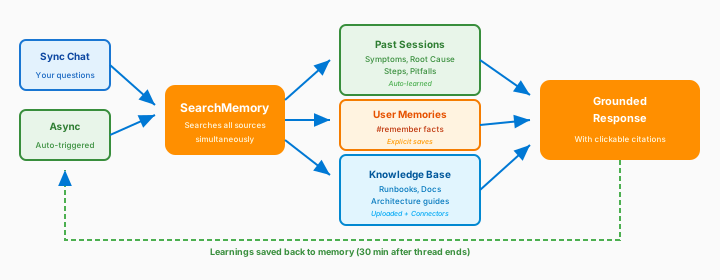
Wanneer u een vraag stelt, zoekt uw agent tegelijkertijd in alle kennisbronnen.
| bron | Wat er wordt gevonden | Het beste voor |
|---|---|---|
| Eerdere incidenten | Stappen waarmee vergelijkbare problemen zijn opgelost | "Hoe hebben we dit eerder opgelost?" |
| Gebruikersgeheugen | Feiten die u expliciet opslaat | Onthoud dat mijn omgeving gebruik maakt van... |
| Knowledge base | Uw geüploade runbooks en documenten | "Volg onze standaardprocedure" |
De agent retourneert een geaard antwoord met klikbare bronvermeldingen die precies aangeven waar de informatie vandaan komt.
Automatisch leren
Uw agent leert van elk gesprek. Er is geen handmatige training nodig.
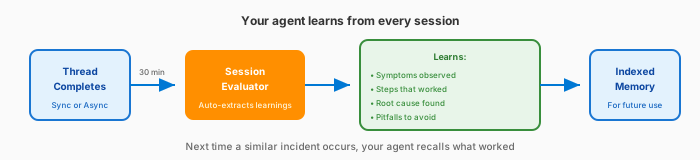
Nadat elke thread is voltooid, legt de agent de volgende informatie vast.
| Wat | Beschrijving |
|---|---|
| Waargenomen symptomen | Foutberichten, gedrag, patronen |
| Stappen die hebben gewerkt | Het oplossingspad dat is geslaagd |
| Oorspronkelijke oorzaak | Wat heeft het probleem veroorzaakt |
| Valkuilen om te vermijden | Wat werkte niet, dode uiteinden |
Dit proces gebeurt automatisch. Dertig minuten nadat een thread stil is gegaan, evalueert de agent het gesprek en indexeert de lessen.
Zelfde-bronprioriteit
Bij het onderzoeken van een resourceprobleem geeft de agent prioriteit aan eerdere sessies op dezelfde resource.
"App Service app-prod-01 is returning 503 errors"
Uw agent controleert eerst of het eerder problemen heeft gezien op app-prod-01. Zo ja, dan komen die inzichten eerst omdat ze het meest relevant zijn.
Proactieve kennispersistentie
Naast het leren van voltooide threads slaat uw agent actief op wat deze detecteert tijdens gesprekken. Wanneer uw agent iets belangrijks tegenkomt (een lastige configuratie, een niet-obvious afhankelijkheid of een foutopsporing in gotcha), wordt het inzicht vastgelegd in permanente kennisbestanden die worden overgedragen over sessies.
Hoe werkt het?
Uw agent houdt een kennismap bij memories/synthesizedKnowledge/. De agent laadt automatisch een speciaal bestand, overview.md, in de systeemprompt aan het begin van elk gesprek. Met deze benadering krijgt uw agent onmiddellijk toegang tot de belangrijkste context over uw omgeving.
| Onderdeel | Wat het doet |
|---|---|
overview.md |
Serviceoverzicht en -index. Altijd geladen in context (ongeveer een tekenslimiet van 2000 tekens). |
| Onderwerpbestanden | Gedetailleerde opmerkingen over specifieke onderwerpen (bijvoorbeeld aks-networking-gotchas.md). |
| Koppelingen uit overzicht |
overview.md koppelingen naar onderwerpbestanden, zodat uw agent weet welke gedetailleerde kennis er bestaat. |
Wat uw agent opslaat
Uw agent registreert proactief inzichten tijdens gesprekken.
| Categorie | Examples |
|---|---|
| Probleembeperkingen | Deze service kan niet verder schalen dan 10 replica's door quotumlimieten. |
| Strategieën die hebben gewerkt | 'De pod opnieuw opstarten met --grace-period=0 de vastgelopen implementatie opgelost'. |
| Strategieën die zijn mislukt | "Het verhogen van de geheugenlimiet heeft niet geholpen. Het probleem was CPU-throttling. |
| Niet-voor de hand liggende afhankelijkheden | 'app-front-end is afhankelijk van een sidecar-proxy die eerst moet worden gestart.' |
| Configuratiegegevens | 'Productie maakt gebruik van aangepaste TLS-certificaten die zijn opgeslagen in Key Vault'. |
Kennisorganisatie
Uw agent organiseert kennis semantisch op onderwerp, niet chronologisch. Elk bestand is een zelfstandige referentie.
| Bestand | Wat wordt vastgelegd |
|---|---|
overview.md |
Serviceoverzicht, sleutelkoppelingen, index van onderwerpbestanden (~2000 tekens) |
team.md |
Teamleden, rollen, expertise (~500 tekens) |
architecture.md |
Onderdelen, verbindingen, omgevingen (~1500 tekens) |
logs.md |
Logboekbronnen, tabellen, sleutelvelden, nuttige query's (~1500 tekens) |
deployment.md |
Pijplijndetails, versiezoekacties, terugdraaiprocedures (~1000 tekens) |
auth.md |
Verificatiemechanismen, identiteitsstromen (~800 tekens) |
debugging.md |
Veelvoorkomende problemen, probleemoplossingshandleidingen, runbook-koppelingen (~1000 tekens) |
queries/*.md |
Geëxtraheerde query's georganiseerd op onderwerp (~1000 tekens per onderwerp) |
Wanneer u bestaande kennis bijwerkt, leest uw agent het huidige bestand, voegt u nieuwe gegevens samen en verwijdert u alles wat verouderd of onjuist wordt.
Aanbeveling
U kunt uw agent ook vragen om kennis op te slaan
Naast automatische persistentie kunt u uw agent expliciet vragen om informatie op te slaan in de kennisbestanden:
Save this to your knowledge: our Redis cache uses Premium tier with 6GB,
and failover takes about 90 seconds.
Uw agent maakt of werkt het juiste kennisbestand bij en koppelt het vanuit overview.md.
Deze benadering verschilt van #remember opdrachten (beschreven in de volgende sectie), waarmee discrete feiten worden opgeslagen in een afzonderlijk geheugenarchief. Kennisbestanden zijn gestructureerde, permanente verwijzingen die uw agent aan het begin van elk gesprek raadpleegt. Gebruikersherinneringen zijn afzonderlijke feiten die doorzoekbaar zijn via #retrieve.
Gebruikersgeheugens
Naast wat uw agent leert en automatisch bewaart, kunt u discrete feiten expliciet opslaan voor uw agent om te onthouden. Gebruikersgeheugens zijn ideaal voor omgevingsspecifieke details die mogelijk niet voorkomen in incidenten, maar die belangrijk zijn voor context.
In de volgende tabel worden goede kandidaten voor gebruikersherinneringen beschreven.
| Categorie | Examples |
|---|---|
| Omgevingsfeit | Productie maakt gebruik van drie AKS-clusters in de West-US 2. |
| Teamvoorkeuren | "We geven de voorkeur aan CLI via portal voor implementaties" |
| Architectuurdetails | "app-service-01 is afhankelijk van sql-prod" |
| Escalatiepaden | "PagerDuty, dan Teams-kanaal en vervolgens telefoon" |
Geheugenopdrachten
Gebruikersgeheugens beheren met behulp van deze chatopdrachten.
| Opdracht | Wat het doet | Voorbeeld |
|---|---|---|
#remember |
Een feit opslaan voor toekomstige naslaginformatie | #remember our Redis cache uses Premium tier |
#retrieve |
Uw opgeslagen herinneringen doorzoeken | #retrieve what's our caching setup? |
#forget |
Een opgeslagen geheugen verwijderen | #forget the outdated Redis info |
In het volgende voorbeeld ziet u een typische geheugenwerkstroom.
Belangrijke context opslaan:
#remember Production uses 3 AKS clusters in West US 2
#remember Our escalation path: PagerDuty, then Teams channel, then phone
#remember Database failover takes approximately 15 minutes
Later ophalen:
#retrieve how long does database failover take?
De agent reageert op basis van het opgeslagen geheugen: 'Databasefailover duurt ongeveer 15 minuten'.
Kennisbank
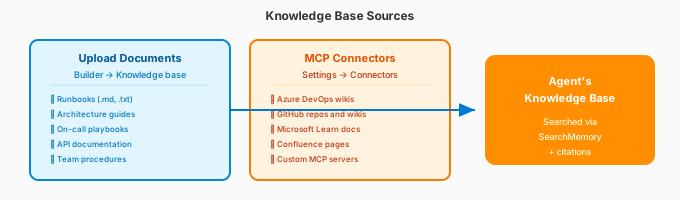
Upload uw documentatie en verbind externe bronnen om uw agent een bredere referentiebibliotheek te geven.
Documenten uploaden
Ga naar DeKnowledge Base> om uw documentatie te uploaden. Zie Kennisdocumenten uploaden voor meer informatie over ondersteunde indelingen, limieten en hoe uw agent automatisch kennis maakt.
| Documenttype | Geschikt voor |
|---|---|
| Runbooks | Stapsgewijze incidentprocedures |
| Architectuurhandleidingen | Inzicht in uw omgeving |
| Draaiboeken voor oproepdiensten | Escalatie- en reactieprocedures |
| API-documentatie | Servicespecifieke kennis |
| Team Procedures | Werkstroom- en procesdocumenten |
Ondersteunde indelingen: Markdown, tekst zonder opmaak, PDF, Word, PowerPoint, Excel, afbeeldingen en meer. De maximale grootte is 16 MB per bestand. Zie Kennisdocumenten uploaden voor de volledige lijst.
Externe bronnen verbinden
Toegang tot kennis rechtstreeks vanuit externe systemen met behulp van connectors. Zie Connectors voor de volledige lijst met ondersteunde bronnen.
| Connector | Wat het biedt |
|---|---|
| Azure DevOps | Query's uitvoeren op uw ADO-wikipagina's |
| GitHub | Opslagplaatsen, wiki's, problemen zoeken |
| Aangepaste MCP | Elke kennisbron die u configureert |
Connectors configureren in Builder>Connectors. Zie Connectors voor meer informatie.
Kennis gebruiken in gesprekken
Uw agent zoekt automatisch kennis wanneer deze relevant is voor de vraag.
How should I handle a database failover?
Als u een runbook uploadt, reageert de agent met een onderbouwd antwoord.
Op basis van uw Database Runbook(verwijzingslink) zijn hier de failoverstappen:
- Controleer de status van de secundaire replica...
Selecteer de bronvermeldingskoppelingen om het volledige brondocument weer te geven.
Sessie inzichten
Na elke draad (een synchroon chatgesprek of een asynchrone automatisch getriggerde taak) genereert uw agent een sessieoverzicht. Sessieinzichten zijn hoe uw agent in de loop van de tijd slimmer wordt.
Wat wordt vastgelegd
In elke sessie worden gestructureerde inzichten extraheerd die omgezet worden in doorzoekbaar geheugen.
| Onderdeel | Wat wordt vastgelegd | Voorbeeld |
|---|---|---|
| Waargenomen symptomen | Foutpatronen, gedrag | "HTTP 503-fouten, geheugen op 95%" |
| Stappen voor het oplossen | Wat heeft gewerkt | "Opgeschaalde App Service-SKU" |
| Oorspronkelijke oorzaak | Waarom het is gebeurd | "Geheugenlek in implementatie v2.3" |
| Valkuilen om te vermijden | Wat werkte niet? | "Opnieuw opstarten heeft niet geholpen" |
Wanneer het systeem inzichten genereert
In de volgende tabel wordt beschreven wanneer het systeem sessie-inzichten genereert.
| Draadtoepassingstype | Wanneer | Automatisch of handmatig |
|---|---|---|
| Chat synchroniseren | 30 minuten na laatste bericht | Automatisch |
| Asynchrone processen | 30 minuten na voltooiing | Automatisch |
| feedback van gebruikers | Wanneer u een reactie beoordeelt | U activeert deze |
Sessieinzichten weergeven
Ga naar Monitor>Sessieinzichten om het volgende te zien:
- Tijdlijn van agentacties
- Evaluatiescores
- Belangrijkste lessen geëxtraheerd
- Bronverwijzingen naar threads: elke inzichtkaart linkt terug naar de threads die deze hebben gegenereerd, zodat je elk inzicht naar het oorspronkelijke gesprek kunt traceren.
Zie Agentgebruik bewaken voor gedetailleerde metrische gegevens en beheer.
Beste praktijken
Volg deze aanbevelingen om de meeste waarde te krijgen van de geheugen- en kennismogelijkheden van uw agent.
Kies wat u wilt uploaden versus verbinding maken
| Uploaden | Verbinding maken via connector |
|---|---|
| Incidentrunbooks | Actuele wikipagina's (ADO, GitHub) |
| Architectuurdiagrammen | Broncodeopslagplaatsen |
| Escalatieprocedures | Realtime bewakingsgegevens |
| Statische API-documenten | Regelmatig bijgewerkte documenten |
Kennis actueel houden
Verouderde documenten veroorzaken onjuiste antwoorden. Bekijk uw Knowledge Base elk kwartaal. Als u wilt zien welke documenten uw agent momenteel heeft, vraagt u het volgende:
What knowledge documents do you have?
Verouderde documenten verwijderen in de Knowledge Base van Builder>.
Geef documenten duidelijk een naam
Gebruik beschrijvende bestandsnamen om uw agent en uw team snel de juiste documentatie te helpen vinden.
| Niet gebruiken | Gebruik in plaats daarvan |
|---|---|
| doc1.txt | production-database-failover.md |
| runbook.md | aks-cluster-scaling-runbook.md |
| notes.txt | escalation-procedures-2026.txt |
Verwante inhoud
| Hulpbron | Waarom het belangrijk is |
|---|---|
| Kennisdocumenten uploaden | Gedetailleerde ondersteuning van bestandsformaten, limieten en door agents gegenereerde kennis |
| Connectoren | Hoe connectors externe gegevens naar uw agent brengen |
| Aangepaste agents | Hoe aangepaste agents kennis gebruiken in werkstromen |