Notitie
Voor toegang tot deze pagina is autorisatie vereist. U kunt proberen u aan te melden of de directory te wijzigen.
Voor toegang tot deze pagina is autorisatie vereist. U kunt proberen de mappen te wijzigen.
Het analyseren van clickstream-gegevens is een effectieve manier voor bedrijven om het websiteverkeer te optimaliseren en inzicht te krijgen in het gebruikersgedrag. In deze quickstart wordt beschreven hoe u een streamingtoepassing kunt bouwen voor het analyseren van clickstreamgegevens van de website.
De methode die in deze handleiding wordt beschreven, maakt gebruik van een PowerShell-script voor het implementeren van Azure-resources met automatisch gegenereerde voorbeeldgegevensstromen. Met de automatisch gegenereerde gegevens kunt u verschillende analysescenario's voor stromen verkennen en kunt u Moeiteloos Azure-resources implementeren.
Hier volgen de typische scenario's voor het verwerken en analyseren van clickstream:
- Clickstream-aanvragen filteren
- Deelnemen aan clickstream met een bestand
Vereiste voorwaarden
- Azure-abonnement. Als u geen Azure-abonnement hebt, maakt u een gratis account.
- Installeer Git.
- Azure PowerShell-module. Bezoek hier om de installatie of upgrade uit te voeren.
Clickstream-aanvragen filteren
In dit voorbeeld leert u GET- en POST-aanvragen van een klikstroom van een website te extraheren en de uitvoeringsresultaten op te slaan in een Azure Blob Storage. Dit is de architectuur voor dit voorbeeld: 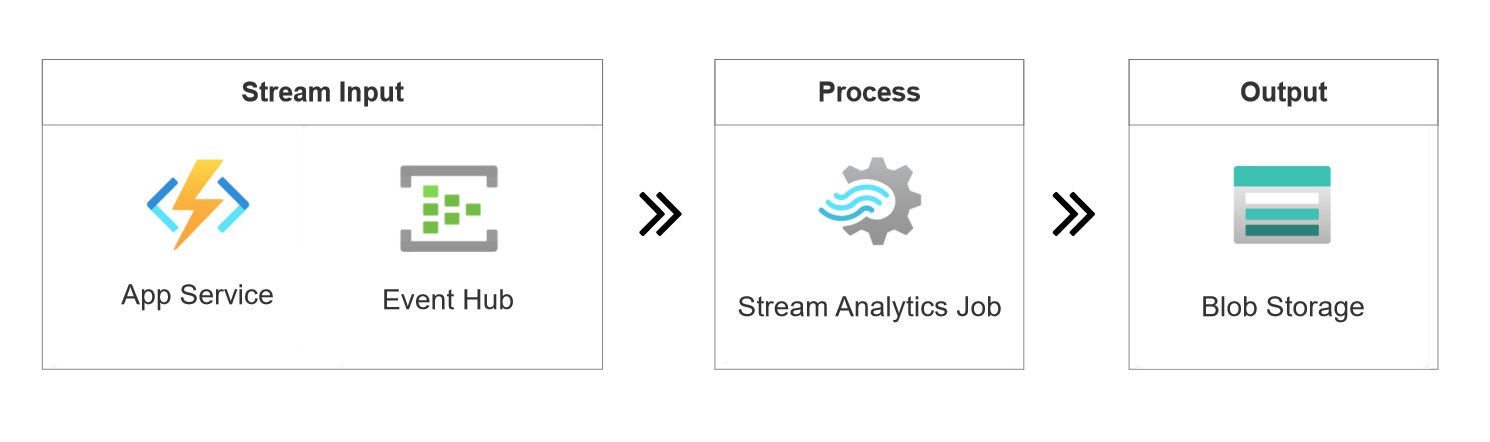
Voorbeeld van een website clickstream:
{
    "EventTime": "2022-09-09 08:58:59 UTC",
    "UserID": 465,
    "IP": "145.140.61.170",
    "Request": {
    "Method": "GET",
    "URI": "/index.html",
    "Protocol": "HTTP/1.1"
    },
    "Response": {
    "Code": 200,
    "Bytes": 42682
    },
    "Browser": "Chrome"
}
We gebruiken de scripts die beschikbaar zijn in de GitHub-opslagplaats voor het implementeren van onze vereiste resources:
Open PowerShell vanuit het menu Start en kloon deze GitHub-opslagplaats naar uw werkmap.
git clone https://github.com/Azure/azure-stream-analytics.gitGa naar de map BuildApplications.
cd .\azure-stream-analytics\BuildApplications\Meld u aan bij Azure en voer uw Azure-referenties in de pop-upbrowser in.
Connect-AzAccountVervang
$subscriptionIddoor uw Azure-abonnements-id en voer de volgende opdracht uit om Azure-resources te implementeren. Dit proces kan enkele minuten duren..\CreateJob.ps1 -job ClickStream-Filter -eventsPerMinute 11 -subscriptionid $subscriptionId-
eventsPerMinuteis de invoersnelheid voor gegenereerde gegevens. In dit geval genereert de invoerbron 11 gebeurtenissen per minuut. - U vindt uw abonnements-id in Azure Portal-abonnementen>.
-
Zodra de implementatie is voltooid, wordt uw browser automatisch geopend en ziet u een resourcegroep met de naam ClickStream-Filter-rg-* in Azure Portal. De bronngroep bevat de volgende vijf bronnen:
Type bron Naam Description Azure-functie klikstroom Clickstream-gegevens genereren Event Hubs klikstroom Clickstream-gegevens opnemen voor gebruik Stream Analytics-taak Klikstroom-Filter Een query definiëren om aanvragen te extraheren GETuit de clickstream-invoerBlob Storage (opslag van blobs) klikstroom Uitvoerbestemming voor de ASA-taak App Service-plan klikstroom Een noodzaak voor Azure Function Felicitatie! U hebt een streamingtoepassing geïmplementeerd om aanvragen uit een website clickstream te extraheren.
De ASA-taak ClickStream-Filter gebruikt de volgende query om HTTP-aanvragen uit de clickstream te extraheren. Selecteer Testquery in de query-editor om een voorbeeld van de uitvoerresultaten te bekijken.
SELECT System.Timestamp Systime, UserId, Request.Method, Response.Code, Browser
INTO BlobOutput
FROM ClickStream TIMESTAMP BY Timestamp
WHERE Request.Method = 'GET' or Request.Method = 'POST'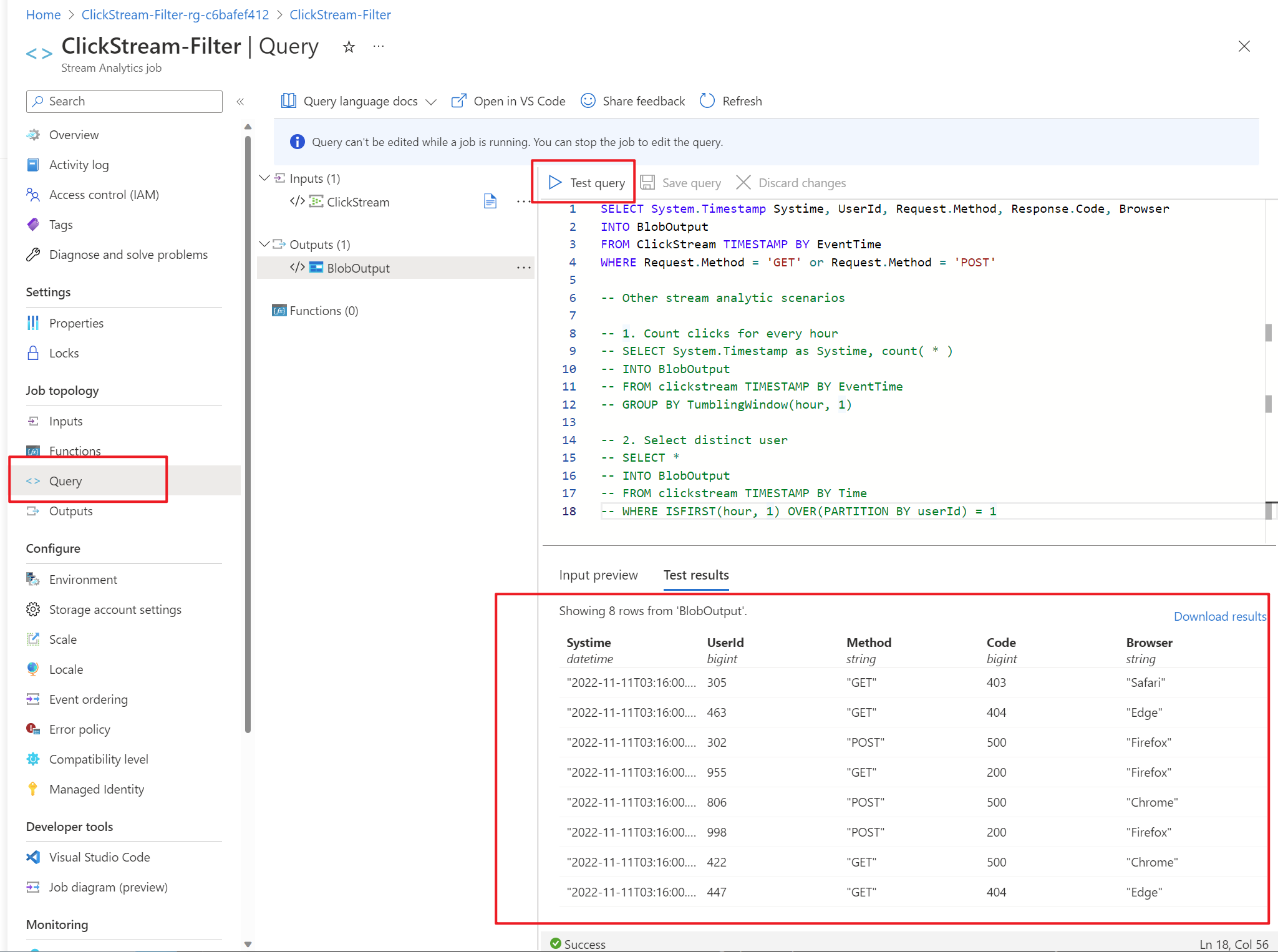
Er zijn voorbeeldcodes in de queryopmerkingen die u kunt gebruiken voor andere streamanalysescenario's met één stroominvoer.
Aantal klikken voor elk uur
select System.Timestamp as Systime, count( * )
FROM clickstream
TIMESTAMP BY EventTime
GROUP BY TumblingWindow(hour, 1)
Afzonderlijke gebruiker selecteren
SELECT *
FROM clickstream
TIMESTAMP BY Time
WHERE ISFIRST(hour, 1) OVER(PARTITION BY userId) = 1
Alle uitvoerresultaten worden opgeslagen als
JSONbestand in de blogopslag. U kunt het vinden via:Blob Storage Containers taakuitvoer . 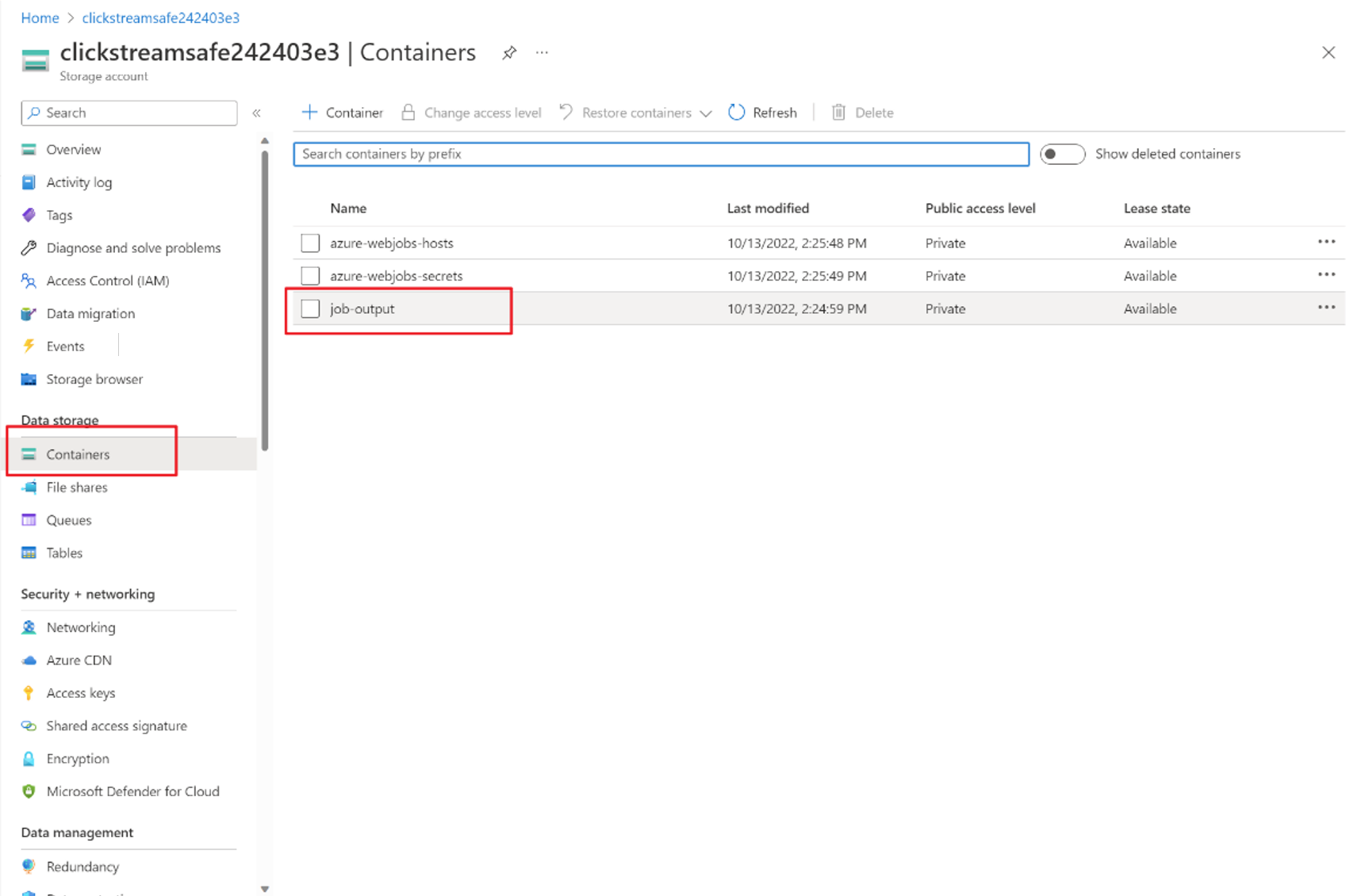
Clickstream-RefJoin
Als u de gebruikersnaam voor de clickstream wilt achterhalen met behulp van een gebruikersbestand in de opslag, kunt u de clickstream koppelen met een referentie-invoer volgens de volgende architectuur: 
Stel dat u de stappen voor het vorige voorbeeld hebt voltooid en voer de volgende opdrachten uit om een nieuwe resourcegroep te maken:
Vervang
$subscriptionIddoor uw Azure-abonnements-id en voer de volgende opdracht uit om Azure-resources te implementeren. Dit proces kan enkele minuten duren..\CreateJob.ps1 -job ClickStream-RefJoin -eventsPerMinute 11 -subscriptionid $subscriptionIdZodra de implementatie is voltooid, wordt uw browser automatisch geopend en ziet u een resourcegroep met de naam ClickStream-RefJoin-rg-* in de Azure-portal . De resourcegroep bevat vijf resources.
De ASA-taak ClickStream-RefJoin gebruikt de volgende query om deel te nemen aan de clickstream met verwijzings-SQL-invoer.
CREATE TABLE UserInfo(
  UserId bigint,
  UserName nvarchar(max),
  Gender nvarchar(max)
);
SELECT System.Timestamp Systime, ClickStream.UserId, ClickStream.Response.Code, UserInfo.UserName, UserInfo.Gender
INTO BlobOutput
FROM ClickStream TIMESTAMP BY EventTime
LEFT JOIN UserInfo ON ClickStream.UserId = UserInfo.UserId
Felicitatie! U hebt een streaming applicatie geïmplementeerd om uw gebruikersbestand te combineren met een website-clickstream.
De hulpbronnen opschonen
Als u dit project hebt geprobeerd en de resourcegroep niet meer nodig hebt, voert u deze opdracht uit in PowerShell om de resourcegroep te verwijderen.
Remove-AzResourceGroup -Name $resourceGroup
Als u van plan bent dit project in de toekomst te gebruiken, kunt u het verwijderen overslaan en de taak voorlopig stoppen.
Volgende stappen
Ga verder met de volgende artikelen voor meer informatie over Azure Stream Analytics: