Notitie
Voor toegang tot deze pagina is autorisatie vereist. U kunt proberen u aan te melden of de directory te wijzigen.
Voor toegang tot deze pagina is autorisatie vereist. U kunt proberen de mappen te wijzigen.
Azure Update Manager is afhankelijk van de Windows Update-client om Windows-updates te downloaden en te installeren. De Windows Update-client gebruikt specifieke instellingen wanneer verbinding wordt gemaakt met Windows Server Update Services (WSUS) of Windows Update. Veel van deze instellingen kunnen worden beheerd door:
- Editor voor lokaal groepsbeleid
- Groepsbeleid
- PowerShell
- Het register rechtstreeks te bewerken
Updatebeheer respecteert veel van de instellingen die zijn opgegeven om de Windows Update-client te beheren. Als u instellingen gebruikt om niet-Windows-updates in te schakelen, beheert Updatebeheer deze updates ook. Als u het downloaden van updates wilt inschakelen voordat een update-implementatie plaatsvindt, kan de update-implementatie sneller en efficiënter zijn en zal het minder waarschijnlijk het onderhoudsvenster overschrijden.
Raadpleeg uw implementatie plannen voor het bijwerken van virtuele Windows-machines in Azure met WSUS voor aanvullende aanbevelingen voor het instellen van WSUS in uw Azure-abonnement en om uw virtuele Windows-machines up-to-date te beveiligen.
Updates vooraf downloaden
Het vooraf downloaden van updates wordt niet ondersteund in Azure Update Manager. Gebruik geen functionaliteit voor vooraf downloaden via AUOptions terwijl u standaard-/geavanceerde patchmechanismen van Azure Update Manager gebruikt waarmee NoAutoUpdate=1 wordt ingesteld.
Herstartinstellingen configureren
De registersleutels die worden vermeld in Automatische updates configureren door het register te bewerken en registersleutels die worden gebruikt voor het beheren van opnieuw opstarten, kunnen ertoe leiden dat uw computers opnieuw worden opgestart, zelfs als u Nooit opnieuw opstarten opgeeft in de instellingen voor update-implementatie. Configureer deze registersleutels zodat deze zo goed mogelijk bij uw omgeving passen.
Updates voor andere Microsoft-producten inschakelen
De Windows Update-client is standaard zo geconfigureerd dat alleen updates worden geboden voor het Windows-besturingssysteem. Selecteer Online controleren op Windows-updates in Windows Update. Er wordt gecontroleerd op updates voor andere Microsoft-producten om Geef mij updates voor andere Microsoft-producten wanneer ik Windows update in te schakelen om updates voor andere Microsoft-producten te ontvangen, inclusief beveiligingspatches voor Microsoft SQL Server en andere Microsoft-software.
Gebruik een van de volgende opties om de instellingen op schaal te wijzigen:
Voor servers die volgens een schema zijn geconfigureerd vanuit Update Manager (met VM PatchSettings ingesteld op AutomaticByPlatform = Azure-Orchestrated), en voor alle Windows-servers die worden uitgevoerd op een eerder besturingssysteem dan Server 2016, voert u het volgende PowerShell-script uit op de server die u wilt wijzigen.
$ServiceManager = (New-Object -com "Microsoft.Update.ServiceManager")
$ServiceManager.Services
$ServiceID = "7971f918-a847-4430-9279-4a52d1efe18d"
$ServiceManager.AddService2($ServiceId,7,"")
Voor servers met Server 2016 of hoger die geen gebruik maken van geplande updates via Update Manager (waarbij de VM PatchSettings zijn ingesteld op AutomaticByOS = Azure-Orchestrated), kunt u groepsbeleid gebruiken om dit te beheren door de nieuwste beheersjabloonbestanden voor groepsbeleid te downloaden en te gebruiken.
Een Windows-server configureren voor Microsoft-updates
De Windows Update-client op Windows-servers kan patches ophalen uit een van de volgende door Microsoft gehoste patchopslagplaatsen:
- Windows Update beheert patches voor het besturingssysteem.
- Microsoft Update: host voor besturingssysteem- en andere Microsoft-patches. Bijvoorbeeld MS Office, SQL Server enzovoort.
Notitie
Voor de toepassing van patches kunt u de updateclient kiezen op het moment van de installatie, of later met behulp van groepsbeleid of door het register rechtstreeks te bewerken. Als u de niet-besturingssysteempatches van Microsoft wilt ophalen of alleen de patches voor het besturingssysteem wilt installeren, raden we u aan de patchopslagplaats te wijzigen, omdat dit een besturingssysteeminstelling is en geen optie die u kunt configureren in Azure Update Manager.
Het register bewerken.
Als geplande patching is geconfigureerd op uw computer met behulp van Azure Update Manager, wordt de automatische update op de client uitgeschakeld. Als u het register wilt bewerken en de instelling wilt configureren, raadpleegt u Updates van eerste partijen in Windows.
Patchen met behulp van groepsbeleid in Azure Update Manager
Als uw computer is bijgewerkt met behulp van Azure Update Manager en automatische updates zijn ingeschakeld op de client, kunt u het groepsbeleid gebruiken om volledige controle te krijgen. Voer de volgende stappen uit om een patch uit te voeren met behulp van groepsbeleid:
Ga naar Computerconfiguratie>Beheersjablonen>Windows-onderdelen>Windows Update>Beheer eindgebruikerservaring.
Selecteer Configureer automatische updates.
Selecteer of deselecteer de optie Updates installeren voor andere Microsoft-producten .
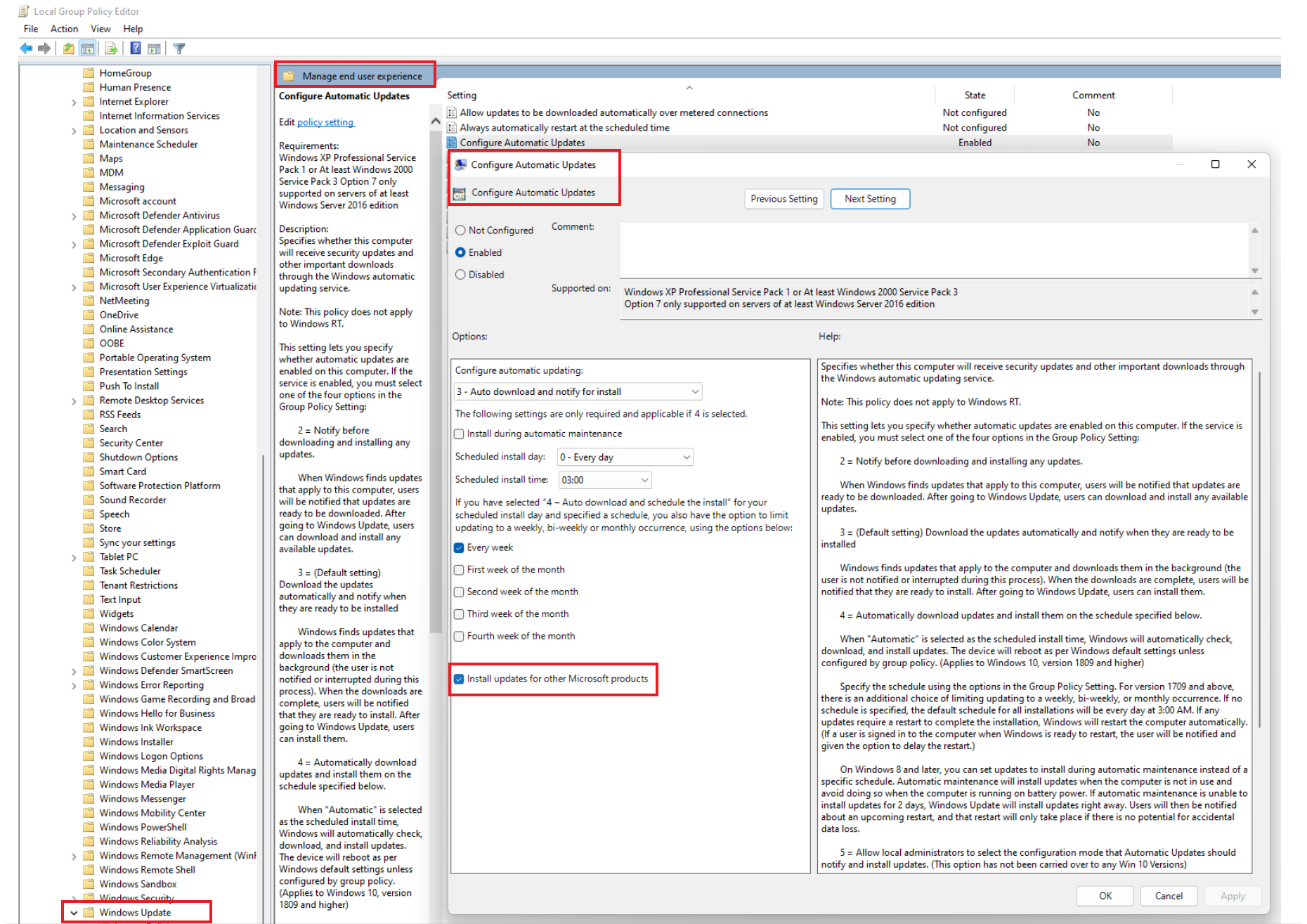
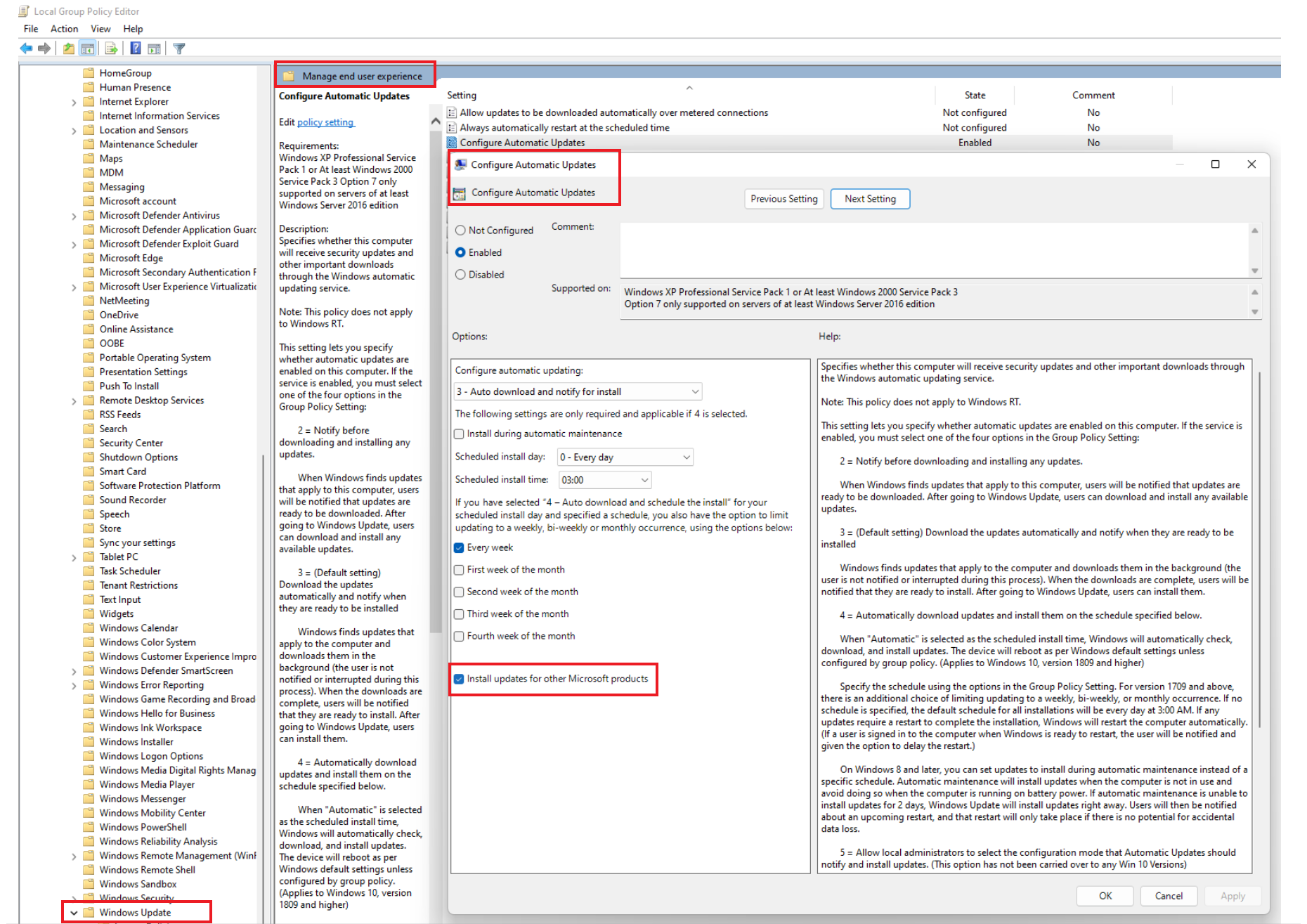
Voor Windows Server 2022:
Ga naar Computerconfiguratie>Beheersjablonen>Windows-onderdelen>Windows Update>Automatische updates configureren.
Selecteer Automatische updates configureren.
Selecteer of deselecteer de optie Updates installeren voor andere Microsoft-producten .
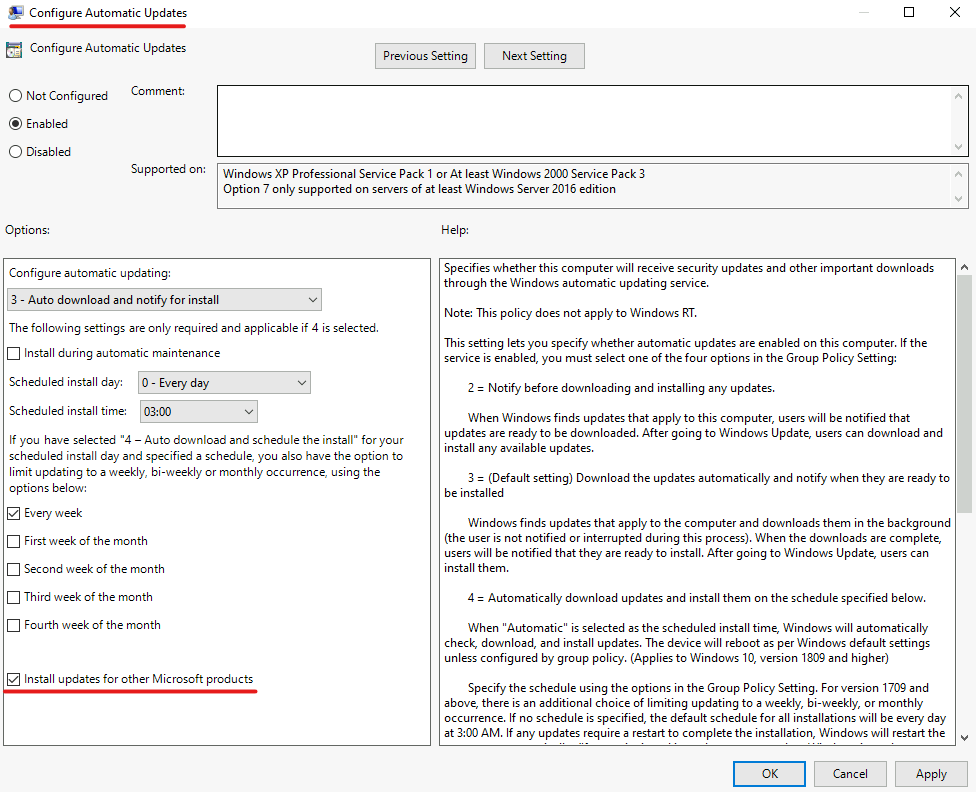
WSUS-configuratie-instellingen maken
Update Manager ondersteunt WSUS-instellingen. U kunt bronnen specificeren voor het scannen en downloaden van updates met behulp van de instructies in De locatie van de Microsoft Update-service voor intranet specificeren. De Windows Update-client is standaard geconfigureerd voor het downloaden van updates van Windows Update. Wanneer u een WSUS-server specificeert als bron voor uw computers, mislukt de update-implementatie als de updates niet zijn goedgekeurd in WSUS.
Als u computers wilt beperken tot de interne updateservice, raadpleegt u geen verbinding maken met internetlocaties van Windows Update.
Volgende stappen
Configureer een update-implementatie door de instructies in Updates implementeren te volgen.